
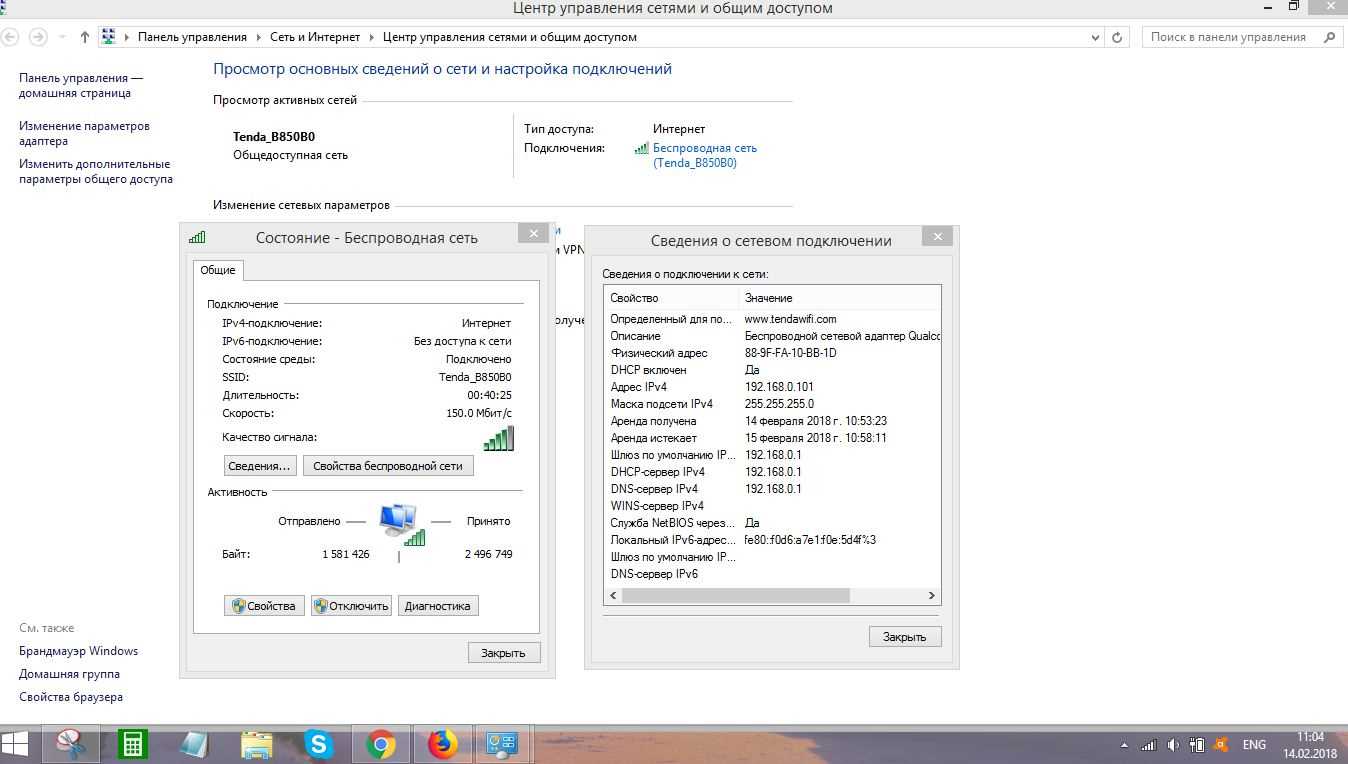
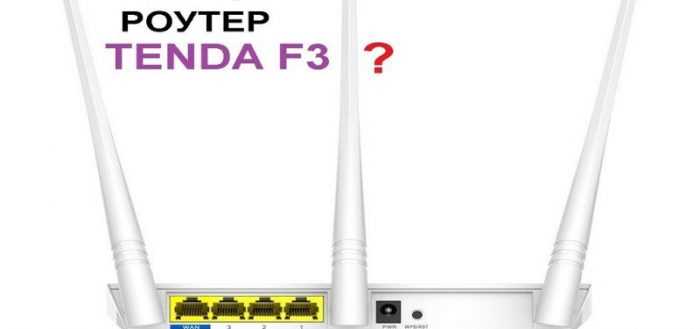
Tenda F3 – это недорогой, но надежный маршрутизатор, который может быть идеальным решением для малых домашних сетей. Он предлагает высокую производительность и легкую настройку, что делает его очень популярным у пользователей.
Тем не менее, настройка Tenda F3 может быть непростой задачей для новичков. Если вы столкнулись с проблемами в процессе подключения к Интернет-провайдеру, вы не одиноки. Многие пользователи маршрутизаторов сталкиваются с этими проблемами.
В этой статье мы рассмотрим несколько проблем, с которыми можно столкнуться при настройке Tenda F3 для подключения к провайдеру, и предложим практические решения. Мы покажем вам, как настроить Tenda F3, чтобы подключиться к Интернету.
Если вы новичок в настройке маршрутизаторов, не беспокойтесь. Наша статья поможет вам понять все шаги и решить любые проблемы, с которыми вы можете столкнуться.
- Регистрация у провайдера
- Шаг 1: Выбор пакета услуг
- Шаг 2: Заполнение заявки
- Шаг 3: Подключение и настройка оборудования
- Подключение роутера
- Шаг 1: Проверьте комплектацию роутера
- Шаг 2: Подключите роутер к питанию
- Шаг 3: Подключите роутер к провайдеру
- Шаг 4: Настройте Wi-Fi на роутере
- Шаг 5: Подключите устройства к роутеру
- Шаг 6: Проверьте скорость интернета
- Шаг 7: Защитите вашу Wi-Fi сеть
- Настройка интернет-соединения
- Подключение к провайдеру
- Решение проблем
- Решение проблем с подключением
- 1. Проверьте настройки подключения к провайдеру
- 2. Проверьте подключение кабеля и порты на устройстве
- 3. Проверьте настройки Wi-Fi
- 4. Обратитесь за помощью к технической поддержке Tenda F3
- Настройка безопасности
- Смена пароля для доступа к роутеру
- Установка фильтрации MAC-адресов
- Активация шифрования сети
- Дополнительные настройки и функции
- Работа с гостевой сетью
- Контроль родительского доступа
- Управление сетью через приложение Smart WiFi
- Резервное копирование и восстановление настроек
- Ответы на вопросы
- Что такое Tenda F3 и зачем его настраивать?
- Какой адрес нужно набрать в браузере для доступа к настройкам Tenda F3?
- Как узнать логин и пароль для входа в настройки Tenda F3?
- Как подключить Tenda F3 к интернет-провайдеру?
- Почему Tenda F3 не подключается к интернету и мигает красный светодиод?
- Как настроить Wi-Fi на Tenda F3?
- Как изменить пароль для доступа к настройкам Tenda F3?
- Почему на Tenda F3 не подключаются все устройства?
- Как настроить порты на Tenda F3?
- Как сбросить настройки Tenda F3?
Регистрация у провайдера
Шаг 1: Выбор пакета услуг
Прежде чем начать регистрацию у провайдера, вам необходимо выбрать пакет услуг, который наилучшим образом удовлетворяет вашим потребностям. Обычно провайдеры предлагают различные пакеты скоростей интернета и, возможно, телефонии и телевидения. Необходимо внимательно изучить предложения провайдера и выбрать наиболее подходящий для вас вариант.
Шаг 2: Заполнение заявки
После выбора пакета услуг необходимо заполнить заявку на подключение. В заявке вы должны указать свои контактные данные, адрес подключения и выбранный пакет услуг. Некоторые провайдеры также могут потребовать предоставления документов, подтверждающих вашу личность и адрес проживания.
Шаг 3: Подключение и настройка оборудования
После подачи заявки и ее обработки провайдером, вам будет предоставлено оборудование для подключения к сети. Это может быть модем или маршрутизатор. После получения оборудования вам необходимо произвести его настройку в соответствии с инструкциями провайдера. Для этого может потребоваться обращение в техническую поддержку провайдера.
Убедитесь, что после подключения вы получили необходимое количество интернет-каналов и скорость соответствует выбранному вами пакету услуг. Если у вас возникли какие-либо проблемы с подключением или настройкой оборудования, не стесняйтесь обращаться в техническую поддержку провайдера.
Подключение роутера
Шаг 1: Проверьте комплектацию роутера
Перед тем, как начать подключение, убедитесь, что у вас есть все необходимые компоненты: роутер, кабель питания и Ethernet-кабель.
Шаг 2: Подключите роутер к питанию
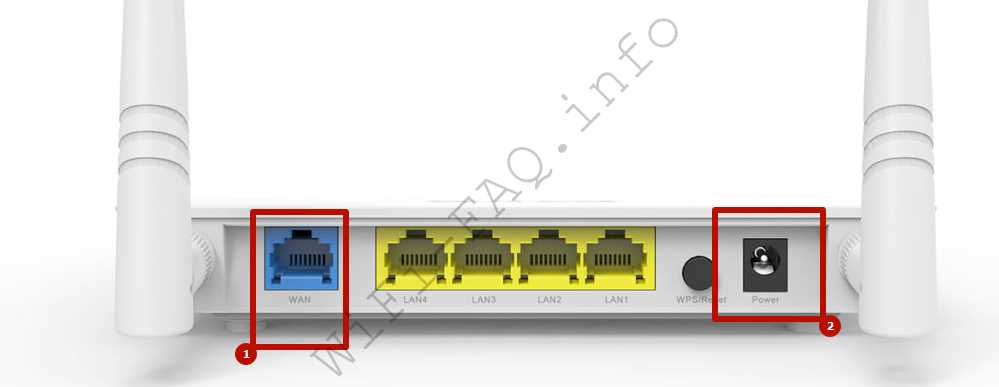
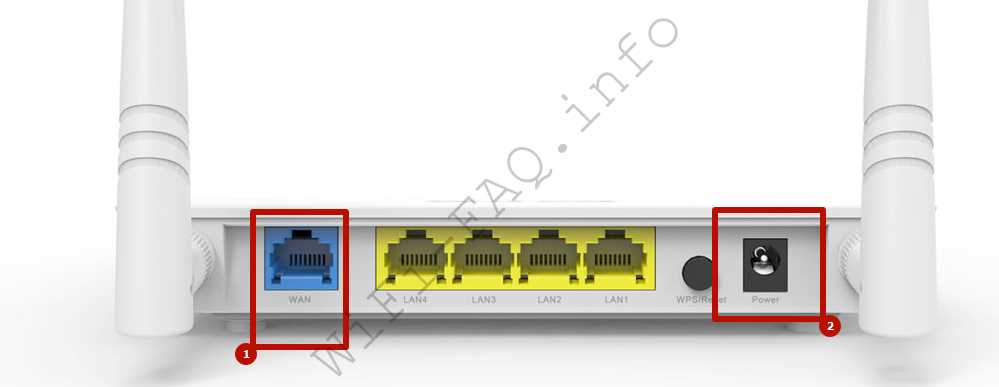
Вставьте кабель питания в разъем на задней панели роутера, а другой конец в розетку.
Шаг 3: Подключите роутер к провайдеру
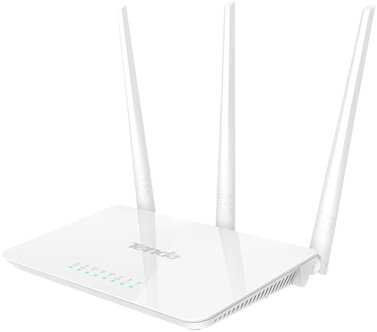
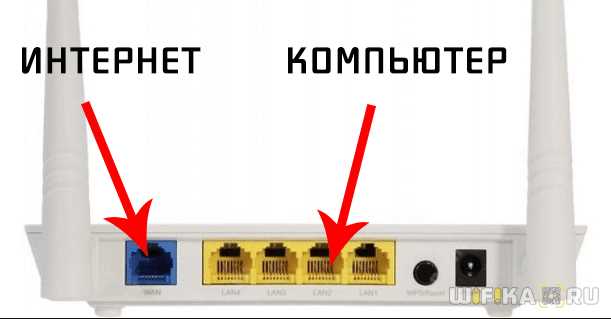
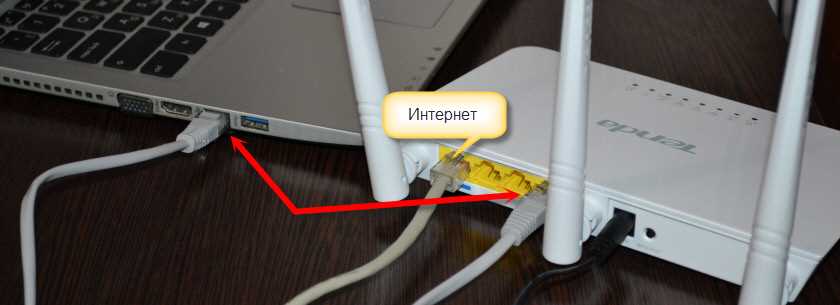
Подключите Ethernet-кабель от порта WAN на задней панели роутера к Ethernet-порту, предоставленному вашим провайдером интернет-услуг.
Шаг 4: Настройте Wi-Fi на роутере
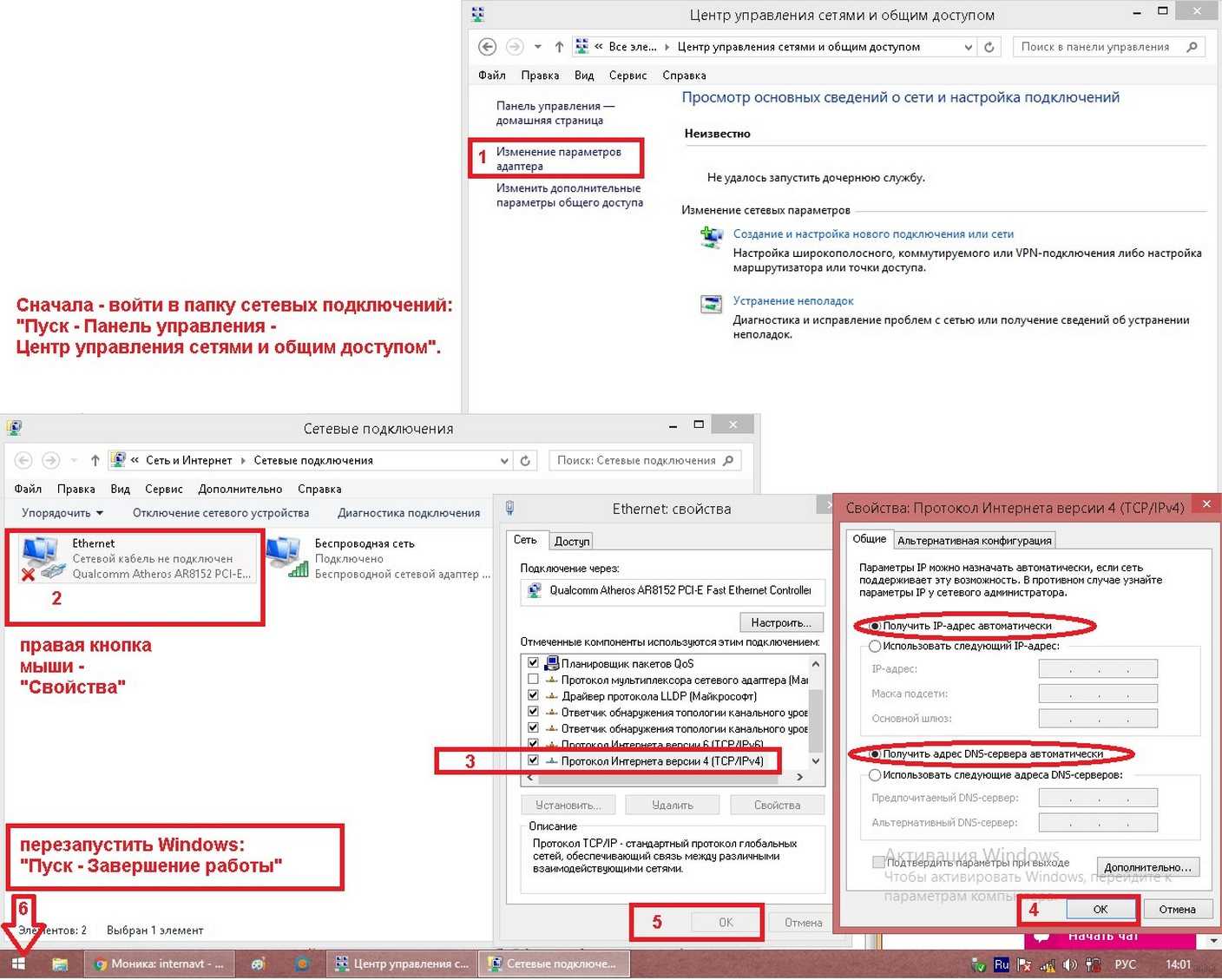
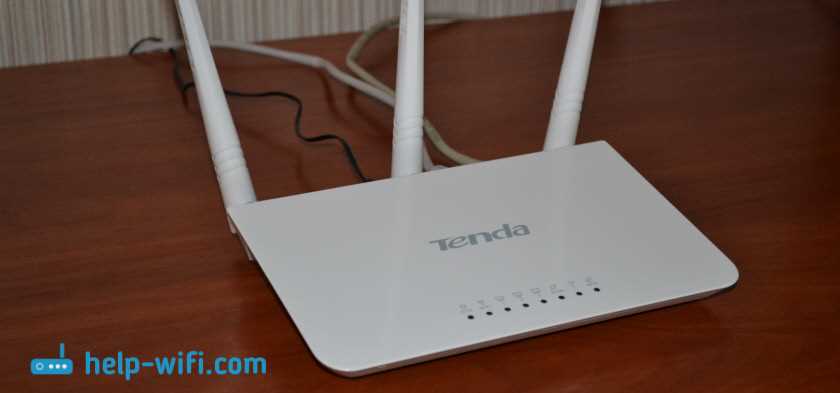
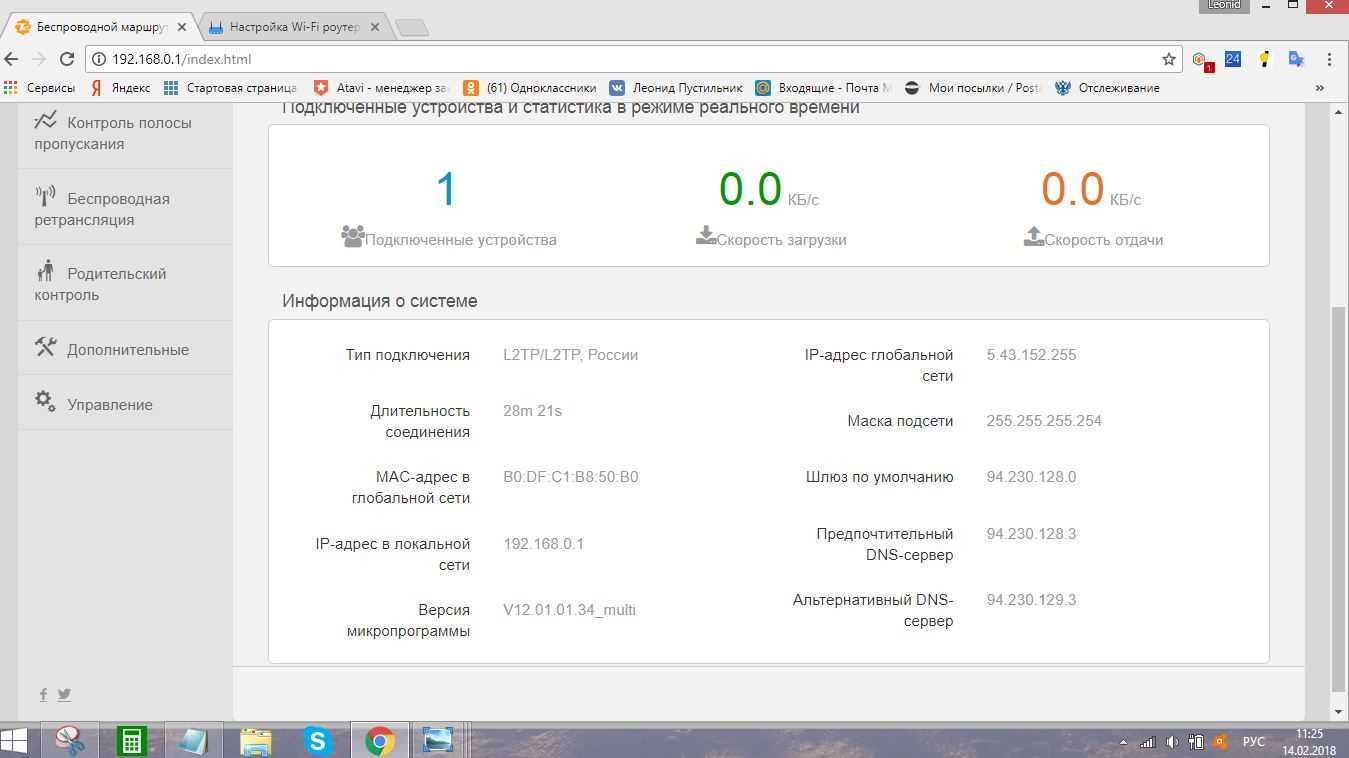
Подождите, пока роутер полностью запустится (обычно занимает около минуты). Затем откройте браузер и введите адрес 192.168.0.1, чтобы получить доступ к панели управления роутером. Настройте Wi-Fi и выберите надежный пароль.
Шаг 5: Подключите устройства к роутеру

Подключите все устройства к Wi-Fi-сети, которую вы настроили на роутере. Можно подключить устройства к роутеру с помощью Wi-Fi или Ethernet-кабеля.
Шаг 6: Проверьте скорость интернета
После всех настроек проверьте скорость интернета на всех подключенных устройствах. Если вы недовольны скоростью, свяжитесь с вашим провайдером интернет-услуг, чтобы узнать, как улучшить скорость.
Шаг 7: Защитите вашу Wi-Fi сеть
Для предотвращения несанкционированного доступа к вашей Wi-Fi сети и защиты конфиденциальных данных, выберите сильный пароль и регулярно обновляйте его. Также обращайтесь к документации роутера, чтобы установить дополнительные меры безопасности.
Настройка интернет-соединения
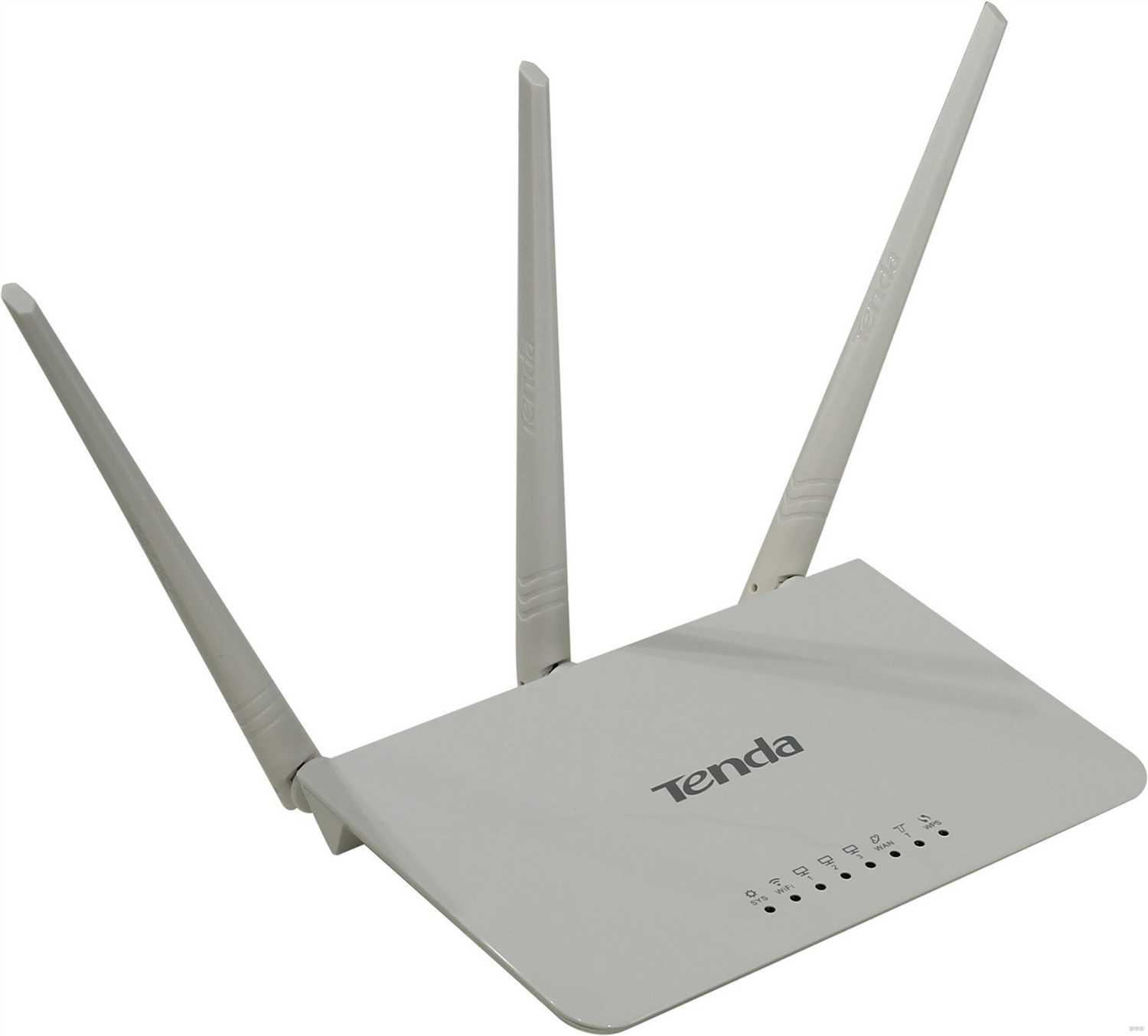
Подключение к провайдеру
Перед настройкой Tenda F3 убедитесь, что провайдер предоставляет подключение через PPPoE или Dynamic IP.
Для подключения через PPPoE, необходимо ввести логин и пароль, предоставленные провайдером, в соответствующих полях на странице настроек роутера.
Если провайдер использует Dynamic IP, выберите соответствующую опцию и нажмите «Далее». Роутер автоматически настроит подключение.
Решение проблем
Если не удалось установить соединение с провайдером, проверьте правильность введенных логина и пароля и убедитесь, что провайдер не временно отключен или проводятся технические работы.
Также, можно попробовать изменить MTU размер пакетов до 1492 или 1452 в разделе «Настройки WAN-порта». Это может помочь при нестабильном соединении или низкой скорости интернета.
Если проблема не устранена, обратитесь к технической поддержке провайдера или к специалисту по настройке сетевого оборудования.
Решение проблем с подключением
1. Проверьте настройки подключения к провайдеру
Первым делом, если у вас возникли проблемы с подключением к интернету через Tenda F3, нужно проверить настройки подключения к провайдеру. Убедитесь, что вы правильно указали все необходимые параметры, такие как логин, пароль, IP-адрес, маску подсети и т.д. Если вы не уверены в правильности этих настроек, свяжитесь с технической поддержкой вашего провайдера.
2. Проверьте подключение кабеля и порты на устройстве
Если вы уверены, что правильно настроили подключение к провайдеру, но все равно не можете подключиться к интернету, проверьте кабель Ethernet, который соединяет модем провайдера с Tenda F3. Убедитесь, что кабель правильно вставлен в порты на обоих устройствах и что он не поврежден.
3. Проверьте настройки Wi-Fi
Если вы пытаетесь подключиться к интернету через Wi-Fi, проверьте настройки Wi-Fi на Tenda F3. Убедитесь, что Wi-Fi включен и что вы правильно настроили имя сети и пароль. Если вы указали правильные настройки, но все равно не можете подключиться к Wi-Fi, попробуйте перезагрузить Tenda F3 и устройство, с которого вы пытаетесь подключиться к Wi-Fi.
4. Обратитесь за помощью к технической поддержке Tenda F3

Если вы проверили все вышеперечисленные варианты и все равно не можете подключиться к интернету, свяжитесь с технической поддержкой Tenda F3. Специалисты помогут вам выявить и устранить проблему с подключением.
Настройка безопасности
Смена пароля для доступа к роутеру
Обязательным шагом при настройке безопасности вашего роутера является смена пароля для доступа к нему. По умолчанию устройства часто имеют стандартный пароль, который уже известен большому количеству людей, поэтому смена пароля обеспечит дополнительную защиту от нежелательного доступа. Для смены пароля необходимо зайти в настройки роутера и выбрать опцию смены пароля. При выборе нового пароля следует учитывать его сложность и длину, чтобы уменьшить вероятность его взлома.
Установка фильтрации MAC-адресов
Фильтрация MAC-адресов позволяет ограничить доступ к роутеру только устройствам, которые заранее были зарегистрированы и указаны в списке доступа. Это эффективное средство защиты от несанкционированного доступа к сети. Для настройки фильтрации MAC-адресов необходимо зайти в настройки роутера и выбрать опцию фильтрации доступа. После этого необходимо указать список MAC-адресов, которые будут иметь доступ к сети.
Активация шифрования сети
Шифрование сети обеспечивает безопасность передачи данных между устройствами в рамках вашей сети. Наиболее распространенным методом шифрования является протокол WPA2, который обеспечивает высокую безопасность и эффективность защиты от несанкционированного доступа. Для активации шифрования сети необходимо зайти в настройки роутера и выбрать опцию шифрования сети. После этого можно выбрать протокол WPA2 и указать пароль для доступа к защищенной сети.
- Смените пароль для доступа к роутеру. Стандартные пароли легко взламываются, поэтому важно сменить пароль на надежный и сложный.
- Установите фильтрацию MAC-адресов. Это поможет защитить вашу сеть от несанкционированного доступа.
- Активируйте шифрование сети. Это обеспечит безопасность передачи данных в сети и защитит от несанкционированного доступа.
Дополнительные настройки и функции
Работа с гостевой сетью
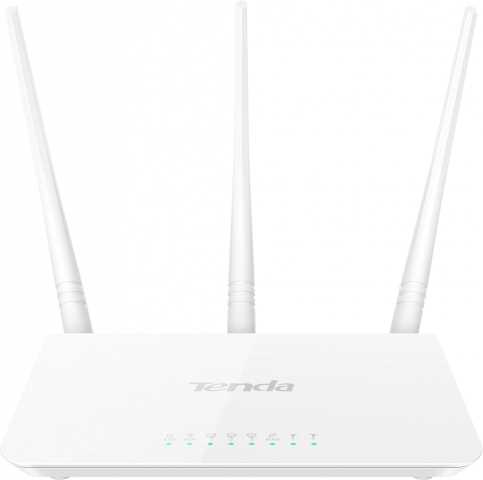
Если вы хотите, чтобы гости в вашем доме имели доступ к Интернету, но не имели полного доступа к своей сети, Tenda F3 предоставляет функцию гостевой сети. Чтобы активировать эту функцию, зайдите в меню «Guest Network» и включите гостевую сеть. Вы сможете настроить имя сети и пароль, а также установить время, когда гостевая сеть будет активна.
Контроль родительского доступа
Если вы хотите ограничить доступ к определенным сайтам или приложениям, Tenda F3 позволяет настроить функцию контроля родительского доступа. В меню «Parental Control» можно настроить расписание доступа к Интернету, блокировать определенные сайты или ключевые слова, а также ограничить скорость Интернета для конкретных устройств.
Управление сетью через приложение Smart WiFi
Tenda F3 поддерживает управление сетью через приложение Smart WiFi. С его помощью можно управлять роутером дистанционно, настраивать дополнительные функции и проверять статус устройств, подключенных к сети. Приложение доступно для скачивания в App Store и Google Play.
Резервное копирование и восстановление настроек
Если вы хотите сохранить настройки своего роутера или восстановить их после сбоя, Tenda F3 предоставляет функцию резервного копирования и восстановления настроек. В меню «System Tools» вы можете создать резервную копию настроек и восстановить их в любое время, когда это потребуется.
- Tip: Если вы забыли пароль для входа в Tenda F3, вы можете сбросить его до заводских настроек, нажав на кнопку Reset на задней панели роутера. После сброса пароля все настройки будут удалены.
Ответы на вопросы
Что такое Tenda F3 и зачем его настраивать?
Tenda F3 — это беспроводной маршрутизатор, который позволяет раздавать сеть Wi-Fi в доме или офисе. Настройка его особенно важна для подключения к интернет-провайдеру и обеспечения стабильной работы сети.
Какой адрес нужно набрать в браузере для доступа к настройкам Tenda F3?
Для доступа к настройкам маршрутизатора Tenda F3 необходимо в браузере ввести адрес 192.168.0.1.
Как узнать логин и пароль для входа в настройки Tenda F3?
Логин и пароль для входа в настройки Tenda F3 указаны на наклейке на задней панели устройства. Если наклейки нет, стандартный логин — admin, пароль — admin.
Как подключить Tenda F3 к интернет-провайдеру?
Для подключения Tenda F3 к интернет-провайдеру необходимо выбирать подходящий тип подключения: PPPoE, Dynamic IP, Static IP, PPTP или L2TP, и ввести соответствующие данные, которые предоставит провайдер.
Почему Tenda F3 не подключается к интернету и мигает красный светодиод?
Если Tenda F3 не подключается к интернету и мигает красный светодиод, возможно, проблема в некорректных настройках подключения. Проверьте правильность введенных данных: логин, пароль и тип подключения. Также стоит убедиться, что провайдер предоставляет стабильное подключение и нет проблем с выходом в интернет.
Как настроить Wi-Fi на Tenda F3?
Для настройки Wi-Fi на Tenda F3 необходимо войти в настройки маршрутизатора, выбрать пункт «Wireless», включить Wi-Fi и задать имя сети (SSID) и пароль. Также стоит изменить канал Wi-Fi и выбрать режим передачи данных (беспроводной режим).
Как изменить пароль для доступа к настройкам Tenda F3?
Для изменения пароля для доступа к настройкам Tenda F3 необходимо войти в настройки маршрутизатора, выбрать пункт «System Tools», «User Management», ввести старый пароль и задать новый пароль.
Почему на Tenda F3 не подключаются все устройства?
Если на Tenda F3 не подключаются все устройства, возможно, проблема в ограничении доступа к сети. Для решения проблемы необходимо войти в настройки маршрутизатора, выбрать пункт «Wireless Advanced Settings» и позволить подключение всех устройств в сеть.
Как настроить порты на Tenda F3?
Для настройки портов на Tenda F3 необходимо войти в настройки маршрутизатора, выбрать пункт «Virtual Server» и добавить порты, которые необходимо настроить.
Как сбросить настройки Tenda F3?
Для сброса настроек Tenda F3 необходимо нажать кнопку «Reset» на задней панели устройства и удерживать ее в течение 10 секунд, до мигания всех светодиодов.