

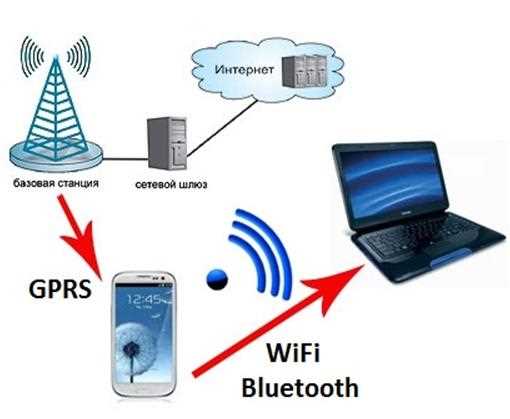
В условиях, когда доступ в интернет нужен срочно, но роутер не работает или нет доступа к Wi-Fi сети, можно использовать смартфон в качестве роутера. Это удобное решение в случаях, когда вы находитесь в помещении, где нет сетевых разъемов или Wi-Fi.
Вы можете использовать связь смартфона для обеспечения доступа в сеть для всех устройств — ноутбука, планшета, компьютера. Чтобы настроить смартфон в качестве роутера, вам понадобится мобильный телефон, смартфон на операционной системе Android или iOS, а также немного свободного времени и инструкция — пошаговая инструкция.
В этой статье мы рассмотрим, как настроить смартфон в качестве роутера. Вы узнаете все необходимые шаги, которые помогут вам быстро и без лишнего труда настроить свой мобильный телефон на обеспечение доступа в интернет с других устройств.
- Шаг 1. Проверка совместимости
- Выбор устройства
- Проверка настроек
- Шаг 2. Установка приложения
- Шаг 3. Подключение смартфона к компьютеру
- 1. Подготовьте кабель для подключения
- 2. Подключите смартфон к компьютеру
- 3. Активируйте функцию USB-модема на смартфоне
- 4. Подключите компьютер к сети интернет
- Шаг 4. Проверка настроек мобильного интернета
- 1. Проверьте подключение мобильных данных
- 2. Запустите интернет-передачу
- 3. Проверьте скорость интернета
- 4. Проверьте наличие исключений
- Шаг 5. Открытие настроек точки доступа
- 1. Настройки смартфона
- 2. Настройки сети и интернета
- 3. Настройки точки доступа
- 4. Настройки точки доступа Wi-Fi
- 5. Настройки точки доступа Bluetooth или USB
- Шаг 6. Создание точки доступа
- 1. Перейдите в «Настройки» на своем смартфоне
- 2. Выберите раздел «Сеть и интернет»
- 3. Найдите опцию «Точка доступа и модем»
- 4. Настройте точку доступа
- 5. Сохраните настройки и готово
- Шаг 7. Подключение к созданной точке доступа
- 1. Настройка подключения к точке доступа
- 2. Проверка соединения
- Ответы на вопросы
- Можно ли использовать старый смартфон как роутер?
- Какая производительность Wi-Fi-роутера можно ожидать от телефона в качестве роутера?
- Какие операционные системы можно использовать для настройки смартфона в качестве роутера?
- Могу ли я использовать телефон в качестве роутера для онлайн игр?
- Какие ограничения существуют в использовании телефона в качестве роутера?
- Как обеспечить безопасность использования телефона в качестве роутера?
- Каковы преимущества использования телефона в качестве роутера?
- Что если смартфон перегревается при использовании в качестве роутера?
- Можно ли использовать телефон в качестве роутера без SIM-карты?
- Какова минимальная версия Android для использования телефона в качестве роутера?
Шаг 1. Проверка совместимости
Выбор устройства
Прежде чем приступать к настройке смартфона в качестве роутера, необходимо проверить его совместимость с функцией Wi-Fi Hotspot. Большинство современных смартфонов поддерживают данную функцию, но все же проверьте документацию на ваше устройство.
Важно отметить, что не все тарифы вашего оператора связи поддерживают функцию Wi-Fi Hotspot. Также имейте в виду, что использование данной функции может повысить расходы на связь.
Проверка настроек

Перед тем, как использовать смартфон в качестве роутера, убедитесь, что устройство имеет достаточный заряд батареи и включена функция Wi-Fi.
Для того, чтобы включить функцию Wi-Fi Hotspot на вашем устройстве, зайдите в настройки смартфона и найдите опцию «Персональная точка доступа» или «Wi-Fi Hotspot». Нажмите на нее, чтобы включить функцию.
Важно проверить настройки безопасности Wi-Fi Hotspot, чтобы избежать несанкционированного доступа к вашей сети. Установите пароль и защитите свое устройство от внешнего доступа.
Шаг 2. Установка приложения

Чтобы превратить свой смартфон в роутер, нужно установить специальное приложение, которое позволит подключить другие устройства к вашей сети. В настоящее время существует множество бесплатных приложений для Android и iOS, которые можно загрузить из официальных магазинов приложений.
Например, для Android можно использовать приложения, такие как Wi-Fi Router, Wi-Fi Hotspot Free, Portable Wi-Fi Hotspot, FoxFi и т.д. Для установки приложения откройте Google Play Store, введите название приложения в строку поиска и нажмите кнопку «установить». После того, как приложение загрузится на ваш смартфон, откройте его и выполните настройки.
Для пользователей iOS также есть много вариантов приложений, таких как Wi-Fi Master Key, Wi-Fi Map, Free Wi-Fi Passwords & Hotspots и т.д. Для установки приложения откройте App Store, найдите приложение, которое вам подходит, и нажмите кнопку «установить». После этого, откройте приложение и выполните настройки Wi-Fi роутера.
После установки приложения убедитесь, что ваш смартфон подключен к интернету через мобильную сеть или Wi-Fi. Затем откройте приложение для установки настроек и выберите режим точки доступа. В этом режиме ваш смартфон будет выступать в качестве роутера, а другие устройства смогут к нему подключиться и получить доступ к интернету.
Шаг 3. Подключение смартфона к компьютеру

1. Подготовьте кабель для подключения
Для того, чтобы подключить свой смартфон к компьютеру, понадобится кабель. Убедитесь, что кабель подходит для вашего смартфона и компьютера.
2. Подключите смартфон к компьютеру
Подключите один конец кабеля к смартфону, а другой к компьютеру. Обычно разъем для подключения находится в нижней части смартфона.
3. Активируйте функцию USB-модема на смартфоне
На смартфоне необходимо активировать функцию USB-модема, чтобы передать интернет-соединение с компьютера на смартфон. Обычно это делается в настройках подключения. Перейдите в меню «Настройки» на смартфоне и найдите пункт «Сеть и интернет». В этом меню нужно выбрать «USB-модем».
4. Подключите компьютер к сети интернет

После успешного подключения смартфона к компьютеру необходимо подключить компьютер к сети интернет. Это можно сделать, подключив компьютер к Wi-Fi или Ethernet. Настройте сетевое подключение на компьютере, выбрав соответствующий параметр в настройках сети.
Шаг 4. Проверка настроек мобильного интернета
1. Проверьте подключение мобильных данных
Прежде чем перейти к следующему шагу, убедитесь, что мобильные данные на вашем смартфоне подключены. Для этого откройте настройки смартфона и выберите раздел «Сеть и интернет». Проверьте, что переключатель мобильных данных включен.
2. Запустите интернет-передачу

Чтобы проверить настройки мобильного интернета, откройте любой браузер на вашем смартфоне, например, Google Chrome. Попробуйте открыть любую страницу в Интернете и убедитесь, что она загрузилась.
3. Проверьте скорость интернета

Для проверки скорости интернета воспользуйтесь специальным сервисом, например, Speedtest.net или Yandex.Speed. Сравните скорость интернета с тем, что указывается в вашем тарифном плане.
4. Проверьте наличие исключений

При подключении к Интернету через мобильный интернет, ваш оператор мобильной связи может предоставлять некоторые ограничения на использование того или иного контента. Проверьте, что настройки мобильного интернета не содержат исключений для сайтов, которые вы собираетесь использовать.
- Если вы столкнулись с проблемой при проверке настроек мобильного интернета, свяжитесь с оператором мобильной связи для получения дополнительной информации о настройках и возможных проблемах.
- Помните, что для корректной работы роутера необходимо иметь высокоскоростное и стабильное подключение к Интернету.
Шаг 5. Открытие настроек точки доступа

1. Настройки смартфона
Перейдите в настройки вашего смартфона. Обычно это значок шестеренки на главном экране или в меню приложений.
2. Настройки сети и интернета

Откройте меню «Сеть и интернет» в настройках смартфона.
3. Настройки точки доступа
Выберите пункт меню «Точка доступа и модем».
Затем выберите «Настройки точки доступа» или «Настройки мобильной точки доступа», в зависимости от модели вашего смартфона.
4. Настройки точки доступа Wi-Fi
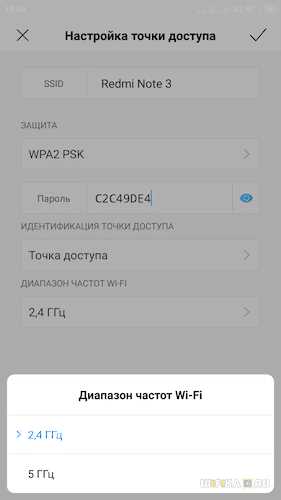
Если вы хотите настроить точку доступа Wi-Fi, выберите опцию «Wi-Fi точка доступа» и введите имя и пароль для вашей точки доступа.
5. Настройки точки доступа Bluetooth или USB
Если вы хотите настроить точку доступа через Bluetooth или USB, выберите соответствующую опцию и следуйте инструкциям на экране.
Шаг 6. Создание точки доступа
1. Перейдите в «Настройки» на своем смартфоне
Чтобы создать точку доступа, сначала нужно перейти в «Настройки» на своем смартфоне. Это можно сделать, нажав на иконку на главном экране или в списке приложений.
2. Выберите раздел «Сеть и интернет»
Далее необходимо выбрать раздел «Сеть и интернет» в списке доступных настроек. Если у вас старая версия Android, то данное название может быть заменено на «Безопасность и соединения».
3. Найдите опцию «Точка доступа и модем»

Внутри раздела «Сеть и интернет» нужно найти опцию «Точка доступа и модем», нажать на нее и выбрать «Точка доступа Wi-Fi».
4. Настройте точку доступа
Теперь нужно настроить точку доступа. Для этого следует указать имя сети и выбрать пароль. Можно также выбрать тип безопасности и, если нужно, ограничить количество подключений.
5. Сохраните настройки и готово
После того, как вы указали все нужные настройки, необходимо сохранить их. Для этого следует нажать на кнопку «Сохранить» или «Применить». Теперь вы можете подключиться к созданной точке доступа с любого устройства, используя указанное имя сети и пароль.
Шаг 7. Подключение к созданной точке доступа

1. Настройка подключения к точке доступа
После успешного создания точки доступа необходимо настроить подключение других устройств к ней. Для этого зайдите в настройки Wi-Fi на устройстве, которое хотите подключить, и выберите созданную вами точку доступа в списке доступных сетей.
Обычно точка доступа называется так же, как и имя вашего смартфона. Если имя точки доступа было изменено в процессе настройки, выберите соответствующий пункт из списка.
Введите пароль, который вы устанавливали при настройке точки доступа, и подождите, пока устройство подключится к сети.
2. Проверка соединения
После подключения к точке доступа убедитесь, что интернет-соединение работает корректно. Для этого запустите любое приложение, требующее доступа к интернету, например, браузер. Откройте любой сайт и убедитесь, что страница отображается корректно и без проблем.
Если вы не можете подключиться к точке доступа или у вас возникли проблемы с соединением, попробуйте перезапустить точку доступа и устройство, к которому вы хотите подключиться, а также убедитесь, что пароль введен корректно.
Ответы на вопросы
Можно ли использовать старый смартфон как роутер?
Да, это возможно. Требуется настроить телефон как точку доступа Wi-Fi и подключить к нему другие устройства.
Какая производительность Wi-Fi-роутера можно ожидать от телефона в качестве роутера?
Производительность зависит от модели и возраста телефона. Некоторые старые телефоны могут иметь довольно медленную скорость передачи данных. Новые модели смартфонов могут обеспечивать более быстрый Интернет.
Какие операционные системы можно использовать для настройки смартфона в качестве роутера?
Так как настройки роутера это часть настроек смартфона, быть может использовать любую операционную систему смартфона, которая позволяет настраивать Wi-Fi точку доступа. Самые популярные операционные системы это Android и IOS.
Могу ли я использовать телефон в качестве роутера для онлайн игр?
Да, это возможно, но игрокам могут понадобится высокоскоростной Интернет. Поэтому зависит от качества сети и производительности устройств.
Какие ограничения существуют в использовании телефона в качестве роутера?
Ограничения могут быть вызваны моделью телефона, его дальностью и скоростью передачи данных. Также есть ограничения по используемому трафику и скорости передачи данных, которые могут варьироваться в зависимости от оператора.
Как обеспечить безопасность использования телефона в качестве роутера?
Следует установить надежный пароль для точки доступа Wi-Fi и используйте только надежные протоколы (WPA2). Не делитесь паролем с незнакомыми людьми и только подключайте устройства, которые доверяете.
Каковы преимущества использования телефона в качестве роутера?
Самое главное — это мобильность. Вы можете использовать свою точку доступа Wi-Fi везде, где есть сеть сотовой связи. Также экономически выгодно, поскольку вы можете избежать покупки дополнительного Wi-Fi роутера.
Что если смартфон перегревается при использовании в качестве роутера?
Чтобы избежать перегрева смартфона, следует снизить нагрузку на процессор. Установите более низкую скорость передачи данных и прервите какую-либо загрузку, если это возможно. Если перегрев продолжается, возможно, вам следует остановить использование телефона в качестве роутера.
Можно ли использовать телефон в качестве роутера без SIM-карты?
Некоторые смартфоны могут работать в качестве роутера, даже если нет SIM-карты. Если ваш телефон поддерживает только сотовую связь, возможно, вам понадобится SIM-карта для использования в качестве роутера.
Какова минимальная версия Android для использования телефона в качестве роутера?
Для использования телефона в качестве роутера вам нужно Android v2.2 Froyo как минимум. Эта версия Android была выпущена в 2010 году, поэтому она должна работать на большинстве современных смартфонов.