

Если у вас есть роутер Zyxel Keenetic и вы хотите настроить его в качестве клиента, чтобы подключиться к другой WiFi сети, то этот гайд пригодится вам. Для настройки режима клиента вам нужно будет ввести логин и пароль своей текущей WiFi сети, к которой вы хотите подключиться. Данный режим настраивается через веб-интерфейс роутера.
Следует отметить, что настройка режима клиента проста и достаточно быстрая. Но перед тем как приступить к настройке, убедитесь, что вы выбрали правильный режим подключения к интернету. Для режима клиента вам нужно выбрать также режим «Интернет через Wi-Fi».
В этой статье мы расскажем подробно о том, как настроить ваш роутер Zyxel Keenetic в режиме клиента WiFi сети через логин и пароль. Прежде всего, вам понадобятся следующие данные:
Имя (SSID) беспроводной сети
Ключевое слово (пароль) для подключения к беспроводной сети
- Подготовка к настройке
- 1. Проверьте совместимость вашего устройства с роутером Zyxel Keenetic
- 2. Подготовьте необходимые данные
- 3. Проверьте качество сигнала от беспроводной сети
- 4. Подключите кабель от роутера к вашему устройству
- Вход в настройки роутера
- 1. Подключите компьютер к роутеру
- 2. Зайдите в управление роутером
- 3. Введите логин и пароль
- Выбор режима работы
- Режим маршрутизации
- Режим моста
- Режим клиента WiFi
- Режим точки доступа
- Настройка подключения к WiFi сети
- Шаг 1. Определить имя WiFi сети и пароль
- Шаг 2. Зайти в настройки роутера
- Шаг 3. Настройка режима работы роутера
- Шаг 4. Ввод данных для подключения к WiFi
- Шаг 5. Проверка подключения к WiFi
- Проверка соединения
- Подключение к WiFi сети
- Проверка соединения
- Сохранение настроек
- Как сохранить настройки роутера?
- Как восстановить настройки роутера?
- Полезные советы и рекомендации
- 1. Посмотрите настройки WiFi
- 2. Введите правильный логин и пароль
- 3. Проверьте наличие обновлений
- 4. Настраивайте роутер в соответствии с руководством пользователя
- 5. Не забудьте сохранить настройки
- Ответы на вопросы
- Как настроить роутер Zyxel Keenetic в режиме клиента WiFi сети через логин и пароль?
- Можно ли использовать роутер Keenetic в режиме клиента WiFi сети без пароля?
- Как узнать IP-адрес главного роутера, к которому я хочу подключиться как клиент?
- Как изменить IP-адрес роутера Keenetic в режиме клиента?
- Можно ли использовать роутер Keenetic в режиме клиента сети, если главный роутер не поддерживает DHCP?
- Можно ли использовать роутер Keenetic в режиме клиента сети, если главный роутер находится за NAT-маршрутизатором?
- Как узнать имя WiFi сети, к которой я хочу подключиться как клиент?
- Какие проблемы могут возникнуть при настройке роутера Keenetic в режиме клиента сети?
- Какие преимущества есть у использования роутера Keenetic в режиме клиента сети?
- Как часто нужно обновлять настройки роутера Keenetic в режиме клиента сети?
Подготовка к настройке
1. Проверьте совместимость вашего устройства с роутером Zyxel Keenetic
Перед настройкой убедитесь, что ваше устройство (компьютер, телефон, планшет и т.д.) поддерживает работу в режиме клиента WiFi. Для этого можно найти информацию в описании устройства или в интернете. Также убедитесь, что ваш роутер Zyxel Keenetic имеет функцию работы в этом режиме.
2. Подготовьте необходимые данные
Для подключения к беспроводной сети, вы должны иметь логин и пароль от сети, к которой желаете подключиться. Данные лучше записать для последующего использования. Также потребуется знать SSID сети (имя сети), к которой желаете подключиться.
3. Проверьте качество сигнала от беспроводной сети
Чтобы получить стабильное и быстрое подключение, нужно убедиться в качестве сигнала. На вашем устройстве (компьютер, телефон, планшет) убедитесь, что сигнал от сети, к которой вы хотите подключить роутер, достаточно хороший и сигнала достаточно для подключения устройства.
4. Подключите кабель от роутера к вашему устройству
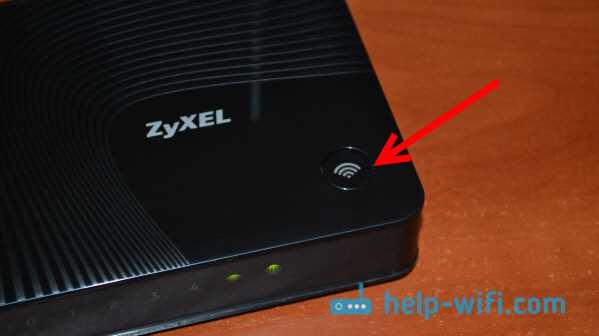
Прежде чем начать настройку, проверьте, есть ли у вас кабель сетевого подключения. Если нет, то потребуется его приобрести. Подключите один конец кабеля к порту LAN на роутере, а другой к порту сетевого подключения (обычно это порт на компьютере или лэптопе). Это позволит подключиться к роутеру и настроить его.
Вход в настройки роутера
1. Подключите компьютер к роутеру
Перед тем, как начать работать со входом в настройки роутера, необходимо подключить компьютер к роутеру. Для этого используйте сетевой кабель и вставьте его в один из LAN портов на задней панели роутера. Затем, вставьте другой конец кабеля в сетевой порт вашего компьютера.
2. Зайдите в управление роутером

Чтобы зайти в управление роутером, необходимо открыть интернет-браузер и в адресную строку ввести IP-адрес роутера. Обычно он указан на задней панели роутера.
Примечание: Если вы не знаете IP-адрес роутера, то можете воспользоваться утилитой поиска доступных устройств в сети. Она автоматически найдет все подключенные устройства, включая роутер.
3. Введите логин и пароль
После того, как вы ввели IP-адрес роутера, появится окно, в котором потребуется ввести логин и пароль. Логин и пароль по умолчанию указаны в инструкции к роутеру.
Примечание: Для безопасности, рекомендуем сменить логин и пароль на свои собственные после первого входа в настройки роутера.
Теперь вы успешно вошли в настройки роутера и можете изменять его настройки и конфигурацию.
Выбор режима работы

Режим маршрутизации
Этот режим используется, когда роутер используется для настройки локальной сети. Устройства, подключенные к роутеру, могут обмениваться данными друг с другом, а также получать доступ в интернет. Режим маршрутизации является наиболее распространенным и рекомендуется для использования в домашних сетях.
Режим моста

В этом режиме роутер используется как Ethernet-мост между двумя сетями. В режиме моста роутер не маршрутизирует данные, а привязывается к другому устройству, которое осуществляет маршрутизацию. Режим моста рекомендуется использовать в случаях, когда необходимо объединить две локальные сети в одну.
Режим клиента WiFi

В этом режиме роутер используется как клиент WiFi сети, позволяя подключаться к другому беспроводному маршрутизатору и использовать его в качестве источника интернета. Режим клиента WiFi рекомендуется использовать в тех случаях, когда необходимо улучшить качество и устойчивость сигнала для конкретного устройства, находящегося за роутером.
Режим точки доступа
Режим точки доступа позволяет создать свою собственную беспроводную сеть, к которой могут подключаться другие устройства. Режим точки доступа может быть полезен, если нужно создать беспроводную сеть в офисе или в домашней среде, где ранее не было WiFi сети.
Настройка подключения к WiFi сети
Шаг 1. Определить имя WiFi сети и пароль
Перед началом настройки подключения к WiFi сети необходимо узнать её имя (SSID) и пароль. Обычно эти данные указаны на задней панели роутера или поставщика услуг интернета.
Шаг 2. Зайти в настройки роутера
Подключите компьютер к роутеру с помощью кабеля Ethernet или через WiFi. Откройте браузер и введите адрес роутера в адресной строке. Обычно это 192.168.1.1.
Шаг 3. Настройка режима работы роутера

В настройках роутера выберите режим работы «клиент WiFi сети». Этот режим позволяет подключить роутер к уже существующей WiFi сети.
Шаг 4. Ввод данных для подключения к WiFi

Введите имя WiFi сети (SSID) и пароль в соответствующие поля. Нажмите кнопку Сохранить или Применить.
Шаг 5. Проверка подключения к WiFi
После сохранения настроек, роутер автоматически перезагрузится и должен подключиться к указанной WiFi сети. Проверьте, что доступ в интернет есть. Если подключение не произошло, проверьте правильность ввода данных о WiFi сети и настройки роутера.
Проверка соединения

Подключение к WiFi сети

Перед тем как проверять соединение, необходимо убедиться, что роутер Zyxel Keenetic подключен к нужной WiFi сети. Для этого необходимо:
- Зайти в настройки роутера, набрав в браузере IP-адрес 192.168.1.1
- Перейти в меню «WiFi»
- Выбрать нужную сеть в качестве источника интернета и ввести ее логин и пароль
- Сохранить настройки и перезагрузить роутер
Проверка соединения
После того, как роутер Zyxel Keenetic успешно подключился к WiFi сети, можно проверить соединение. Для этого необходимо:
- Открыть командную строку на компьютере (нажать на клавишу «Win» и ввести «cmd»)
- Написать команду «ping 192.168.1.1» и нажать Enter
- Если в ответ пришло сообщение «Ответ от 192.168.1.1», то соединение установлено и роутер подключен к интернету
- Если в ответ пришло сообщение «Не удалось выполнить запрос», то необходимо проверить настройки подключения и повторить попытку
Также можно проверить соединение, открыв веб-браузер и попытавшись зайти на любой сайт. Если страница открылась без ошибок, то соединение установлено и роутер работает исправно.
Сохранение настроек

Как сохранить настройки роутера?

После настройки роутера Zyxel Keenetic в режиме клиента WiFi сети через логин и пароль, необходимо сохранить настройки. Чтобы сохранить конфигурацию настроек, следуйте инструкциям ниже:
- Нажмите кнопку «Сохранить» или «Apply» в разделе настроек.
- Подождите, пока роутер перезагрузится, а затем подключитесь к нему через беспроводное соединение.
- Убедитесь, что настройки успешно сохранены, проверив соединение с беспроводной сетью, к которой вы подключились.
Как восстановить настройки роутера?
Если вы случайно потеряли настройки роутера, есть несколько способов их восстановления:
- Загрузите сохраненный ранее конфигурационный файл на роутер с помощью раздела «System Tools» -> «Configuration Backup» -> «Restore».
- Произведите сброс настроек роутера до заводских настроек с помощью кнопки «Reset» на задней панели роутера. В этом случае все настройки будут потеряны.
Обратите внимание, что в любом случае после восстановления настроек, необходимо настроить роутер заново, включая настройку режима клиента WiFi сети через логин и пароль.
Полезные советы и рекомендации
1. Посмотрите настройки WiFi
Перед тем, как настраивать роутер Zyxel Keenetic в режиме клиента WiFi, убедитесь, что вы имеете доступ к WiFi сети, к которой хотите присоединиться. Зайдите в настройки вашего устройства и найдите соответствующий раздел.
2. Введите правильный логин и пароль
При настройке роутера как клиента WiFi, обязательно введите правильный логин и пароль сети, к которой хотите подключиться. Это должны быть точные данные, иначе ваш роутер не сможет подключиться к сети.
3. Проверьте наличие обновлений

Перед началом настройки роутера Zyxel Keenetic как клиента WiFi, проверьте наличие последних обновлений на официальном сайте производителя. Обновления содержат исправления и улучшения, которые могут помочь вам решить проблемы связанные с настройками Wi-Fi.
4. Настраивайте роутер в соответствии с руководством пользователя
Не забывайте ознакомиться с руководством пользователя вашего роутера. Настраивайте роутер в соответствии с рекомендациями производителя, чтобы избежать ошибок на этапе настройки.
5. Не забудьте сохранить настройки

Сохраняйте настройки вашего роутера после установления соединения, чтобы при последующих запусках они были сохранены. В противном случае все ваши настройки будут потеряны и вам придется настраивать его снова.
Ответы на вопросы
Как настроить роутер Zyxel Keenetic в режиме клиента WiFi сети через логин и пароль?
Для начала, нужно зайти в настройки роутера по адресу 192.168.1.1. Далее, найдите раздел «WAN» и выберите тип подключения «WiFi клиент». Введите имя и пароль WiFi сети, к которой хотите подключиться. После этого, настройте IP-адрес вашего устройства в соответствии с настройками главного роутера в сети. Сохраните настройки и подключитесь к сети через новый WiFi клиент.
Можно ли использовать роутер Keenetic в режиме клиента WiFi сети без пароля?
Да, можно. Если WiFi сеть, к которой вы хотите подключиться, не имеет пароля, то при настройке режима клиента нужно выбрать соответствующий вариант «WiFi без пароля». В этом случае, имя сети будет автоматически распознано.
Как узнать IP-адрес главного роутера, к которому я хочу подключиться как клиент?
Для того, чтобы узнать IP-адрес главного роутера, нужно зайти в его настройки и найти соответствующую страницу. Обычно, адрес роутера можно найти в его документации или на стикере, который приклеен на задней стороне устройства. Если это не помогает, можно использовать команду «ipconfig» в командной строке компьютера, подключенного к главному роутеру. В выводе будет указан стандартный шлюз, который и является IP-адресом роутера.
Как изменить IP-адрес роутера Keenetic в режиме клиента?
IP-адрес роутера в режиме клиента зависит от настроек главного роутера в сети. Если нужно изменить IP-адрес роутера, необходимо изменить настройки главного роутера. В меню настроек главного роутера нужно выбрать раздел «DHCP», найти «Назначенный IP-адрес» и изменить значение на нужный. После этого, изменения применятся к любому устройству, которое получает IP-адрес через DHCP.
Можно ли использовать роутер Keenetic в режиме клиента сети, если главный роутер не поддерживает DHCP?
Да, можно. В этом случае, нужно настроить IP-адрес роутера Keenetic вручную. Для этого нужно зайти в раздел «WAN» настроек роутера Keenetic и выбрать тип подключения «Статический IP». Затем, ввести IP-адрес, маску подсети, шлюз и DNS-серверы, которые соответствуют настройкам главного роутера.
Можно ли использовать роутер Keenetic в режиме клиента сети, если главный роутер находится за NAT-маршрутизатором?
Да, можно. В этом случае, нужно настроить порт-форвардинг на NAT-маршрутизаторе для того, чтобы пробрасывать трафик от роутера Keenetic через NAT. Для этого нужно открыть порт 80 на NAT-маршрутизаторе и направить его на IP-адрес роутера Keenetic. Затем, при конфигурации роутера Keenetic в режиме клиента, нужно указать IP-адрес NAT-маршрутизатора в качестве шлюза.
Как узнать имя WiFi сети, к которой я хочу подключиться как клиент?
Обычно, имя WiFi сети (SSID) можно найти на устройстве, которое ее создает. Если устройство не находится рядом с вами, можно воспользоваться любым программным обеспечением для сканирования беспроводных сетей, например, NetStumbler или inSSIDer. Также, имя сети можно узнать из документации устройства или у провайдера интернет-услуг.
Какие проблемы могут возникнуть при настройке роутера Keenetic в режиме клиента сети?
Одной из частых проблем является неправильная настройка IP-адреса. Если IP-адрес роутера в режиме клиента не соответствует настройкам главного роутера, то подключение не будет работать. Также, могут возникать проблемы с настройками DHCP, силой сигнала WiFi, наличием беспроводных помех и т.д. Для решения проблем, нужно проверить все настройки и осуществить дополнительную диагностику, используя программы, которые могут помочь выявить проблему.
Какие преимущества есть у использования роутера Keenetic в режиме клиента сети?
Использование роутера Keenetic в режиме клиента позволяет получить беспроводной доступ к интернету, даже если компьютер или другое устройство не имеют встроенного WiFi-адаптера. Это также может помочь усилить беспроводной сигнал в углах дома или квартиры, где сигнал от главного роутера может быть слабым. В некоторых случаях, использование роутера Keenetic в режиме клиента может также снизить задержку при играх и улучшить качество сигнала для потоковой передачи видео и музыки.
Как часто нужно обновлять настройки роутера Keenetic в режиме клиента сети?
Обновлять настройки роутера Keenetic в режиме клиента необходимо только в том случае, если настройки главного роутера в сети были изменены. Если настройки главного роутера остались неизменными, то роутер Keenetic будет автоматически подключаться к сети при включении и не требует дополнительной настройки.