

Все чаще пользователи Интернета сталкиваются с проблемой слабого сигнала Wi-Fi дома или в офисе, особенно в тех помещениях, где сигнал с основного роутера не дотягивается до конца. Одним из решений данной проблемы является настройка Wi-Fi ретранслятора, который дополнительно распространяет сигнал в зону деятельности основного роутера.
Роутер Xiaomi – один из лидеров на рынке среди доступных устройств для работы с Wi-Fi. Он имеет широкий функционал и прост в использовании. Настройка Xiaomi в качестве репитера – процесс несложный, но требует некоторой подготовки и изучения инструкций. Сегодня мы расскажем вам, как настроить роутер Xiaomi в режиме репитера с максимальной эффективностью и стабильностью.
- Как настроить роутер Xiaomi в режиме репитера?
- Шаг 1: Подключение к роутеру Xiaomi
- Шаг 2: Выбор режима репитера
- Шаг 3: Поиск доступных сетей Wi-Fi
- Шаг 4: Настройка ретранслируемой сети
- Что такое режим репитера и зачем его использовать?
- Какой роутер Xiaomi подходит для использования в режиме репитера?
- Xiaomi Mi Wi-Fi Amplifier 2
- Xiaomi Mi Router 3G
- Как подготовить роутер Xiaomi к настройке режима репитера?
- 1. Подключите роутер Xiaomi к питанию и компьютеру
- 2. Войдите в настройки роутера через веб-интерфейс
- 3. Отключите DHCP на роутере Xiaomi
- 4. Отключите NAT на роутере Xiaomi
- 5. Задайте имя сети и пароль для Wi-Fi сети
- 6. Сохраните настройки и перезагрузите роутер Xiaomi
- Как настроить режим репитера на роутере Xiaomi?
- Шаг 1: Подключение роутера Xiaomi к компьютеру
- Шаг 2: Вход в настройки роутера
- Шаг 3: Переход в режим репитера
- Шаг 4: Настройка соединения с основным роутером
- Шаг 5: Проверка настроек и сохранение
- Заключение
- Как проверить работу репитера и оптимизировать сигнал Wi-Fi?
- Проверка работоспособности репитера
- Оптимизация сигнала Wi-Fi
- Некоторые распространенные проблемы с настройкой режима репитера на роутере Xiaomi и как их решить?
- 1. Не удается войти в настройки роутера Xiaomi
- 2. Нестабильное соединение между роутером Xiaomi и беспроводными устройствами
- 3. Проблемы с соединением Wi-Fi на устройствах после настройки репитера
- 4. Не удается подключиться к другой Wi-Fi точке доступа после настройки репитера
- Ответы на вопросы
- Как настроить роутер Xiaomi в режиме репитера?
- Какое преимущество в настройке рутирующего устройства Xiaomi в режиме репитера?
- Какой процессор у роутера Xiaomi, который можно использовать в качестве репитера?
- Можно ли использовать любую точку доступа с Xiaomi роутером в качестве репитера?
- Как настроить роутер Xiaomi в качестве репитера без использования кабеля?
- Какая максимальная длина кабеля может использоваться для настройки роутера Xiaomi в качестве репитера?
- Как можно проверить, работает ли роутер Xiaomi в режиме репитера?
- Как настроить роутер Xiaomi в качестве репитера с помощью приложения?
- Можно ли настроить роутер Xiaomi в режиме репитера на другой частоте?
- Какие ограничения в настройке роутера Xiaomi в качестве репитера?
Как настроить роутер Xiaomi в режиме репитера?

Шаг 1: Подключение к роутеру Xiaomi

Первым шагом в настройке роутера Xiaomi в режиме репитера является подключение к роутеру. Подключите свой компьютер к роутеру Xiaomi с помощью Ethernet-кабеля и введите в адресной строке браузера адрес 192.168.31.1. Используйте логин и пароль по умолчанию, чтобы войти в настройки роутера.
Шаг 2: Выбор режима репитера

Найдите пункт меню «Репитер» в левой панели интерфейса и выберите его. После этого роутер автоматически перезагрузится в режиме репитера.
Шаг 3: Поиск доступных сетей Wi-Fi
После перезагрузки роутера найдите доступные сети Wi-Fi на своем устройстве и подключитесь к ним. После подключения к сети, роутер Xiaomi начнет ретранслировать сигнал Wi-Fi.
Шаг 4: Настройка ретранслируемой сети
Для более точной настройки ретранслируемой сети зайдите в настройки роутера и выберите пункт «Репитер». Настройте параметры ретранслируемой сети, такие как имя и пароль. После завершения настройки, ретранслируемая сеть будет готова к использованию.
В завершение, настройка роутера Xiaomi в режиме репитера достаточно простая процедура, которая может быть выполнена даже начинающим пользователям. Следуйте данному руководству, и вы сможете настроить роутер Xiaomi в режиме репитера всего за несколько минут.
Что такое режим репитера и зачем его использовать?
Режим репитера (или ретранслятора) – это один из режимов работы Wi-Fi роутера, который позволяет расширить покрытие беспроводной сети, увеличив зону доступа к Интернету, усилив сигнал Wi-Fi и улучшив качество связи. Кроме этого, режим репитера позволяет решить проблемы с покрытием Wi-Fi сигнала в местах с ослабленным сигналом, улучшить скорость и стабильность подключения к Интернету.
Для сетей с малым количеством точек доступа и небольшой площадью покрытия режим репитера может быть более оптимальным выбором, чем установка дополнительных точек доступа. Роутер, который работает как репитер, может быть установлен в месте с плохим покрытием, и как следствие, увеличить зону покрытия Wi-Fi сигналом.
Однако, использование режима репитера может снизить скорость передачи данных. В случае, когда скорость передачи данных критична, предпочтительнее установить дополнительную точку доступа.
В целом, если вы хотите расширить зону доступа к Wi-Fi сигналу и улучшить сигнал в местах с плохим покрытием, режим репитера может стать хорошим решением.
Какой роутер Xiaomi подходит для использования в режиме репитера?

Xiaomi Mi Wi-Fi Amplifier 2
Xiaomi Mi Wi-Fi Amplifier 2 является наиболее подходящим роутером для использования в режиме репитера. Устройство подключается к основному роутеру и расширяет его Wi-Fi сигнал на большую площадь. Он совместим с большинством роутеров на рынке и имеет простой процесс настройки с помощью приложения Xiaomi Mi Home.
Xiaomi Mi Router 3G
Xiaomi Mi Router 3G также может использоваться в качестве репитера. Это более мощный роутер, который имеет возможность создавать отдельную Wi-Fi точку доступа и управлять качеством сигнала. Он также имеет простой процесс настройки с помощью приложения Mi Wi-Fi.
Важно: Не все роутеры Xiaomi поддерживают режим репитера. Проверьте настройки вашего роутера, прежде чем пытаться использовать его в качестве репитера. Если ваш роутер не поддерживает режим репитера, Вы можете воспользоваться устройствами других производителей, которые предоставляют подобную функцию.
Как подготовить роутер Xiaomi к настройке режима репитера?
1. Подключите роутер Xiaomi к питанию и компьютеру
Перед настройкой роутера в режиме репитера, подключите его к питанию и компьютеру. Для этого используйте кабели, которые поставляются в комплекте с роутером Xiaomi.
2. Войдите в настройки роутера через веб-интерфейс
Для того чтобы настроить роутер Xiaomi в режиме репитера, необходимо войти в его настройки через веб-интерфейс. Для этого откройте любой браузер на компьютере и введите в адресной строке IP-адрес роутера. Если вы не знаете IP-адрес вашего роутера, можете найти его в документации, которая так же идет в комплекте.
3. Отключите DHCP на роутере Xiaomi
Для того, чтобы роутер Xiaomi работал в режиме репитера, необходимо отключить службу DHCP на нем. Для этого зайдите в настройки роутера, найдите в меню пункт «DHCP-сервер» и нажмите на кнопку «Выкл».
4. Отключите NAT на роутере Xiaomi
Для включения роутера Xiaomi в режиме репитера также необходимо отключить NAT. Для этого войдите в настройки роутера, найдите в меню пункт «NAT» и нажмите на кнопку «Отключить».
5. Задайте имя сети и пароль для Wi-Fi сети
Для того, чтобы роутер Xiaomi работал в режиме репитера и ретранслировал Wi-Fi сигнал, необходимо задать имя сети (SSID) и пароль для новой Wi-Fi сети. Для этого зайдите в настройки роутера и найдите пункт «Wireless Settings». Введите имя сети и пароль в соответствующие поля.
6. Сохраните настройки и перезагрузите роутер Xiaomi
После того как вы настроили роутер Xiaomi в режиме репитера, сохраните настройки и перезагрузите его. После перезагрузки роутер начнет работу в новом режиме и будет ретранслировать Wi-Fi сигнал.
Как настроить режим репитера на роутере Xiaomi?
Шаг 1: Подключение роутера Xiaomi к компьютеру
Перед началом настройки необходимо подключить роутер Xiaomi к компьютеру с помощью Ethernet-кабеля. Для этого один конец кабеля нужно вставить в разъем LAN на роутере Xiaomi, а другой – в сетевой порт компьютера.
Шаг 2: Вход в настройки роутера
Далее необходимо открыть страницу настроек роутера. Для этого в адресной строке браузера нужно ввести IP-адрес роутера, который указан в инструкции к устройству.
Шаг 3: Переход в режим репитера
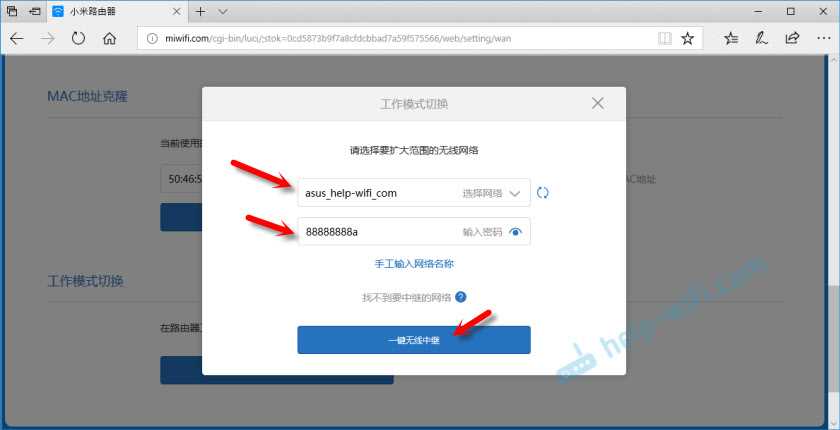
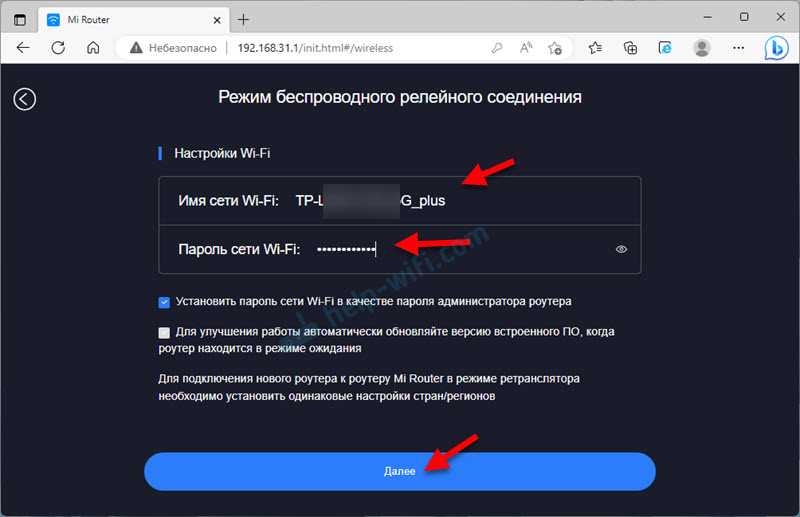
После входа в настройки роутера необходимо найти раздел «Wireless Settings». В этом разделе нужно выбрать «Wireless Repeater» и нажать кнопку «Ассистент». Далее нужно выбрать режим «Repeater» и следовать инструкциям на экране.
Шаг 4: Настройка соединения с основным роутером

После того, как вы установили роутер Xiaomi в режим репитера, необходимо настроить его соединение с основным роутером. Для этого введите имя Wi-Fi сети и пароль, который используется на основном роутере.
Шаг 5: Проверка настроек и сохранение
После того, как вы ввели все необходимые настройки соединения, необходимо проверить их правильность. Для этого нажмите кнопку «Проверить соединение». Если все настроено правильно, вы увидите сообщение об успешном подключении. После этого необходимо сохранить настройки.
Заключение
Настройка роутера Xiaomi в режиме репитера позволит значительно улучшить качество Wi-Fi сигнала в вашем доме. Следуя вышеописанным инструкциям, вы сможете легко настроить устройство и получить наилучший результат.
Как проверить работу репитера и оптимизировать сигнал Wi-Fi?
Проверка работоспособности репитера

После настройки репитера Xiaomi необходимо проверить его работоспособность. Для этого нужно подключить устройство к Wi-Fi сети, которую усиливает репитер, и проверить скорость интернета на этом устройстве. Если скорость стала выше, то репитер работает верно.
Оптимизация сигнала Wi-Fi

Для оптимизации сигнала Wi-Fi можно использовать несколько методов:
- Переместить роутер и репитер: установите роутер и репитер на переднюю часть дома, чтобы сигнал распространялся во всех направлениях. Поместите репитер на расстоянии от роутера, не менее чем на половину расстояния, на которое способен дойти сигнал роутера.
- Использовать канал с минимальным количеством подключенных устройств: переключитесь на канал, где меньше всего устройств.
- Обновить программное обеспечение: проверьте наличие обновлений прошивки роутера и репитера. Обновление может улучшить производительность и сигнал Wi-Fi.
После оптимизации сигнала Wi-Fi следует еще раз проверить скорость интернета на подключенных устройствах, чтобы убедиться в улучшении сигнала.
Некоторые распространенные проблемы с настройкой режима репитера на роутере Xiaomi и как их решить?

1. Не удается войти в настройки роутера Xiaomi
Первым шагом при настройке режима репитера на роутере Xiaomi является вход в настройки устройства. Если вы не можете войти в настройки, вероятно, вы ошиблись в пароле или имя пользователя. Проверьте правильность ввода данных и попробуйте снова.
2. Нестабильное соединение между роутером Xiaomi и беспроводными устройствами
Если у вас наблюдаются проблемы с подключением беспроводных устройств к роутеру Xiaomi в режиме репитера, то причиной может быть плохое качество соединения. Попробуйте установить роутер и устройства ближе, или используйте устройства со встроенными антеннами.
3. Проблемы с соединением Wi-Fi на устройствах после настройки репитера
Если после настройки репитера на роутере Xiaomi, устройства не могут подключиться к Wi-Fi сети, то следует проверить, какие настройки были внесены. Убедитесь, что имя сети и пароль остались те же самые. Если все настройки правильны, попробуйте перезагрузить роутер и устройства.
4. Не удается подключиться к другой Wi-Fi точке доступа после настройки репитера

Если после настройки репитера на роутере Xiaomi, вы не можете подключиться к другой точке доступа Wi-Fi, то причиной может быть то, что роутер сохраняет старый адрес IP. Чтобы решить эту проблему, перезагрузите роутер или введите новый адрес IP вручную.
Ответы на вопросы
Как настроить роутер Xiaomi в режиме репитера?
Для настройки роутера Xiaomi в режиме репитера нужно зайти в меню настройки Wi-Fi роутера, выбрать режим репитера, найти и выбрать точку доступа, с которой нужно повторять сигнал, ввести пароль точки доступа. После этого роутер Xiaomi будет ретранслировать сигнал Wi-Fi сети, повторяя его от источника сигнала
Какое преимущество в настройке рутирующего устройства Xiaomi в режиме репитера?
Так как роутер Xiaomi в режиме репитера усиливает сигнал и расширяет зону покрытия Wi-Fi сети, он может быть полезен в случае, если устройства, такие как компьютер или телефоны, находятся на большом расстоянии от источника сигнала. Кроме того, это также может снизить количество Wi-Fi сетей, которые появляются в зоне покрытия.
Какой процессор у роутера Xiaomi, который можно использовать в качестве репитера?
Процессор роутера Xiaomi, который поддерживает режим репитера, зависит от модели. Например, в модели Xiaomi Mi Wi-Fi Mini встроен двухъядерный процессор MediaTek MT7620A с тактовой частотой 580 МГц. Есть также модели, использующие девятиядерный процессор MediaTek MT7621A.
Можно ли использовать любую точку доступа с Xiaomi роутером в качестве репитера?
Да, можно использовать любую точку доступа, которую поддерживает роутер Xiaomi, в качестве репитера. Для этого необходимо зайти в меню роутера и выбрать режим репитера. После этого нужно найти и выбрать точку доступа, с которой нужно повторять сигнал, ввести ее пароль.
Как настроить роутер Xiaomi в качестве репитера без использования кабеля?
Для настройки роутера Xiaomi в качестве репитера без использования кабеля необходимо выбрать режим репитера в меню настройки Wi-Fi роутера. Затем нужно найти и выбрать точку доступа, с которой нужно повторять сигнал, ввести ее пароль. После этого роутер Xiaomi будет ретранслировать сигнал Wi-Fi сети, повторяя его от источника сигнала.
Какая максимальная длина кабеля может использоваться для настройки роутера Xiaomi в качестве репитера?
Для настройки роутера Xiaomi в качестве репитера используется Wi-Fi сигнал, поэтому в этом случае длина кабеля не имеет значения. Однако, если вы хотите использовать кабель для подключения репитера к источнику сигнала, то рекомендуется использовать кабели не больше 100 метров.
Как можно проверить, работает ли роутер Xiaomi в режиме репитера?
Чтобы проверить, работает ли роутер Xiaomi в режиме репитера или нет, можно использовать приложение для проверки Wi-Fi сигнала на смартфоне или компьютере и проверить, есть ли сигнал от повторителя в зоне покрытия.
Как настроить роутер Xiaomi в качестве репитера с помощью приложения?
Для настройки роутера Xiaomi в качестве повторителя можно использовать приложение Mi Wi-Fi. Для этого нужно запустить приложение, зайти в раздел Настройки, выбрать «Добавить повторитель» и следовать инструкции на экране для настройки репитера.
Можно ли настроить роутер Xiaomi в режиме репитера на другой частоте?
Да, можно настроить роутер Xiaomi в режиме репитера на любой частоте, которую он поддерживает. Для этого нужно зайти в меню роутера и выбрать режим репитера, после чего выбрать нужную частоту.
Какие ограничения в настройке роутера Xiaomi в качестве репитера?
Ограничения в настройке роутера Xiaomi в качестве репитера зависят от модели роутера. Некоторые модели могут иметь ограничения по максимальной скорости передачи данных, расстоянию для повторителя, количеству подключенных устройств и другим параметрам.