

Роутер Xiaomi Mi WiFi Router 4A – это бюджетный и надежный Wi-Fi роутер с высокой производительностью и множеством интересных функций. Он может стать отличным выбором для использования в маленьких офисах и квартирах, где нет потребности в сверхбыстром интернете.
В этой статье мы рассмотрим подробную инструкцию по настройке роутера Xiaomi Mi WiFi Router 4A. Вы поймете, как подключить его к сети, настроить Wi-Fi, создать гостевую сеть, изменить пароль администратора и многое другое.
Мы постараемся сделать инструкцию максимально доступной и понятной, чтобы даже новички могли легко и быстро настроить свой роутер Xiaomi Mi WiFi Router 4A.
- Сброс настроек роутера
- Почему может потребоваться сброс настроек?
- Как произвести сброс настроек?
- Подключение к Интернету
- Шаг 1: Подключение кабеля от провайдера
- Шаг 2: Настройка роутера
- Шаг 3: Проверка подключения
- Шаг 4: Оптимизация настроек
- Обновление прошивки роутера
- Проверка наличия новой прошивки
- Скачивание и установка прошивки
- Резервное копирование
- Вывод
- Настройка беспроводной сети
- 1. Настройка имени и пароля Wi-Fi сети
- 2. Включение и настройка гостевой сети
- 3. Фильтрация MAC-адресов
- Настройка гостевой сети
- Шаг 1: Вход в аккаунт Xiaomi
- Шаг 2: Создание гостевой сети
- Шаг 3: Подключение к гостевой сети
- Настройка родительского контроля
- Шаг 1. Установка пароля
- Шаг 2. Активация родительского контроля
- Шаг 3. Настройка контроля доступа
- Шаг 4. Сохранение настроек
- Проверка скорости Интернета и настройка QoS
- Проверка скорости Интернета
- Настройка QoS
- Ответы на вопросы
- Как подключить роутер Xiaomi Mi WiFi Router 4A к Интернету?
- Как поменять имя и пароль Wi-Fi сети на роутере Xiaomi Mi WiFi Router 4A?
- Как проверить скорость интернета на роутере Xiaomi Mi WiFi Router 4A?
- Как создать гостевую Wi-Fi сеть на роутере Xiaomi Mi WiFi Router 4A?
- Как настроить роутер Xiaomi Mi WiFi Router 4A для работы с IPTV?
- Как настроить роутер Xiaomi Mi WiFi Router 4A для обеспечения безопасности интернет-соединения?
- Как настроить роутер Xiaomi Mi WiFi Router 4A для доступа к сети из других подсетей?
- Как настроить роутер Xiaomi Mi WiFi Router 4A для подключения к VPN?
- Как настроить роутер Xiaomi Mi WiFi Router 4A для работы в режиме репитера?
- Как настроить роутер Xiaomi Mi WiFi Router 4A для ограничения скорости интернета?
Сброс настроек роутера
Почему может потребоваться сброс настроек?
Сброс настроек роутера может понадобиться, если вы забыли пароль от своей учетной записи или какие-то настройки привели к нестабильной работе устройства. Также сброс настроек может быть необходим после обновления прошивки.
Как произвести сброс настроек?
Для сброса настроек роутера Xiaomi Mi WiFi Router 4A нужно выполнить следующие шаги:
- Нажмите кнопку сброса, которая находится на задней или нижней панели роутера. Эту кнопку нужно нажимать и держать примерно 5 секунд, пока индикатор на передней панели не начнет мигать.
- После этого отпустите кнопку сброса и подождите, пока роутер перезапустится, что может занять несколько минут.
- После перезапуска устройства настройки будут сброшены до значений по умолчанию, и вы сможете приступить к настройке роутера заново, используя стандартные значения пользовательского имени и пароля.
Важно: Сброс настроек роутера повлечет за собой удаление всех настроек, так что следует сохранить все важные настройки, конфигурации и данные до того, как начать процедуру сброса.
Подключение к Интернету
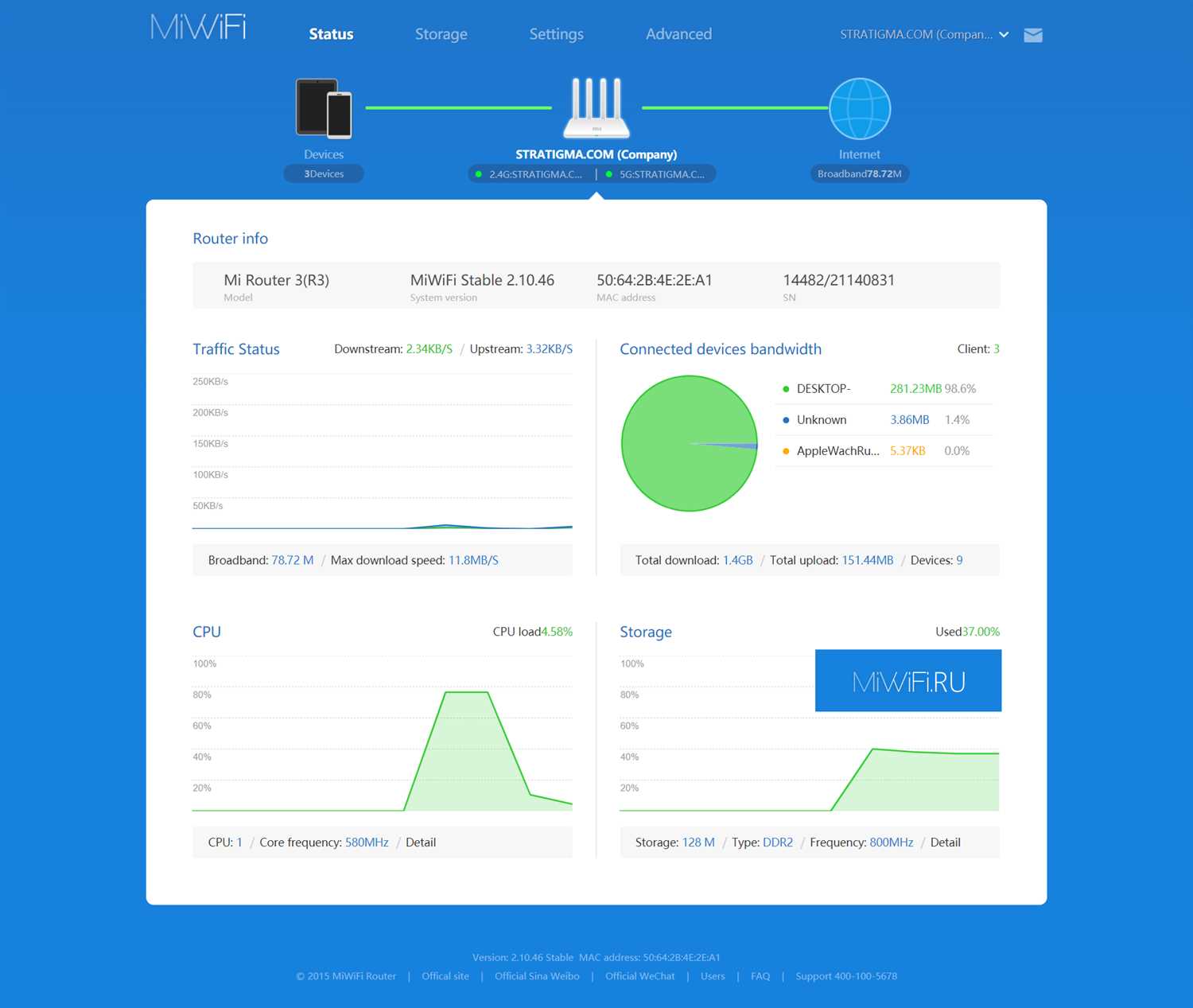
Шаг 1: Подключение кабеля от провайдера
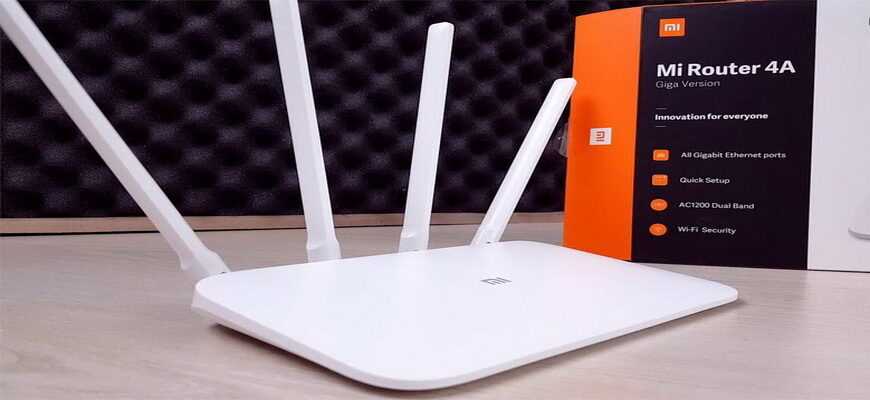
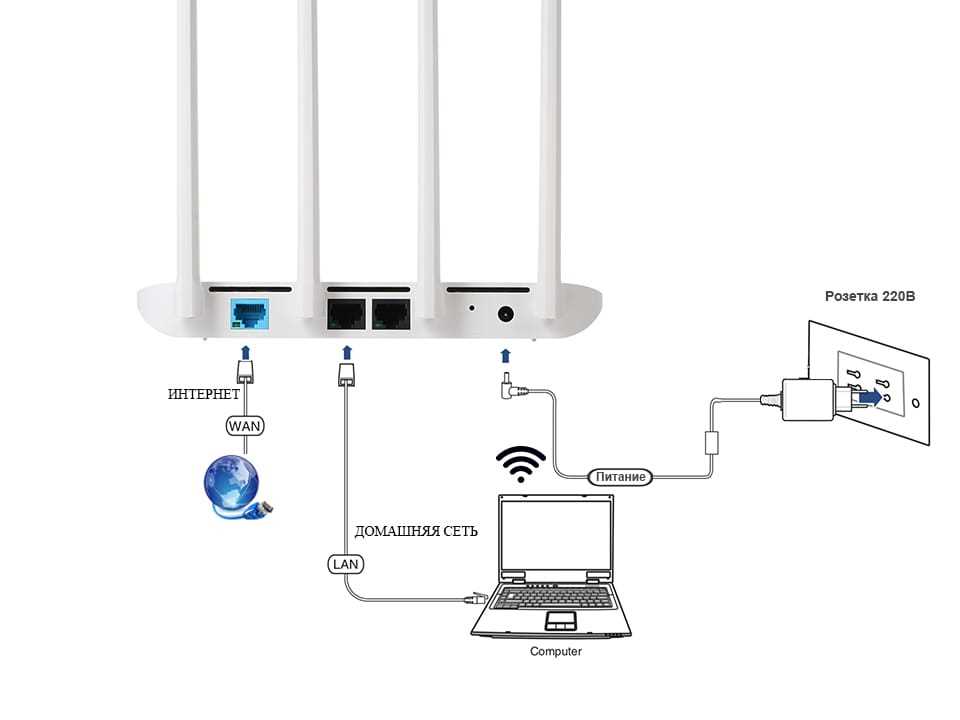
Первым шагом необходимо подключить кабель от вашего провайдера Интернет-услуг к порту WAN на задней панели роутера. Убедитесь, что кабель правильно вставлен в порт и надежно зафиксирован.
Шаг 2: Настройка роутера
После соединения роутера с Интернетом, необходимо настроить его для обеспечения доступа к Интернету. Для этого зайдите на сайт «192.168.31.1» и введите логин и пароль для входа в систему. Войдя в систему, вы сможете завершить настройку роутера при необходимости.
Шаг 3: Проверка подключения
После завершения настройки роутера, проверьте, правильно ли настроена сеть и включен ли доступ к Интернету. Откройте веб-браузер и попробуйте открыть любой сайт или страницу. Если вы можете получить доступ к Интернету, значит, настройки роутера сконфигурированы правильно.
Шаг 4: Оптимизация настроек
После проверки подключения вы можете продолжить настройку вашего роутера для оптимизации скорости и безопасности ваших данных в Интернете. Рекомендуется включить защиту паролем Wi-Fi, настроить брандмауэр и обновлять прошивку вашего роутера на регулярной основе.
Обновление прошивки роутера
Проверка наличия новой прошивки
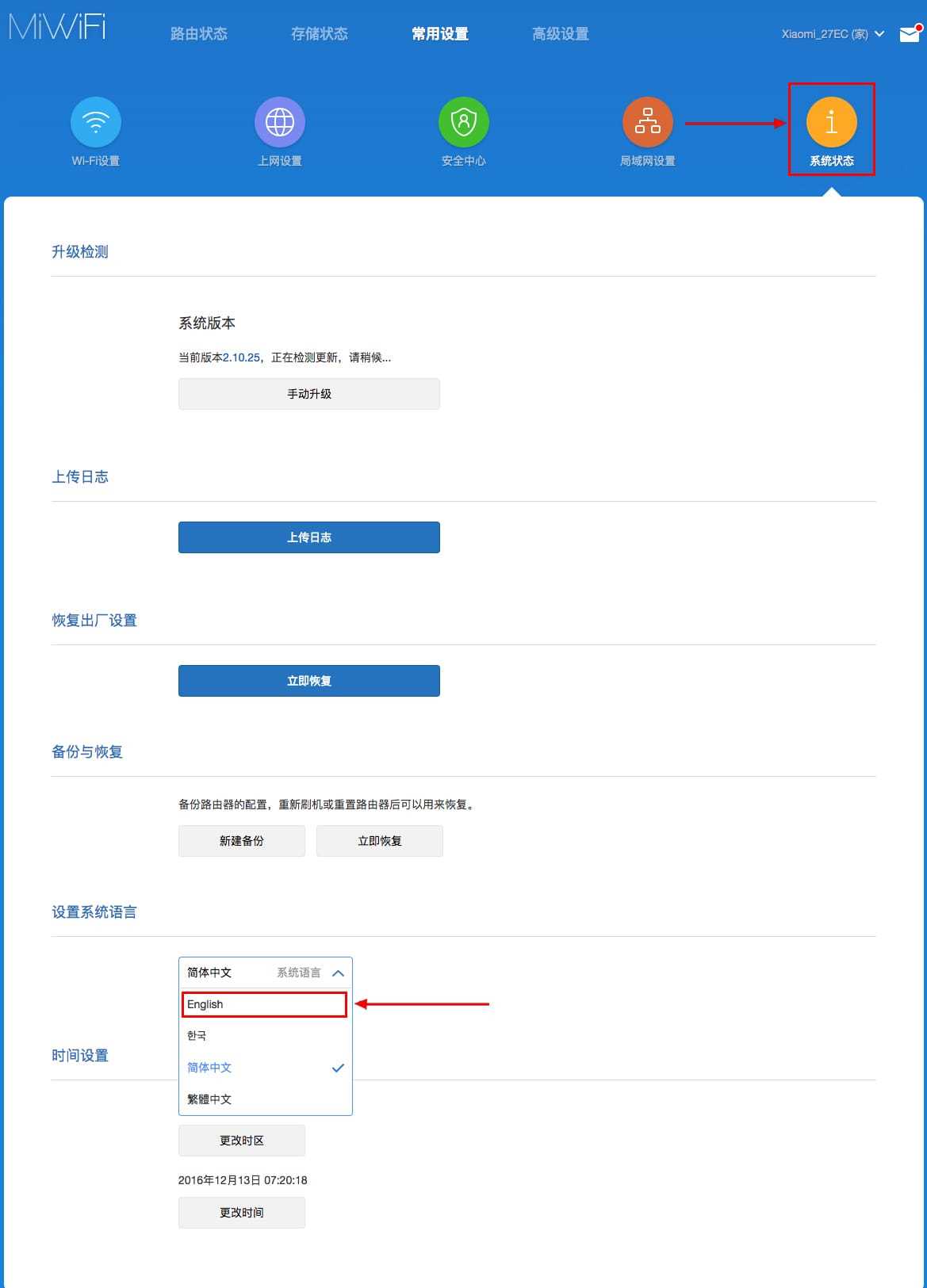
Для обновления прошивки роутера Xiaomi Mi WiFi Router 4A следует проверить наличие новой версии прошивки. Для этого нужно зайти в панель администратора роутера. В левом меню выбрать пункт «Обновление системы». Здесь отобразится текущая версия прошивки и информация о наличии новой версии.
Скачивание и установка прошивки

Если новая версия прошивки есть, можно перейти к ее установке. Для этого нужно нажать на кнопку «Скачать», затем «Обновить». При установке новой прошивки отключите все подключенные устройства, чтобы избежать возможных ошибок. Дождитесь завершения установки, после чего роутер перезагрузится.
Резервное копирование

Перед установкой новой прошивки не забудьте сделать резервную копию настроек роутера. Для этого зайдите в «Настройки», затем выберите «Резервное копирование». Нажмите на кнопку «Сохранить». Теперь вы можете восстановить настройки в тот момент, когда была сделана резервная копия.
Вывод
Обновление прошивки роутера Xiaomi Mi WiFi Router 4A обычно не вызывает сложностей, но не забывайте делать резервную копию настроек перед установкой новой версии. В случае возникновения ошибок в процессе обновления, следует обратиться в техническую поддержку.
Настройка беспроводной сети
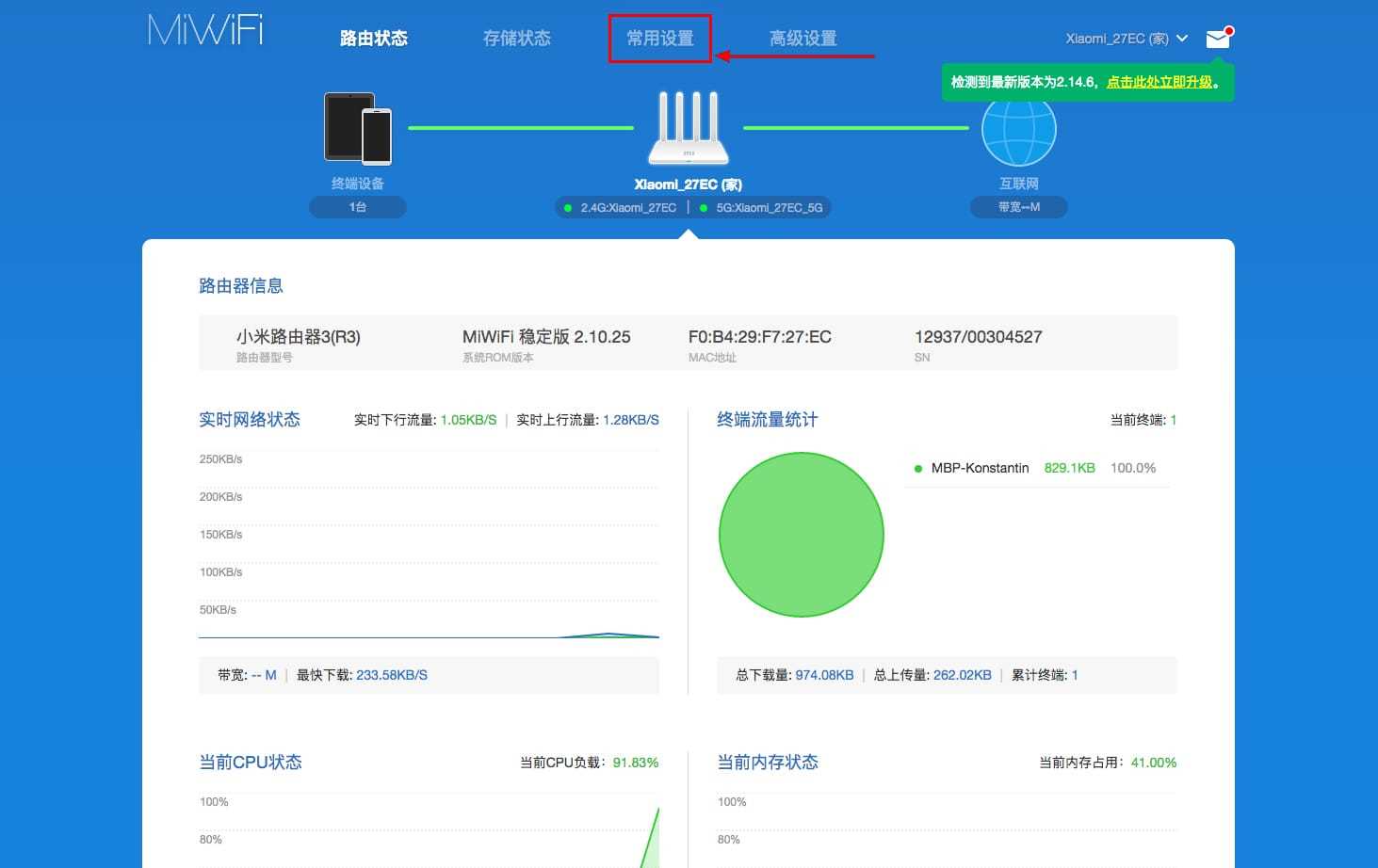
1. Настройка имени и пароля Wi-Fi сети
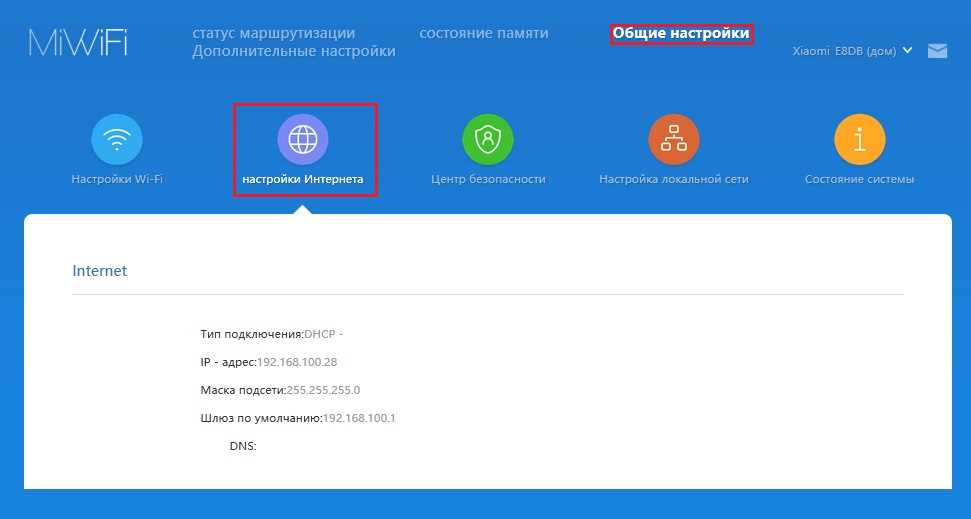
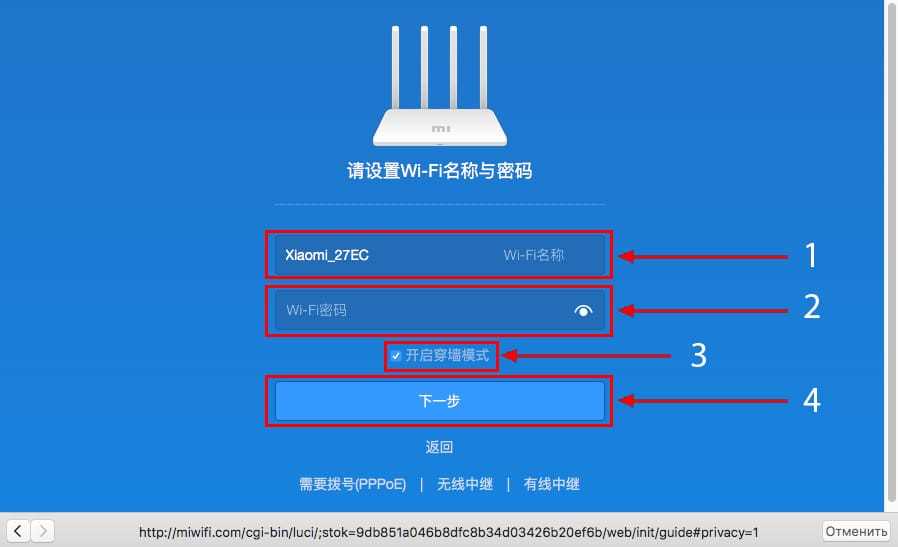
Для того чтобы настроить имя и пароль для беспроводной сети, необходимо зайти в панель управления роутером и перейти в раздел «Wireless Settings». В данном разделе пользователь может изменить имя Wi-Fi сети, выбрать канал для передачи сигнала, а также задать пароль для доступа к сети.
Следует обратить внимание на то, что пароль должен содержать как минимум 8 символов, включая цифры, буквы в верхнем и нижнем регистре и специальные символы.
2. Включение и настройка гостевой сети
Роутер Xiaomi Mi WiFi Router 4A имеет функцию гостевой сети, которую можно включить в меню «Wireless Settings». Гостевая сеть позволяет отделить доступ гостей к вашей беспроводной сети от основной. При этом гости не могут изменять настройки сети и получать доступ к расшаренным ресурсам, таким как папки и принтеры.
Пользователь может задать имя и пароль для гостевой сети, а также выбрать канал для передачи сигнала. Следует учесть, что гостевая сеть может снижать скорость работы основной сети.
3. Фильтрация MAC-адресов
Фильтрация MAC-адресов является дополнительной мерой безопасности для беспроводной сети. При активации фильтра MAC-адресов, роутер запрашивает MAC-адрес устройства перед разрешением доступа к сети.
Для настройки фильтрации MAC-адресов в роутере Xiaomi Mi WiFi Router 4A необходимо зайти в раздел «MAC Address Filter» и добавить адреса устройств, которым требуется разрешить доступ к сети. При этом остальные устройства не смогут подключиться к сети.
Настройка гостевой сети
Шаг 1: Вход в аккаунт Xiaomi
Для начала настройки гостевой сети, необходимо зайти в аккаунт на сайте miwifi.com. Для этого откройте браузер и введите в адресной строке адрес miwifi.com.
Затем введите логин и пароль от своего аккаунта Xiaomi и нажмите кнопку «Войти».
Шаг 2: Создание гостевой сети
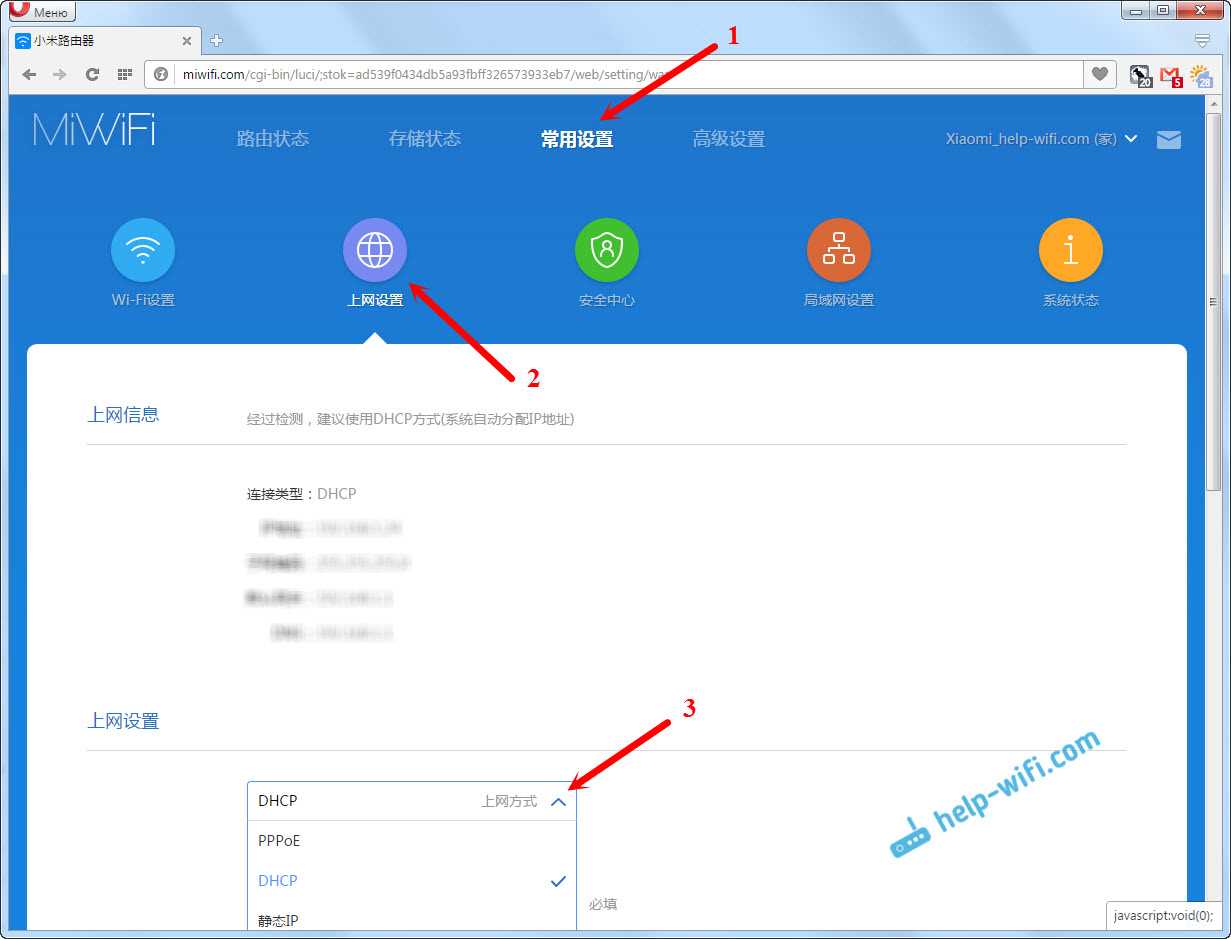
После входа в аккаунт на сайте miwifi.com необходимо выбрать пункт меню «Настройки гостевой сети».
Далее вам предложат настроить параметры гостевой сети, такие как SSID, пароль и срок действия.
SSID — это название вашей гостевой сети. Рекомендуется выбрать название, не совпадающее с названием основной сети Wi-Fi.
Пароль — это пароль для входа в гостевую сеть. Рекомендуется создать надежный пароль, состоящий из букв, цифр и специальных символов.
Срок действия — это период времени, в течение которого будет активна гостевая сеть. Вы можете выбрать срок действия от 1 часа до 30 дней.
Шаг 3: Подключение к гостевой сети
После создания гостевой сети вам необходимо сообщить ее название и пароль вашим гостям. Они могут подключиться к гостевой сети на своих устройствах.
Обратите внимание, что при подключении к гостевой сети гости не имеют доступа к основной сети Wi-Fi.
Настройка родительского контроля
Шаг 1. Установка пароля
Перед настройкой родительского контроля необходимо установить пароль для доступа к настройкам роутера. Для этого зайдите в раздел «Настройки» и выберите пункт «Установка пароля». Введите желаемый пароль и подтвердите его.
Шаг 2. Активация родительского контроля
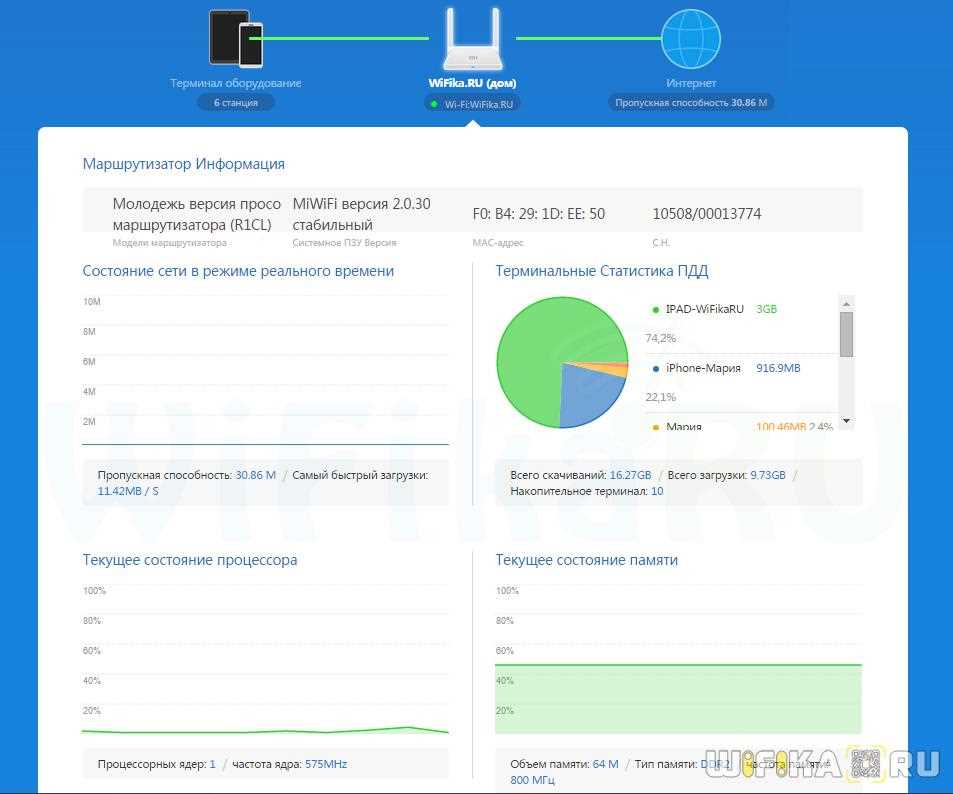
Для активации родительского контроля зайдите в раздел «Управление доступом» и выберите вкладку «Родительский контроль». Выберите «Включить родительский контроль» и установите время, когда контроль будет активирован (например, вечернее время).
Шаг 3. Настройка контроля доступа
Для настройки контроля доступа нажмите на кнопку «Добавить устройство». Выберите устройство, для которого хотите активировать контроль, и установите время, когда ему будет запрещен доступ к интернету. Также можно ограничить доступ к определенным сайтам и приложениям.
Для более точной настройки можно создать группы устройств и установить различные ограничения для каждой из них.
Шаг 4. Сохранение настроек
После настройки родительского контроля не забудьте сохранить изменения, нажав на кнопку «Применить». Теперь выбранные устройства будут ограничены в доступе к интернету в указанное время.
Проверка скорости Интернета и настройка QoS
Проверка скорости Интернета
Для того чтобы проверить скорость Интернета, нужно выбрать любой из доступных онлайн-сервисов, которые предоставляют соответствующие инструменты. Один из таких сервисов – SpeedTest. Для проверки скорости необходимо открыть сайт этого сервиса и запустить тестирование. При этом необходимо обращать внимание на результаты проверки загрузки и выгрузки данных, чтобы убедиться в достаточности скорости интернет-соединения в соответствии с требованиями пользователя.
Настройка QoS
QoS (Quality of Service) – это технология, которая позволяет задавать приоритеты определенным приложениям, устройствам или услугам в сети Интернет. С помощью QoS можно защитить свою сеть от перегрузок и обеспечить качество передачи данных. Для настройки QoS в роутере Xiaomi Mi WiFi Router 4A нужно войти в настройки роутера через браузер и перейти в раздел QoS. Затем нужно задать максимальную скорость интернет-соединения и указать параметры приложений, которые необходимо выделить особый приоритет. После настройки QoS необходимо сохранить изменения, чтобы они вступили в силу.
Ответы на вопросы
Как подключить роутер Xiaomi Mi WiFi Router 4A к Интернету?
Для подключения необходимо вставить провод от Интернет-провайдера в разъем WAN на задней панели роутера. Далее в настройках роутера нужно выбрать тип подключения, ввести логин и пароль, предоставленные провайдером, и сохранить настройки.
Как поменять имя и пароль Wi-Fi сети на роутере Xiaomi Mi WiFi Router 4A?
Для этого нужно зайти в настройки роутера через браузер на компьютере или мобильном устройстве, перейти во вкладку «Wi-Fi» и выбрать «Настроить Wi-Fi». Там можно изменить имя и пароль сети, после чего нужно сохранить настройки.
Как проверить скорость интернета на роутере Xiaomi Mi WiFi Router 4A?
Для проверки скорости можно использовать любой онлайн-сервис, например, Speedtest.net или Яндекс.Тест. Необходимо подключиться к сети роутера и запустить тест на устройстве, с которого будет осуществляться использование интернета.
Как создать гостевую Wi-Fi сеть на роутере Xiaomi Mi WiFi Router 4A?
Для создания гостевой сети нужно зайти в настройки роутера, перейти во вкладку «Wi-Fi», выбрать «Гостевой режим» и настроить параметры сети, такие как имя и пароль. После этого нужно сохранить настройки и гостевая сеть будет создана.
Как настроить роутер Xiaomi Mi WiFi Router 4A для работы с IPTV?
Для настройки нужно зайти в настройки роутера, перейти во вкладку «IPTV» и выбрать соответствующий тип подключения, например, «IPTV via VLAN». Далее нужно ввести настройки, предоставленные провайдером IPTV, и сохранить настройки.
Как настроить роутер Xiaomi Mi WiFi Router 4A для обеспечения безопасности интернет-соединения?
Для обеспечения безопасности рекомендуется изменить пароль доступа к настройкам роутера и Wi-Fi сети, включить шифрование Wi-Fi сети, включить фильтрацию MAC-адресов и включить защиту от атак DDoS. Также стоит обновлять прошивку роутера до последней версии для исправления уязвимостей.
Как настроить роутер Xiaomi Mi WiFi Router 4A для доступа к сети из других подсетей?
Для этого нужно зайти в настройки роутера, перейти во вкладку «Настройки сети» и выбрать «Маршрутизация». Затем нужно добавить маршрут, указав IP-адрес сети и маску подсети, а также IP-адрес шлюза по умолчанию.
Как настроить роутер Xiaomi Mi WiFi Router 4A для подключения к VPN?
Для подключения к VPN нужно зайти в настройки роутера, перейти во вкладку «VPN» и выбрать тип подключения, например, PPTP или L2TP. Далее нужно ввести настройки VPN-сервера, предоставленные провайдером, и сохранить настройки.
Как настроить роутер Xiaomi Mi WiFi Router 4A для работы в режиме репитера?
Для настройки нужно зайти в настройки роутера, перейти во вкладку «Репитер» и выбрать сеть, к которой будет подключен репитер. Далее нужно ввести пароль Wi-Fi сети и сохранить настройки. Репитер будет подключен к сети и расширит ее дальность.
Как настроить роутер Xiaomi Mi WiFi Router 4A для ограничения скорости интернета?
Для ограничения скорости нужно зайти в настройки роутера, перейти во вкладку «Контроль скорости» и выбрать устройство, для которого нужно ограничить скорость. Затем нужно задать максимальную скорость загрузки и выгрузки данных для выбранного устройства и сохранить настройки.