

Нестабильный сигнал Wi-Fi – это одна из самых распространенных проблем в быту. В основном причиной является плохое покрытие сети внутри дома из-за большого количества препятствий, например, стен или металлических поверхностей. Для таких случаев есть решение – использовать репитер Wi-Fi или усилитель сигнала. В данной статье мы рассмотрим возможность настройки роутера TP-Link в качестве репитера и улучшения качества Wi-Fi сигнала в доме.
Перед тем, как приступить к настройке роутера TP-Link, вам необходимо убедиться, что ваш роутер поддерживает эту функцию. Если вы не уверены в этом, необходимо обратиться к руководству по эксплуатации роутера или посетить сайт производителя, где вы сможете найти информацию о возможности использования роутера в качестве репитера.
Кроме того, вы должны знать названия (SSID) и пароль Wi-Fi сети, которую вы хотите усилить, а также получить доступ к интерфейсу управления роутером.
- Настройка роутера TP-Link
- 1. Подключение к роутеру
- 2. Настройка режима работы
- 3. Подключение к сети
- 4. Настройка безопасности
- 5. Тестирование сигнала
- Как использовать роутер в качестве репитера?
- 1. Убедитесь в совместимости роутеров:
- 2. Подключите роутер-репитер к сети:
- 3. Настройте дополнительный роутер:
- 4. Проверьте подключение и настройки:
- Как подключиться к сети и усилить сигнал Wi-Fi?
- 1. Настройте роутер TP-Link в качестве репитера
- 2. Разместите роутер TP-Link в оптимальном месте
- 3. Измените настройки канала Wi-Fi
- Подробные инструкции
- Шаг 1: Подключите роутер к компьютеру
- Шаг 2: Откройте веб-интерфейс роутера
- Шаг 3: Найдите раздел Wireless
- Шаг 4: Выберите режим Репитера
- Шаг 5: Настройте режим Репитера
- Шаг 6: Сохраните настройки
- Советы по улучшению качества сигнала
- Правильное размещение роутера
- Установка антенн роутера
- Чистота эфира
- Апгрейд роутера
- Ответы на вопросы
- Как узнать логин и пароль от роутера TP-Link?
- Что такое режим репитера в роутере TP-Link?
- Могу ли я использовать любой роутер TP-Link в качестве репитера?
- Какой кабель следует использовать для подключения роутера TP-Link к главному роутеру?
Настройка роутера TP-Link
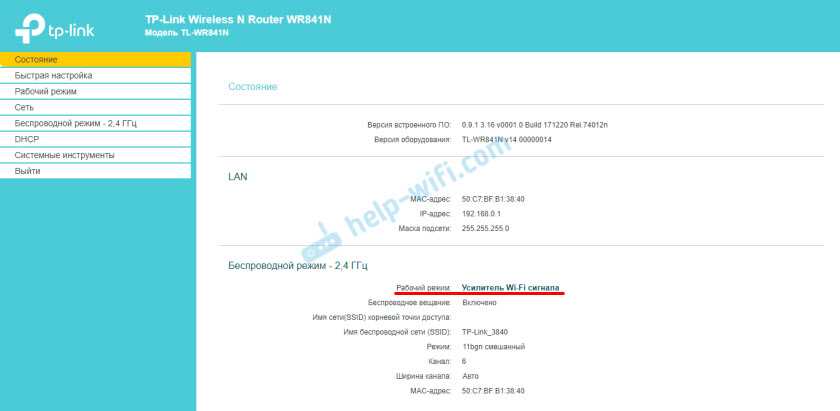
1. Подключение к роутеру
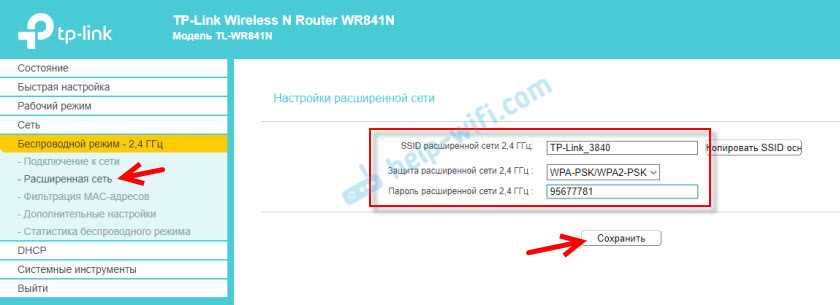
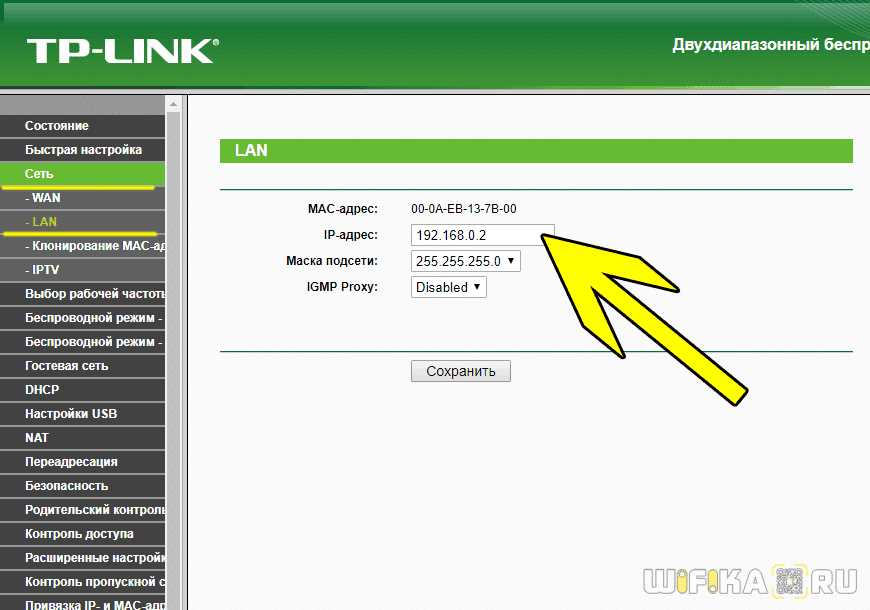
Для начала настройки роутера TP-Link необходимо его подключить к компьютеру через Ethernet-кабель, затем нужно ввести адрес веб-интерфейса в строке браузера: http://tplinkwifi.net или http://192.168.0.1.
2. Настройка режима работы
После входа в настройки роутера вам необходимо выбрать режим работы. В данном случае речь идет о настройке роутера в режиме репитера, подходящем для усиления Wi-Fi сигнала.
3. Подключение к сети
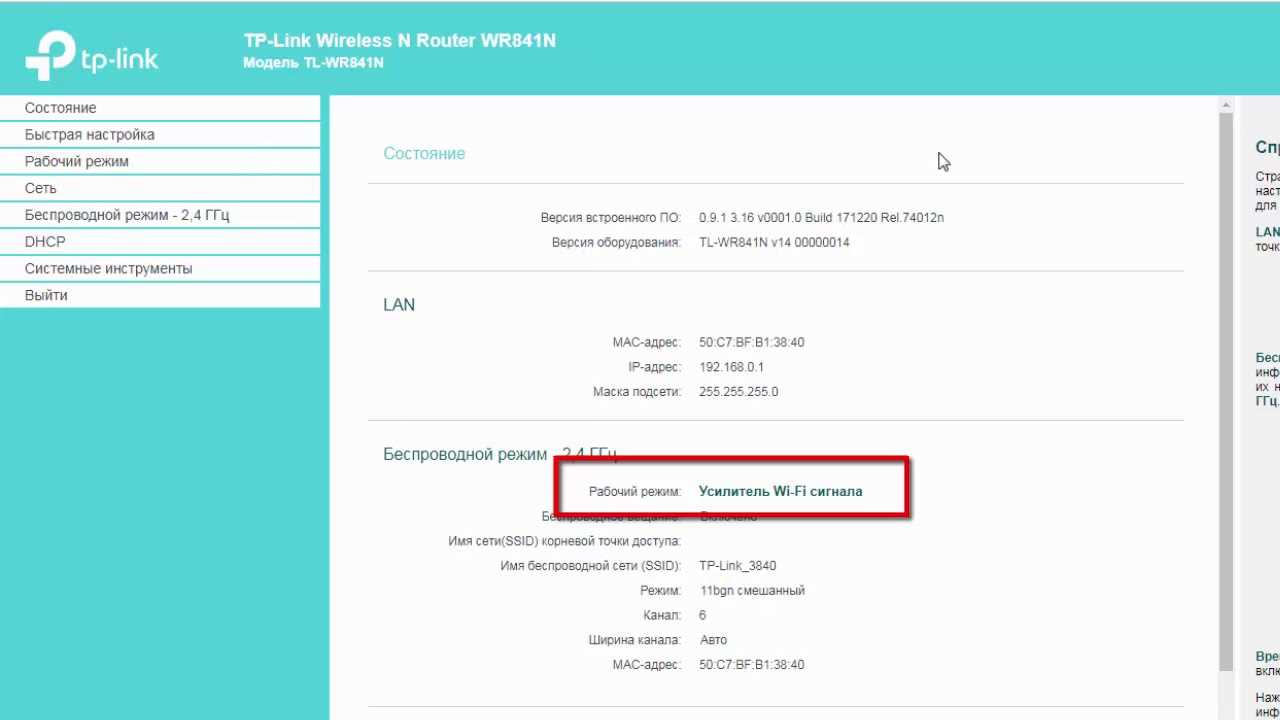
Далее необходимо выбрать сеть, которую нужно усилить, и подключиться к ней. Если у роутера одно сетевое название и пароль для доступа, то его следует ввести, если несколько таких беспроводных сетей, то следует выбрать нужную в списке.
4. Настройка безопасности
Для безопасности лучше включить шифрование сигнала, введя пароль и выбрав соответствующий шифр из списка. Для лучшей защиты можно также изменить имя сети.
5. Тестирование сигнала
После завершения всех настроек можно начать тестирование Wi-Fi сигнала с помощью любого устройства с Wi-Fi подключением. Также стоит убедиться, что репитер установлен на максимально возможном расстоянии от роутера и окружен минимальным количеством препятствий.
Как использовать роутер в качестве репитера?

1. Убедитесь в совместимости роутеров:
Для использования роутера в качестве репитера, важно, чтобы он был совместим со стандартом беспроводной передачи данных Wi-Fi. Обычно производители указывают эту информацию на коробке или в технических спецификациях.
2. Подключите роутер-репитер к сети:
Для этого подключите роутер-репитер к источнику питания и проводу Ethernet, который будет передавать сигнал от первого роутера. Убедитесь, что светодиоды на роутере горят: если индикатор питания ярко горит, а индикаторы локальной сети – слабо мигают, это означает, что роутер работает в качестве репитера.
3. Настройте дополнительный роутер:
Зайдите в настройки репитера с помощью веб-браузера и введите IP-адрес репитера. Введите логин и пароль администратора, который указан на коробке репитера. Настройте WLAN так, чтобы репитер мог подключаться к существующему Wi-Fi сигналу. После перезагрузки роутера репитер станет доступным для подключения к Wi-Fi.
4. Проверьте подключение и настройки:
После успешного подключения к Wi-Fi сети, проверьте соединение, попробуйте перезагрузить роутер и убедитесь, что все настройки сохраняются. Также убедитесь, что устройства в сети автоматически подключаются к наиболее сильному Wi-Fi сигналу, чтобы получить лучшее соединение. Не забудьте защитить свою Wi-Fi сеть паролем!
Как подключиться к сети и усилить сигнал Wi-Fi?

1. Настройте роутер TP-Link в качестве репитера
Для усиления Wi-Fi сигнала необходимо настроить роутер TP-Link в качестве репитера. Для этого подключите его к вашему основному роутеру по кабелю Ethernet.
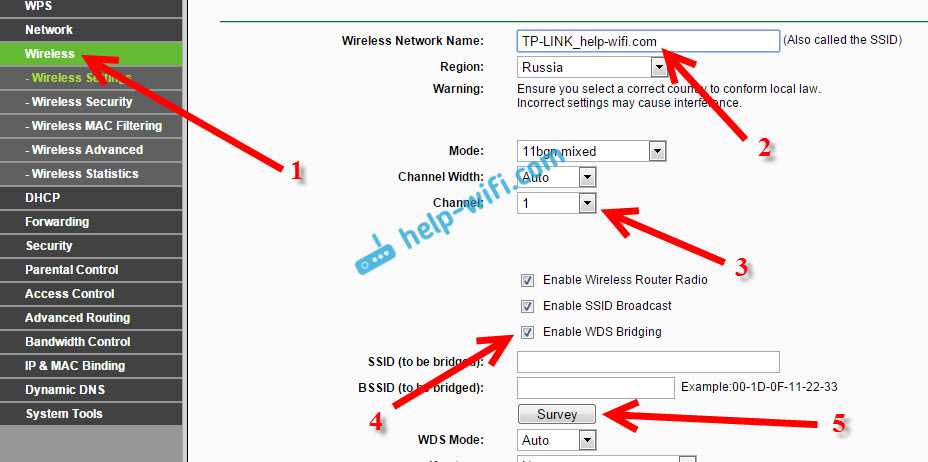
Затем откройте веб-интерфейс вашего роутера TP-Link, введите логин и пароль, перейдите в раздел «Wireless» и выберите «Repeater» в списке режимов работы.
Далее следуйте инструкциям на экране и настройте параметры подключения к сети Wi-Fi основного роутера, введите пароль и сохраните настройки.
2. Разместите роутер TP-Link в оптимальном месте
После того, как вы настроили роутер TP-Link в качестве репитера, разместите его в оптимальном месте для лучшего усиления Wi-Fi сигнала.
Избегайте размещения роутера вблизи металлических предметов, зеркал, стен и прочих препятствий, которые могут затруднить передачу сигнала.
Рекомендуется размещать роутер TP-Link на высоте около 1-2 метров от пола и вблизи центра зоны покрытия, для более равномерного распределения сигнала по всей комнате.
3. Измените настройки канала Wi-Fi
Для более стабильной работы Wi-Fi сети и уменьшения вмешательства сигналов от других маршрутизаторов и устройств, измените настройки Wi-Fi канала на вашем роутере TP-Link.
Для этого зайдите в веб-интерфейс роутера, перейдите в раздел «Wireless» и выберите настройку «Channel». Измените канал на более свободный и менее загруженный, чтобы максимально усилить сигнал Wi-Fi и улучшить стабильность соединения в вашей сети.
- Не забудьте, что все устройства, подключенные к репитеру TP-Link, теряют часть скорости ввиду необходимости ещё раз передавать данные;
- Выбирайте стандарт Wi-Fi 802.11ac для максимальной скорости соединения;
- Не ставьте репитер на шкафы и батареи, поскольку это замедлит скорость соединения.
Подробные инструкции
Шаг 1: Подключите роутер к компьютеру
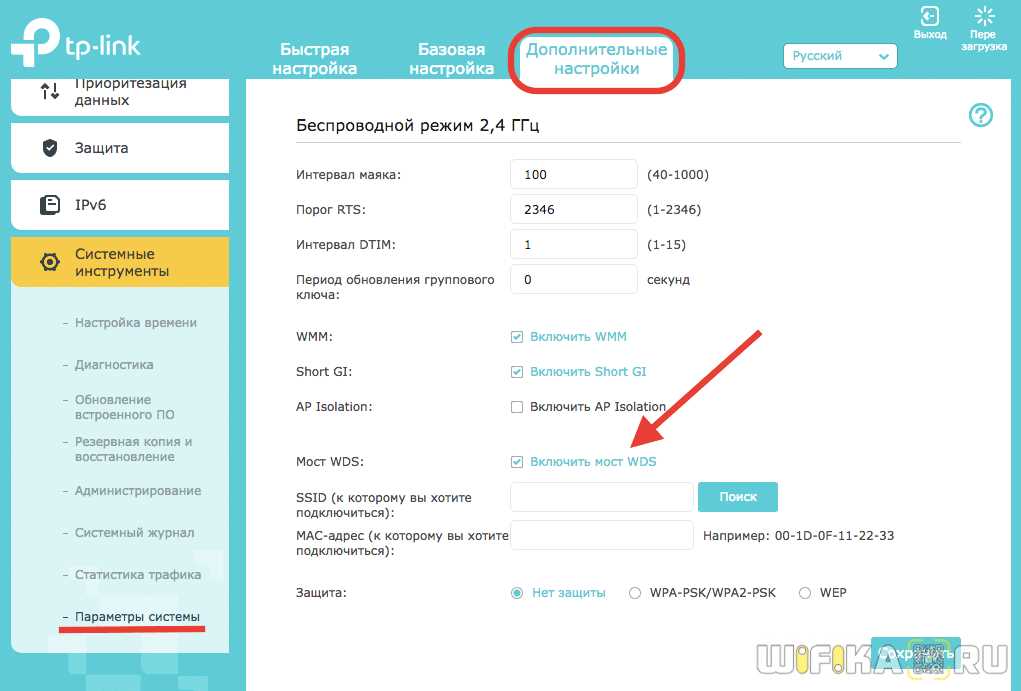
Для начала необходимо подключить роутер TP-Link к компьютеру, используя кабель Ethernet. Кабель нужно подключить к одному из портов LAN на роутере и к сетевой карте компьютера.
Шаг 2: Откройте веб-интерфейс роутера

В адресной строке браузера введите IP-адрес, указанный на наклейке на роутере, и нажмите Enter. Если у вас есть логин и пароль для администрирования роутера, введите их. Если нет, то используйте логин admin и пароль admin.
Шаг 3: Найдите раздел Wireless
В левом меню выберите раздел Wireless. Затем выберите подменю Wireless Settings. На этой странице нужно отключить опцию Enable Wireless Radio и сохранить настройки.
Шаг 4: Выберите режим Репитера
Далее в меню Wireless выберите подменю Wireless Security и включите конфигурацию безопасности сети, выбрав сетевой ключ и тип шифрования WPA/WPA2-PSK.
Шаг 5: Настройте режим Репитера
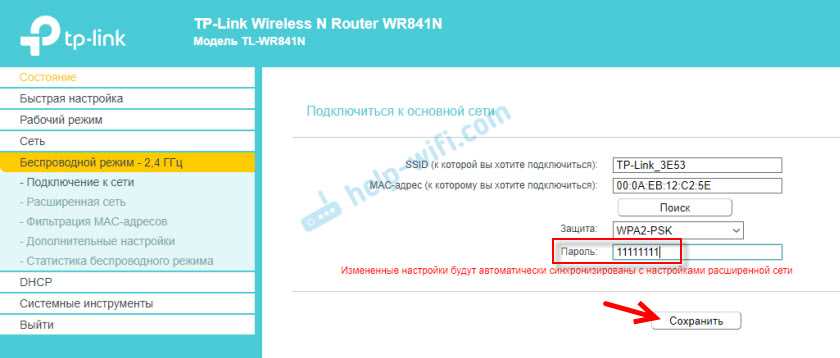
Выберите раздел Operation Mode в левом меню и выберите опцию Range Extender. Настройте сеть, к которой хотите подключить репитер (SSID и пароль Wi-Fi).
Шаг 6: Сохраните настройки
Нажмите кнопку Save и подключите роутер к источнику питания. Когда роутер загрузится, в сети Wi-Fi должна появиться новая точка доступа с именем SSID, которое вы выбрали ранее. Подключитесь к этой сети и проверьте качество сигнала.
Советы по улучшению качества сигнала
Правильное размещение роутера
Для того, чтобы сигнал Wi-Fi распространялся наиболее эффективно, необходимо разместить роутер в таком месте, где его сигнал не затруднит никакие препятствия. Ни одна стена не должна быть на пути сигнала.
Установка антенн роутера
Антенны роутера играют большую роль в качестве распространения сигнала Wi-Fi. Имеется в виду, что каждая антенна должна располагаться под определенным углом в зависимости от размера помещения, в котором находится роутер. Например, если помещение небольшое, то лучше всего использовать вертикальную ориентацию антенн, а в большом помещении — горизонтальную.
Чистота эфира
Сигнал Wi-Fi является электромагнитным, следовательно, он мешает любому другому радиосигналу. Если в зоне действия вашего роутера находится другое устройство, использующее радиосигнал, то шум, создаваемый этим устройством, будет мешать сигналу Wi-Fi. Чтобы избежать этого, рекомендуется во время использования Wi-Fi отключать другие радиосигнальные устройства, например, мобильные телефоны, джойстики и так далее.
Апгрейд роутера
Если ваш роутер уже устарел и не может гарантировать быстрый и стабильный сигнал Wi-Fi, то, чтобы исправить эту проблему, нужно приобрести новый роутер более высокого класса.
Ответы на вопросы
Как узнать логин и пароль от роутера TP-Link?
Логин и пароль по умолчанию для роутеров TP-Link – admin и admin.
Что такое режим репитера в роутере TP-Link?
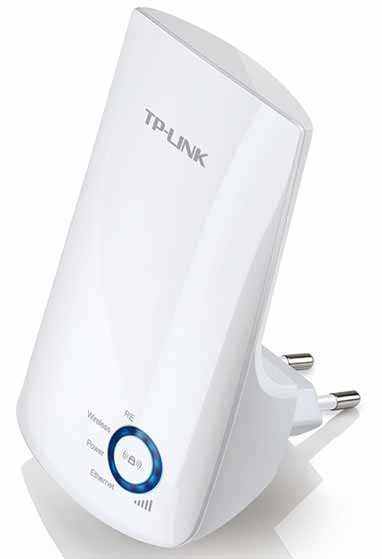
Режим репитера позволяет использовать роутер TP-Link для усиления сигнала WiFi. В этом режиме роутер подключается к главному роутеру и расширяет его покрытие.
Могу ли я использовать любой роутер TP-Link в качестве репитера?
Не все роутеры TP-Link поддерживают режим репитера. Проверьте, поддерживает ли ваш роутер этот режим в документации к нему или на сайте производителя.
Какой кабель следует использовать для подключения роутера TP-Link к главному роутеру?
Для подключения роутера TP-Link к главному роутеру следует использовать Ethernet-кабель.