
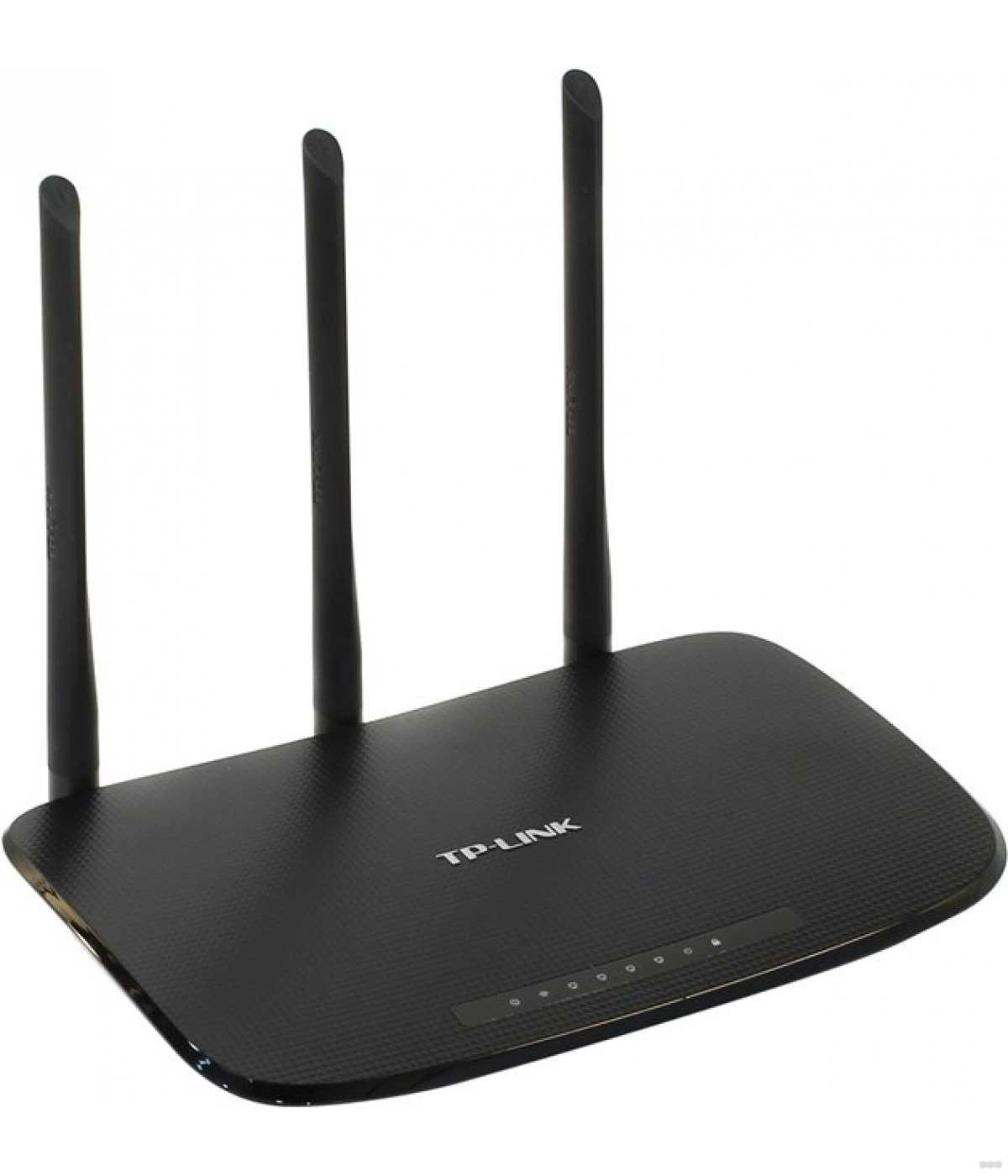
Настройка роутера является важным шагом для тех, кто хочет использовать беспроводной интернет. Для начинающих пользователей настройка роутера может показаться непонятной и сложной, но на самом деле все очень просто, особенно если вы используете модель TP-Link TL-WR945N.
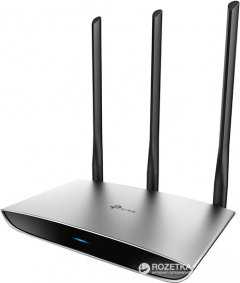
TP-Link TL-WR945N — это мощный и простой в использовании роутер, который можно настроить всего за несколько минут без необходимости обладать специальными знаниями. В этой статье мы расскажем вам, как настроить ваш роутер на примере модели TP-Link TL-WR945N в несколько шагов.
Важно: Перед тем, как начать настройку роутера, убедитесь, что у вас есть доступ в интернет и что вы имеете правильное подключение к роутеру.
- Проверьте комплектацию
- Подключение роутера к компьютеру
- Шаг 1. Получите необходимые кабели
- Шаг 2. Подключите кабели
- Шаг 3. Проверьте соединение
- Вход в интерфейс роутера
- Шаг 1: Подключите устройство к роутеру
- Шаг 2: Зайдите в интерфейс роутера
- Шаг 3: Настройте роутер
- Настройка соединения с Интернетом
- Выбор способа соединения
- Подключение проводного соединения
- Подключение беспроводного соединения
- Настройка Internet-соединения
- Проверка соединения с Интернетом
- Создание Wi-Fi сети
- Шаг 1: Подключите роутер к интернету
- Шаг 2: Включите Wi-Fi
- Шаг 3: Подключите устройства к Wi-Fi сети
- Настройка безопасности сети
- Смена пароля роутера
- Включение шифрования Wi-Fi
- Фильтрация MAC-адресов
- Изменение настроек роутера по желанию
- 1. Изменение имени и пароля роутера
- 2. Настройка беспроводной сети
- 3. Настройка контроля доступа
- 4. Настройка портов
- 5. Настройка сетей гостей
- 6. Настройка DDNS
- Ответы на вопросы
- Как подключить роутер TP-Link TL-WR945N?
- Как установить пароль на роутер?
- Как настроить безопасность Wi-Fi на роутере?
- Как настроить порт-форвардинг на роутере?
- Как настроить доступ к интернету через VPN на роутере?
- Как настроить родительский контроль на роутере?
- Как настроить резервное копирование на роутере?
- Как настроить гостевую Wi-Fi-сеть на роутере?
- Как настроить QoS на роутере?
- Как обновить прошивку на роутере TP-Link TL-WR945N?
Проверьте комплектацию

Перед началом настройки роутера TP-Link TL-WR945N следует убедиться в наличии всех комплектующих:
- Роутер TP-Link TL-WR945N
- Сетевой кабель (Ethernet)
- Адаптер питания
- Инструкция пользователя и гарантийный талон
Также необходимо проверить внешний вид и состояние роутера. Если корпус поврежден или имеются следы эксплуатации, какие-либо детали отсутствуют или недостаточно защищены, следует немедленно связаться с продавцом.
Перед использованием роутера необходимо также убедиться в соответствии параметров адаптера питания роутера требованиям электросети. В случае отсутствия соответствия может произойти неисправность оборудования и повреждение сети.
Требования к электрическим параметрам указаны в упаковке или на корпусе адаптера питания.
Если комплектация в полном порядке и все требования выполнены, можно приступать к настройке роутера TP-Link TL-WR945N.
Подключение роутера к компьютеру
Шаг 1. Получите необходимые кабели
Для подключения роутера TP-Link TL-WR945N к компьютеру вам понадобятся:
- кабель Ethernet для подключения роутера к компьютеру;
- кабель питания для подключения роутера к источнику питания.
Обратите внимание! Лучше всего использовать кабели, которые были поставлены вместе с роутером для обеспечения наилучшего соединения.
Шаг 2. Подключите кабели
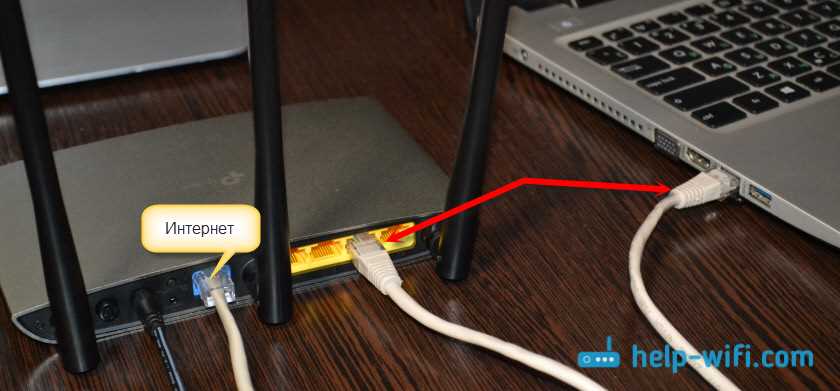
Следующим шагом является подключение кабелей:
- Подключите один конец кабеля Ethernet к LAN-порту на задней панели роутера TP-Link TL-WR945N.
- Подключите другой конец кабеля Ethernet к сетевой карте на задней панели компьютера.
- Подключите кабель питания к желтому порту на задней панели роутера TP-Link TL-WR945N и вставьте его в розетку.
Шаг 3. Проверьте соединение
После подключения кабелей и включения питания роутера, убедитесь в успешном подключении:
- Проверьте, что светодиоды на передней панели роутера TP-Link TL-WR945N горят зеленым цветом, что свидетельствует о стабильном подключении.
- Проверьте, что компьютер подключен к Wi-Fi. Если нет, то введите пароль Wi-Fi, который указан на задней панели роутера.
Ваш роутер TP-Link TL-WR945N готов к использованию.
Вход в интерфейс роутера
Шаг 1: Подключите устройство к роутеру
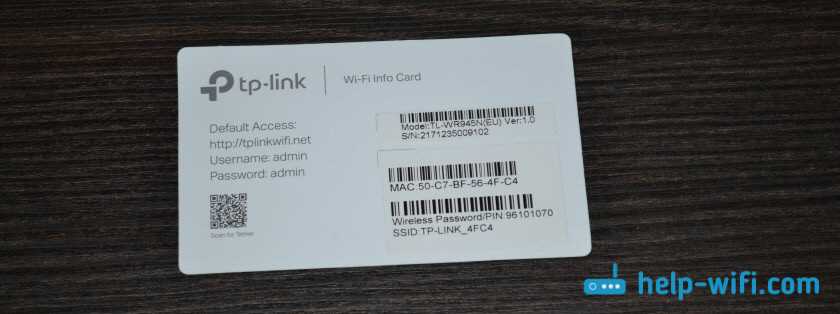
Перед тем, как зайти в интерфейс роутера, необходимо подключить устройство к роутеру. Это очень просто — достаточно подключить к роутеру сетевой кабель через один из LAN-портов. Если устройство подключено по Wi-Fi, то необходимо найти Wi-Fi сеть с названием, указанным на задней панели роутера, и ввести пароль, который также указан на задней панели.
Шаг 2: Зайдите в интерфейс роутера
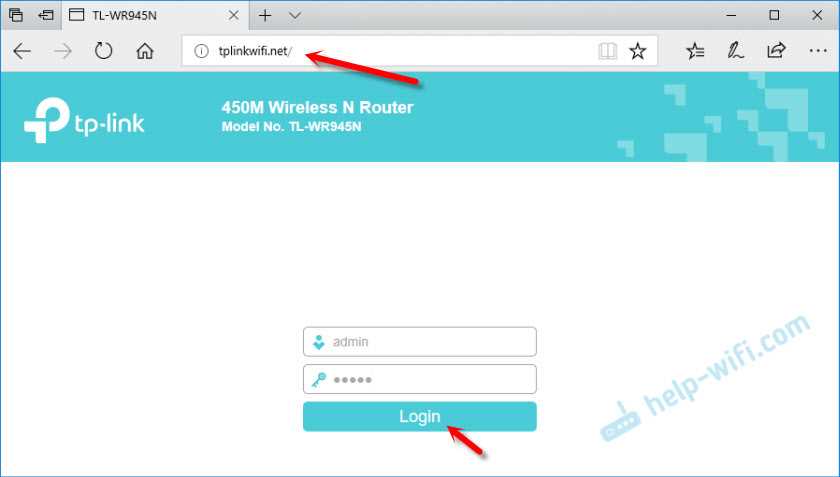
После того, как устройство подключено к роутеру, можно зайти в интерфейс роутера. Для этого нужно открыть браузер и ввести в адресной строке IP-адрес роутера. Обычно это 192.168.0.1 или 192.168.1.1. Если IP-адрес был изменен, то можно воспользоваться инструкцией, которая поставляется вместе с устройством.
Введите логин и пароль. Если ранее они не были изменены, то по умолчанию логин автоматически будет admin, а пароль будет пустым. Но для повышения безопасности, желательно изменить логин и пароль на уникальные.
Шаг 3: Настройте роутер
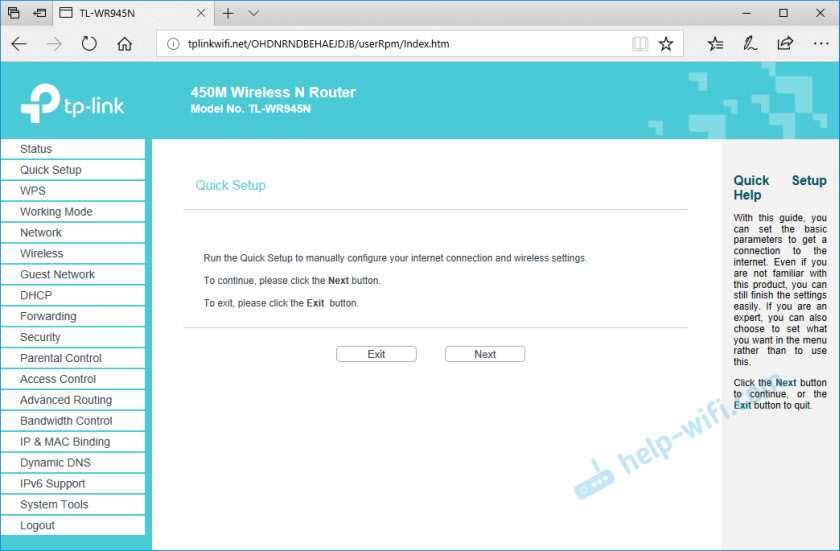
После того, как вы вошли в интерфейс роутера, вы можете настроить различные параметры, чтобы изменить скорость Wi-Fi сети, настроить защиту или перенаправить порты. Будьте осторожны, чтобы не изменить настройки, которые вы не понимаете, так как это может привести к непредсказуемым результатам.
По завершении настройки, желательно выйти из интерфейса роутера. Это можно сделать, нажав кнопку «Выход» или, просто закрыв браузер.
Настройка соединения с Интернетом
Выбор способа соединения
Перед началом настройки роутера TP-Link TL-WR945N необходимо решить, каким способом будет осуществляться соединение с Интернетом. Это может быть проводное подключение (в случае, если у вас есть Ethernet-кабель от провайдера), или беспроводное соединение (Wi-Fi).
Подключение проводного соединения
Если вы решили использовать проводное соединение, подключите Ethernet-кабель к WAN-порту роутера. Затем подключите другой конец кабеля к модему или другому устройству, предоставляющему доступ в Интернет.
Подключение беспроводного соединения
Для настройки беспроводного соединения необходимо подключить роутер к источнику электропитания и включить его. Откройте раздел «Network» в веб-интерфейсе роутера и выберите пункт «Wireless». В этом меню можно указать имя и пароль для беспроводной сети.
Настройка Internet-соединения
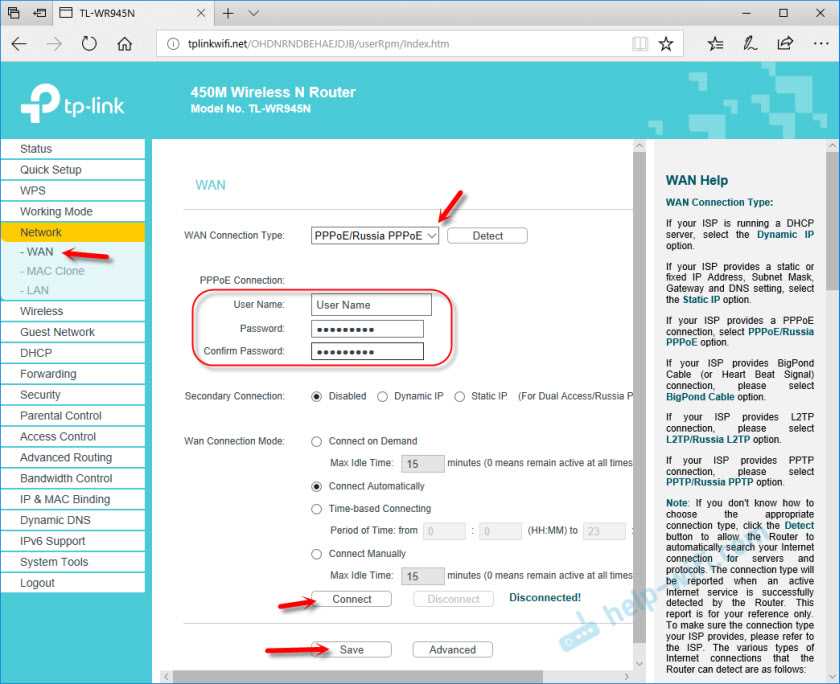
Для настройки соединения с Интернетом необходимо открыть раздел «Network» в веб-интерфейсе роутера и выбрать раздел «WAN». В этом меню можно выбрать тип Internet-соединения и указать учетные данные, предоставленные провайдером, или авторизоваться в Интернете с помощью DHCP.
Проверка соединения с Интернетом
После завершения настройки соединения с Интернетом, можно проверить подключение, перейдя в раздел «Status» в веб-интерфейсе роутера. В этом меню отображается текущий статус соединения, а также детализированная информация о сети и устройствах, подключенных к роутеру. Если все настройки выполнены правильно, вы должны получить доступ в Интернет.
Создание Wi-Fi сети
Шаг 1: Подключите роутер к интернету
Для начала необходимо подключить роутер к интернету. Определите, где находятся вход и выход провайдера. Переместите Ethernet-кабель от провайдера в порт WAN на роутере.
Шаг 2: Включите Wi-Fi
Для создания Wi-Fi сети необходимо включить беспроводной модуль роутера. Войдите в панель управления роутера и найдите раздел Wi-Fi или беспроводное подключение. Включите Wi-Fi и задайте имя сети (SSID) и пароль.
Шаг 3: Подключите устройства к Wi-Fi сети
После создания Wi-Fi сети необходимо подключить к ней устройства — телефоны, ноутбуки, планшеты и т.д. На устройстве найдите доступные Wi-Fi сети, выберите созданную вами и введите пароль.
Совет: Для большей безопасности рекомендуется установить сложный пароль и использовать защищенное соединение (WPA2).
- Для изменения имени сети и пароля войдите в панель управления роутера и найдите раздел Wi-Fi или беспроводное подключение.
- Если устройство не подключается к Wi-Fi сети, проверьте правильность введенного пароля и убедитесь, что сеть не скрыта.
- Для улучшения качества сигнала Wi-Fi разместите роутер в центре дома и избегайте препятствий между роутером и устройствами.
Настройка безопасности сети
Смена пароля роутера
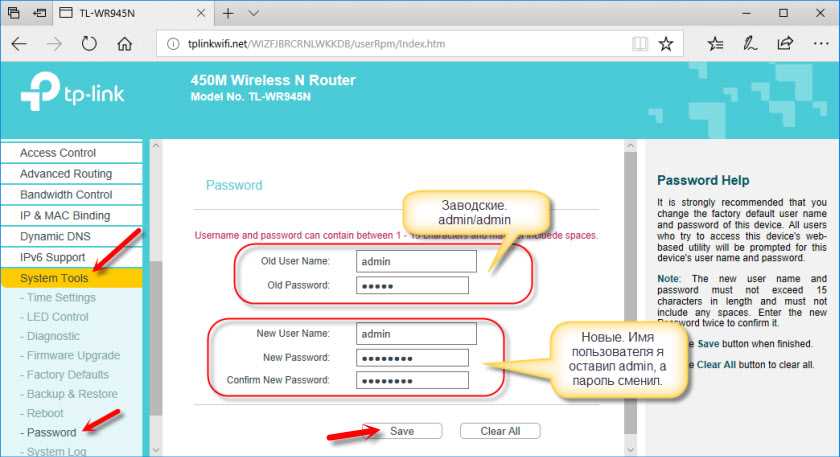
Один из первых шагов по настройке безопасности вашей домашней сети — смена пароля роутера. Пароль по умолчанию можно легко узнать и использовать для несанкционированного доступа к вашей сети. Чтобы изменить пароль, войдите в интерфейс администратора роутера, выберите раздел «Настройки безопасности» и измените пароль администратора.
Включение шифрования Wi-Fi
Для защиты вашей домашней сети от несанкционированного доступа также необходимо включить шифрование Wi-Fi. На роутере TP-Link TL-WR945N можно выбрать один из методов шифрования: WEP, WPA или WPA2. Рекомендуется использовать WPA2, который считается самым безопасным методом шифрования Wi-Fi на сегодняшний день.
Чтобы включить шифрование, войдите в интерфейс администратора роутера, выберите раздел «Wi-Fi настройки» и выберите метод шифрования и настройте пароль доступа к Wi-Fi сети.
Фильтрация MAC-адресов
Дополнительным способом защиты домашней сети от несанкционированного доступа является фильтрация MAC-адресов. MAC-адрес – это уникальный идентификатор вашего устройства. Вы можете создать список устройств, которым разрешен доступ к вашей сети и запретить доступ любым другим устройствам. Чтобы включить фильтрацию MAC-адресов, войдите в интерфейс администратора роутера, выберите раздел «MAC-адреса» и добавьте необходимые MAC-адреса в список разрешенных устройств.
Применение этих методов обеспечит безопасность вашей домашней сети и защитит ее от несанкционированного доступа. Рекомендуется периодически обновлять пароли и проверять список разрешенных устройств, чтобы обеспечить максимальную защиту своей домашней сети.
Изменение настроек роутера по желанию
1. Изменение имени и пароля роутера
Для изменения имени и пароля роутера необходимо зайти в его настройки через веб-интерфейс. В разделе «Настройки безопасности» можно изменить имя пользователя и пароль. Не забудьте сохранить изменения.
2. Настройка беспроводной сети
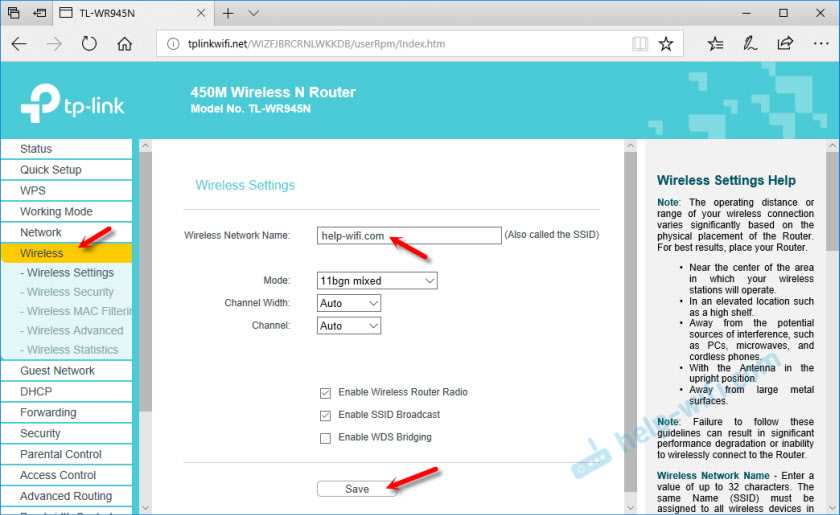
Для настройки беспроводной сети нужно зайти в раздел «Wireless» и изменить параметры беспроводной сети. Вы можете изменить имя сети и защиту паролем. Также можно настроить диапазон частот, канал и мощность передатчика.
3. Настройка контроля доступа
Вы можете ограничить доступ к сети и интернету для некоторых устройств. Для этого нужно зайти в раздел «Access Control» и добавить устройства, которые вы хотите ограничить. Вы можете указать расписание или ограничить доступ к определенным портам.
4. Настройка портов
Если вы хотите защитить свою сеть, вы можете настроить определенные порты для блокировки. Для этого зайдите в раздел «Port Forwarding» и добавьте нужные порты. Также можно настроить определенную сеть, которая будет получать доступ к портам.
5. Настройка сетей гостей
Вы можете создать сеть гостей для различных целей, в том числе для гостей, которые хотят получить доступ к интернету, но не имеют доступа к основной сети. Для этого зайдите в раздел «Guest Network» и настройте параметры сети гостей. Вы можете изменить её имя, защиту паролем и другие параметры.
6. Настройка DDNS
Если вы хотите получить доступ к своей сети из интернета, вы можете настроить DDNS (Dynamic DNS). Для этого зайдите в раздел «DynDNS» и настройте параметры для подключения к DDNS-серверу. Введите имя хост-сайта и учетные данные аккаунта DDNS.
Ответы на вопросы
Как подключить роутер TP-Link TL-WR945N?
Сначала подключите роутер к блоку питания и к провайдеру интернета с помощью LAN-кабеля, затем включите роутер.
Как установить пароль на роутер?
Для установки пароля на роутер, зайдите в настройки роутера через веб-интерфейс, выберите пункт «Wireless», затем «Wireless Security» и установите пароль в поле «PSK Password».
Как настроить безопасность Wi-Fi на роутере?
Для настройки безопасности Wi-Fi на роутере, зайдите в настройки роутера через веб-интерфейс, выберите пункт «Wireless», затем «Wireless Security» и выберите тип шифрования и установите пароль.
Как настроить порт-форвардинг на роутере?
Для настройки порт-форвардинга на роутере, зайдите в настройки роутера через веб-интерфейс, выберите пункт «Forwarding», затем «Virtual Servers» и укажите порты, которые нужно открыть, а также IP-адрес компьютера в локальной сети.
Как настроить доступ к интернету через VPN на роутере?
Для настройки доступа к интернету через VPN на роутере, зайдите в настройки роутера через веб-интерфейс, выберите пункт «VPN», затем «VPN Pass-Through» и включите нужный протокол.
Как настроить родительский контроль на роутере?
Для настройки родительского контроля на роутере, зайдите в настройки роутера через веб-интерфейс, выберите пункт «Access Control», затем «Parental Control» и настройте ограничения для определенного устройства или группы устройств.
Как настроить резервное копирование на роутере?
Для настройки резервного копирования на роутере, зайдите в настройки роутера через веб-интерфейс, выберите пункт «System Tools», затем «Backup & Restore» и создайте резервную копию.
Как настроить гостевую Wi-Fi-сеть на роутере?
Для настройки гостевой Wi-Fi-сети на роутере, зайдите в настройки роутера через веб-интерфейс, выберите пункт «Wireless», затем «Wireless Settings» и включите функцию «Guest Network».
Как настроить QoS на роутере?
Для настройки QoS на роутере, зайдите в настройки роутера через веб-интерфейс, выберите пункт «Advanced», затем «QoS» и настройте приоритеты для определенных устройств и типов трафика.
Как обновить прошивку на роутере TP-Link TL-WR945N?
Для обновления прошивки на роутере TP-Link TL-WR945N, зайдите в настройки роутера через веб-интерфейс, выберите пункт «System Tools», затем «Firmware Upgrade» и загрузите новую прошивку.