

TP-Link Archer C5400 – это мощный маршрутизатор, который способен обеспечить высокоскоростной доступ в интернет для множества устройств. Когда вы купили этот устройство, вам, возможно, понадобится подробная инструкция по его настройке.
Данная статья предназначена для того, чтобы помочь вам в процессе настройки вашего роутера TP-Link Archer C5400. В тексте вы найдете шаг за шагом инструкцию, которая поможет настроить роутер для работы с вашим интернет-провайдером. Вы также узнаете, в каких случаях следует изменить настройки роутера и какие настройки для этого нужно изменить.
Чтобы не запутаться в процессе настройки, следуйте этой инструкции поэтапно и внимательно читайте каждый пункт, который будет описан ниже. Готовы начать?
- Шаг 1. Подключение
- Подключите провода
- Включите роутер
- Шаг 2. Вход в настройки роутера
- 1. Подключение к роутеру
- 2. Вход в настройки роутера
- Шаг 3. Настройка подключения к Интернету
- 1. Выберите тип подключения
- 2. Введите данные провайдера
- 3. Сохраните настройки и перезагрузите роутер
- Шаг 4. Настройка Wi-Fi сети
- Выбор режима работы и настройка имени сети
- Настройка безопасности Wi-Fi сети
- Дополнительные настройки Wi-Fi сети
- Шаг 5. Опции безопасности
- 5.1. Смена пароля на роутере
- 5.2. Отключение трансляции SSID
- 5.3. Фильтрация MAC-адресов
- Шаг 6. Настройка гостевого доступа
- 1. Создание сети гостевого доступа
- 2. Настройка безопасности
- 3. Дополнительные опции
- Ответы на вопросы
- Как подключить роутер к интернету?
Шаг 1. Подключение

Подключите провода

Для начала выполните подключение роутера к сети питания с помощью кабеля питания, поставляемого в комплекте. После этого подключите роутер к Интернет-провайдеру. Для этого используйте кабель Ethernet, подключив его к порту WAN. Обычно этот порт отмечен особой маркировкой и расположен отдельно от других портов. Кабель должен быть подключен к другому роутеру или модему, предоставляемому вашим провайдером.
Также можно использовать режим моста. Для этого подключите роутер Archer C5400 и модем к проводному кабелю Ethernet и введите свои данные в соответствующие поля.
Включите роутер
После того как все кабели подключены, включите роутер. Для этого нажмите на кнопку питания, которая расположена на задней панели. После того как роутер включится, дождитесь, пока загорится индикатор, указывающий на готовность к работе.
Шаг 2. Вход в настройки роутера
1. Подключение к роутеру

Перед тем, как зайти в настройки роутера, необходимо подключиться к нему. Для этого необходимо подключить свой компьютер или ноутбук к роутеру с помощью кабеля Ethernet или провода.
Если вы хотите подключиться к роутеру через Wi-Fi, то необходимо выбрать сеть, созданную роутером, и ввести пароль, указанный на задней стороне роутера.
2. Вход в настройки роутера

Чтобы войти в настройки роутера, необходимо открыть браузер и ввести адрес 192.168.0.1 или http://tplinkwifi.net в адресной строке.
После этого на экран высветится окно авторизации, в котором нужно ввести логин и пароль администратора. Если вы не меняли эти данные, то логин и пароль по умолчанию – admin.
После успешного входа вы попадёте на страницу настроек роутера, где сможете настроить все необходимые параметры.
Шаг 3. Настройка подключения к Интернету

1. Выберите тип подключения
Перед настройкой подключения к Интернету, убедитесь, что роутер подключен к компьютеру с помощью кабеля Ethernet. Зайдите в раздел «Quick Setup» и выберите тип подключения, который использует ваш провайдер Интернет-услуг.
- Для ADSL-подключения выберите вариант «Dynamic IP».
- Для кабельного подключения выберите «Dynamic IP» или «Static IP», в соответствии с тем, что вам предоставил провайдер Интернет-услуг.
2. Введите данные провайдера

После выбора типа подключения, введите данные, которые предоставил провайдер Интернет-услуг. Для динамического IP-адреса данные будут введены автоматически, при кабельном подключении с использованием статического IP необходимо ввести IP-адрес, шлюз, DNS-сервера.
3. Сохраните настройки и перезагрузите роутер
Убедитесь в правильности введенных данных и нажмите «Save» для сохранения настроек. После этого роутер автоматически перезагрузится. Проверьте, что подключение к Интернету установлено и работает корректно.
Шаг 4. Настройка Wi-Fi сети
Выбор режима работы и настройка имени сети
Перед настройкой Wi-Fi сети, необходимо выбрать режим ее работы. Если вы хотите настроить беспроводную сеть для домашнего использования, то выберите режим «Домашняя сеть». Если необходимо создать Wi-Fi сеть для офиса или другой организации, то выберите режим «Офисная сеть».
После выбора режима, необходимо настроить имя сети. Имя сети должно быть уникальным и не должно повторяться с другими сетями в вашем районе. Рекомендуется использовать латинские буквы и цифры.
Для настройки имени сети, в меню настроек роутера перейдите в раздел «Беспроводные настройки» или «Wi-Fi». Найдите поле с названием «SSID» и введите в него имя сети.
Настройка безопасности Wi-Fi сети
Для защиты Wi-Fi сети от несанкционированного доступа, необходимо настроить безопасность сети. Настройте пароль для доступа к Wi-Fi сети. Рекомендуется использовать сложный пароль из латинских букв, цифр и специальных символов.
Для настройки безопасности Wi-Fi сети, в меню настроек роутера перейдите в раздел «Беспроводные настройки» или «Wi-Fi». Найдите поле «Защита» или «Security». Рекомендуется использовать WPA2-PSK в качестве метода шифрования. Введите пароль в поле «Пароль».
Дополнительные настройки Wi-Fi сети
В меню настроек роутера также можно настроить дополнительные параметры Wi-Fi сети, такие как канал, режим скорости и диапазон частот. Рекомендуется оставить эти параметры в настройках по умолчанию.
Если в вашем районе много сетей, которые работают на одном канале, то рекомендуется выбрать менее загруженный канал для вашей сети. Выберите канал с минимальным количеством сетей.
После настройки Wi-Fi сети, сохраните настройки и перезапустите роутер.
Шаг 5. Опции безопасности
5.1. Смена пароля на роутере
Первым шагом в обеспечении безопасности вашего роутера Archer C5400 является его защита с помощью смены пароля по умолчанию. Пароль по умолчанию может быть легко подобран злоумышленниками, поэтому очень важно задать уникальный пароль для своего роутера.
Для изменения пароля откройте веб-интерфейс роутера и перейдите в раздел «Настройки безопасности».
5.2. Отключение трансляции SSID

SSDI (Service Set Identifier) — это имя вашей Wi-Fi сети, которое позволяет устройствам подключаться к ней. Если трансляция SSID включена, ваша сеть будет видна для всех устройств, находящихся в зоне ее действия. Если вы отключите трансляцию SSDI, то ваша сеть станет скрытой и ее имя не будет отображаться в списке доступных сетей.
5.3. Фильтрация MAC-адресов
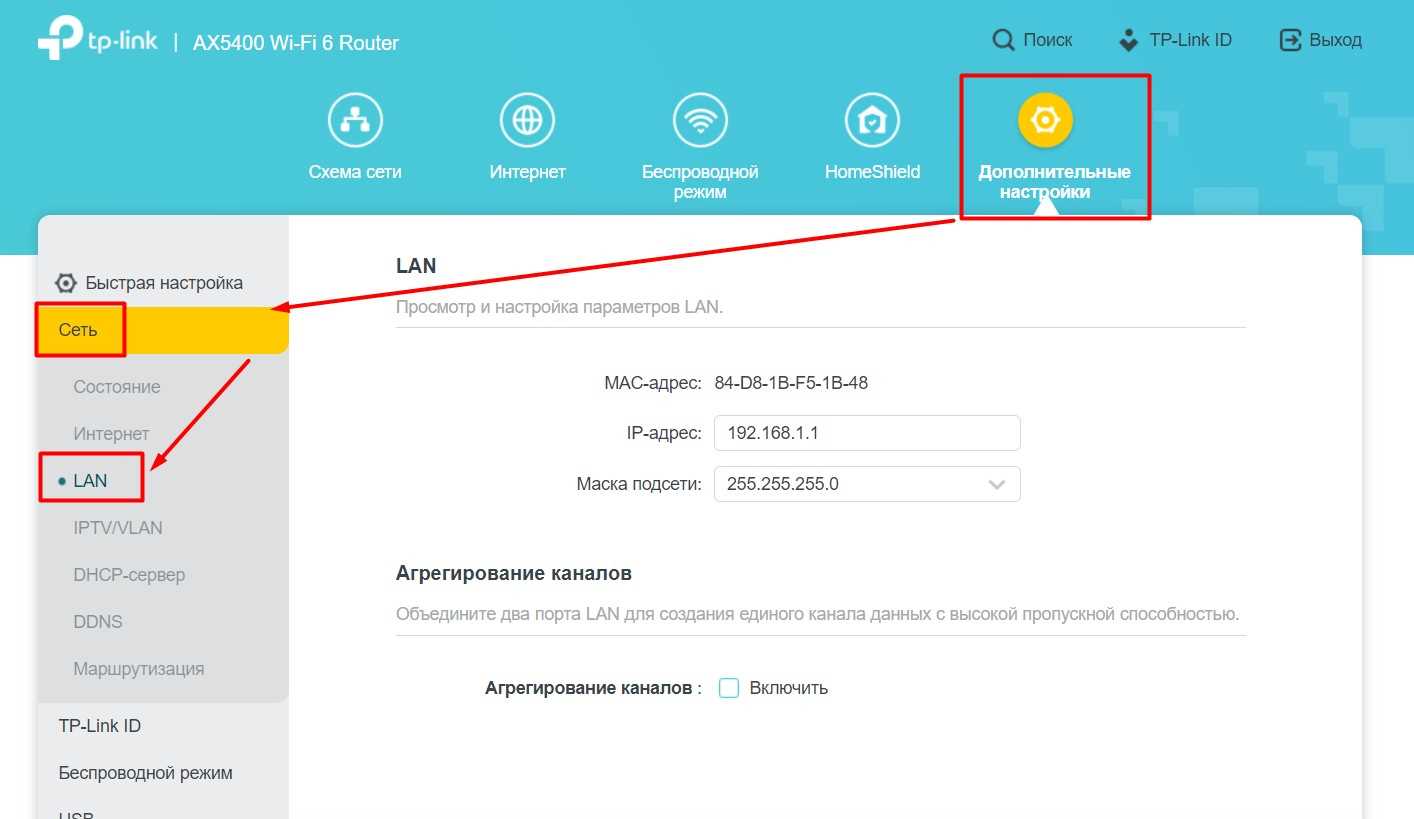
Фильтрация MAC-адресов — это способ ограничения доступа к сети на основе MAC-адреса устройства. MAC-адрес — это уникальный идентификатор на уровне сетевого интерфейса, который назначается производителем. Вы можете задать список разрешенных MAC-адресов, которые могут подключаться к вашей сети. Это позволит увеличить безопасность сети, так как только устройства с разрешенными MAC-адресами смогут подключиться к вашей сети.
Шаг 6. Настройка гостевого доступа
1. Создание сети гостевого доступа
Для создания сети гостевого доступа откройте веб-интерфейс роутера и перейдите в раздел «Wireless — Guest Network». Включите опцию «Enable guest network» и выберите «2.4GHz» или «5GHz», в зависимости от предпочтений и возможностей вашего устройства. Затем установите SSID (имя сети), пароль и ограничение скорости, если сочтете это нужным.
2. Настройка безопасности
Для обеспечения безопасности гостевой сети установите параметры шифрования, которые можно выбрать в разделе «Guest Network — Security». Рекомендуем использовать WPA2-PSK для наибольшей защиты. Также можно использовать опцию «Enable guest network isolation», чтобы разграничить доступ между гостевой и основной сетью.
3. Дополнительные опции

Помимо основных настроек сети гостевого доступа, в разделе «Guest Network» можно настроить дополнительные опции, такие как время работы сети и доступ к локальной сети. Рекомендуется ограничить время работы сети, чтобы избежать злоупотреблений злоумышленниками или несанкционированным использованием сети.
Ответы на вопросы
Как подключить роутер к интернету?
Чтобы подключить роутер к интернету, необходимо сначала подключить его к модему или другому устройству, которое имеет доступ к интернету. Затем в настройках роутера нужно выбрать тип подключения, который соответствует вашей сети и ввести необходимые настройки, такие как имя пользователя и пароль.