
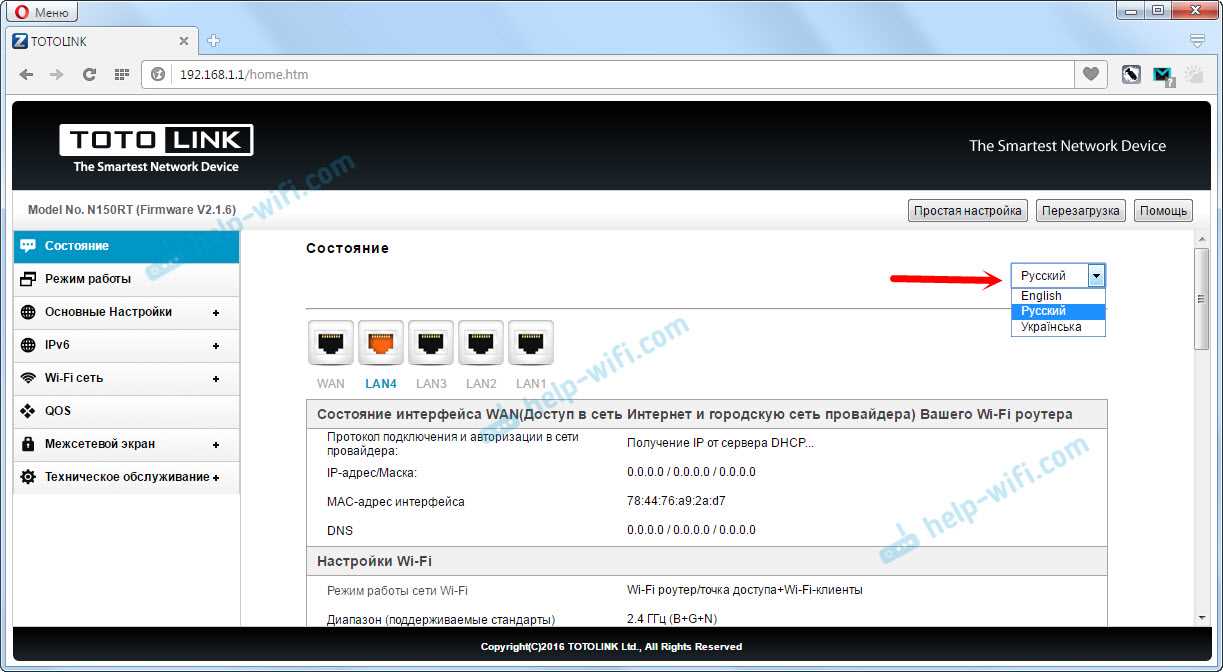
Роутер Totolink N150RT является достаточно популярным устройством среди пользователей. Он обладает простым интерфейсом и легко настраивается. Если вы только что купили этот роутер и не знаете, как его настроить, то эта статья для вас.
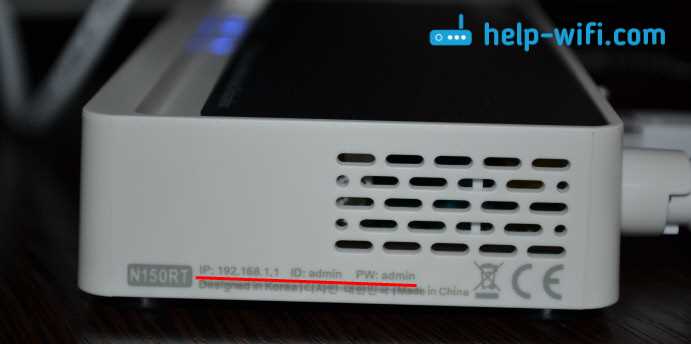
Перед началом настройки роутера Totolink N150RT необходимо знать, что для доступа к настройкам устройства вам понадобится знать IP-адрес роутера. Обычно он указан на наклейке на задней или нижней части устройства. Если вы не можете его найти, вы можете попробовать ввести в адресную строку браузера адрес 192.168.1.1, это является стандартным IP-адресом роутера Totolink.
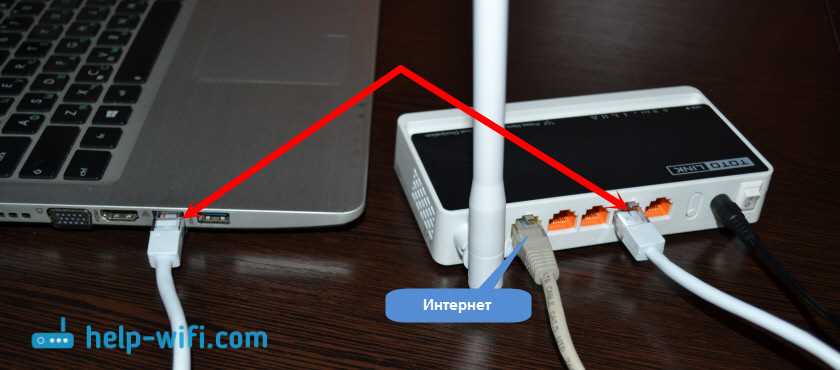
А теперь перейдем к самому процессу настройки. Для начала подключите к роутеру кабель от провайдера интернет-услуг. Далее включите роутер и подключите к нему компьютер через кабель Ethernet.
- Как настроить роутер Totolink N150RT?
- Шаг 1: Подключение роутера
- Шаг 2: Вход в интерфейс управления
- Шаг 3: Аутентификация и настройки пароля
- Шаг 4: Настройка подключения к Интернету
- Шаг 5: Настройка Wi-Fi соединения
- Шаг 6: Готово!
- Подключение роутера и компьютера
- Шаг 1. Проверьте комплектацию
- Шаг 2. Подключите роутер к питанию
- Шаг 3. Подключите роутер к компьютеру
- Шаг 4. Настройте параметры подключения
- Шаг 5. Проверьте работу роутера
- Вход в настройки роутера
- Шаг 1: Подключитесь к роутеру
- Шаг 2: Зайдите в панель администратора
- Шаг 3: Введите учётные данные
- Настройка соединения с интернетом
- 1. Подключение кабеля к роутеру
- 2. Настройка провайдера интернета
- 3. Настройка Wi-Fi сети
- Настройка wi-fi сети
- Шаг 1. Вход в панель управления роутера
- Шаг 2. Настройка wi-fi сети
- Шаг 3. Дополнительные настройки
- Дополнительные советы
- Настройка безопасности сети
- Изменение пароля Wi-Fi
- Настройка шифрования Wi-Fi
- Настройка фильтрации MAC-адресов
- Настройка гостевой сети
- Шаг 1:
- Шаг 2:
- Шаг 3:
- Шаг 4:
- Сохранение и применение настроек
- Сохранение настроек
- Применение настроек
- Ответы на вопросы
- Как подключить Totolink N150RT к ПК?
- Как зайти в настройки роутера Totolink N150RT?
- Как изменить пароль для входа в настройки роутера?
- Как настроить беспроводное подключение?
- Могу ли я настроить роутер без подключения к ПК?
- Как настроить доступ в Интернет?
- Как ограничить доступ к Интернету для определенных устройств?
- Как настроить режим репитера?
- Могу ли я настроить VPN-сервер на роутере Totolink N150RT?
- Как обновить прошивку роутера?
Как настроить роутер Totolink N150RT?
Шаг 1: Подключение роутера
Перед началом настройки роутера необходимо его подключить к сети электропитания и к ПК посредством кабеля Ethernet. Далее, выполните вход в Интернет через текущее подключение к ПК.
Шаг 2: Вход в интерфейс управления
Введите в адресную строку браузера IP-адрес роутера. Если адрес неизвестен, выполните следующие действия: зайдите в настройки сетевого подключения ПК и выберите свойства TCP/IP. Адрес роутера будет указан в разделе «Шлюз по умолчанию». Введите его в адресную строку браузера и нажмите Enter.
Шаг 3: Аутентификация и настройки пароля
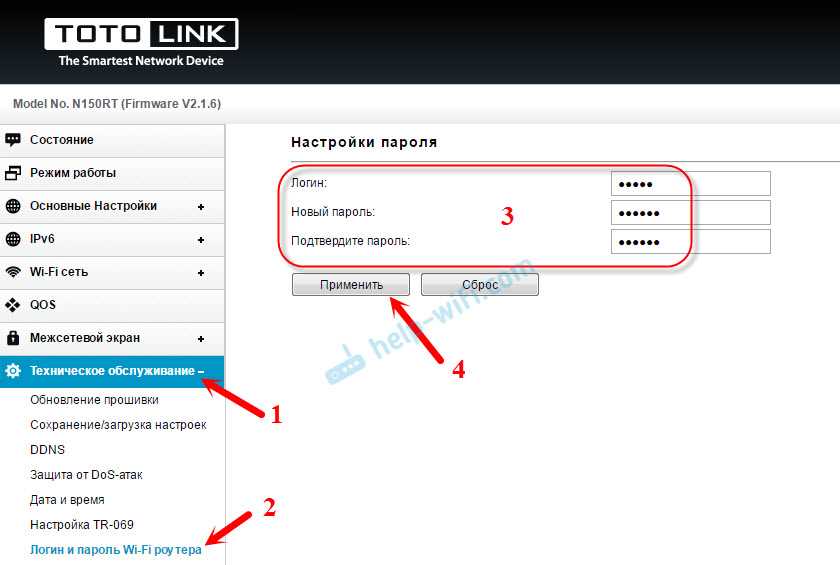
После входа в интерфейс управления роутером, появится окно аутентификации. Введите пароль, установленный заводом-изготовителем (для Totolink N150RT его нет, оставьте поле пустым) и нажмите «Войти». После этого необходимо настроить пароль для доступа к интерфейсу управления. Для этого, перейдите в раздел «Системные настройки», «Настройки администратора» и установите пароль.
Шаг 4: Настройка подключения к Интернету
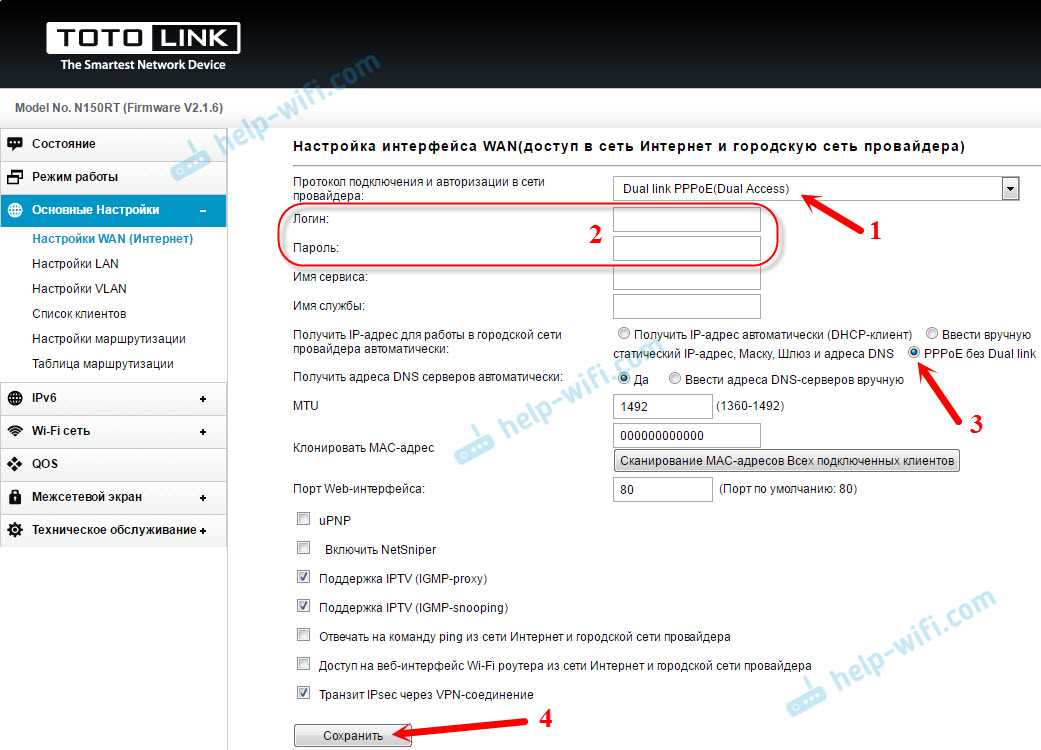
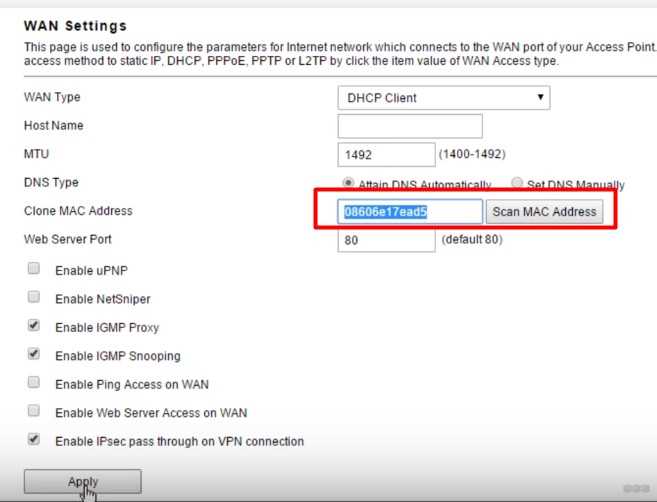
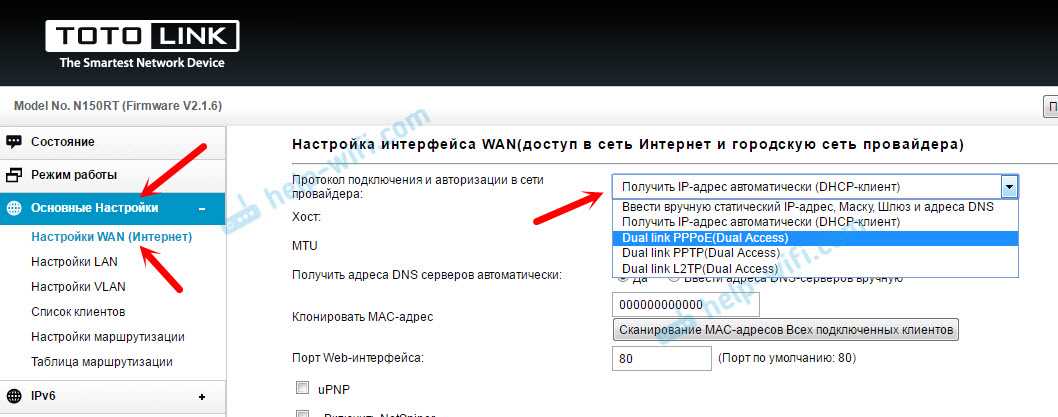
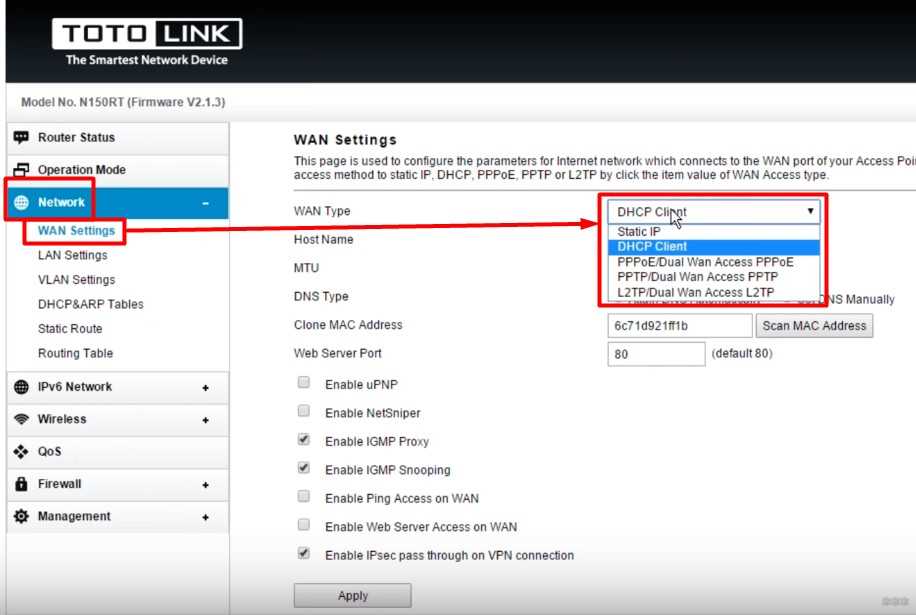
Для того чтобы получить доступ в Интернет, необходимо настроить подключение роутера. В интерфейсе управления перейдите в раздел «Настройки WAN», выберите тип соединения (PPPoE, DHCP, Static IP), введите требуемые параметры и сохраните настройки.
Шаг 5: Настройка Wi-Fi соединения
Для настройки Wi-Fi соединения перейдите в раздел «Беспроводная сеть», установите требуемые параметры (SSID, канал, шифрование, пароль). После этого, сохраните настройки.
Шаг 6: Готово!
Теперь вы можете использовать роутер Totolink N150RT для доступа в Интернет и создания беспроводной сети.
Подключение роутера и компьютера
Шаг 1. Проверьте комплектацию
Перед подключением роутера и компьютера необходимо убедиться в наличии всех компонентов в комплекте. Определите, есть ли в коробке:
- Роутер Totolink N150RT
- Блок питания
- Сетевой кабель
- Диск с драйверами и программами
- Руководство пользователя
Шаг 2. Подключите роутер к питанию
Подключите блок питания к роутеру Totolink N150RT и вставьте его в розетку. Убедитесь, что световой индикатор на роутере загорелся.
Шаг 3. Подключите роутер к компьютеру

Соедините сетевым кабелем один из портов LAN на роутере Totolink N150RT и сетевой интерфейс на вашем компьютере. После подключения между роутером и компьютером устанавливается локальное сетевое соединение.
Шаг 4. Настройте параметры подключения
Настройте параметры подключения к локальной сети в настройках вашего компьютера. Укажите IP-адрес, который соответствует сетевой конфигурации роутера. Вы можете найти эти параметры в руководстве пользователя или на сайте производителя.
Шаг 5. Проверьте работу роутера
После подключения и настройки роутера Totolink N150RT убедитесь, что он работает корректно. Откройте любой браузер и проверьте, есть ли доступ к Интернету. Не забудьте проверить соединение через Wi-Fi, если вы используете его для подключения к роутеру.
Вход в настройки роутера
Шаг 1: Подключитесь к роутеру
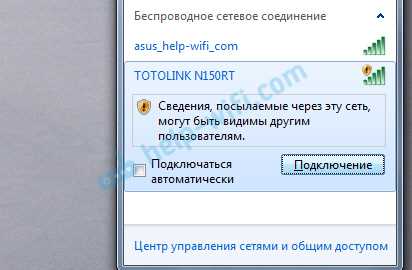
Первым шагом для входа в настройки роутера Totolink N150RT необходимо подключиться к нему с помощью любого устройства, поддерживающего Wi-Fi. Для этого найдите сеть с именем, указанным на задней панели роутера, и подключитесь к ней, введя пароль, если такой установлен.
Шаг 2: Зайдите в панель администратора
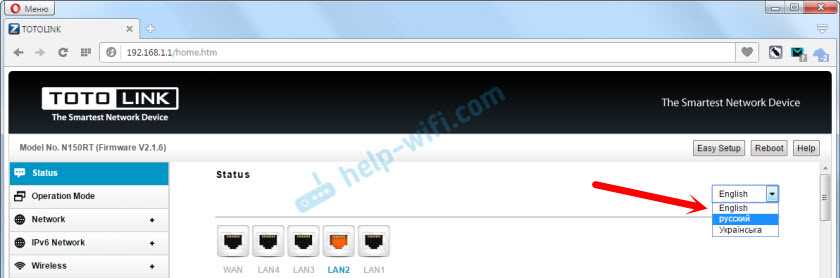
Откройте любой веб-браузер и введите в адресной строке IP-адрес роутера Totolink N150RT. Обычно он равен 192.168.0.1. Нажмите Enter и откроется страница входа в панель администратора.
Шаг 3: Введите учётные данные
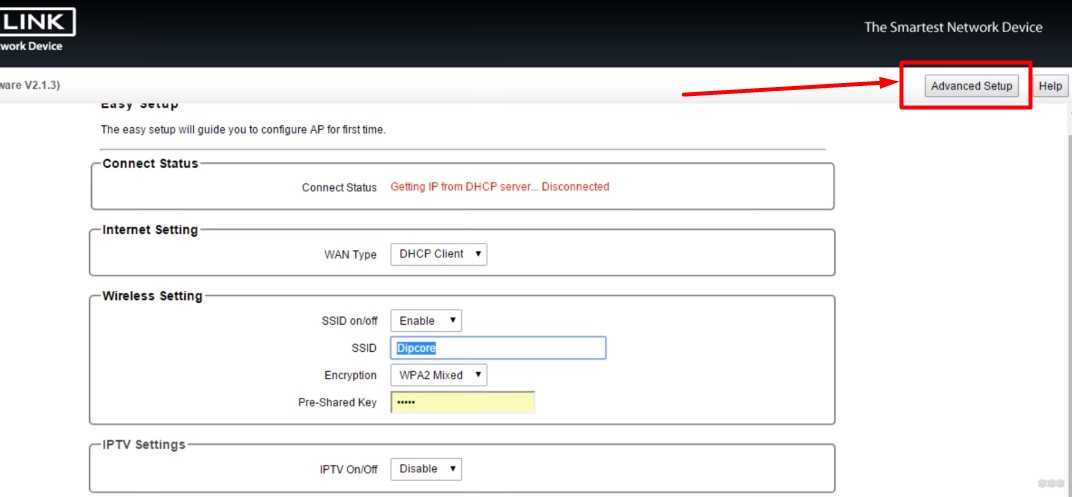
На странице входа в панель администратора введите логин и пароль, которые указывались при первом включении роутера. Если вы не меняли эти данные, то логин и пароль будут равны «admin».
После ввода учётных данных нажмите кнопку «Войти», и вы попадёте на главную страницу настроек роутера Totolink N150RT.
Настройка соединения с интернетом
1. Подключение кабеля к роутеру
Перед началом настройки необходимо правильно подключить роутер к провайдеру интернета. Для этого подключите Ethernet кабель от модема провайдера в порт WAN на задней панели роутера.
2. Настройка провайдера интернета
Для успешного соединения с интернетом вам нужно настроить провайдера. Войдите в настройки роутера и перейдите в раздел «WAN». Укажите тип подключения, который предоставляет ваш провайдер, например DHCP, PPPoE, Static IP.
Примечание: Если вы не знаете параметры для доступа к интернету, обратитесь к вашему провайдеру за этой информацией.
3. Настройка Wi-Fi сети
Теперь, когда соединение с интернетом настроено, вы можете настроить Wi-Fi сеть. Зайдите в раздел «Wireless», установите имя сети (SSID), выберите тип шифрования, например, WPA2 PSK и задайте пароль для защиты вашей сети.
Не забудьте сохранить настройки, чтобы они вступили в силу.
Настройка wi-fi сети
Шаг 1. Вход в панель управления роутера
Для начала настройки wi-fi сети необходимо зайти в панель управления роутера Totolink N150RT. Для этого откройте веб-браузер и введите IP-адрес роутера в адресную строку. После этого введите логин и пароль, который был установлен при первом входе в панель управления.
Шаг 2. Настройка wi-fi сети
На странице управления роутером найдите раздел «Wireless». В этом разделе вы сможете настроить параметры wi-fi сети. Задайте уникальное имя сети (SSID), выберите тип шифрования и введите пароль для доступа к сети. Оптимальным выбором будет WPA2 с шифрованием AES и длиной ключа в 256 бит.
Шаг 3. Дополнительные настройки
В разделе «Wireless» на панели управления роутера Totolink N150RT вы можете также настроить другие параметры, такие как канал передачи данных или мощность передачи сигнала. Рекомендуется выбрать наиболее малозагруженный канал и установить оптимальную мощность передачи, чтобы увеличить покрытие сети.
После выполнения всех этих шагов ваша wi-fi сеть настроена и готова к использованию. Связываться с интернетом можно посредством подключения к wi-fi сети с помощью заданного ранее пароля.
Дополнительные советы
- Смена SSID и пароля. Рекомендуется периодически менять SSID и пароль для защиты от несанкционированного доступа.
- Обновление ПО роутера. Следите за обновлениями прошивки роутера, чтобы иметь доступ к необходимым функциям и исправлениям проблем с безопасностью.
- Гостевая сеть. Разрешите доступ к Интернету для гостей, используя гостевую сеть, чтобы обеспечить безопасность своей основной wi-fi сети.
Настройка безопасности сети
Изменение пароля Wi-Fi
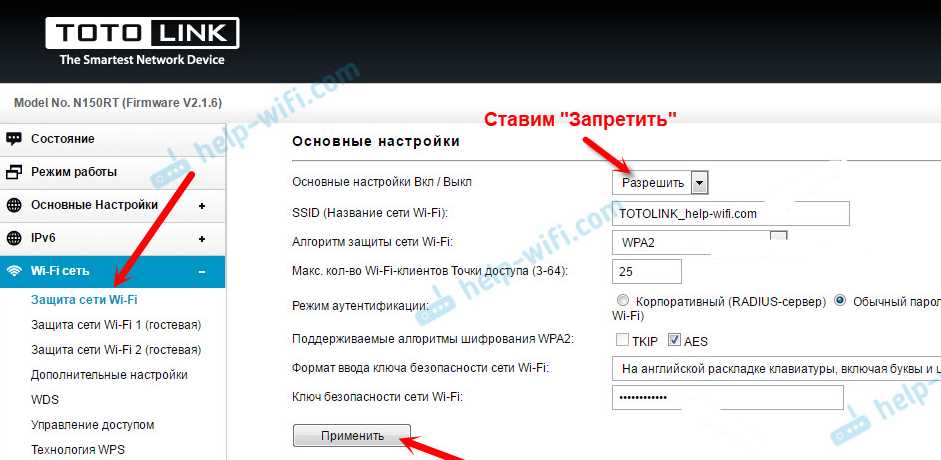
Настройка безопасности сети на роутере Totolink N150RT начинается с изменения пароля для Wi-Fi. Для этого необходимо зайти в интерфейс роутера через браузер, выбрать настройки Wi-Fi и сменить пароль с помощью предложенной формы.
Важно: не используйте простые пароли, такие как «123456» или «qwerty», а также не используйте пароли, связанные с вашим именем или датой рождения. Вместо этого, создайте сложный пароль, содержащий буквы в разном регистре, цифры и символы.
Настройка шифрования Wi-Fi
Для обеспечения безопасности вашей беспроводной сети необходимо настроить шифрование Wi-Fi. Это поможет защитить вашу сеть от несанкционированного доступа.
На роутере Totolink N150RT можно настроить шифрование Wi-Fi, выбрав один из трех видов: WEP, WPA или WPA2. Рекомендуется выбирать WPA2, так как это самый безопасный стандарт Wi-Fi на данный момент.
Настройка фильтрации MAC-адресов
Другая мера безопасности Wi-Fi — это использование фильтрации MAC-адресов. Вы можете запретить доступ к вашей сети всем устройствам, чьи MAC-адреса не будут указаны в разрешенном списке.
На роутере Totolink N150RT можно настроить фильтрацию MAC-адресов, выбрав нужные опции в меню настроек Wi-Fi. В список разрешенных адресов следует добавлять адреса только устройств, которые вы доверяете.
В принципе, выполнение этих настроек помогут повысить безопасность вашей Wi-Fi сети.
Настройка гостевой сети
Шаг 1:
Для настройки гостевой сети на роутере Totolink N150RT, войдите в панель управления роутера, набрав IP-адрес своего устройства в адресной строке браузера и введя логин и пароль, если это требуется. По умолчанию логин admin, пароль admin.
Шаг 2:
На панели управления перейдите в раздел «Wireless», затем «Wireless Basic Settings». В этом разделе найдите пункт «Guest Network», активируйте его и нажмите на «Edit».
Шаг 3:
В разделе «Guest Network Settings» настройте параметры гостевой сети согласно своим предпочтениям. Вы можете задать имя сети (SSID), тип безопасности, пароль, установив какие-либо ограничения на скорость и время сеанса подключения к сети. После того как вы закончили настройку гостевой сети, сохраните ее параметры.
Шаг 4:
Возвращайтесь на главную страницу панели управления роутера и перезагрузите его для применения настроенных параметров. Теперь гостевая сеть доступна для использования вашими гостями!
С помощью гостевой сети вашим гостям будет доступ к интернету без необходимости предоставлять им доступ к вашей основной сети. Это повысит безопасность и изолирует их устройства от вашей сети.
Сохранение и применение настроек
Сохранение настроек
Чтобы сохранить настройки на роутере Totolink N150RT, необходимо нажать кнопку «Save» на странице «System Tools». При этом изменения будут сохранены в постоянной памяти устройства. Также можно использовать функцию «Save & Reboot», которая сохранит измененные настройки и автоматически перезапустит роутер.
Применение настроек
После сохранения настроек необходимо произвести их применение. Для этого на странице «System Tools» необходимо нажать кнопку «Reboot» или «Restart». При этом роутер перезапустится, и новые настройки будут применены. Если изменения настроек не требуют перезагрузки, то применение произойдет сразу после нажатия кнопки «Save».
Важно понимать, что изменение некоторых настроек может повлиять на доступ к интернету или создание беспроводной сети. Поэтому перед сохранением и применением настроек необходимо обязательно произвести их проверку и убедиться в корректности изменений.
Ответы на вопросы
Как подключить Totolink N150RT к ПК?
Для подключения роутера к ПК следует использовать кабель Ethernet, подключив его к LAN-порту роутера и сетевой карте компьютера.
Как зайти в настройки роутера Totolink N150RT?
Для этого нужно ввести в адресную строку браузера адрес 192.168.1.1, ввести логин и пароль по умолчанию: admin/admin.
Как изменить пароль для входа в настройки роутера?
В разделе «Настройки системы» выбрать «Смена пароля». Ввести текущий пароль и новый пароль дважды. Нажать «Применить».
Как настроить беспроводное подключение?
В разделе «Беспроводные настройки» выбрать «Режим работы». Выбрать нужный режим: «Access Point» для создания беспроводной сети или «Client» для подключения к существующей сети. Настроить параметры беспроводной сети (название, тип шифрования, пароль).
Могу ли я настроить роутер без подключения к ПК?
Нет, для настройки роутера необходимо подключить его к ПК с помощью кабеля Ethernet и зайти в настройки через браузер.
Как настроить доступ в Интернет?
В разделе «Интернет» выбрать тип подключения к Интернету (PPPoE, динамический IP, статический IP). Ввести необходимые параметры, предоставленные провайдером. Нажать «Применить».
Как ограничить доступ к Интернету для определенных устройств?
В разделе «Контроль доступа» выбрать «ACL». Создать правило для ограничения доступа к Интернету для нужного устройства, указав MAC-адрес (физический адрес) устройства и тип ограничения (блокировка или ограничение скорости).
Как настроить режим репитера?
В разделе «Беспроводные настройки» выбрать «Режим работы». Выбрать «Universal Repeater» и ввести параметры сети, которую нужно усилить. Сохранить настройки.
Могу ли я настроить VPN-сервер на роутере Totolink N150RT?
Да, в разделе «VPN-сервер» можно настроить OpenVPN-сервер.
Как обновить прошивку роутера?
В разделе «Настройки системы» выбрать «Обновление ПО». Загрузить файл с новой прошивкой и нажать «Обновить».