

Роутер Tenda N301 — это один из самых популярных роутеров на рынке, который подходит для домашнего использования. Настройка этого устройства может показаться сложной задачей для новичков, поэтому мы решили подготовить подробное руководство по настройке Tenda N301.
Перед началом настройки, убедитесь, что у вас есть доступ к интернету и устройство Tenda N301 подключено к питанию. Далее, приступим к настройке.
Шаг за шагом мы расскажем, как подключиться к интерфейсу настройки, как изменить пароль и добавить новые устройства в сеть, а также как настроить базовые функции Tenda N301. Прежде чем начать процедуру, убедитесь, что у вас есть доступ к роутеру Tenda N301 с помощью кабеля Ethernet или Wi-Fi.
- Шаг 1. Подключение роутера к компьютеру
- Шаг 2. Вход в панель управления роутером
- Шаг 2.1 Подключение к роутеру
- Шаг 2.2 Вход в панель управления роутером
- Шаг 3. Настройка основных параметров роутера
- 1. Настройка SSID и пароля
- 2. Настройка IP-адреса и DNS-сервера
- 3. Настройка портов
- Шаг 4. Настройка беспроводного подключения
- 1. Настройка имени сети (SSID)
- 2. Настройка пароля для беспроводной сети
- 3. Настройка других параметров беспроводной сети
- Шаг 5. Настройка безопасности сети
- Установка пароля на Wi-Fi сеть
- Установка фильтрации MAC-адресов
- Отключение сообщения SSID
- Шаг 6. Настройка блокировки родительского контроля
- 1. Вход в настройки родительского контроля
- 2. Настройка списка блокируемых сайтов
- 3. Настройка временных интервалов блокировки
- Шаг 7. Перезагрузка роутера и проверка подключения
- Ответы на вопросы
- Как подключить роутер Tenda N301 к интернету?
- Как изменить пароль Wi-Fi на роутере Tenda N301?
- Как изменить имя Wi-Fi сети на роутере Tenda N301?
- Как настроить доступ к интернету для устройств в сети?
- Как настроить порты на роутере Tenda N301?
- Как проверить скорость интернета на роутере Tenda N301?
- Как настроить доступ к роутеру Tenda N301 через интернет?
- Как настроить фильтрацию контента на роутере Tenda N301?
- Как сбросить настройки роутера Tenda N301 на заводские?
- Как настроить Wi-Fi расписание на роутере Tenda N301?
Шаг 1. Подключение роутера к компьютеру
Перед тем как начать настраивать роутер Tenda N301, вам нужно подключить его к компьютеру. Для этого вам понадобятся:
- Компьютер с рабочим Ethernet-портом
- Кабель Ethernet категории 5e или 6
- Роутер Tenda N301
Шаги по подключению:
- Включите компьютер.
- Подключите один конец кабеля Ethernet к порту LAN на роутере Tenda N301.
- Подключите другой конец кабеля Ethernet к Ethernet-порту на вашем компьютере.
- Включите ваш роутер в розетку.
После того, как роутер и компьютер успешно подключены друг к другу, вы можете начинать настраивать ваш роутер Tenda N301.
Шаг 2. Вход в панель управления роутером

Шаг 2.1 Подключение к роутеру
Прежде чем войти в панель управления роутером, необходимо подключиться к нему. Для этого необходимо подключить компьютер к любому из портов LAN на задней панели роутера с помощью Ethernet-кабеля. После этого включите роутер в сеть и дождитесь, пока он полностью загрузится.
Шаг 2.2 Вход в панель управления роутером
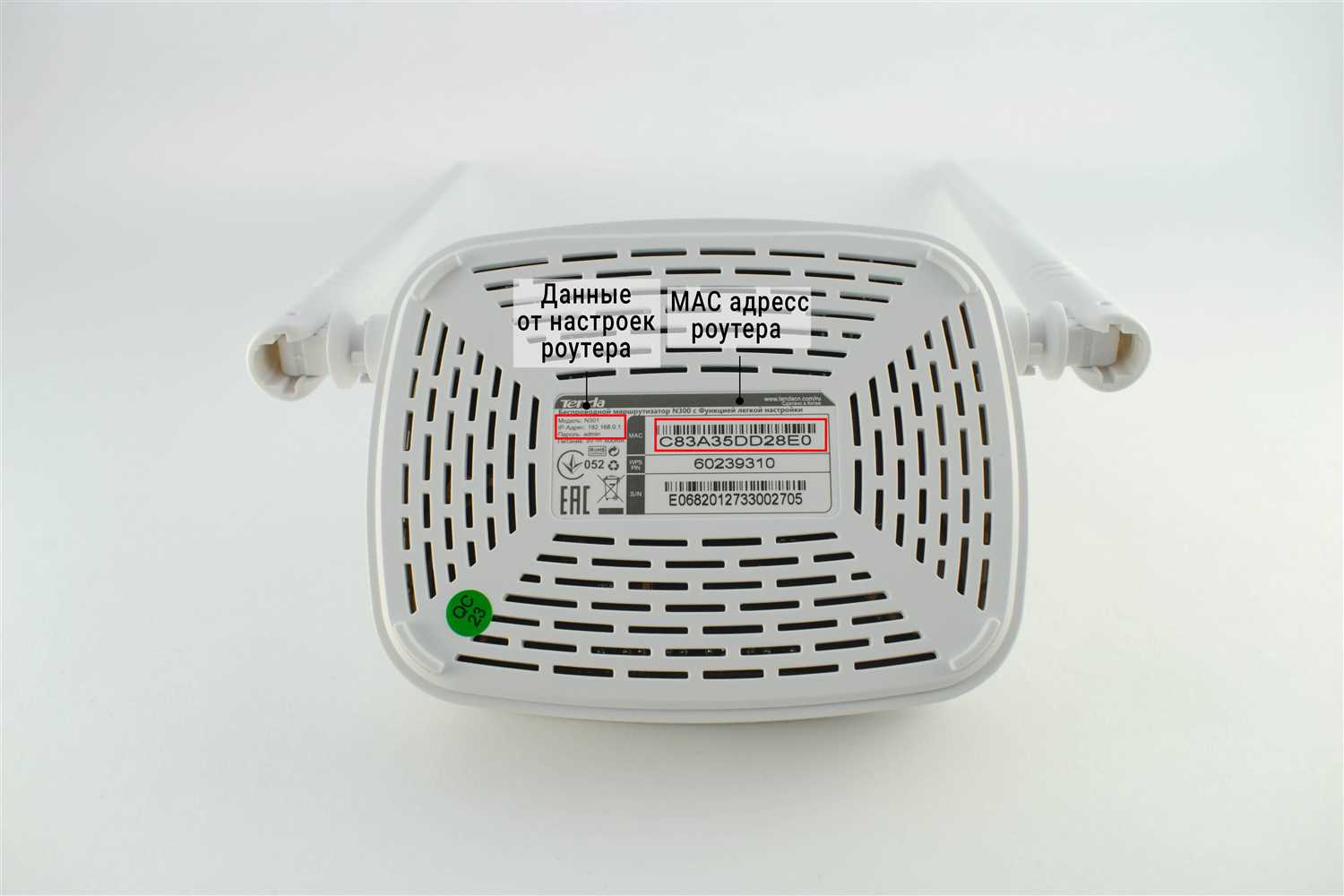
После подключения к роутеру, необходимо войти в его панель управления. Для этого запустите любой веб-браузер и введите IP-адрес роутера в адресной строке браузера. IP-адрес по умолчанию для роутера Tenda N301 — 192.168.0.1. Нажмите клавишу Enter, чтобы перейти на страницу входа в панель управления роутером.
На странице входа следует ввести логин и пароль от учетной записи администратора. Логин и пароль по умолчанию для роутера Tenda N301 — «admin». Введите логин и пароль и нажмите кнопку «Войти».
После успешного входа в панель управления роутером можно настраивать все необходимые параметры и опции для вашей сети.
Шаг 3. Настройка основных параметров роутера

1. Настройка SSID и пароля

SSID — это название вашей беспроводной сети. Можно использовать любое удобное для вас имя, но рекомендуется не указывать личные данные или информацию, которую можно использовать для идентификации вас или вашего дома. Создайте надежный пароль для вашей беспроводной сети и сохраните его в надежном месте.
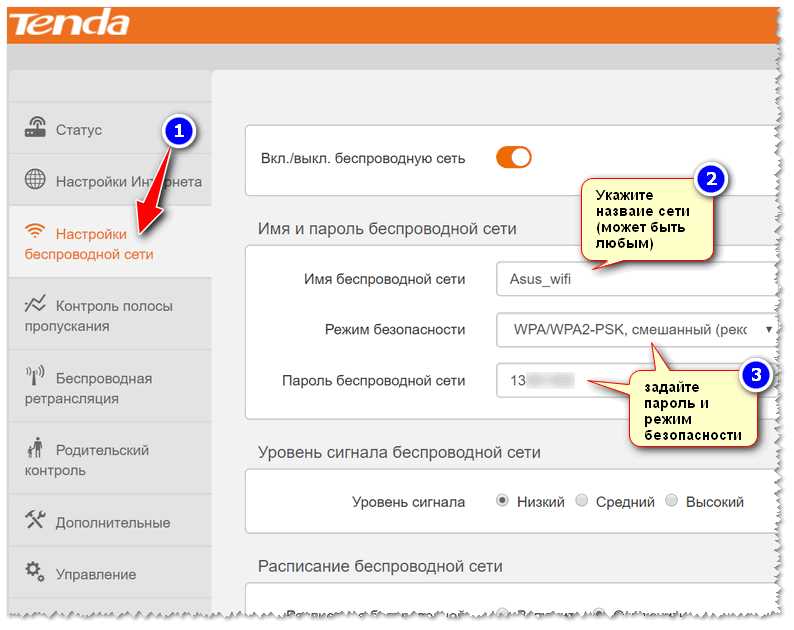
Для настройки SSID и пароля, нажмите на вкладку «Настройки беспроводной сети». Введите имя вашей сети в поле «SSID» и выберите безопасный тип шифрования. Для защиты своей сети, выберите криптографический алгоритм WPA2-PSK и введите ваш пароль.
2. Настройка IP-адреса и DNS-сервера
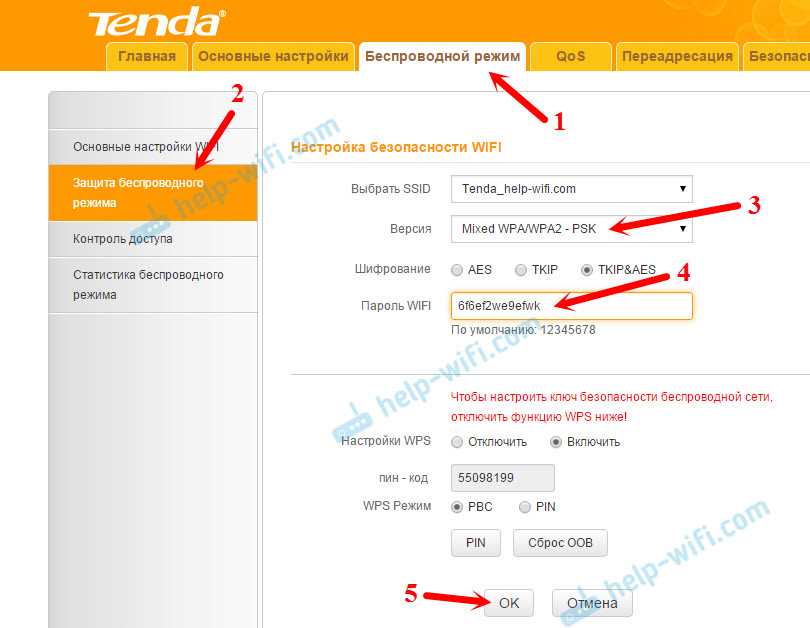
IP-адрес — это уникальный идентификатор вашего роутера в сети. Для настройки IP-адреса и DNS-сервера, войдите в раздел «Настройки сети». Выберите «Ручная настройка» и введите IP-адрес, который соответствует вашей сети. Также можно изменить DNS-сервер на публичный DNS, например, Google Public DNS (8.8.8.8 и 8.8.4.4).
3. Настройка портов
Порты — это виртуальные каналы, которые позволяют устанавливать связь между вашим роутером и другим устройством в сети. Для управления портами, выберите «Настройки портов» в разделе «Настройки сети». Можно добавлять новые порты или настраивать существующие. Например, если вы играете онлайн, необходимо открыть порты для игры и соединения с другими игроками.
Шаг 4. Настройка беспроводного подключения
1. Настройка имени сети (SSID)
SSID — это имя беспроводной сети, которое будет отображаться при поиске доступных сетей. Для изменения имени сети выполните следующие действия:
- Зайдите на страницу настроек Wi-Fi.
- В поле «SSID» введите желаемое имя сети.
- Сохраните изменения, нажав на кнопку «Сохранить».
2. Настройка пароля для беспроводной сети
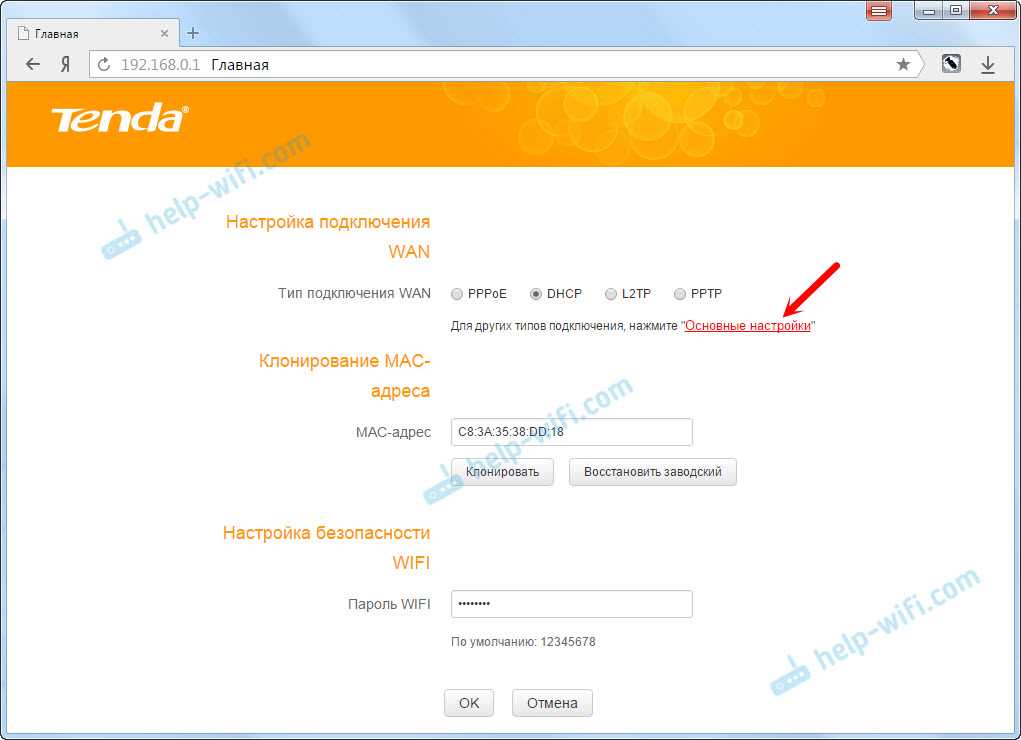
Для защиты беспроводной сети и предотвращения несанкционированного доступа к ней, необходимо настроить пароль. Для этого выполните следующие действия:
- Зайдите на страницу настроек Wi-Fi.
- В поле «Пароль» введите желаемый пароль.
- Подтвердите пароль, введя его повторно в поле «Подтвердите пароль».
- Сохраните изменения, нажав на кнопку «Сохранить».
Важно! При настройке пароля рекомендуется использовать сложный пароль, состоящий из букв разного регистра, цифр и символов.
3. Настройка других параметров беспроводной сети
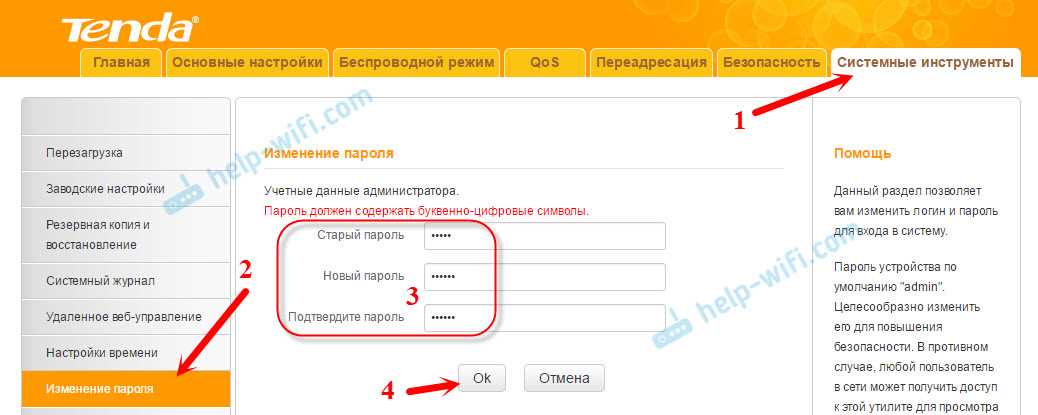
В настройках беспроводной сети Tenda N301 можно также задать следующие параметры:
- Частотный диапазон (2,4 ГГц или 5 ГГц).
- Режим работы (802.11n, 802.11g, 802.11b).
- Интервал канала (20 МГц или 40 МГц).
- Ограничение скорости Wi-Fi.
Важно! Помните, что параметры беспроводной сети должны соответствовать требованиям вашего провайдера и характеристикам вашего устройства.
Шаг 5. Настройка безопасности сети
Установка пароля на Wi-Fi сеть

Чтобы защитить свою Wi-Fi сеть от посторонних пользователей, необходимо установить пароль. Для этого зайдите в раздел «Wireless Settings» в меню настроек роутера и выберите вкладку «Security». На странице настройки безопасности выберите тип шифрования, например, WPA2-PSK, и введите пароль в соответствующее поле. Пароль должен быть достаточно сложным и содержать как буквы, так и цифры. Не используйте стандартные пароли типа «12345678» и т.п.
Установка фильтрации MAC-адресов
Фильтрация MAC-адресов — это ещё один способ защиты своей Wi-Fi сети. Для этого необходимо включить эту функцию в разделе «Wireless Settings» в меню настроек роутера и добавить MAC-адреса всех устройств, которым разрешен доступ к сети. Таким образом, если злоумышленник получит пароль Wi-Fi, но его MAC-адрес не будет добавлен в список разрешенных устройств, он не сможет подключиться к сети.
Отключение сообщения SSID
SSID — это имя вашей Wi-Fi сети. Если вы не хотите, чтобы оно было видно для всех пользователей, можно отключить это сообщение. Для этого зайдите в раздел «Wireless Settings» в меню настроек роутера и выберите вкладку «Advanced». Снимите галочку с поля «Enable SSID Broadcast». Таким образом, имя сети будет скрыто, но это не является 100% защитой от взлома. Чтобы обезопасить свою сеть полностью, следуйте другим шагам настройки безопасности.
Шаг 6. Настройка блокировки родительского контроля
1. Вход в настройки родительского контроля

Чтобы настроить блокировку родительского контроля на Tenda N301, необходимо выполнить следующие шаги:
- Войти в интерфейс управления роутером Tenda N301.
- Выбрать вкладку «Advanced Settings» в верхнем меню.
- Выбрать «Parental Control» в боковом меню слева.
2. Настройка списка блокируемых сайтов

Чтобы запретить доступ к определенным сайтам, воспользуйтесь функцией «URL Filtering». Для этого выполните следующие действия:
- Выберите «URL Filtering» во вкладке родительского контроля.
- Добавьте нужные сайты в список блокируемых, нажав «Add».
- Перед сохранением настроек, не забудьте включить «URL Filtering».
3. Настройка временных интервалов блокировки

Вы можете настроить временные интервалы блокировки сайтов для определенных устройств. Для этого выполните следующие шаги:
- Выберите «Time Management» во вкладке родительского контроля.
- Добавьте нужные устройства и настройте время блокировки.
- Перед сохранением настроек, не забудьте включить «Time Management».
Важно: Чтобы настройки родительского контроля вступили в силу, необходимо сохранить их, нажав кнопку «Save».
Шаг 7. Перезагрузка роутера и проверка подключения
После того, как вы произвели все необходимые настройки на роутере Tenda N301, следует перезагрузить его, чтобы изменения вступили в силу.
Для этого нажмите на кнопку «Сохранить», находящуюся в нижней части страницы «Настройки», затем дождитесь, пока роутер перезагрузится самостоятельно. Это может занять несколько минут.
После перезагрузки, проверьте подключение к Интернету через свой компьютер или мобильное устройство. Если подключения нет, убедитесь, что все кабели правильно подключены. Если проблема все еще не решена, попробуйте сбросить роутер в исходные настройки и повторить процедуру настройки.
Ответы на вопросы
Как подключить роутер Tenda N301 к интернету?
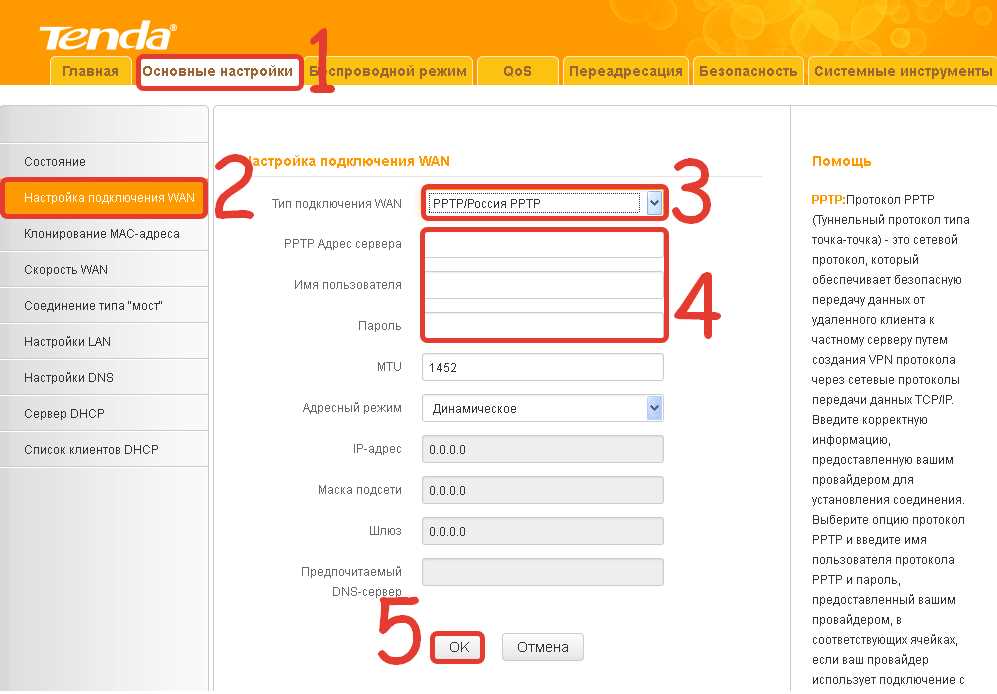
Для подключения роутера Tenda N301 к интернету требуется провести следующие шаги: 1) подключить провод от поставщика интернет-услуг к порту WAN на роутере; 2) подключить компьютер к роутеру через LAN порт; 3) войти в настройки роутера через веб-интерфейс по адресу 192.168.0.1; 4) выбрать нужный тип соединения во вкладке «Internet Setting» и ввести необходимые данные (логин, пароль, тип подключения, адрес сервера).
Как изменить пароль Wi-Fi на роутере Tenda N301?
Для изменения пароля Wi-Fi на роутере Tenda N301 следует выполнить следующие действия: 1) зайти в настройки роутера через веб-интерфейс по адресу 192.168.0.1; 2) выбрать вкладку «Wireless»; 3) выбрать нужную Wi-Fi сеть из списка и нажать кнопку «Edit»; 4) в поле «Password» ввести новый пароль и сохранить изменения.
Как изменить имя Wi-Fi сети на роутере Tenda N301?
Чтобы изменить имя Wi-Fi сети на Tenda N301, нужно выполнить следующие действия: 1) зайти в настройки роутера через веб-интерфейс по адресу 192.168.0.1; 2) выбрать вкладку «Wireless»; 3) выбрать нужную Wi-Fi сеть из списка и нажать кнопку «Edit»; 4) в поле «SSID» ввести новое имя сети и сохранить изменения.
Как настроить доступ к интернету для устройств в сети?
Для настройки доступа к интернету для устройств в сети нужно выполнить следующие действия: 1) зайти в настройки роутера через веб-интерфейс по адресу 192.168.0.1; 2) выбрать вкладку «DHCP»; 3) активировать опцию «DHCP Server» и указать диапазон IP-адресов, выделяемых для устройств в сети; 4) сохранить настройки.
Как настроить порты на роутере Tenda N301?
Для настройки портов на роутере Tenda N301, нужно выполнить следующие действия: 1) зайти в настройки роутера через веб-интерфейс по адресу 192.168.0.1; 2) выбрать вкладку «Forwarding»; 3) создать новое правило порта, указав номер порта, протокол, локальный IP-адрес устройства и номер порта на устройстве; 4) сохранить настройки.
Как проверить скорость интернета на роутере Tenda N301?
Чтобы проверить скорость интернета на роутере Tenda N301, можно воспользоваться онлайн-сервисами для проверки скорости, такими как Speedtest.net или Yandex.Скорость. Для более точного результата рекомендуется проводить тест скорости на компьютере, подключенном к роутеру по проводу.
Как настроить доступ к роутеру Tenda N301 через интернет?
Для настройки доступа к роутеру Tenda N301 через интернет нужно выполнить следующие действия: 1) зайти в настройки роутера через веб-интерфейс и выбрать вкладку «Remote Management»; 2) активировать опцию «Enable Remote Management» и задать порт для доступа к роутеру через интернет; 3) создать учетную запись для доступа к роутеру из интернета; 4) сохранить настройки.
Как настроить фильтрацию контента на роутере Tenda N301?
Для настройки фильтрации контента на роутере Tenda N301 нужно выполнить следующие действия: 1) зайти в настройки роутера через веб-интерфейс и выбрать вкладку «Content Filtering»; 2) выбрать тип контента для фильтрации (например, сайты, приложения, ключевые слова); 3) создать правила фильтрации, указав запрещенные сайты, приложения или ключевые слова; 4) сохранить настройки.
Как сбросить настройки роутера Tenda N301 на заводские?
Чтобы сбросить настройки роутера Tenda N301 на заводские, нужно выполнить следующие действия: 1) нажать и удерживать кнопку Reset на задней панели роутера в течение 10 секунд, пока индикаторы не начнут мигать; 2) отпустить кнопку Reset и дождаться перезагрузки роутера; 3) зайти в настройки роутера через веб-интерфейс и выполнить базовые настройки.
Как настроить Wi-Fi расписание на роутере Tenda N301?
Для настройки Wi-Fi расписания на роутере Tenda N301 нужно выполнить следующие действия: 1) зайти в настройки роутера через веб-интерфейс и выбрать вкладку «Wireless Schedule»; 2) указать время и дни недели, когда нужно включать или выключать Wi-Fi сеть; 3) сохранить настройки.