

Роутер Tenda N3 – это отличное устройство для создания Wi-Fi сети в доме или офисе. Для того чтобы полноценно пользоваться интернетом, необходимо настроить роутер под свои нужды. Но как это сделать?
В этой статье мы расскажем, как настроить роутер Tenda N3 для подключения к интернету и создания Wi-Fi сети. Мы рассмотрим пошаговые инструкции и дадим полезные советы, которые помогут вам настроить роутер без проблем.
Мы считаем, что настроить роутер Tenda N3 – это несложно, если вы знаете, как это сделать. Мы надеемся, что наша статья станет для вас полезной и поможет настроить ваш роутер быстро и без проблем.
- Настройка роутера Tenda N3: шаг за шагом
- Шаг 1: Подключение роутера к интернету
- Шаг 2: Вход в настройки роутера
- Шаг 3: Настройка Wi-Fi сети
- Шаг 4: Дополнительные настройки
- Шаг 5: Сохранение настроек
- Шаг 1: Физическое подключение
- Проверьте комплектацию
- Подключение к питанию
- Подключение к интернету
- Включение роутера
- Шаг 2: Вход в панель управления
- Шаг 3: Настройка подключения к интернету
- 1. Ввод данных провайдера
- 2. Выбор типа подключения
- Шаг 4: Настройка Wi-Fi сети
- Настройка имени и пароля Wi-Fi сети
- Выбор канала для Wi-Fi сети
- Шаг 5: Защита сети и другие полезные настройки
- Защита Wi-Fi сети
- Настройка гостевой сети
- Ограничение доступа к интернету
- Обновление прошивки роутера
- Настройка времени и даты
- Логирование событий
- Ответы на вопросы
- Как подключить роутер Tenda N3 к интернету?
- Как изменить Wi-Fi имя и пароль?
- Как активировать гостевой режим в Wi-Fi?
- Как узнать IP адрес роутера Tenda N3?
- Как заблокировать доступ к интернету?
- Как открыть порты на роутере Tenda N3?
- Как настроить DNS сервер на роутере Tenda N3?
- Как настроить родительский контроль на роутере Tenda N3?
- Как настроить VPN на роутере Tenda N3?
- Как настроить QoS на роутере Tenda N3?
Настройка роутера Tenda N3: шаг за шагом
Шаг 1: Подключение роутера к интернету
Для начала необходимо подключить роутер Tenda N3 к модему, который подключен к интернету. Для этого нужно подключить один конец Ethernet-кабеля к порту WAN на роутере, а другой конец к выходу Ethernet на модеме. После этого нужно включить и проверить связь между роутером и модемом.
Шаг 2: Вход в настройки роутера

Для того, чтобы настроить роутер Tenda N3, нужно войти в его настройки. Для этого нужно открыть браузер и в адресную строку ввести «192.168.0.1», затем нажать Enter. В появившемся окне нужно ввести логин и пароль (по умолчанию это admin/admin).
Шаг 3: Настройка Wi-Fi сети
После успешного входа в настройки роутера, нужно настроить Wi-Fi сеть. Для этого нужно выбрать соответствующую опцию и задать желаемые настройки: название сети (SSID), тип шифрования (WPA, WPA2 или оба), пароль для подключения к сети.
Шаг 4: Дополнительные настройки

После основной настройки Wi-Fi сети, можно выполнить дополнительные настройки: настройка резервирования IP-адресов, настройка DHCP-сервера, настройка портов и фильтрации трафика, маршрутизации и т.д.
Шаг 5: Сохранение настроек
После завершения всех необходимых настроек, нужно сохранить их. Для этого нужно найти кнопку «Save», «Apply» или «OK», в зависимости от модели роутера. После этого нужно перезагрузить роутер для применения настроек.
Шаг 1: Физическое подключение

Проверьте комплектацию
Перед началом работы с роутером Tenda N3 необходимо проверить, что в комплекте имеются все необходимые элементы: роутер, адаптер питания, кабель Ethernet и инструкция по эксплуатации.
Подключение к питанию
Сначала нужно подключить адаптер питания к роутеру. Вход разъема на адаптере соедините с разъемом питания на роутере.
Подключение к интернету

С помощью Ethernet кабеля подключите роутер к модему. Для соединения роутера с модемом вставьте конец Ethernet кабеля в разъем WAN на роутере. Вставьте другой конец Ethernet кабеля в разъем на модеме.
Включение роутера

После подключения роутера к питанию и интернету можно включить его. Для этого найдите на задней панели роутера кнопку питания и нажмите на нее.
Шаг 2: Вход в панель управления
Для того чтобы настроить роутер Tenda N3, необходимо войти в его панель управления. Для этого вы должны подключить роутер к компьютеру с помощью Ethernet-кабеля и включить устройство.
Затем откройте любой веб-браузер и введите адрес «192.168.0.1» в строку поиска. Нажмите Enter, и вы будете перенаправлены на страницу входа в панель управления роутера.
Введите имя пользователя и пароль. По умолчанию имя пользователя — «admin», а пароль — «admin» или может быть оставлен пустым. Обязательно измените пароль после первого входа в систему.
Если вы не можете войти в панель управления, проверьте правильность адреса IP. Также может быть полезно сбросить настройки роутера до заводских установок и повторить процесс входа в систему.
Шаг 3: Настройка подключения к интернету

1. Ввод данных провайдера
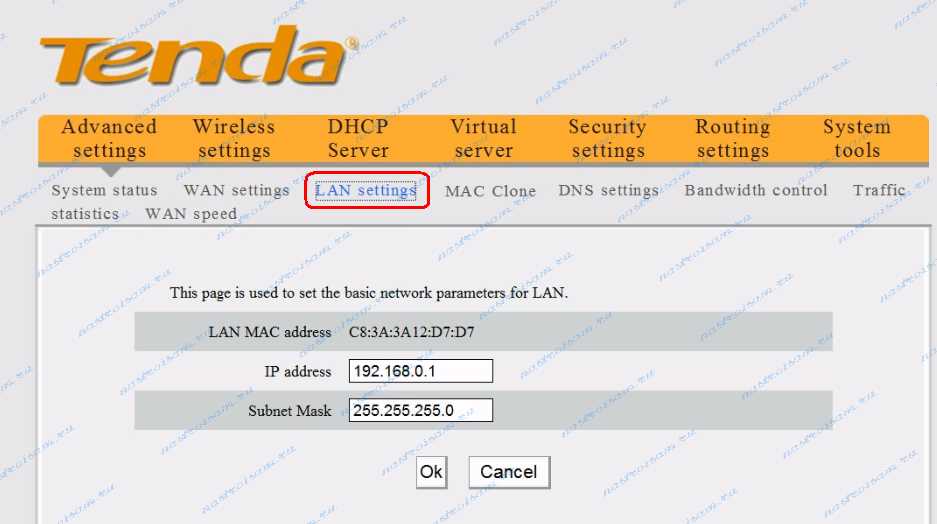
Для настройки подключения к интернету необходимо ввести данные вашего провайдера. На странице настроек выберите вкладку «Интернет» и введите логин и пароль, предоставленные вашим провайдером. Обычно эти данные присылают отдельным письмом или указаны в договоре.
Пример:
- Логин — exampleLogin
- Пароль — examplePassword
2. Выбор типа подключения
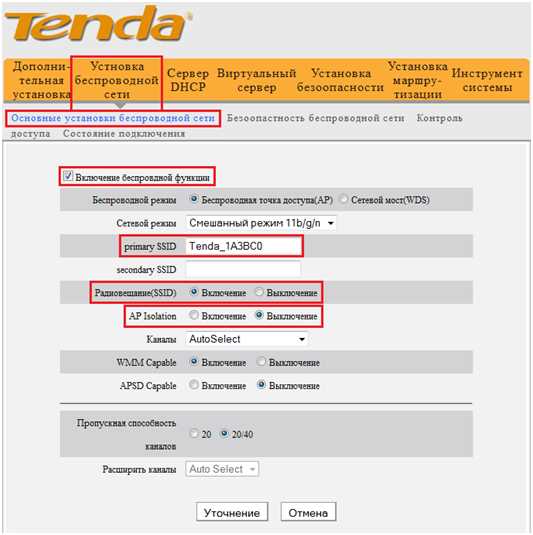
Далее выберите тип подключения к интернету. В зависимости от провайдера эти настройки могут отличаться. В большинстве случаев используется PPPoE. Также введите соответствующие настройки IP-адреса и DNS-серверов провайдера.
Пример:
| Тип подключения: | PPPoE |
| IP-адрес: | автоматический |
| DNS-серверы: | автоматический |
После ввода всех настроек сохраните изменения и перезагрузите роутер. Если вы все сделали правильно, то должны успешно подключиться к интернету.
Шаг 4: Настройка Wi-Fi сети
Настройка имени и пароля Wi-Fi сети
После успешного подключения роутера к интернету, перейдите в раздел настройки Wi-Fi сети. Введите желаемое имя для вашей сети в поле SSID. Придумайте сложный пароль для безопасности вашей сети и введите его в поле пароля.
Совет: Используйте комбинацию букв, цифр и специальных символов для создания надежного пароля.
Выбор канала для Wi-Fi сети
Настройте правильный канал для вашей Wi-Fi сети. Если в вашем районе много беспроводных сетей, выберите канал, который находится наименее загруженным.
Совет: Используйте бесплатное мобильное приложение, которое поможет определить загруженность каналов Wi-Fi в вашей области.
- Wi-Fi Analyzer для Android
- AirPort Utility для iOS
Шаг 5: Защита сети и другие полезные настройки
Защита Wi-Fi сети
Для обеспечения безопасности вашей сети и защиты от несанкционированного доступа к интернету, необходимо настроить пароль для Wi-Fi сети. Для этого перейдите в раздел «Wireless Basic Settings» и введите желаемый пароль в поле «Security Key». Рекомендуется использовать длинный пароль, содержащий как буквы, так и цифры.
Настройка гостевой сети
Если вы хотите предоставить гостевой доступ к интернету, вы можете создать отдельную Wi-Fi сеть с ограниченными функциями. Для этого перейдите в раздел «Wireless Basic Settings» и включите опцию «Guest Network». Затем настройте параметры гостевой сети, включая имя сети и пароль, если это необходимо.
Ограничение доступа к интернету
Для ограничения доступа к интернету для определенных устройств или пользователей, вы можете настроить функцию «Parental Control». Чтобы включить эту функцию, перейдите в раздел «Security —> Parental Control». Затем настройте список ограничений, включая конкретные сайты или типы контента, которые вы хотите заблокировать.
Обновление прошивки роутера
Для обеспечения надежной работы вашего роутера и обеспечения безопасности сети, рекомендуется регулярно обновлять прошивку роутера. Для проверки наличия обновлений и установки новой версии, перейдите в раздел «System —> Firmware Upgrade» и следуйте инструкциям на экране.
Настройка времени и даты

Для правильной работы некоторых функций роутера, необходимо настроить правильное время и дату. Для этого перейдите в раздел «System —> Date and Time» и выберите свой часовой пояс и тип сетевого времени.
Логирование событий

Чтобы отслеживать действия в вашей сети и узнавать о возможных проблемах, вы можете включить функцию логирования событий. Для этого перейдите в раздел «Advanced —> System Log» и выберите опции, которые вы хотите записывать в журнал событий.
- Не забывайте сохранять настройки после каждого изменения.
- Если вы забыли пароль для доступа к роутеру, вы можете сбросить его до заводских настроек, нажав и удерживая кнопку «Reset» на корпусе роутера.
Ответы на вопросы
Как подключить роутер Tenda N3 к интернету?
Для подключения к интернету роутер Tenda N3 нужно подключить кабелем Ethernet к модему. Затем, войдите в настройки роутера через браузер по адресу IP адрес роутера и укажите настройки подключения в разделе WAN.
Как изменить Wi-Fi имя и пароль?
Для изменения имени и пароля Wi-Fi сети на роутере Tenda N3, войдите в настройки роутера через браузер по адресу IP адрес роутера. Найдите раздел Wi-Fi настроек и измените имя и пароль в соответствующих полях.
Как активировать гостевой режим в Wi-Fi?
Для активации гостевого режима в Wi-Fi, зайдите в настройки роутера Tenda N3 через браузер по IP адресу роутера. Найдите раздел Wi-Fi настроек и включите опцию гостевого режима. Можно также настроить отдельное имя и пароль для гостей.
Как узнать IP адрес роутера Tenda N3?
IP адрес роутера Tenda N3 можно узнать в настройках компьютера или мобильного устройства, подключенного к роутеру. Если настроен DHCP на роутере, то IP адрес можно узнать в настройках WAN. Еще один способ — войти в настройки роутера через браузер и найти IP адрес в разделе «Статус».
Как заблокировать доступ к интернету?
Чтобы заблокировать доступ к интернету на определенное время, войдите в настройки роутера Tenda N3 через браузер. Найдите раздел контроля доступа и настройте время и дни блокировки для нужного устройства. Можно также заблокировать сайты или приложения, если нужно.
Как открыть порты на роутере Tenda N3?
Для открытия портов на роутере Tenda N3 войдите в настройки роутера через браузер и найдите раздел «Проброс портов». Укажите номер порта и IP адрес устройства, которое должно использовать данный порт.
Как настроить DNS сервер на роутере Tenda N3?
Для настройки DNS сервера на роутере Tenda N3, войдите в настройки роутера через браузер и найдите раздел DNS. Укажите IP адрес DNS сервера в соответствующем поле. Можно также использовать настройку автоматического получения DNS сервера через DHCP.
Как настроить родительский контроль на роутере Tenda N3?
Для настройки родительского контроля на роутере Tenda N3, войдите в настройки роутера через браузер и найдите раздел контроля доступа. Настройте временной интервал и блокировки для нужных устройств. Можно также заблокировать сайты или ключевые слова.
Как настроить VPN на роутере Tenda N3?
Для настройки VPN на роутере Tenda N3, войдите в настройки роутера через браузер и найдите раздел VPN. Укажите необходимые параметры и настройте подключение к VPN.
Как настроить QoS на роутере Tenda N3?
Для настройки QoS на роутере Tenda N3, войдите в настройки роутера через браузер и найдите раздел QoS. Укажите необходимые параметры, такие как приоритет устройств и приложений, а также скорость соединения для каждого из них.