

Роутер Netis WF2411 является одним из самых популярных устройств в мире сетевых технологий. Этот маршрутизатор предназначен для создания стабильной и быстрой Wi-Fi-сети в домашних условиях или в офисе, где необходимо обеспечить доступ в Интернет нескольким пользователям одновременно.
Для того чтобы роутер успешно работал, необходимо выполнить его настройку. В этой статье мы подробно рассмотрим процесс настройки роутера Netis WF2411, шаг за шагом. Вы узнаете, как подключить устройство к Интернету и настроить Wi-Fi, а также научитесь создавать гостевые сети и выполнять другие опции настройки.
Независимо от того, только что вы приобрели роутер Netis WF2411, или у вас есть уже установленное устройство, но вы еще не знаете, как его правильно настроить, процесс настройки роутера — это быстрый и простой способ обеспечить работу стабильной и безопасной Wi-Fi-сети в домашних условиях или в офисе.
- Подключение роутера к интернету
- Шаг 1: Подключение роутера к компьютеру
- Шаг 2: Проверка соединения с роутером
- Шаг 3: Подключение к интернету
- Шаг 4: Проверка подключения к интернету
- Вход в настройки роутера
- Шаг 1: Подключение к роутеру
- Шаг 2: Открытие страницы настроек роутера
- Шаг 3: Настройка роутера
- Настройка беспроводного подключения
- Шаг 1: Вход в настройки роутера
- Шаг 2: Настройка WiFi сети
- Шаг 3: Настройка защиты WiFi сети
- Шаг 4: Подключение к беспроводной сети
- Настройка защиты именем и паролем
- Создание пользователя и установка пароля
- Смена пароля пользователя
- Настройка портов и служб
- Открытие портов
- Закрытие портов
- Управление службами
- Проверка настроек и сохранение изменений
- Проверка настроек
- Сохранение изменений
- Ответы на вопросы
- Какой пин-код нужен для подключения к Wi-Fi?
- Как изменить пароль администратора на роутере Netis WF2411?
- Могу ли я изменить поставщика услуг Интернета на Netis WF2411?
- Как установить новое имя и пароль Wi-Fi?
- Могу ли я изменить IP-адрес на Netis WF2411?
- Как настроить порты на роутере Netis WF2411?
- Как настройки роутер Netis WF2411 отличается от других моделей?
- Как настроить режим моста на Netis WF2411?
- Как включить гостевую сеть на роутере Netis WF2411?
- Как удалить все настройки и вернуть роутер в исходное состояние?
Подключение роутера к интернету

Шаг 1: Подключение роутера к компьютеру
Для начала необходимо подключить роутер к компьютеру с помощью Ethernet-кабеля. Один конец кабеля должен быть подключен к порту WAN на задней панели роутера, а другой конец к порту LAN (обычно желтого цвета) на задней панели компьютера.
Шаг 2: Проверка соединения с роутером

После того, как роутер и компьютер будут соединены между собой, необходимо проверить соединение между ними. Для этого откройте веб-браузер и введите IP-адрес роутера в адресную строку. Обычно это 192.168.0.1 или 192.168.1.1. Если всё соединено правильно, то появится окно авторизации настроек роутера.
Шаг 3: Подключение к интернету
Когда вы успешно подключились к роутеру, необходимо настроить подключение к интернету. Для этого выполните следующие действия:
- Войдите в меню «Internet Setup».
- Выберите тип подключения (например, PPPoE или DHCP) и введите все необходимые данные (логин, пароль, настройки протоколов, и т.д.).
- Нажмите кнопку «Save» для сохранения настроек и перезагрузки роутера.
Шаг 4: Проверка подключения к интернету
После настройки подключения к интернету необходимо проверить его работоспособность. Для этого выполните следующие действия:
- Откройте веб-браузер и перейдите на любой сайт.
- Если сайт открывается, то подключение к интернету работает корректно.
- Если сайт не открывается, то необходимо проверить настройки подключения к интернету и перезагрузить роутер.
Вход в настройки роутера
Шаг 1: Подключение к роутеру
Перед началом настройки роутера убедитесь, что он подключен к компьютеру или ноутбуку через Ethernet кабель или Wi-Fi.
Шаг 2: Открытие страницы настроек роутера
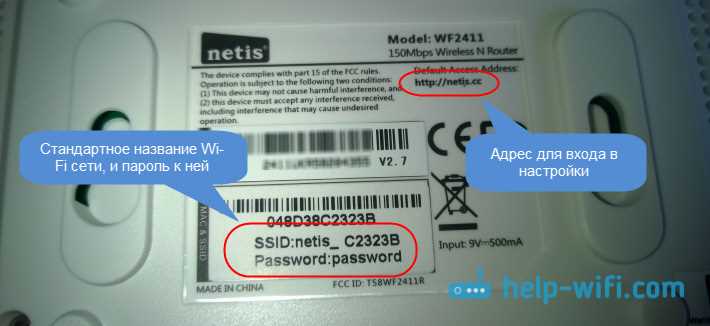
Для доступа к настройкам роутера вам необходимо открыть веб-браузер и ввести IP-адрес вашего устройства в адресную строку. Обычно IP-адрес роутера указан на его корпусе или упаковке и равен 192.168.1.1. Если вы не знаете IP-адрес, выполняйте поиск в Интернете или свяжитесь с производителем.
После ввода IP-адреса и нажатия на Enter вы увидите страницу авторизации настройки роутера. Введите логин и пароль, который указан на корпусе роутера или упаковке. Обычно логин admin, а пароль admin или пустой. Если у вас есть сомнения, проверьте соответствующую документацию.
Шаг 3: Настройка роутера

После успешной авторизации, вы попадете на страницу настроек роутера. Здесь вы можете изменять параметры подключения к Интернету, настраивать Wi-Fi сеть, ограничивать доступ к сайтам и т.д.
Обратите внимание, что любые изменения, которые вы вносите в настройки роутера, могут повлиять на его работу и работу всех устройств в сети. Поэтому будьте осторожны и проверяйте изменения по степени их воздействия на систему.
Настройка беспроводного подключения

Шаг 1: Вход в настройки роутера

Перейдите в браузере по адресу 192.168.1.1 и введите логин и пароль от роутера. По умолчанию логин и пароль – admin
Шаг 2: Настройка WiFi сети
В левом меню выберите вкладку «Wireless». В разделе «Basic Settings» введите желаемое имя для беспроводной сети в поле «SSID» и укажите тип шифрования в поле «Security». Рекомендуем использовать WPA2.
Шаг 3: Настройка защиты WiFi сети

Для установки пароля для беспроводной сети перейдите в раздел «Wireless Security». Выберите «WPA-PSK/WPA2-PSK» в поле «Security Mode». В поле «WPA-PSK/WPA2-PSK» введите желаемый пароль для беспроводной сети и нажмите на кнопку «Save».
Шаг 4: Подключение к беспроводной сети

Теперь вы можете подключиться к беспроводной сети, используя имя и пароль, которые вы установили в шаге 2 и 3. Проверьте, что подключение работает корректно.
Настройка защиты именем и паролем
Создание пользователя и установка пароля

Для того чтобы защитить доступ к настройкам роутера, нужно создать пользователя и установить ему пароль. Для этого нужно выполнить следующие действия:
- Зайдите в меню «System Management» и выберите «User Management».
- Нажмите «Add» и введите имя пользователя и пароль.
- Выберите права доступа для пользователя. Рекомендуется дать права администратора только необходимым людям.
- Нажмите «Save» для сохранения изменений.
После создания пользователя и установки пароля нужно выйти из настроек роутера и зайти снова, чтобы войти в систему под своим именем и паролем.
Смена пароля пользователя
Для смены пароля пользователя нужно выполнить следующие действия:
- Зайдите в меню «System Management» и выберите «User Management».
- Выберите пользователя, у которого нужно сменить пароль.
- Нажмите «Modify» и введите новый пароль.
- Нажмите «Save» для сохранения изменений.
После смены пароля нужно выйти из настроек роутера и зайти снова, чтобы войти в систему под новым паролем.
Настройка портов и служб
Открытие портов

Открытие портов позволяет проходить через роутер информации от внешних источников, таких как игры, торрент-клиенты или сервера. Для этого нужно:
- Зайти в меню «Firewall – Port Forwarding»
- Добавить новое правило, указав порт и IP-адрес компьютера, на который будет приходить информация
- Сохранить изменения и перезапустить роутер
Важно помнить о безопасности и открытыми портами только для тех служб, которые доверяете. Не открывайте порты, если не уверены в необходимости этого для работы вашей программы.
Закрытие портов
Скрытие портов — это настроенный роутер, блокирующей доступ к вашему IP-адресу из соображений безопасности. Для закрытия портов:
- Зайдите в меню «Firewall – Port Forwarding»
- Удалите существующие правила, которые открыли порты
- Сохраните изменения и перезапустите роутер
Управление службами
Роутеры Netis позволяют управлять трафиком на разных уровнях, благодаря функциям QoS и Bandwidth Management. Чтобы управлять службами:
- Зайдите в меню «Bandwidth Control – Bandwidth Control»
- Выберите службу, которой вы хотите управлять
- Настройте приоритеты, скорости и правила
- Сохраните изменения
Проверка настроек и сохранение изменений

Проверка настроек
После того, как вы настроили роутер Netis WF2411, вам необходимо проверить, корректно ли выполнены все настройки. Для этого:
- Перейдите на вкладку «System Tools» в левом меню.
- Выберите «System Log» и проверьте, нет ли ошибок или предупреждений. Если они есть, вам необходимо исправить настройки.
- Кликните по кнопке «Ping» и проверьте, доступно ли подключение к интернету.
Сохранение изменений
Если вы убедились, что все настройки выполнены правильно, вам следует сохранить изменения на роутере:
- Перейдите в закладку «System Tools» в левом меню.
- Выберите вкладку «Backup & Restore».
- Кликните по кнопке «Backup» и сохраните настройки. Это поможет вам восстановить настройки, если вы сбросите их случайно.
- Кликните по кнопке «Save» или «Apply» для сохранения изменений.
После сохранения настроек перезагрузите роутер, чтобы изменения вступили в силу.
Ответы на вопросы
Какой пин-код нужен для подключения к Wi-Fi?
По умолчанию пин-код на Netis WF2411 устанавливается «admin», но мы рекомендуем изменить его для повышения безопасности.
Как изменить пароль администратора на роутере Netis WF2411?
Для этого нужно войти в настройки роутера, выбрать «Система» и «Администрирование». Там вы сможете изменить пароль администратора.
Могу ли я изменить поставщика услуг Интернета на Netis WF2411?
Нет, вы не можете изменить поставщика услуг Интернета на роутере Netis WF2411. Для этого вам нужно обратиться к своему поставщику услуг.
Как установить новое имя и пароль Wi-Fi?
Для этого нужно войти в настройки роутера, выбрать «Беспроводная сеть» и «Настройки». Там вы сможете изменить имя и пароль Wi-Fi.
Могу ли я изменить IP-адрес на Netis WF2411?
Да, вы можете изменить IP-адрес на Netis WF2411. Для этого вам нужно войти в настройки роутера, выбрать «Сеть» и «Локальная сеть». Там вы сможете изменить IP-адрес.
Как настроить порты на роутере Netis WF2411?
Для этого нужно войти в настройки роутера, выбрать «Сеть» и «Переадресация портов». Там вы сможете настроить порты на роутере.
Как настройки роутер Netis WF2411 отличается от других моделей?
Настройки Netis WF2411 отличаются от других моделей тем, что они более простые и интуитивно понятные.
Как настроить режим моста на Netis WF2411?
Для этого нужно войти в настройки роутера, выбрать «Сеть» и «Беспроводный мост». Там вы сможете настроить режим моста.
Как включить гостевую сеть на роутере Netis WF2411?
Для этого нужно войти в настройки роутера, выбрать «Беспроводная сеть» и «Гостевая сеть». Там вы сможете включить гостевую сеть.
Как удалить все настройки и вернуть роутер в исходное состояние?
Для этого нужно долго нажимать на кнопку сброса на задней панели роутера. После этого все настройки будут удалены, и роутер вернется в исходное состояние.