
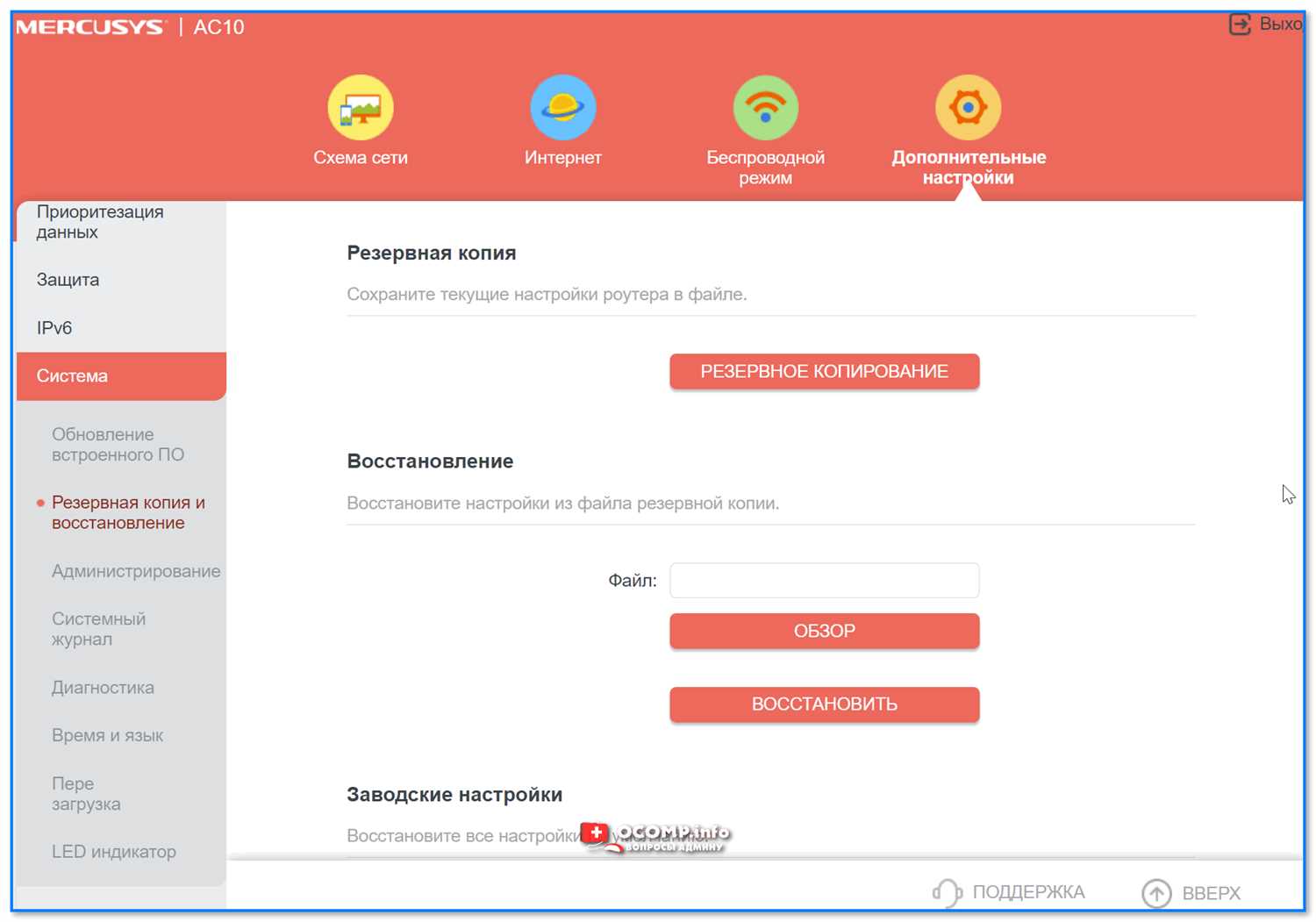
В наше время, когда способность к подключению к беспроводной сети является неотъемлемой частью повседневной жизни, наличие роутера стало действительно необходимым. Роутер Mercusys AC12 обладает высокими скоростными характеристиками и прост в использовании. Он является отличным выбором для пользователей, которые нуждаются в быстром и надежном Интернет-соединении.
В этой статье мы рассмотрим подробный процесс настройки роутера Mercusys AC12, начиная от его подключения до настройки Wi-Fi и безопасности сети. Наша инструкция поможет новичкам разобраться с настройкой этого устройства под их нужды.
Необходимость в корректной настройке роутера заметна даже самому неопытному пользователю. Изменение IP-адреса, настройка пароля на Wi-Fi и изменение имени сети — все эти вещи помогают обезопасить вашу домашнюю сеть. Настройка Mercusys AC12 не является сложной задачей, и, следуя нашей инструкции, вы сможете настроить его быстро и без усилий.
- Шаг 1. Распаковка роутера
- 1.1 Проверьте комплектацию
- 1.2 Распакуйте роутер
- 1.3 Проверьте внешний вид
- 1.4 Разместите роутер на столе
- 1.5 Включите роутер
- Шаг 2. Подключение роутера к компьютеру
- Шаг 2.1. Подключите роутер к электросети
- Шаг 2.2. Подключите компьютер к роутеру
- Шаг 2.3. Подключите роутер к интернету
- Шаг 2.4. Запустите настройку роутера
- Шаг 3. Вход в интерфейс роутера
- Логин и пароль по умолчанию
- Шаг 4. Настройка соединения с Интернетом
- 4.1. Выбор типа соединения
- 4.2. Ввод соединения с Интернетом
- 4.3. Сохранение настроек
- Шаг 5. Настройка беспроводной сети
- 1. Создание новой Wi-Fi сети
- 2. Изменение настроек существующей сети
- 3. Подключение устройств к беспроводной сети
- Шаг 6. Настройка защиты сети
- Выбор безопасности Wi-Fi
- Изменение имени и пароля
- Шаг 7. Настройка портов и правил
- Настройка портов
- Настройка правил
- Шаг 8. Сохранение и применение настроек
- Сохранение измененных настроек
- Проверка настроек
- Отмена изменений
- Ответы на вопросы
- Как подключить Mercusys AC12 к интернету?
- Как изменить имя и пароль Wi-Fi сети на роутере Mercusys AC12?
- Как настроить порты перенаправления на роутере Mercusys AC12?
- Как изменить IP-адрес роутера Mercusys AC12?
- Как настроить доступ к интернету по расписанию на роутере Mercusys AC12?
- Как настроить VPN-сервер на роутере Mercusys AC12?
- Как проверить скорость интернета на роутере Mercusys AC12?
- Как настроить блокирование сайтов на роутере Mercusys AC12?
- Как обновить прошивку роутера Mercusys AC12?
- Как настроить гостевую Wi-Fi сеть на роутере Mercusys AC12?
Шаг 1. Распаковка роутера
1.1 Проверьте комплектацию

Перед началом установки роутера Mercusys AC12, убедитесь в полной комплектации. Роутер должен поставляться вместе со всеми необходимыми кабелями и инструкцией по эксплуатации.
1.2 Распакуйте роутер
Распакуйте роутер Mercusys AC12 из коробки. Внимательно извлеките его из упаковки, избегая повреждений и утечки содержимого. Кроме того, убедитесь, что все кабели и аксессуары были извлечены из упаковки.
1.3 Проверьте внешний вид
Проверьте внешний вид роутера Mercusys AC12. Убедитесь, что роутер не поврежден и не имеет дефектов. Если вы обнаружили какие-либо повреждения или дефекты, свяжитесь с поставщиком.
1.4 Разместите роутер на столе
Разместите роутер на столе вблизи вашего модема или другого источника интернет соединения. Убедитесь, что роутер находится в достаточном расстоянии от других устройств, таких как радиоэлектронная, электрическая и магнитная техника, чтобы избежать возможных помех в сигнале.
1.5 Включите роутер
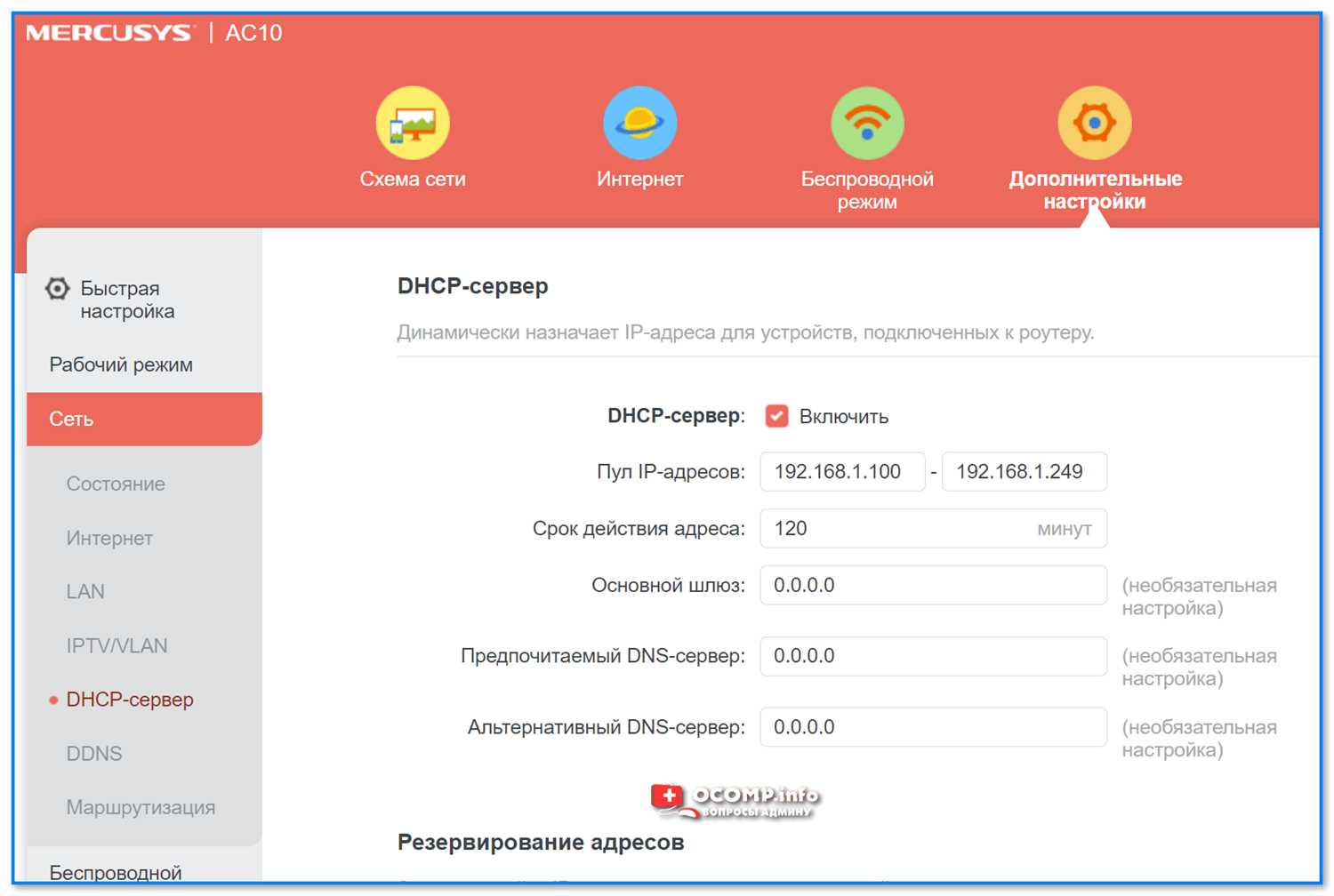
Включите роутер, нажав на кнопку питания на задней панели роутера. Ожидайте, пока индикаторы будут мигать. После этого вы можете перейти к настройке роутера.
Шаг 2. Подключение роутера к компьютеру
Шаг 2.1. Подключите роутер к электросети
Перед подключением роутера к компьютеру необходимо подключить его к электросети при помощи сетевого кабеля и блока питания. Подключите блок питания к розетке и вход питания на роутере.
Шаг 2.2. Подключите компьютер к роутеру
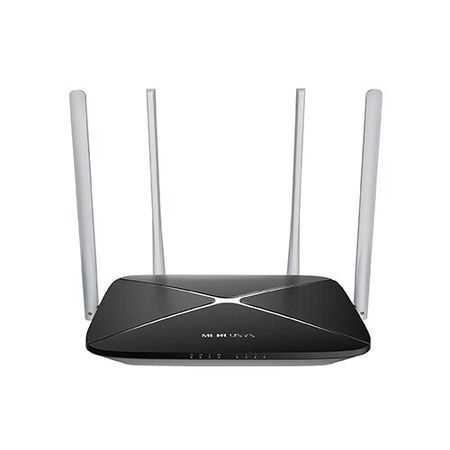
Перед подключением роутера к компьютеру, необходимо убедиться, что ваш компьютер оборудован сетевой картой и имеет соответствующий драйвер. При помощи сетевого кабеля подключите компьютер к порту LAN на роутере. Порты LAN находятся на задней панели роутера.
Шаг 2.3. Подключите роутер к интернету
Перед настройкой роутера необходимо подключить его к вашему провайдеру интернета. Если провайдер выдаёт лапу, то подключитесь к WAN порту на роутере. Если же провайдер выдаёт обычный RJ45 кабель, то на данный момент подключение проведено иначе, подключите ethernet порт роутера в провод провайдера. Проверьте, что подключение завершено успешно, и индикаторы на роутере светятся.
Шаг 2.4. Запустите настройку роутера
После всех подключений и проверок необходимо запустить настройку роутера. Для этого запустите браузер, в строке адреса наберите адрес http://192.168.1.1 и нажмите Enter.
Шаг 3. Вход в интерфейс роутера

Для входа в интерфейс роутера необходимо открыть браузер и ввести в адресную строку IP-адрес роутера. Данный адрес указан в руководстве пользователя или на задней панели роутера.
После ввода IP-адреса в адресной строке необходимо нажать клавишу «Enter». После этого откроется окно для ввода логина и пароля.
Логин и пароль по умолчанию
По умолчанию логин и пароль для входа в интерфейс роутера Mercusys AC12 следующие:
- Логин: admin
- Пароль: admin
Если вы не помните свой логин и пароль, то вы можете сбросить настройки роутера до заводских настроек, зажав кнопку сброса (reset) на задней панели роутера в течение 10-15 секунд.
После успешного ввода логина и пароля вы попадете в интерфейс роутера, где сможете настроить все необходимые параметры и функции.
Шаг 4. Настройка соединения с Интернетом
4.1. Выбор типа соединения
Перед началом настройки соединения с Интернетом необходимо определиться с типом вашего подключения. Обычно существуют два типа соединений: PPPoE и Динамический IP. Если у вас установлен специальный софт, то, возможно, вам нужно настроить его для доступа в Интернет.
- PPPoE — это тип соединения, требующий ввода имени пользователя и пароля. Войдите в настройки роутера и выберите тип соединения PPPoE, заполните необходимые поля.
- Динамический IP — требует только настройки роутера без ввода логина и пароля. По умолчанию этот тип соединения выбран.
4.2. Ввод соединения с Интернетом
Чтобы настроить соединение с Интернетом, вам нужно ввести определенные параметры. Существуют базовые параметры, которые нужно ввести для любого типа соединения:
| Параметры соединения | Описание |
| IP-адрес | IP-адрес шлюза по умолчанию |
| Маска подсети | Маска подсети шлюза по умолчанию |
| Шлюз по умолчанию | IP-адрес вашего провайдера |
| Первичный DNS-сервер | IP-адрес вашего DNS-сервера(опционально) |
| Вторичный DNS-сервер | IP-адрес вашего DNS-сервера(опционально) |
4.3. Сохранение настроек
После того, как вы заполнили все необходимые настройки, сохраните их и перезагрузите роутер. Если настройки верны, то роутер будет подключен к Интернету. Если у вас все еще нет соединения, попробуйте перезапустить свой компьютер и повторите процедуру настройки.
Шаг 5. Настройка беспроводной сети

1. Создание новой Wi-Fi сети
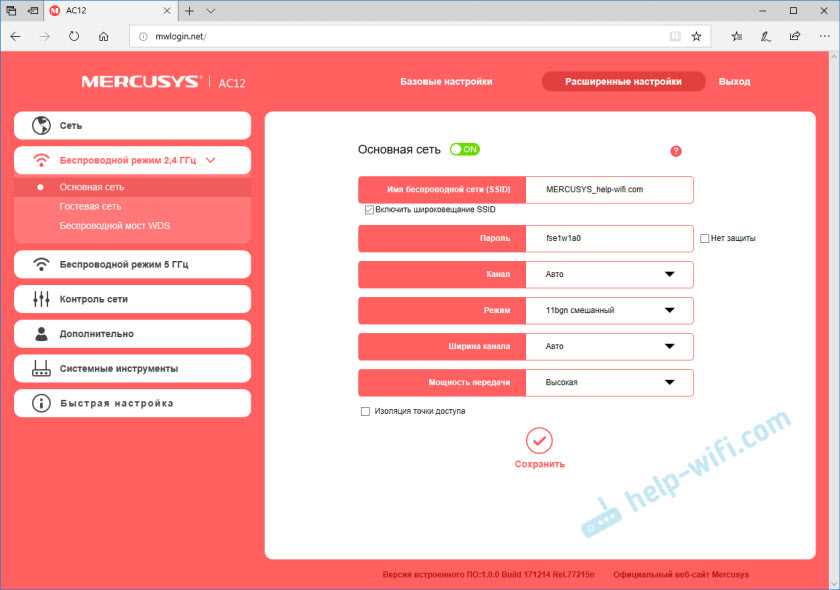
Чтобы создать новую Wi-Fi сеть, вам нужно перейти во вкладку “Wireless”. Установите флажок “Enable Wireless” (включить беспроводную сеть). Дайте новое имя сети в поле “Wireless Network Name” (имя беспроводной сети). Выберите безопасный пароль для вашей сети в поле “Wireless Password” (беспроводной пароль). Нажмите кнопку “Save” (сохранить) для применения изменений.
2. Изменение настроек существующей сети
Если вы хотите изменить настройки существующей беспроводной сети, перейдите во вкладку “Wireless”. В этом разделе вы можете изменить имя сети (“Wireless Network Name”), пароль (“Wireless Password”), скрыть/показать сеть из списка доступных (“Hide SSID”) и изменить тип шифрования (“Security Mode”). Нажмите кнопку “Save” (сохранить) для применения изменений.
3. Подключение устройств к беспроводной сети

Чтобы подключить устройство к беспроводной сети, найдите список доступных Wi-Fi сетей на вашем устройстве и выберите имя созданной вами сети. Введите беспроводной пароль. Нажмите кнопку “Connect” (подключиться).
Шаг 6. Настройка защиты сети
Выбор безопасности Wi-Fi

После настройки сети Wi-Fi рекомендуется выбрать определенный уровень безопасности. Для этого необходимо зайти в интерфейс роутера и выбрать нужный тип защиты.
Варианты защиты:
- WEP (Wired Equivalent Privacy) — это первый и один из наиболее устаревших методов шифрования. Он использует общий пароль, который легко подлежит взлому;
- WPA2 (Wi-Fi Protected Access II) — это наиболее безопасный метод доступа, который поддерживает долгосрочную безопасность данных. Он может использоваться с предварительно общим ключом (PSK) или с сервером аутентификации (RADIUS).
Изменение имени и пароля
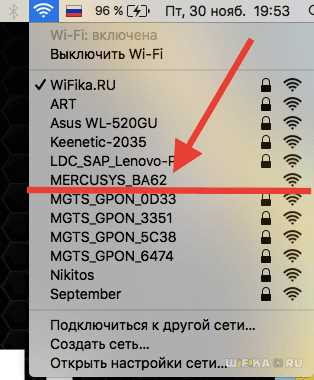
Для лучшей безопасности сети также необходимо изменить установленные на роутере имена и пароли.
При изменении имени сети (SSID) вы облегчаете процесс подключения к вашей сети, но иногда задание уникального имени может быть лучшим вариантом. Пароли следует устанавливать сложными, что бы затруднить доступ посторонних к вашей сети.
Помните — не используйте личную информацию в виде дат рождения, имен, фамилий, номеров телефонов и т.д., это может облегчить задачи злоумышленников, если интенсивно сканируют доступные Wi-Fi сети в вашем районе.
Шаг 7. Настройка портов и правил
Настройка портов
Для настройки портов на роутере Mercusys AC12 необходимо перейти в раздел “Настройка портов”. В этом разделе вы сможете увидеть список доступных портов и выбрать, какой из них вы хотите настроить. Затем выберите тип порта (UDP или TCP) и укажите номер порта, который вы хотите настроить.
Вы можете настроить несколько портов, если вам это нужно. После того, как вы выбрали необходимые порты, не забудьте сохранить изменения.
Настройка правил
Для настройки правил на роутере Mercusys AC12 необходимо перейти в раздел “Настройка правил”. Здесь вы можете добавить новые правила или изменить существующие.
Чтобы добавить новое правило, выберите тип правила из списка доступных опций и укажите необходимые параметры (например, IP-адрес назначения, порт и т.д.). Вы также можете выбрать действие, которое будет выполняться при обнаружении соответствующего трафика (например, блокировать или перенаправлять).
Как только вы добавили новое правило, не забудьте сохранить изменения. Вы можете добавлять сколько угодно правил в зависимости от ваших потребностей.
После того, как вы настроили нужные порты и правила, роутер Mercusys AC12 будет работать согласно вашим настройкам и обеспечивать безопасную и надежную работу вашей сети.
Шаг 8. Сохранение и применение настроек
Сохранение измененных настроек

После того как вы завершили настройку роутера, не забудьте сохранить изменения. Для этого нужно нажать на кнопку «Save» (Сохранить) в верхней части страницы.
После сохранения настроек, роутер перезагрузится и все изменения будут применены. Это может занять некоторое время. Пожалуйста, не выключайте роутер и не обрывайте интернет-подключение в процессе перезагрузки.
Проверка настроек
После перезагрузки роутера, вы можете проверить, что настройки были успешно применены. Для этого зайдите на страницу авторизации и убедитесь, что все изменения сохранены.
Отмена изменений

Если вы не уверены в том, что настройки введены правильно, вы можете отменить изменения. Для этого нужно нажать на кнопку «Cancel» (Отменить) в верхней части страницы. При этом все изменения будут сброшены и роутер вернется к настройкам по умолчанию.
Ответы на вопросы
Как подключить Mercusys AC12 к интернету?
Для подключения роутера к интернету, необходимо вставить в WAN-порт роутера Ethernet-кабель, который подключен к модему. Затем войдите в панель управления роутером через веб-браузер, выберите вкладку «Quick Setup» (Быстрая настройка) и следуйте пошаговой инструкции, указывая необходимые параметры соединения с интернетом (провайдер, тип соединения и т.д.)
Как изменить имя и пароль Wi-Fi сети на роутере Mercusys AC12?
Для изменения имени и пароля Wi-Fi необходимо зайти в панель управления роутером через веб-браузер, выбрать вкладку «Wireless» (Беспроводная сеть), затем в разделе «Wireless Network Name» (Имя беспроводной сети) ввести новое имя, в разделе «Wireless Security» (Беспроводная безопасность) — новый пароль. После настройки необходимо сохранить изменения.
Как настроить порты перенаправления на роутере Mercusys AC12?
Для настройки портов перенаправления необходимо зайти в панель управления роутером через веб-браузер, выбрать вкладку «Forwarding» (Перенаправление), затем выбрать «Port Forwarding» (Перенаправление портов) и добавить соответствующие настройки, указав нужный номер порта и IP-адрес устройства, к которому нужно перенаправить порт.
Как изменить IP-адрес роутера Mercusys AC12?
Для изменения IP-адреса роутера необходимо зайти в панель управления роутером через веб-браузер, выбрать вкладку «Network» (Сеть), затем выбрать «LAN» (Локальная сеть) и изменить IP-адрес роутера в соответствующем поле. После настройки необходимо сохранить изменения
Как настроить доступ к интернету по расписанию на роутере Mercusys AC12?
Для настройки доступа к интернету по расписанию необходимо зайти в панель управления роутером через веб-браузер, выбрать вкладку «Parental Controls» (Родительский контроль), затем создать правило доступа на нужное время и указать устройства или группы устройств, к которым оно применяется.
Как настроить VPN-сервер на роутере Mercusys AC12?
Для настройки VPN-сервера на роутере необходимо зайти в панель управления роутером через веб-браузер, выбрать вкладку «VPN» и настроить подключение в соответствии с инструкцией вашего VPN-провайдера. После настройки сервера необходимо сохранить изменения.
Как проверить скорость интернета на роутере Mercusys AC12?
Для проверки скорости интернета на роутере можно воспользоваться онлайн-сервисом, например speedtest.net. Также многие провайдеры предлагают свои сервисы для проверки скорости интернета.
Как настроить блокирование сайтов на роутере Mercusys AC12?
Для настройки блокирования сайтов необходимо зайти в панель управления роутером через веб-браузер, выбрать вкладку «Parental Controls» (Родительский контроль), затем выбрать «Web Filter» (Фильтр веб-сайтов) и добавить нужные сайты в список запрещенных. Также можно настроить привязку к определенным аппаратам или группам аппаратов.
Как обновить прошивку роутера Mercusys AC12?
Для обновления прошивки роутера необходимо зайти в панель управления роутером через веб-браузер, выбрать вкладку «System Tools» (Системные инструменты), затем выбрать «Firmware Upgrade» (Обновление прошивки), загрузить файл с новой прошивкой и следовать инструкциям на экране. Важно: не выключать роутер во время обновления прошивки!
Как настроить гостевую Wi-Fi сеть на роутере Mercusys AC12?
Для настройки гостевой Wi-Fi сети необходимо зайти в панель управления роутером через веб-браузер, выбрать вкладку «Wireless» (Беспроводная сеть), затем выбрать «Guest Network» (Гостевая сеть) и настроить соответствующие параметры, например, имя сети и пароль. После настройки необходимо сохранить изменения.