
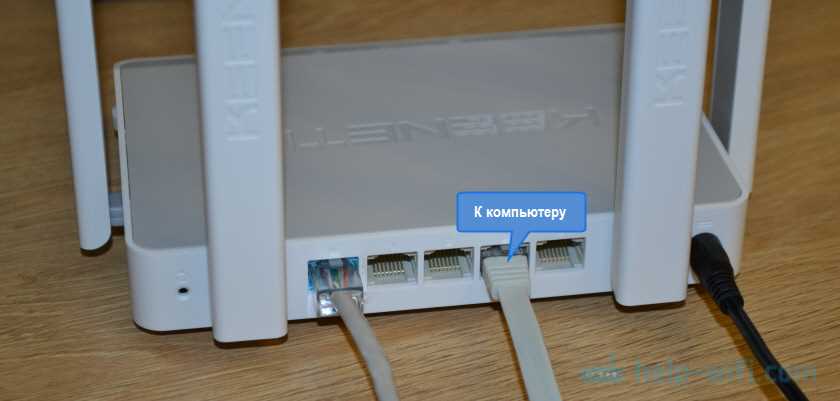
Keenetic Viva — это отличное решение для тех, кто ищет надежный и функциональный роутер для домашней сети. Но чтобы этот роутер заработал, нужно правильно его настроить. В этой статье мы расскажем, как подключить Keenetic Viva к интернету и настроить его для работы.
Настройка Keenetic Viva не такая сложная задача, как может показаться на первый взгляд. Если вы столкнулись с проблемой настройки роутера, то эта статья поможет вам понять основные этапы настройки и подключения. Вам не придется искать информацию на разных форумах и сайтах, так как мы охватим все необходимые шаги и дадим пошаговые инструкции.
В этой статье вы найдете подробные инструкции по настройке роутера Keenetic Viva, научитесь подключать роутер к интернету, создавать сеть и настраивать безопасность и защиту вашей домашней сети. Мы расскажем про основные настройки, такие как доступ к интернету, настройку Wi-Fi, настройку DHCP и многое другое.
- Шаг 1: Распаковка роутера
- Откройте коробку
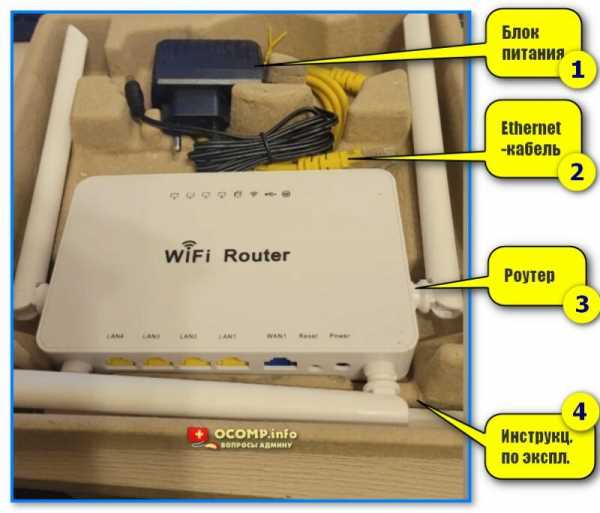
- Проверьте комплектацию
- Проверьте внешний вид роутера
- Шаг 2: Подключение роутера к компьютеру
- Шаг 2.1: Подключение кабелей
- Шаг 2.2: Подключение компьютера
- Шаг 2.3: Проверка подключения
- Шаг 3: Вход в веб-интерфейс
- 1. Подключите компьютер к роутеру
- 2. Введите IP-адрес роутера в браузере
- 3. Введите логин и пароль
- 4. Настройте роутер
- Шаг 4: Создание учетной записи администратора
- Как создать учетную запись администратора на Keenetic Viva?
- Шаг 5: Настройка подключения к интернету
- Выберите тип подключения
- Введите данные для подключения
- Настройте дополнительные параметры
- Проверьте подключение
- Шаг 6: Настройка WiFi сети
- Выбор имени и пароля WiFi сети
- Выбор типа шифрования
- Настройка дополнительных параметров
- Информация о подключенных устройствах
- Шаг 7: Обновление и настройка дополнительных функций
- Обновление прошивки роутера
- Настройка дополнительных функций
- Создание гостевой сети
- Ответы на вопросы
- Как подключить роутер Keenetic Viva к интернету?
- Как зайти в управление роутером Keenetic Viva?
- Как изменить пароль для доступа к управлению роутером Keenetic Viva?
- Как настроить беспроводную сеть на роутере Keenetic Viva?
- Как скрыть название беспроводной сети (SSID) на роутере Keenetic Viva?
- Что такое режим «репитер» на роутере Keenetic Viva и как его настроить?
- Как изменить IP-адрес роутера Keenetic Viva?
- Как настроить доступ к роутеру Keenetic Viva через интернет?
- Как настроить гостевую сеть на роутере Keenetic Viva?
- Как настроить контроль доступа на роутере Keenetic Viva?
Шаг 1: Распаковка роутера
Откройте коробку
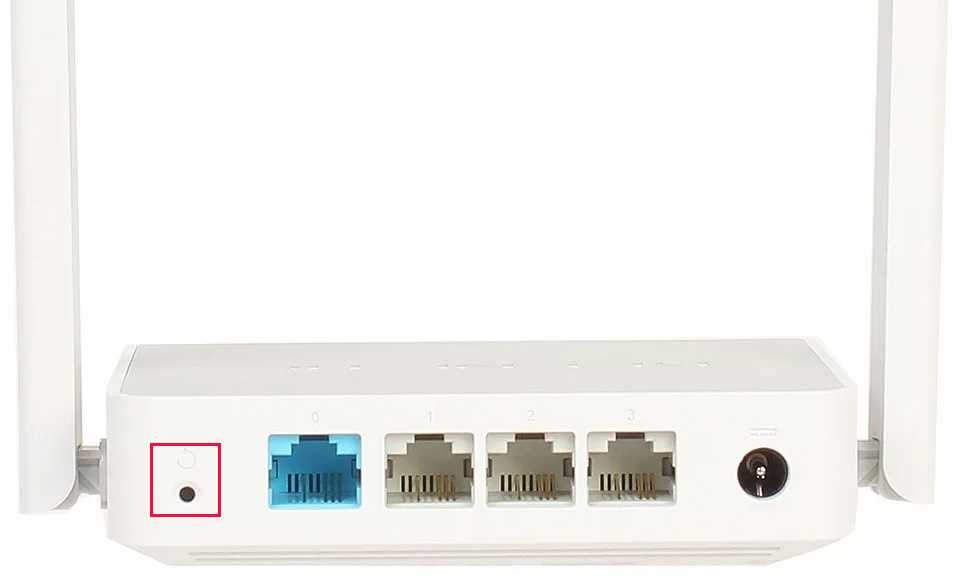
Первый шаг в подключении и настройке Keenetic Viva — распаковка роутера. Для этого необходимо аккуратно открыть коробку, снять все упаковочные материалы и достать роутер.
Проверьте комплектацию
Приравняв комплектацию к полученному чеку, убедитесь, что в комплекте есть все необходимое:
- Роутер Keenetic Viva
- Сетевой кабель
- Инструкция по эксплуатации на русском языке
- Гарантийный талон
Если какие-то компоненты отсутствуют, обратитесь в магазин, чтобы решить эту проблему.
Проверьте внешний вид роутера
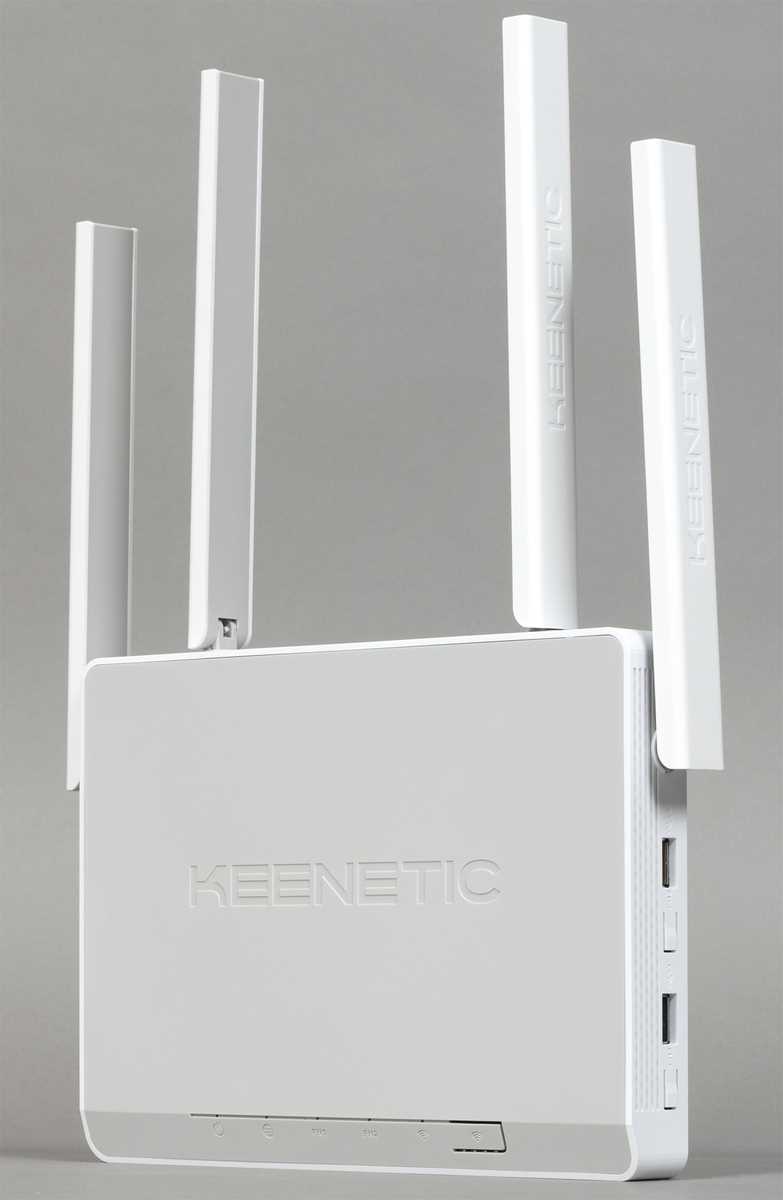
Перед тем, как начать использовать роутер, убедитесь, что он не поврежден. Если есть пятна, царапины или другие повреждения, свяжитесь с продавцом. Возможно, роутер был поврежден во время транспортировки.
Шаг 2: Подключение роутера к компьютеру
Шаг 2.1: Подключение кабелей
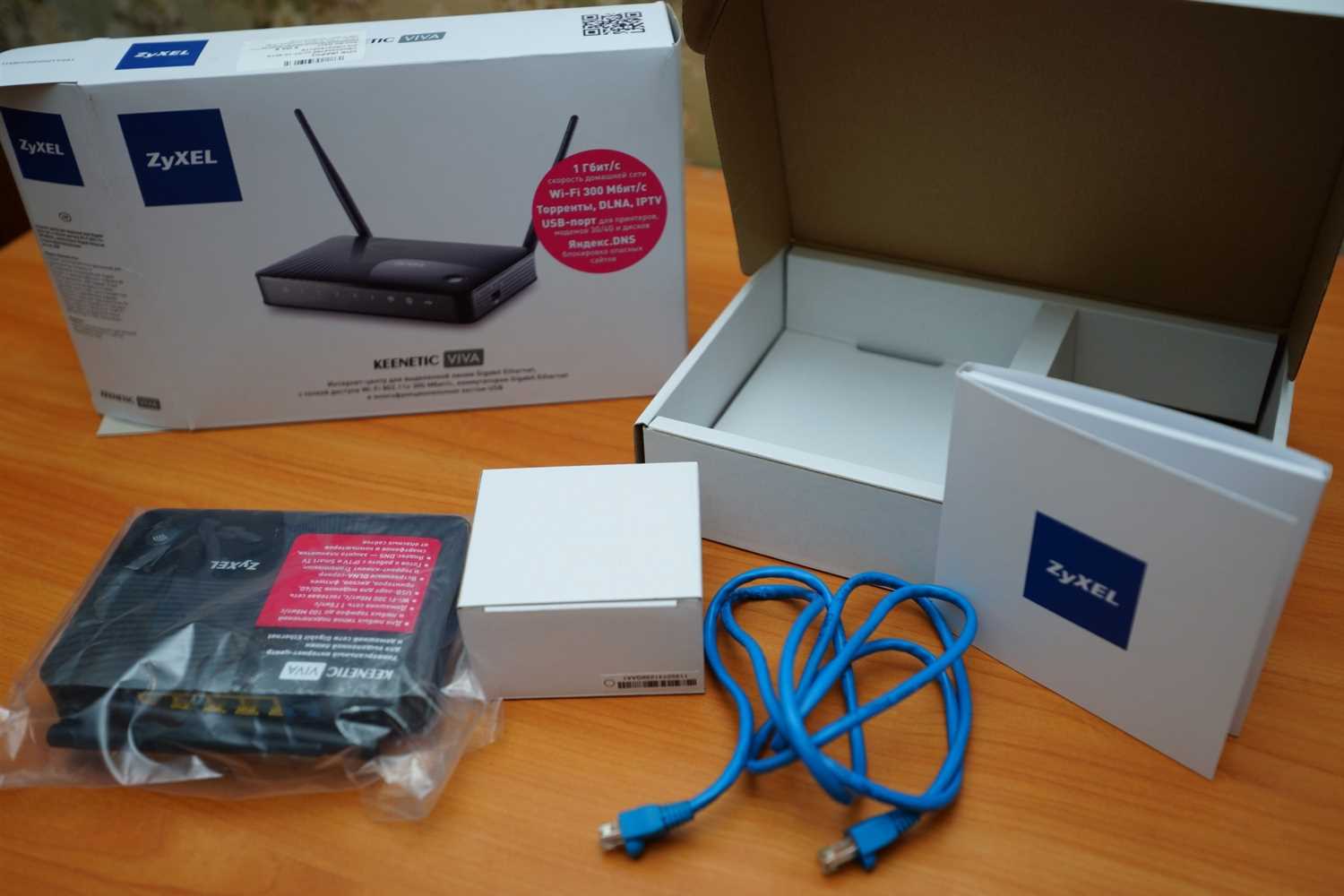
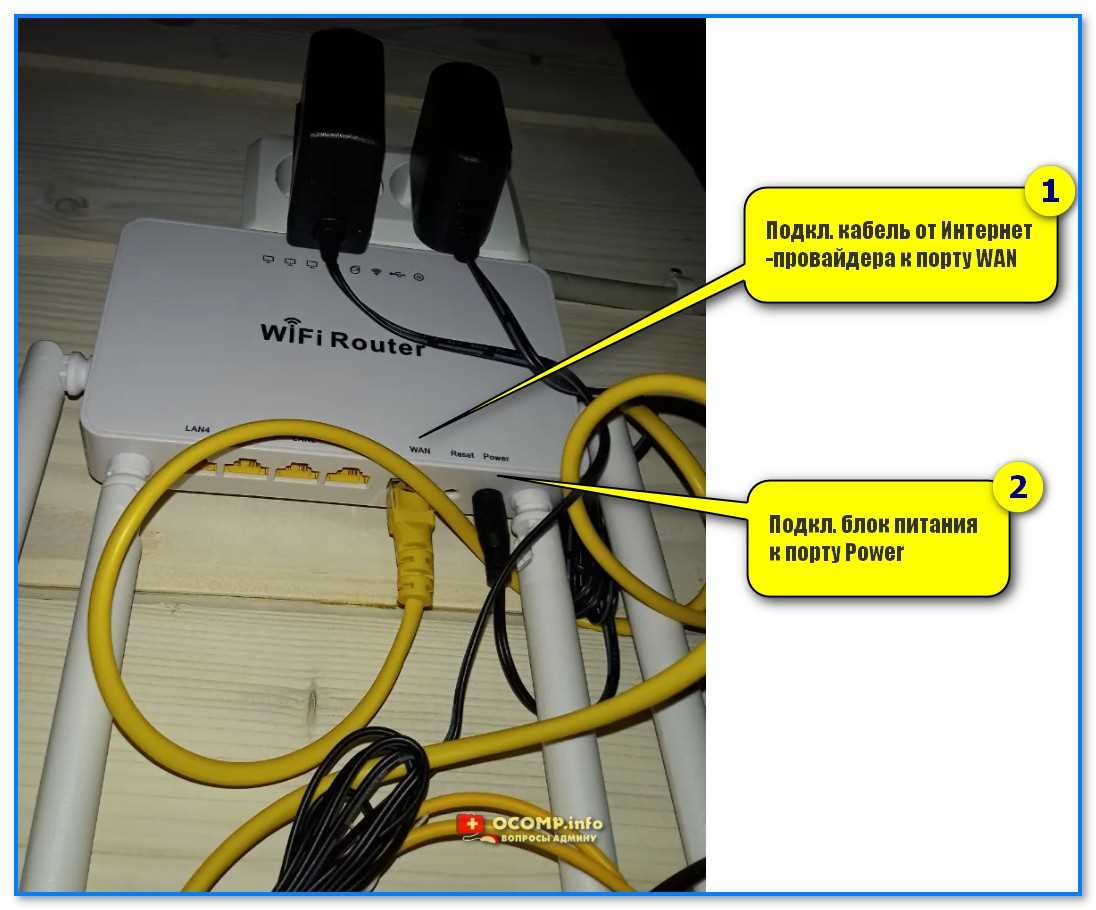
Для подключения роутера Keenetic Viva к компьютеру вам понадобятся два кабеля: сетевой и питания.
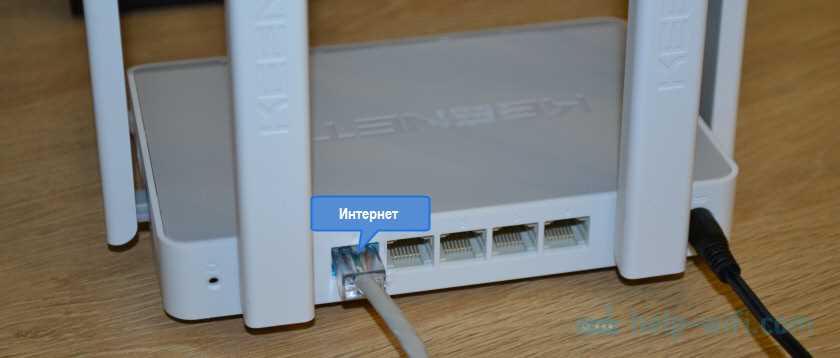
Вставьте один конец сетевого кабеля в порт WAN на задней панели роутера, а другой конец в сетевую розетку.
Следующим шагом подключите один конец кабеля питания в порт питания на задней панели роутера, а другой конец в электрическую розетку.
Шаг 2.2: Подключение компьютера
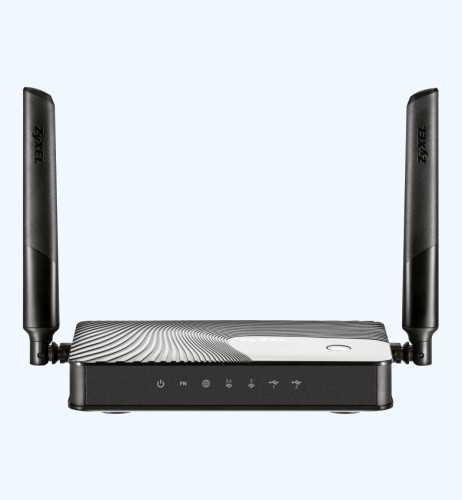
Для подключения компьютера вам понадобится еще один сетевой кабель.
Вставьте один конец кабеля в порт LAN 1-4 на задней панели роутера, а другой конец в сетевую карту компьютера.
Шаг 2.3: Проверка подключения
После подключения кабелей убедитесь, что все соединения надежно закреплены и светодиоды на передней панели роутера загорелись, указывая на наличие подключения.
Теперь вы готовы к переходу к следующему шагу настройки роутера Keenetic Viva.
Шаг 3: Вход в веб-интерфейс
1. Подключите компьютер к роутеру
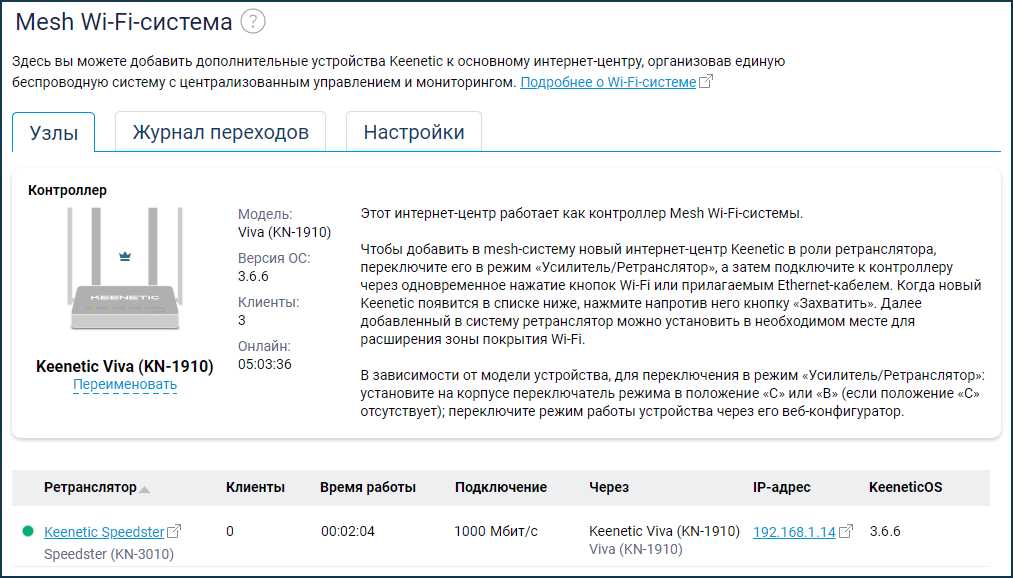
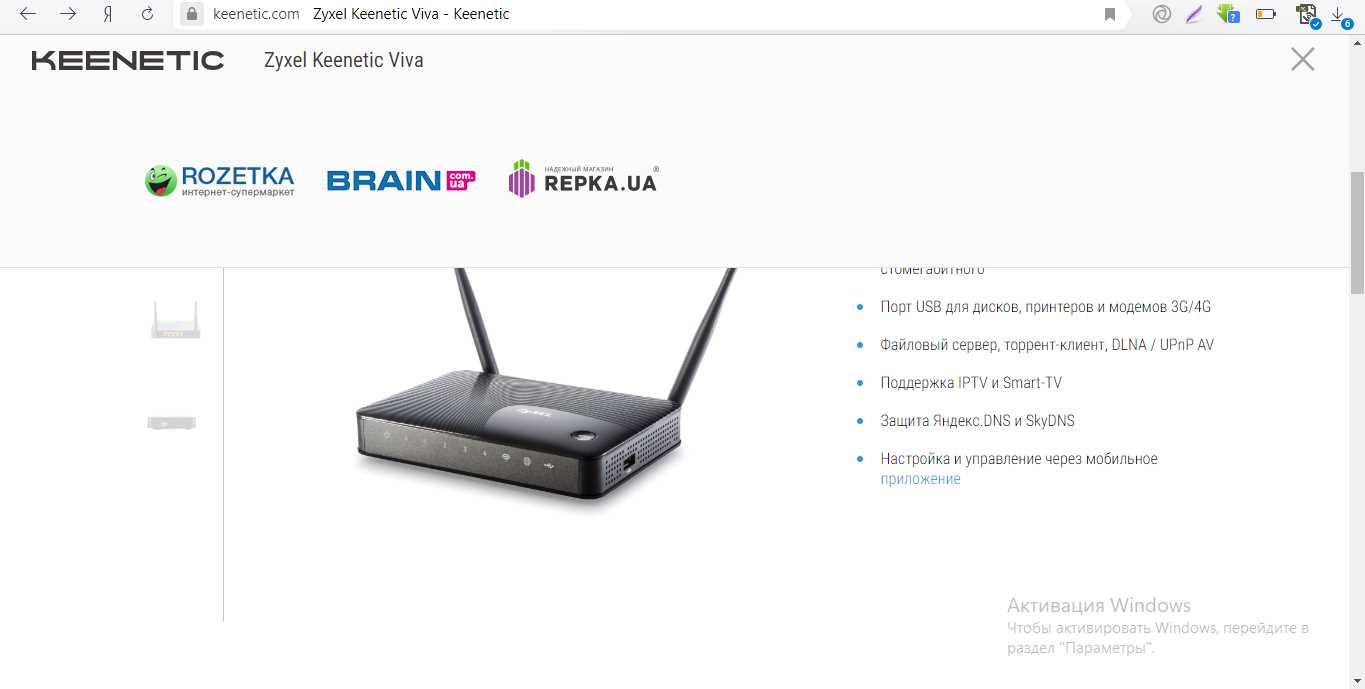
Для входа в веб-интерфейс Keenetic Viva необходимо подключить компьютер к роутеру посредством кабеля Ethernet или с помощью Wi-Fi подключения.
2. Введите IP-адрес роутера в браузере
Чтобы войти в веб-интерфейс Keenetic Viva, нужно открыть браузер и ввести IP-адрес роутера в строке адреса. Адрес можно найти в документации к роутеру или на его корпусе.
3. Введите логин и пароль
После того, как загрузится страница авторизации, Вам понадобится ввести логин и пароль для доступа к настройкам роутера. Обычно это admin/admin. Если вы не меняли его, введите эти данные.
4. Настройте роутер
После входа в веб-интерфейс Keenetic Viva, Вы можете настроить параметры роутера, такие как Wi-Fi, локальную сеть, доступ в Интернет, безопасность и многое другое. Мы рекомендуем пройти настройки пошагово, следуя инструкциям, чтобы избежать нарушения работы устройства.
Шаг 4: Создание учетной записи администратора
Как создать учетную запись администратора на Keenetic Viva?

После подключения роутера Keenetic Viva к Интернету и входа в панель управления, необходимо создать учетную запись администратора. Это необходимо для защиты от несанкционированного доступа к роутеру и настройкам.
Для создания учетной записи администратора нужно выполнить следующие действия:
- Перейти на вкладку «Настройки» в меню роутера.
- Выбрать вкладку «Пользователи».
- Нажать на кнопку «Добавить».
- Заполнить поля «Логин» и «Пароль».
- Установить уровень доступа «Администратор».
- Нажать на кнопку «Сохранить».
Теперь у вас есть учетная запись администратора, которая позволяет настраивать и управлять роутером Keenetic Viva.
Шаг 5: Настройка подключения к интернету
Выберите тип подключения
На этом этапе необходимо выбрать тип подключения к интернету. Он может быть следующим: PPPoE, динамический, статический или PPTP.
Введите данные для подключения
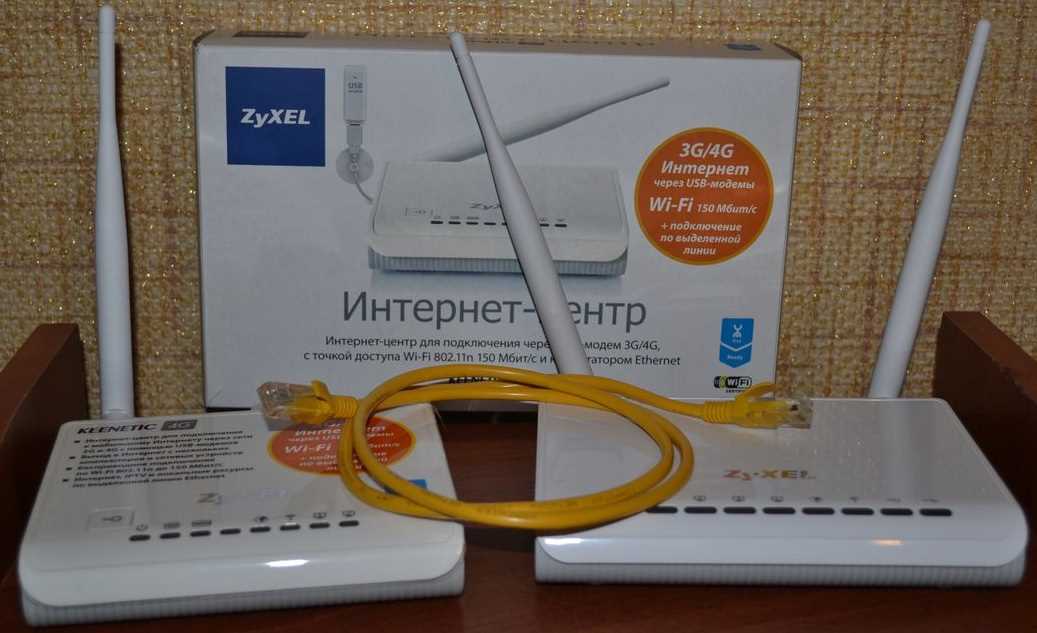
В зависимости от типа подключения, введите соответствующие данные: логин и пароль для PPPoE, IP-адрес, маску сети, шлюз по умолчанию и DNS-серверы для статического подключения. В случае динамического подключения введите только логин и пароль.
Настройте дополнительные параметры
При необходимости вы можете настроить дополнительные параметры для подключения к интернету, такие как максимальная скорость передачи данных или настройки прокси-сервера.
Проверьте подключение
После введения всех необходимых данных для подключения к интернету, сохраните настройки и проверьте подключение. Для этого перейдите в раздел «Состояние» и убедитесь, что устройство подключено к интернету без проблем.
Шаг 6: Настройка WiFi сети
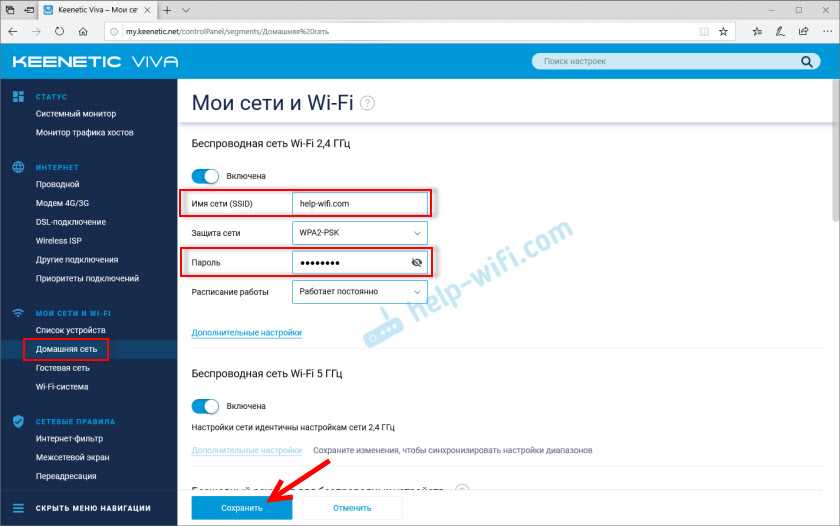
Выбор имени и пароля WiFi сети
Для настройки WiFi сети необходимо выбрать имя сети и пароль. Имя сети (SSID) должно быть уникальным и не должно совпадать с именами сетей соседних устройств. Пароль должен быть сложным и надежным для защиты от несанкционированного доступа к вашей WiFi сети.
Выбор типа шифрования
Keenetic Viva поддерживает несколько типов шифрования WiFi сети, таких как WEP, WPA/WPA2, WPA-PSK/WPA2-PSK. Рекомендуется использовать тип WPA2-PSK, так как он является наиболее безопасным.
Настройка дополнительных параметров
В Keenetic Viva можно настроить режим работы WiFi сети (11n/11g/11b), а также выбрать частоту работы (2.4 ГГц/5 ГГц). Рекомендуется использовать частоту 5 ГГц, так как она обеспечивает более стабильную и быструю работу, но не все устройства поддерживают эту частоту.
Информация о подключенных устройствах
В Keenetic Viva можно просмотреть информацию о всех устройствах, подключенных к вашей WiFi сети. Это может помочь вам предотвратить несанкционированный доступ и обнаружить возможные проблемы с подключением к сети.
Шаг 7: Обновление и настройка дополнительных функций
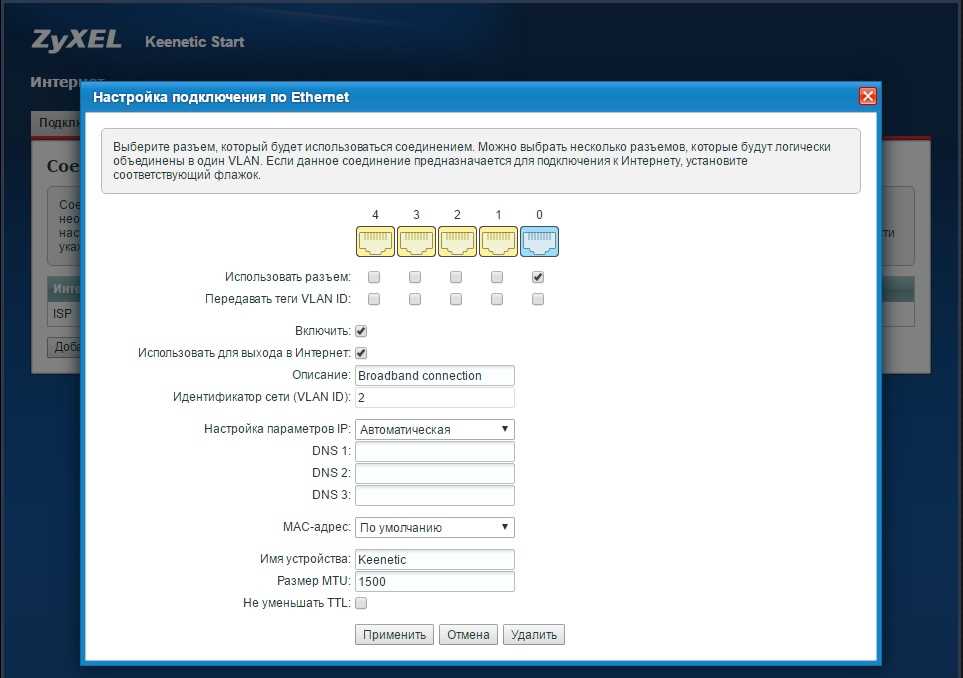
Обновление прошивки роутера
Периодически Keenetic предлагает обновление прошивки роутера, чтобы исправить некоторые ошибки и добавить новые функции. Чтобы установить обновление, необходимо зайти в меню «Настройки» → «Системные настройки» → «Обновление ПО». Проверьте наличие новой версии прошивки и нажмите кнопку «Обновить», чтобы начать загрузку и установку.
Настройка дополнительных функций
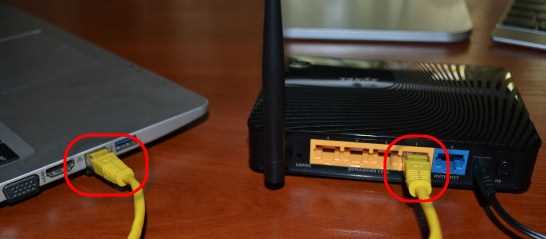
Keenetic Viva имеет множество дополнительных функций, которые можно настроить по вашему желанию. Для этого нажмите на интересующую вас функцию в меню «Настройки» и настройте ее согласно инструкциям. Например, для настройки родительского контроля зайдите в «Настройки» → «Безопасность» → «Родительский контроль» и выберите параметры, которые вы хотите настроить.
Создание гостевой сети
Keenetic Viva позволяет создать гостевую сеть, которую можно использовать для временного доступа гостей к Wi-Fi сети, сохраняя основную сеть практически неизменной. Для настройки гостевой сети зайдите в меню «Настройки» → «Wi-Fi сеть» → «Гостевая сеть» и настройте ее согласно своим требованиям.
- Обновление прошивки роутера поможет исправить ошибки и добавить новые функции
- Настройка дополнительных функций: родительский контроль, доступ по расписанию, VPN и т.д.
- Создание гостевой сети позволяет дать гостям доступ к Wi-Fi сети, не раскрывая основные данные доступа
Ответы на вопросы
Как подключить роутер Keenetic Viva к интернету?
Для подключения роутера Keenetic Viva к интернету необходимо подключить кабель от провайдера к разъему WAN на роутере. Затем войдите в управление роутером через веб-интерфейс и настройте параметры подключения согласно инструкции от провайдера.
Как зайти в управление роутером Keenetic Viva?
Для входа в управление роутером Keenetic Viva необходимо в строке браузера ввести IP-адрес роутера (например, 192.168.1.1) и затем ввести логин и пароль, указанные в инструкции.
Как изменить пароль для доступа к управлению роутером Keenetic Viva?
Войдите в управление роутером, выберите в меню «Установки» -> «Пароль». Затем введите текущий пароль и укажите новый пароль дважды. Нажмите «Применить» для сохранения изменений.
Как настроить беспроводную сеть на роутере Keenetic Viva?
Войдите в управление роутером и выберите в меню «Wi-Fi». Настройте параметры беспроводной сети, включая название сети (SSID), пароль и тип шифрования. Нажмите «Применить» для сохранения изменений.
Как скрыть название беспроводной сети (SSID) на роутере Keenetic Viva?
Войдите в управление роутером и выберите в меню «Wi-Fi». Установите флажок «Скрыть SSID» и нажмите «Применить» для сохранения изменений.
Что такое режим «репитер» на роутере Keenetic Viva и как его настроить?
Режим «репитер» позволяет расширить зону Wi-Fi покрытия существующей беспроводной сети. Для настройки режима «репитер» войдите в управление роутером и выберите в меню «Wi-Fi». Установите флажок для активации режима «Репитер» и настройте параметры по инструкции. Затем выберите беспроводную сеть, которую необходимо усилить, и введите пароль. Нажмите «Применить» для сохранения изменений.
Как изменить IP-адрес роутера Keenetic Viva?
Войдите в управление роутером и выберите в меню «Установки» -> «Сеть». Настройте параметры сети, включая IP-адрес, маску подсети и шлюз по умолчанию. Нажмите «Применить» для сохранения изменений.
Как настроить доступ к роутеру Keenetic Viva через интернет?
Для настройки удаленного доступа к роутеру Keenetic Viva войдите в управление роутером и выберите в меню «Установки» -> «Доступ». Установите флажок для активации удаленного доступа и настройте параметры согласно инструкции. Нажмите «Применить» для сохранения изменений.
Как настроить гостевую сеть на роутере Keenetic Viva?
Войдите в управление роутером и выберите в меню «Wi-Fi». Нажмите «Добавить сеть» и выберите опцию «Гостевая сеть». Настройте параметры гостевой сети, включая название (SSID) и пароль. Нажмите «Применить» для сохранения изменений.
Как настроить контроль доступа на роутере Keenetic Viva?
Войдите в управление роутером и выберите в меню «Установки» -> «Контроль доступа». Настройте параметры контроля доступа, включая список доступных сайтов и устройств. Нажмите «Применить» для сохранения изменений.