
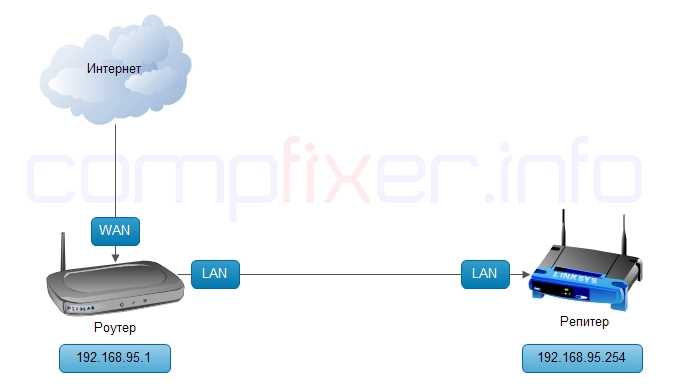
Wi-Fi – это один из самых востребованных и популярных способов соединения с Интернетом. Каждый домашний пользователь сталкивался с проблемой нестабильной скорости передачи данных и сигнала в различных участках его дома или квартиры. Имя этой проблемы – плохая пропускная способность Wi-Fi и слабый сигнал. В этом случае восстановить его просто – установить роутер и репитер для усиления сигнала и настроить, чтобы устройства автоматически переключались на более мощную точку доступа.
В данной статье мы научимся настраивать роутер и репитер для автоматического переключения на более мощный сигнал Wi-Fi в течение нескольких минут. Мы также рассмотрим наиболее популярные модели устройств и выясним, какие настройки необходимы для их работоспособности. Кроме того, мы предоставим пошаговое руководство для тех, кто не имеет никакого опыта в установке и настройке Wi-Fi.
Итак, если вы готовы получить сильный и стабильный сигнал Wi-Fi во всей своей домашней сети, приступим к настройке!
- Как настроить роутер и репитер для переключения на более мощный Wi-Fi сигнал?
- Шаг 1. Проверка качества сигнала
- Шаг 2. Настройка репитера
- Шаг 3. Настройка автоматического переключения
- Выбор и настройка подходящих устройств
- Выбор роутера
- Выбор репитера
- Настройка роутера и репитера
- Подключение роутера и репитера к компьютеру
- Подключение роутера к компьютеру
- Подключение репитера к компьютеру
- Настройка IP-адресов и DHCP серверов
- IP-адреса
- DHCP серверы
- Создание Wi-Fi сети на роутере
- Шаг 1. Вход в настройки
- Шаг 2. Создание сети Wi-Fi
- Шаг 3. Настройка параметров Wi-Fi
- Шаг 4. Сохранение настроек
- Конфигурация репитера для подключения к роутеру
- Шаг 1. Зарядите репитер
- Шаг 2. Подключите репитер к компьютеру
- Шаг 3. Зайдите в веб-интерфейс репитера
- Шаг 4. Выберите режим «Репитер»
- Шаг 5. Настройте безопасность и сохраните настройки
- Настройка переключения устройств на более мощный сигнал
- 1. Разместите роутер и репитер
- 2. Настройте роутер и репитер
- 3. Настройте функцию роуминга
- 4. Используйте каналы с минимальными помехами
- Тестирование и оптимизация настроек системы
- Измерение скорости интернета
- Анализ настроек роутера и репитера
- Оптимизация настроек
- Проверка настроек
- Ответы на вопросы
- Что такое роутер и репитер в Wi-Fi?
- Как настроить роутер и репитер, чтобы устройства автоматически переключались на более мощный сигнал Wi-Fi?
- Как выбрать место установки репитера?
- Какие каналы Wi-Fi лучше выбрать?
- Нужно ли защищать свой Wi-Fi паролем?
- Могу ли я использовать репитер, если не могу получить качественный сигнал на роутере?
- Могу ли я использовать несколько репитеров для расширения области Wi-Fi покрытия?
- Какой тип репитера лучше выбрать?
- Почему мой репитер работает медленно?
- Может ли использование репитера снизить безопасность Wi-Fi сети?
Как настроить роутер и репитер для переключения на более мощный Wi-Fi сигнал?
Шаг 1. Проверка качества сигнала
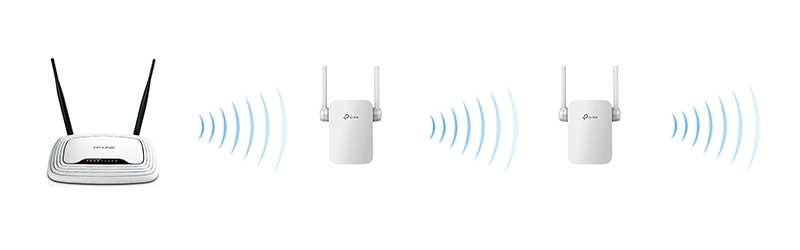
Прежде чем настраивать роутер и репитер, необходимо проверить качество Wi-Fi сигнала. Для этого нужно подключиться к Wi-Fi сети и открыть любой браузер. В строке адреса браузера введите «192.168.0.1» (без кавычек) и нажмите Enter. В появившемся окне введите логин и пароль для доступа к настройкам роутера. Обычно логин — admin, пароль — admin или password.
Откройте вкладку «Статус» и проверьте качество сигнала. Если качество плохое, то необходимо дополнительно установить репитер Wi-Fi для улучшения сигнала.
Шаг 2. Настройка репитера
Подключите репитер к розетке и дождитесь, пока он загрузится. Подключите к репитеру компьютер или ноутбук с помощью LAN-кабеля. Введите в адресной строке браузера IP-адрес репитера (обычно указан на корпусе репитера) и введите логин и пароль для доступа к настройкам репитера.
Откройте вкладку «Беспроводная сеть», затем в настройках репитера выберете SSID роутера в качестве точки доступа беспроводной сети. Нажмите «Применить», чтобы сохранить настройки. После этого ваш компьютер или ноутбук должен автоматически подключаться к более мощному Wi-Fi сигналу.
Шаг 3. Настройка автоматического переключения
Чтобы ваши устройства автоматически переключались на более мощный Wi-Fi сигнал, необходимо настроить функцию «Роуминг» в настройках Wi-Fi. Эта функция позволяет устройству автоматически переключаться с одного Wi-Fi сигнала на другой при наличии более сильного сигнала.
Для этого необходимо найти настройки Wi-Fi на вашем устройстве и включить функцию «Роуминг». В зависимости от операционной системы, настройки могут называться по-разному, поэтому придется изучить инструкцию для вашего устройства или обратиться за помощью к специалисту.
Выбор и настройка подходящих устройств
Выбор роутера
Для того чтобы обеспечить хорошее качество сигнала Wi-Fi, необходимо выбрать мощный роутер с хорошей антенной. Лучший выбор — это роутер с поддержкой стандарта Wi-Fi 6, который обеспечивает более высокую скорость передачи данных и более широкий диапазон частот. Также нужно учитывать размер покрытия, количество подключаемых устройств и возможности по настройке каналов передачи данных.
Выбор репитера
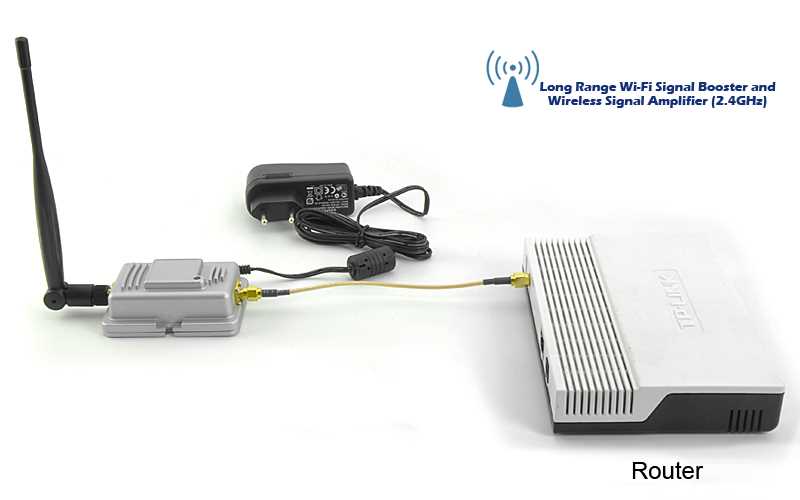
Для увеличения зоны покрытия Wi-Fi можно использовать репитер. Оптимальный выбор репитера — это устройство, которое поддерживает тот же стандарт Wi-Fi, что и роутер, а также имеет возможность подключения кабелем Ethernet. Это позволит избежать потери скорости и улучшить качество сигнала. Важно также учитывать мощность и число антенн репитера.
Настройка роутера и репитера
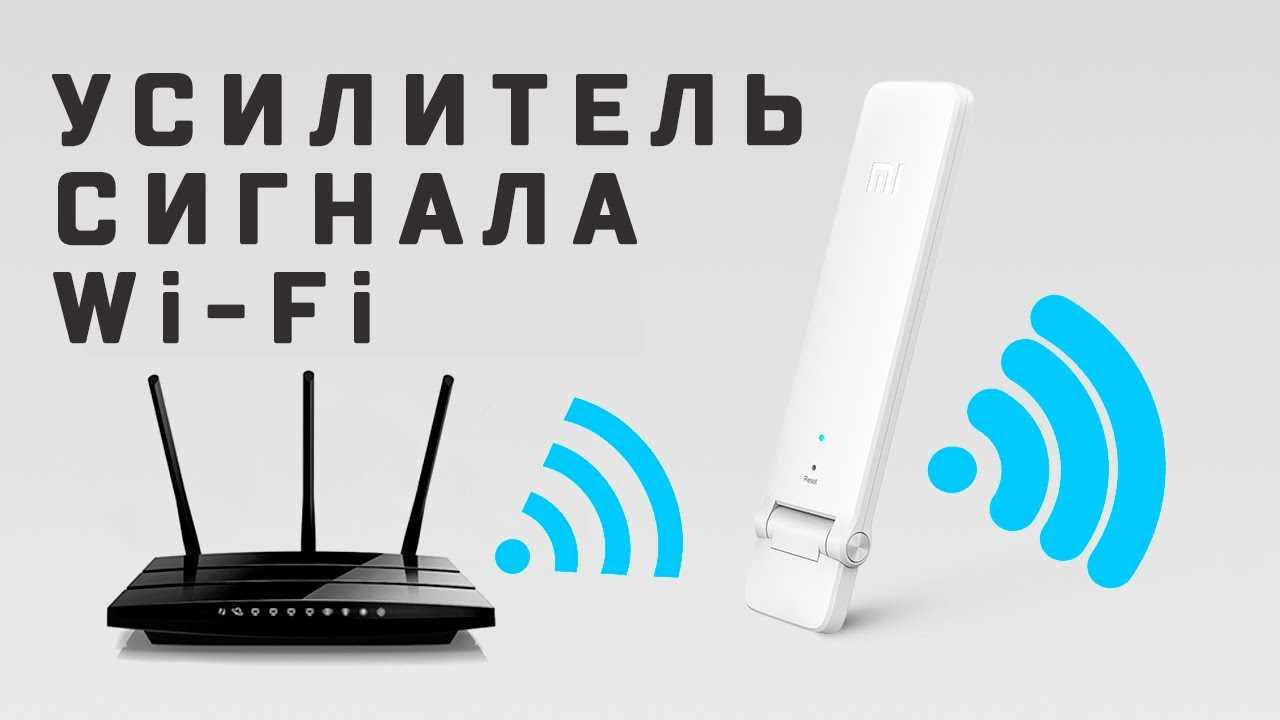
После выбора подходящих устройств, следует правильно настроить их. Важно установить на роутере и репитере одинаковые настройки сети, включая имя сети и пароль. Далее необходимо выбрать оптимальный канал передачи данных и установить их на обоих устройствах. Если репитер подключен по кабелю Ethernet, то его настройки должны быть такими же, как у роутера.
Кроме того, для улучшения качества сигнала рекомендуется периодически проверять уровень шума и задержки в сети и производить соответствующие настройки.
Без правильного выбора и настройки роутера и репитера, автоматический переход между ними может привести к медленному качеству сигнала и низкой скорости передачи данных. Правильный подход к выбору и настройке устройств поможет обеспечить более высокую скорость и качество сигнала Wi-Fi для всех подключенных устройств.
Подключение роутера и репитера к компьютеру
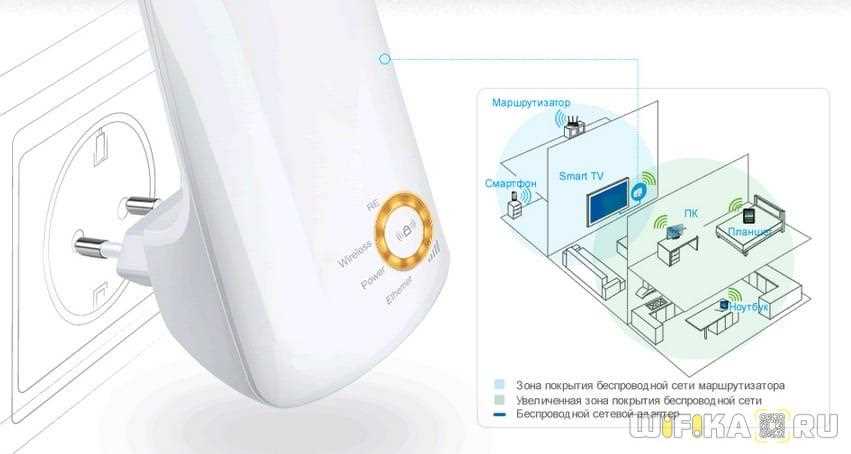
Подключение роутера к компьютеру
Для подключения роутера к компьютеру необходимо использовать Ethernet-кабель. Один конец кабеля вставляем в порт WAN на роутере, а другой конец вставляем в порт Ethernet на компьютере. В случае, если у компьютера нет порта Ethernet, можно использовать адаптер для USB-порта.
Подключение репитера к компьютеру
Для подключения репитера к компьютеру необходимо использовать также Ethernet-кабель. Один конец кабеля вставляем в порт LAN на репитере, а другой конец вставляем в порт Ethernet на компьютере. В случае, если у компьютера нет порта Ethernet, можно использовать адаптер для USB-порта.
Если репитер имеет возможность подключения к роутеру через Wi-Fi, то можно использовать этот способ. Подключаемся к Wi-Fi-сети репитера, затем в браузере вводим IP-адрес репитера и настраиваем его для подключения к Wi-Fi-сети роутера.
Подключение роутера и репитера к компьютеру производится для настройки устройств и проверки наличия сигнала Wi-Fi в нужных зонах. После того, как настройка устройств завершена, можно перекинуть их на место и подключить мобильные устройства к сети Wi-Fi.
Настройка IP-адресов и DHCP серверов
IP-адреса
IP-адрес является уникальным идентификатором каждого устройства в локальной сети. По умолчанию, роутер выделяет адреса в своей локальной сети с помощью DHCP-сервера. Однако, если устройства предназначены для постоянного подключения к локальной сети, стоит назначить им статический IP-адрес. Статический адрес назначается вручную и сохраняет на устройстве.
DHCP серверы
DHCP-серверы автоматически выделяют IP-адреса, шлюз (IP-адрес роутера) и DNS-сервер (с помощью которого устройство может преобразовывать доменные имена в IP-адреса). Настройка DHCP-сервера происходит в меню настроек роутера. В меню DHCP можно настроить диапазон IP-адресов, используемых DHCP-сервером, время аренды IP-адресов и DNS-сервер.
Совет: Чтобы устройства автоматически переключались между роутером и репитером, необходимо, чтобы у них была одна и та же сеть, настроенная на DHCP сервере.
- Убедитесь, что устройства не имеют статический IP-адрес.
- Настройте роутер и репитер на работу в одном локальном сегменте.
- Активируйте DHCP-сервер на обоих устройствах.
- Если роутер и репитер находятся в разных сегментах, нужно включить два DHCP-сервера.
Правильная настройка IP-адресов и DHCP серверов обеспечит стабильную работу вашей локальной сети и позволит вашим устройствам автоматически переключаться на более мощный сигнал Wi-Fi.
Создание Wi-Fi сети на роутере
Шаг 1. Вход в настройки
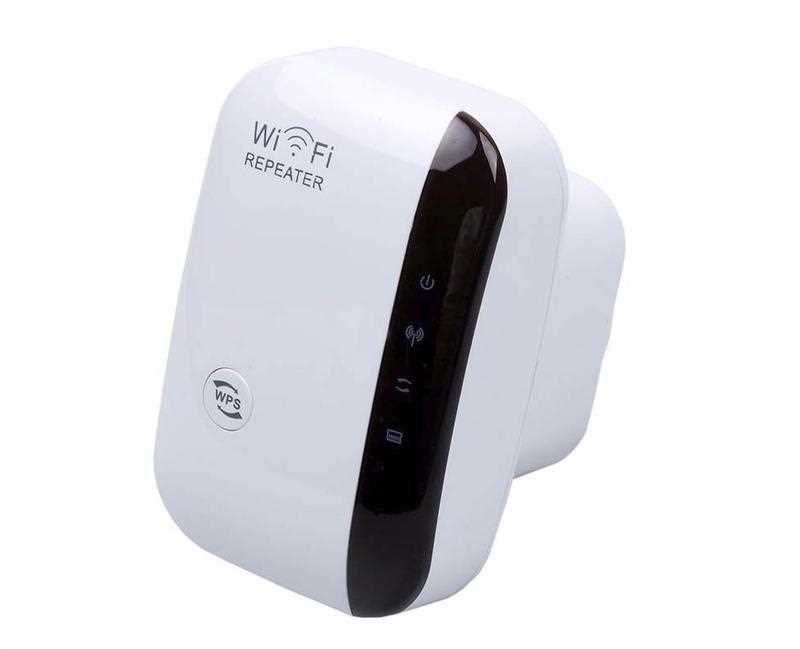
Для создания Wi-Fi сети на роутере необходимо зайти в настройки устройства. Для этого откройте веб-браузер на компьютере, подключенном к роутеру, и введите в адресной строке IP-адрес вашего роутера.
Обычно IP-адрес находится на задней панели роутера или в документации. Введите логин и пароль для доступа к настройкам.
Шаг 2. Создание сети Wi-Fi
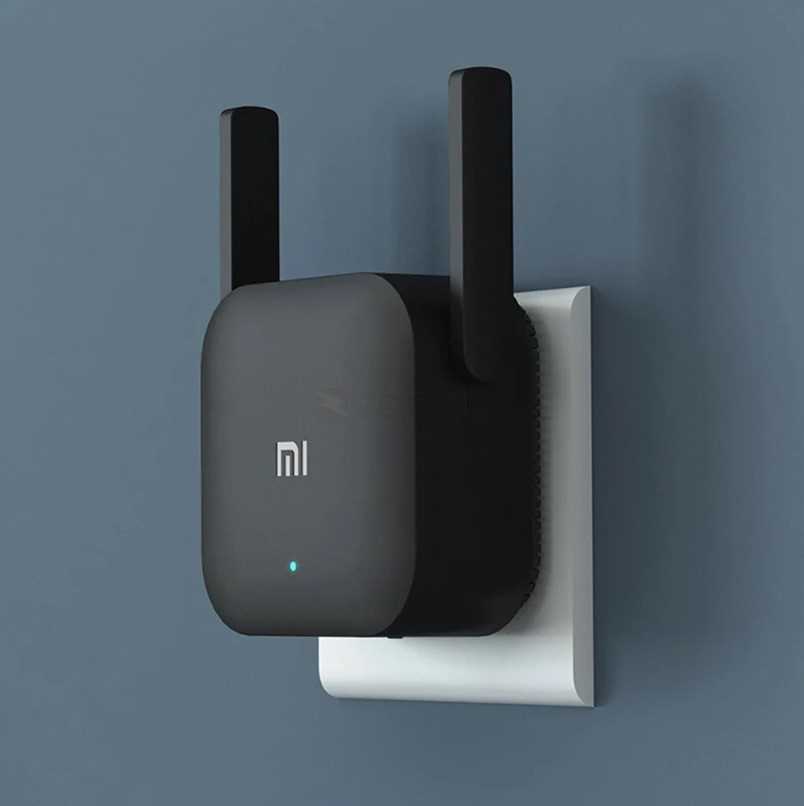
В меню настроек роутера найдите раздел «Настройки Wi-Fi» или «Беспроводное соединение». Здесь вы можете настроить параметры сети Wi-Fi.
Выберите имя сети (SSID) и пароль для подключения к ней. Для безопасности сети рекомендуется использовать пароль, состоящий из букв, цифр и символов.
Шаг 3. Настройка параметров Wi-Fi
В разделе «Настройки Wi-Fi» вы также можете настроить частоту Wi-Fi, канал и ширину канала. Обычно стандартными значениями являются частота 2,4 ГГц, канал 6 и ширина канала 20 МГц. Но если в вашем районе много Wi-Fi сетей, рекомендуется выбрать менее загруженный канал.
Шаг 4. Сохранение настроек
После настройки параметров сети Wi-Fi сохраните изменения и перезагрузите роутер. Теперь ваша Wi-Fi сеть готова к использованию.
Кроме того, необходимо убедиться, что настройки безопасности на роутере установлены на достаточном уровне, чтобы защитить вашу сеть от несанкционированного доступа.
Конфигурация репитера для подключения к роутеру
Шаг 1. Зарядите репитер
Перед началом настройки убедитесь, что ваш репитер полностью заряжен. Подключите его к электрической сети и дождитесь, пока индикаторы питания засветятся.
Шаг 2. Подключите репитер к компьютеру
Для настройки репитера подключите его к компьютеру при помощи Ethernet кабеля. Один конец кабеля подключите к разъему LAN на репитере, другой — к компьютеру.
Шаг 3. Зайдите в веб-интерфейс репитера

Откройте веб-браузер и введите в адресной строке IP-адрес вашего репитера. Вам необходимо будет ввести логин и пароль, которые указаны в инструкции к репитеру.
Шаг 4. Выберите режим «Репитер»
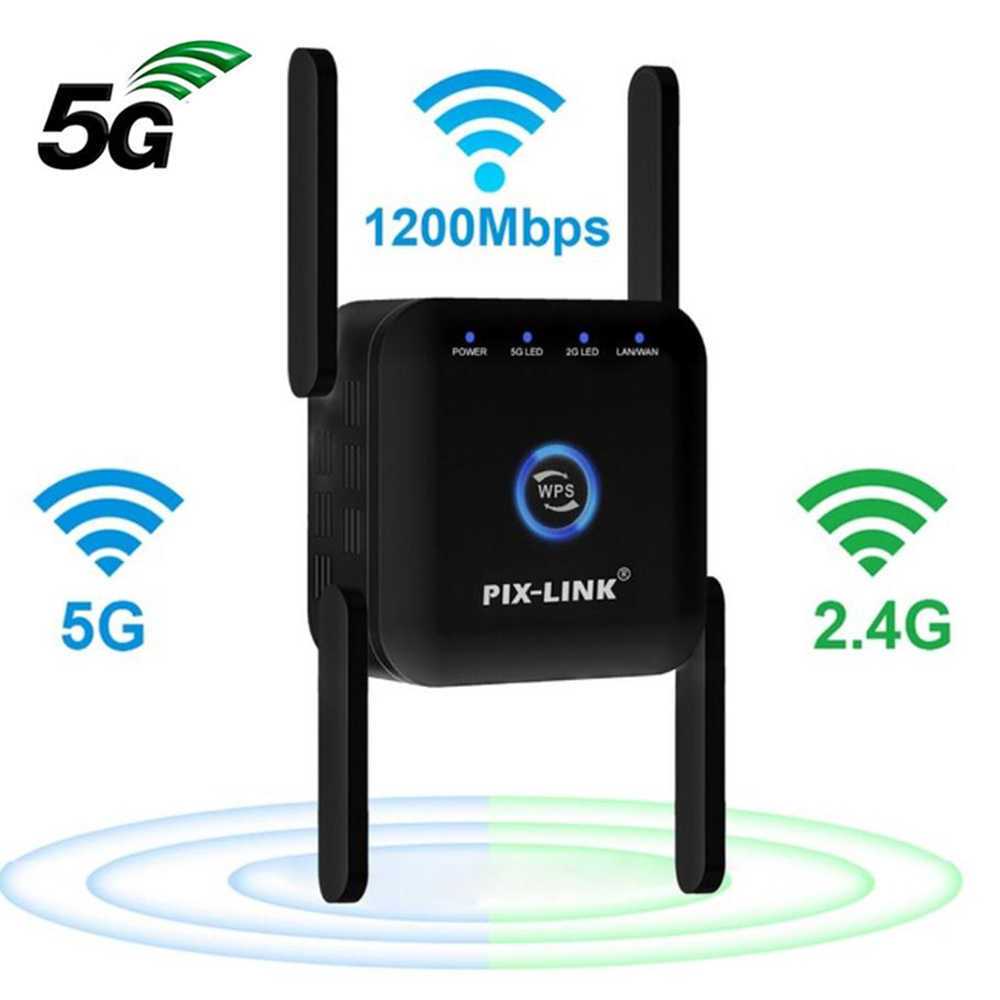
После входа в веб-интерфейс вашего репитера выберите режим «Репитер». Вам будет предложено выбрать сеть Wi-Fi, к которой вы хотите подключить репитер.
Шаг 5. Настройте безопасность и сохраните настройки
После выбора сети Wi-Fi вам необходимо настроить безопасность. Введите пароль для выбранной сети и нажмите кнопку «Сохранить настройки». После этого репитер будет перезагружен и готов к использованию.
Настройка переключения устройств на более мощный сигнал
1. Разместите роутер и репитер
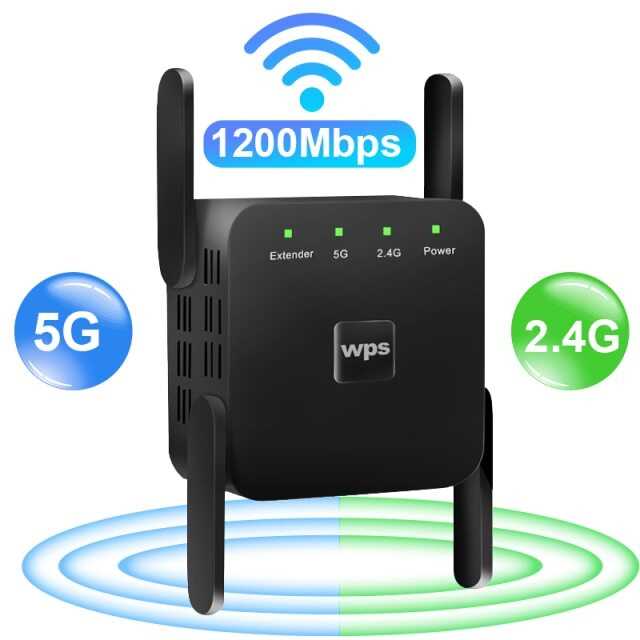
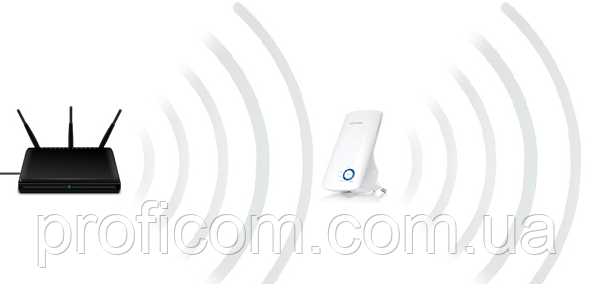
Для решения проблемы с плохим Wi-Fi сигналом важно выбрать правильное место для роутера и репитера. Они должны располагаться на максимально возможном расстоянии друг от друга, но при этом покрывать весь дом или квартиру. Также необходимо обеспечить наличие непрерывного и стабильного электропитания.
2. Настройте роутер и репитер
Следующим шагом является настройка роутера и репитера. Необходимо установить одинаковые настройки для Wi-Fi сети на каждом устройстве, включая имя сети (SSID), пароль и тип шифрования. После этого репитер должен подключиться к роутеру, используя Wi-Fi сеть.
3. Настройте функцию роуминга
Функция роуминга позволяет устройствам автоматически переключаться с более слабого сигнала на более мощный. Это особенно важно для устройств, которые часто перемещаются по дому, таких как смартфоны и ноутбуки. Для настройки функции роуминга необходимо проверить наличие такой опции на роутере и включить ее.
4. Используйте каналы с минимальными помехами
Еще одна важная настройка для улучшения качества Wi-Fi сигнала — это выбор канала с минимальными помехами. Настройте ваш роутер и репитер на автоматический выбор канала или вручную выберите канал, который не пересекается с другими беспроводными сетями в вашей области. Это поможет уменьшить количество интерференций и улучшить стабильность вашей Wi-Fi сети.
Тестирование и оптимизация настроек системы
Измерение скорости интернета
Для оптимальной работы роутера и репитера необходимо измерять скорость интернета и пропускную способность сети. Это позволит определить, какие настройки требуются для улучшения качества сигнала и обеспечения максимальной производительности системы.
Анализ настроек роутера и репитера
После измерения скорости интернета необходимо проанализировать настройки роутера и репитера. Настройки могут быть различными в зависимости от модели и производителя устройств. Некоторые из основных параметров включают в себя установку правильного канала Wi-Fi, использование более современного стандарта Wi-Fi и правильную настройку мощности передачи сигнала.
Оптимизация настроек
После анализа настроек роутера и репитера необходимо оптимизировать их для максимальной производительности системы. Это может включать в себя изменение настроек силы передачи сигнала, смену канала Wi-Fi и использование более современного стандарта Wi-Fi.
Проверка настроек
После оптимизации настроек роутера и репитера необходимо проверить их работоспособность. Для этого можно использовать программы для тестирования соединения и скорости интернета. Если после оптимизации настроек производительность системы не улучшилась, необходима дополнительная диагностика и проверка на соответствие с техническими требованиями.
В итоге тестирование и оптимизация настроек системы являются важными этапами для обеспечения максимальной производительности и стабильности Wi-Fi сети.
Ответы на вопросы
Что такое роутер и репитер в Wi-Fi?
Роутер — это устройство, которое передает сигнал Wi-Fi от интернет-провайдера к компьютерам, планшетам, смартфонам и другим устройствам, которые подключены к сети. Репитер — это устройство, которое усиливает сигнал Wi-Fi и расширяет его покрытие на большую площадь.
Как настроить роутер и репитер, чтобы устройства автоматически переключались на более мощный сигнал Wi-Fi?
Переключение устройств на более мощный сигнал Wi-Fi происходит автоматически, если настройки роутера и репитера сконфигурированы правильно. Необходимо установить одно имя (SSID) для обоих устройств и установить одинаковый пароль для доступа к Wi-Fi. Также в настройках роутера и репитера необходимо выбрать одинаковые каналы для передачи данных.
Как выбрать место установки репитера?
Место установки репитера должно быть на расстоянии половины пути между роутером и той зоной, где нужен более сильный сигнал Wi-Fi. Репитер должен быть также расположен таким образом, чтобы сигнал роутера был доступен для устройства как можно дольше пути. Репитер не рекомендуется устанавливать на местах сильного мешающего влияния, например, рядом с микроволновкой или холодильником.
Какие каналы Wi-Fi лучше выбрать?
Для выбора каналов Wi-Fi, которые будут использованы роутером и репитером, необходимо выполнить поиск по доступным каналам. Лучше выбрать тот канал, на котором свободнее и на котором меньше конкуренция со сигналами от других устройств. Оптимальный выбор — каналы 1, 6 или 11, которые не пересекаются с другими каналами, используемыми Wi-Fi устройствами поблизости.
Нужно ли защищать свой Wi-Fi паролем?
Да, необходимо защищать свой Wi-Fi паролем. Это позволит предотвратить несанкционированный доступ к вашей сети и защитить вашу информацию от ошибочного использования и хакерских атак. Рекомендуется выбрать сложный пароль, который трудно подобрать. Лучше использовать пароль, содержащий разные символы.
Могу ли я использовать репитер, если не могу получить качественный сигнал на роутере?
Нет, использование репитера не решит проблему с качеством сигнала Wi-Fi на роутере. Репитер только расширяет границы существующей сети, но не улучшит ее качество. Если вы испытываете проблемы с качеством сигнала Wi-Fi на роутере, то следует попробовать изменить его местоположение или каналы Wi-Fi.
Могу ли я использовать несколько репитеров для расширения области Wi-Fi покрытия?
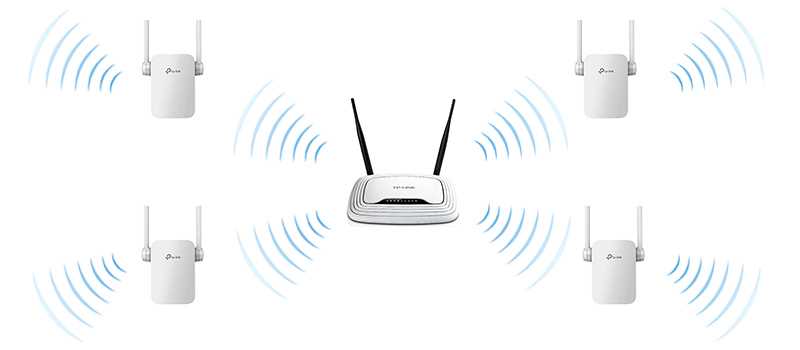
Да, вы можете использовать несколько репитеров для расширения области Wi-Fi покрытия. Однако, при использовании нескольких репитеров, может возникнуть проблема с наложением сигналов, что приведет к снижению качества Wi-Fi сети в целом. Чтобы избежать этой проблемы, необходимо установить репитеры на основе сигнала роутера, использовать репитеры, работающие на разных каналах Wi-Fi, а также правильно настроить каждый репитер.
Какой тип репитера лучше выбрать?
Лучше выбрать репитер, который поддерживает тот же тип Wi-Fi, что и ваш роутер. Например, если ваш роутер работает на частоте 2,4 ГГц, то репитер должен работать на этой же частоте. Если вы используете репитер, созданный другим производителем, убедитесь, что устройства взаимодействуют корректно и соответствуют технологии Wi-Fi.
Почему мой репитер работает медленно?
Репитер может работать медленно, если он установлен на плохом месте, где мешает ему другое оборудование или находится на большом расстоянии от роутера. Также медленная работа может быть связана с неправильной настройкой настроек репитера и роутера. Рекомендуется проверить настройки устройств, изменить место установки репитера, или выбрать другой канал Wi-Fi в своей сети.
Может ли использование репитера снизить безопасность Wi-Fi сети?
Использование репитера, который настроен правильно, не должно повлиять на безопасность Wi-Fi сети. Однако, если репитер работает на слабом сигнале Wi-Fi, он может быть легче взломан злоумышленниками. Чтобы предотвратить подобные риски, необходимо регулярно проверять свою сеть Wi-Fi, обновлять пароли и защищать свои устройства от вирусов и мошенничества.