
Роутер – это важное устройство, которое позволяет подключать к сети интернет различные устройства. Он выполняет функцию моста между локальной сетью и сетью интернет. К сожалению, порой возникают проблемы с подключением роутера к провайдеру, что может затруднить доступ в интернет. В данной статье мы рассмотрим, что делать, если роутер не подключается к провайдеру.
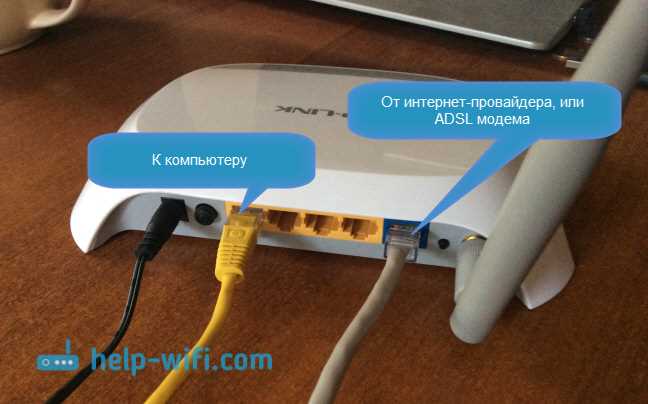
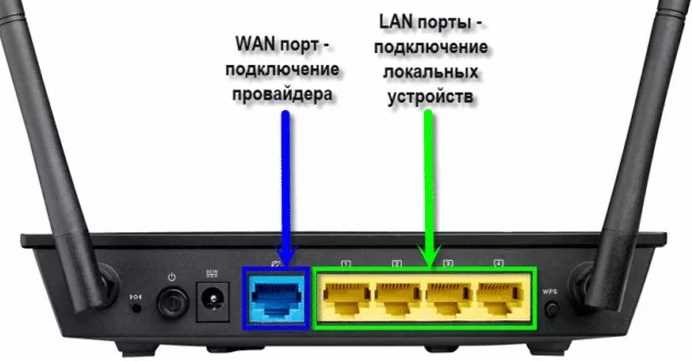
Первым шагом, который стоит сделать, это проверить настройки роутера. Убедитесь, что вы правильно настроили драйвера и установили все необходимые драйверы на ваш компьютер. Также стоит убедиться в правильности подключения кабелей. В частности, убедитесь, что кабель от вашего интернет-провайдера подключен к правильному порту на роутере.
Если эти действия не помогли, то стоит перезагрузить роутер и проверить его настройки еще раз. В некоторых случаях проблему можно решить с помощью обновления прошивки роутера. При обновлении прошивки устройства следует обращаться к инструкции пользователя и не проводить процесс самостоятельно, если вы не уверены в своих знаниях.
Если вы все еще не можете подключить роутер к провайдеру, то стоит обратиться за помощью к специалисту. Он сможет проанализировать ситуацию и помочь в ее решении. Не стесняйтесь обращаться к профессионалам, ведь настройка роутера – это важный аспект подключения к сети интернет, и если он не работает, вы можете остаться без доступа к сети.
- Проверка физического подключения к роутеру
- Шаг 1: Проверьте состояние светодиода на роутере
- Шаг 2: Проверьте соединение кабелей
- Шаг 3: Проверьте правильность IP-адреса
- Шаг 4: Проверьте настройки безопасности
- Проверка подключения провайдера
- 1. Проверьте статус подключения провайдера
- 2. Проверьте IP-адрес и DNS сервера
- 3. Проверьте корректность введенных настроек
- 4. Обратитесь к технической поддержке вашего провайдера
- Проверка настроек роутера
- Шаг 1: Подключение к роутеру
- Шаг 2: Проверка настроек подключения
- Шаг 3: Проверка настроек безопасности
- Шаг 4: Обновление прошивки роутера
- Проверка наличия новых обновлений прошивки роутера
- Как узнать версию прошивки
- Проверка наличия обновлений
- Установка обновлений
- Восстановление заводских настроек роутера
- Сброс до заводских настроек через интерфейс управления
- Сброс до заводских настроек через кнопку на устройстве
- Настройка DHCP сервера роутера
- Что такое DHCP?
- Как настроить DHCP?
- Преимущества использования DHCP
- Настройка DNS сервера роутера
- Что такое DNS?
- Как настроить DNS на роутере?
- Как выбрать DNS-сервер?
- Связь с технической поддержкой интернет-провайдера
- Номер технической поддержки
- Что нужно сообщить техподдержке
- Ответы на вопросы
- Что делать, если роутер не подключается к интернет-провайдеру?
- Как проверить правильность подключения кабелей?
- Как проверить правильность настроек роутера?
- Что делать, если настройки роутера верны, но он всё равно не подключается к интернету?
- Как узнать, верно ли выбран тип подключения на роутере?
- Что делать, если у меня динамический IP-адрес?
- Что делать, если у меня статический IP-адрес?
- Что делать, если я не знаю, какой у меня тип подключения?
- Как правильно назначить IP-адрес роутера?
- Что делать, если назначил неверный IP-адрес роутера?
Проверка физического подключения к роутеру
Шаг 1: Проверьте состояние светодиода на роутере
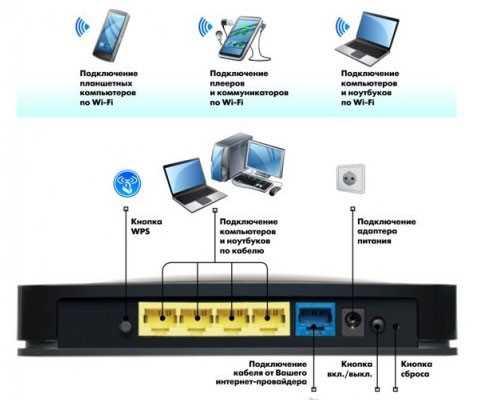
Первым делом, нужно проверить, горят ли необходимые индикаторы на роутере. Обычно, это светодиоды Internet и LAN. Если светодиод Internet мигает, это может значить, что роутер не получает доступа к интернету от провайдера. Если же не горит светодиод LAN, проверьте кабель Ethernet между компьютером и портом LAN на роутере.
Шаг 2: Проверьте соединение кабелей
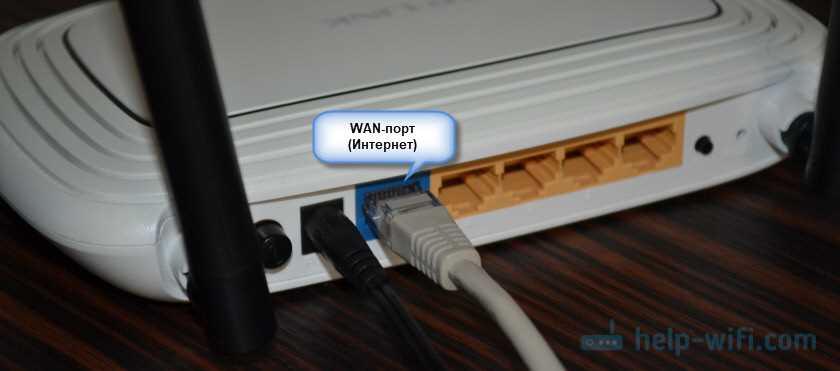
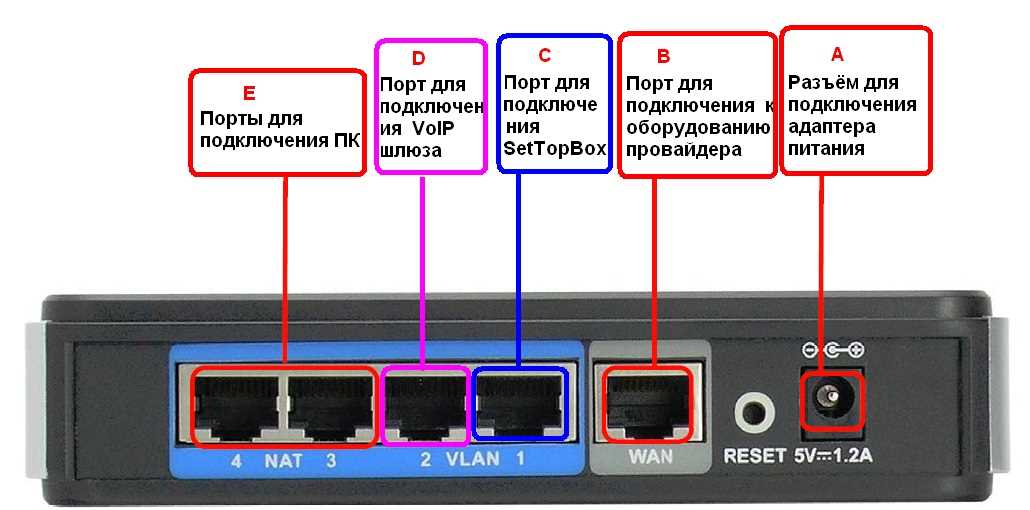
Проверьте, правильно ли все кабели подключены к роутеру. Кабель Ethernet от провайдера должен быть подключен к порту Internet на роутере. Если вы используете отдельный модем, убедитесь, что кабель Ethernet от модема подключен к порту Internet на роутере.
Шаг 3: Проверьте правильность IP-адреса
Убедитесь, что у роутера правильно настроен IP-адрес. Если используете статический IP-адрес, проверьте, что он задан правильно. Если же используете динамический IP-адрес, попробуйте перезагрузить роутер, чтобы получить новый адрес.
Шаг 4: Проверьте настройки безопасности

Некоторые роутеры имеют функции безопасности, которые могут блокировать доступ к интернету. Убедитесь, что настройки безопасности отключены, если они могут блокировать соединение.
Если после этих шагов роутер все еще не подключается к интернет-провайдеру, свяжитесь с провайдером интернет-услуг и попросите помощи.
Проверка подключения провайдера
1. Проверьте статус подключения провайдера
Если роутер не подключается к интернет-провайдеру, первым делом нужно проверить статус подключения провайдера. Проверьте, является ли провайдерский модем включенным и имеет ли он соединение с провайдером. Проверьте также кабель Ethernet, подключенный от модема к порту WAN на роутере.
2. Проверьте IP-адрес и DNS сервера
При настройке роутера передается информация о хостах сети, в которой он расположен. Убедитесь, что роутер имеет корректный IP-адрес и DNS-сервера, необходимые для подключения к интернету. Если эти настройки неверны, роутер не сможет подключиться к интернету.
3. Проверьте корректность введенных настроек
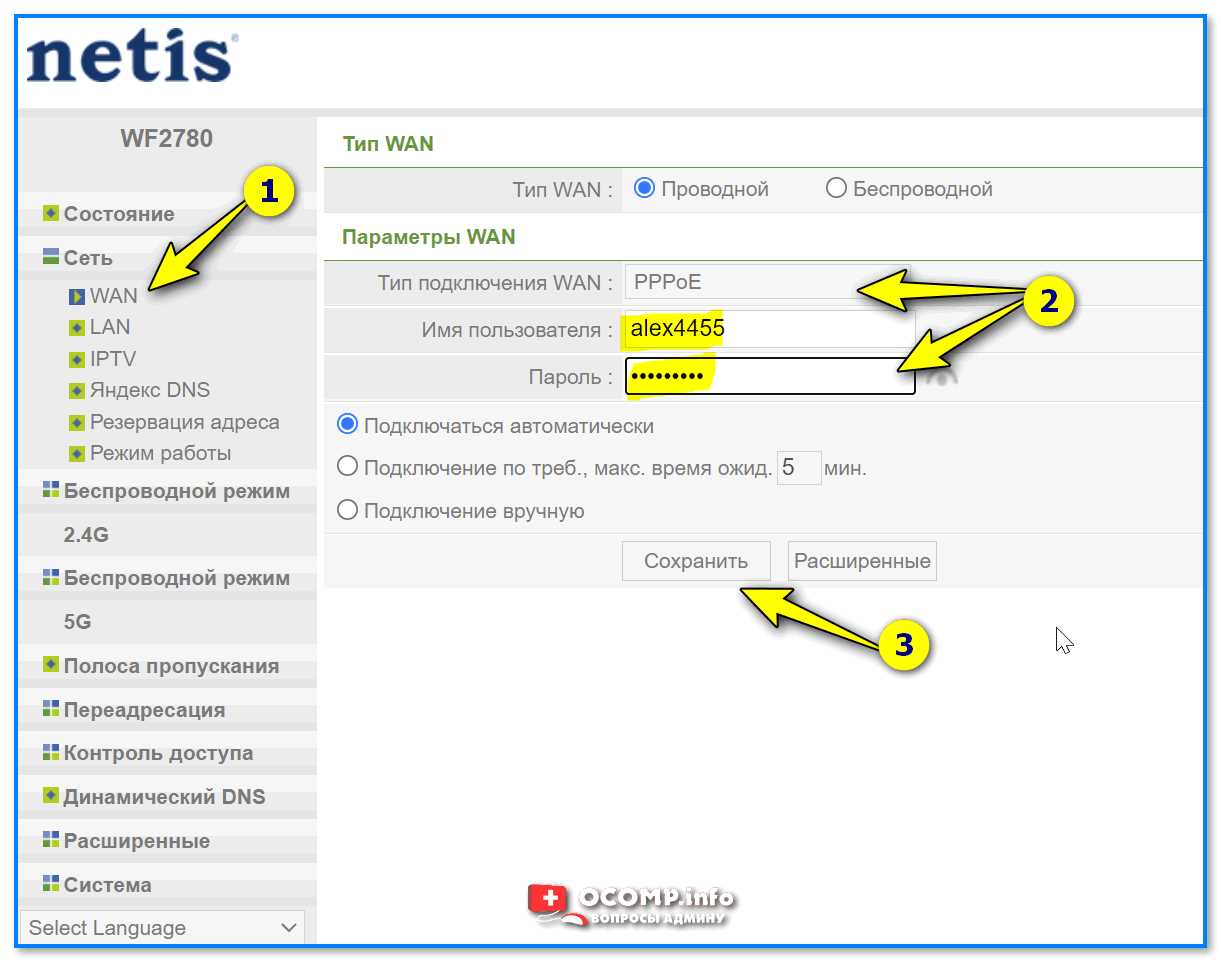
Проверьте, что настройки роутера корректны и соответствуют требованиям интернет-провайдера. Проверьте правильность введенного имени пользователя, пароля и других параметров.
Невернопрограммированный роутер может быть причиной проблем с подключением к интернету. Проверьте также используемые порты на роутере и соответствующие им настройки.
4. Обратитесь к технической поддержке вашего провайдера
Если вы не можете определить причину проблемы, обратитесь в техническую поддержку вашего интернет-провайдера. Технические специалисты смогут провести диагностику и решить вашу проблему.
Проверка настроек роутера
Шаг 1: Подключение к роутеру
Прежде чем начать проверку настроек роутера, необходимо подключиться к нему. Это можно сделать с помощью компьютера или ноутбука, подключенного к роутеру по Wi-Fi или по кабелю Ethernet.
Шаг 2: Проверка настроек подключения
В настройках роутера необходимо убедиться, что параметры подключения верны. Для этого нужно проверить настройки IP-адреса, маски подсети, шлюза по умолчанию и DNS-сервера.
Шаг 3: Проверка настроек безопасности
Проверьте наличие настроек безопасности, например, настройки пароля на доступ к роутеру и отключение функций, которые могут создавать уязвимости в сети.
Шаг 4: Обновление прошивки роутера
Если все вышеперечисленные настройки верны, а подключение к интернет-провайдеру все равно не устанавливается, возможно, что проблема в прошивке роутера. Обновление прошивки может помочь решить проблемы с подключением. Проверьте наличие обновлений на сайте производителя роутера и следуйте инструкциям по обновлению прошивки.
В случае, если проверка настроек не помогла решить проблему с подключением к интернет-провайдеру, следует обратиться к специалисту для дальнейшей диагностики и решения проблемы.
Проверка наличия новых обновлений прошивки роутера
Как узнать версию прошивки
Прежде чем искать обновления, нужно узнать текущую версию прошивки вашего роутера. Для этого зайдите в настройки роутера через браузер, например, набрав в адресной строке IP-адрес роутера. Далее найдите в настройках информацию о версии прошивки. Обычно это указано в разделе «Диагностика» или «Система».
Проверка наличия обновлений
После того, как вы узнали текущую версию прошивки, нужно проверить наличие обновлений. Обычно это делается в автоматическом режиме. Если роутер подключен к интернету, то он будет регулярно проверять наличие новой версии прошивки и уведомлять пользователя об этом.
Однако, если роутер не подключен к интернету или вы хотите проверить наличие обновлений вручную, то зайдите на сайт производителя вашего роутера. Обычно там можно найти раздел с поддержкой и скачать последнюю версию прошивки для вашей модели.
Установка обновлений
После того, как вы скачали новую версию прошивки, нужно ее установить на роутер. Для этого зайдите в настройки роутера и найдите раздел «Обновление прошивки». Далее следуйте инструкциям на экране.
Важно помнить, что установка новой версии прошивки может потребовать перезагрузки роутера и удаление всех настроек. Поэтому перед установкой новой версии прошивки рекомендуется сохранить настройки в файле резервного копирования.
Вывод: Проверка наличия новых обновлений прошивки роутера необходима для повышения уровня безопасности работы сети и улучшения ее функциональности. Следуйте инструкциям производителя и не забывайте сохранять резервные копии настроек.
Восстановление заводских настроек роутера
Если вы столкнулись с проблемой настройки роутера и все попытки решить ее провалились, то можете попробовать восстановить заводские настройки устройства. Это позволит вернуть роутер к его первоначальному состоянию и избавиться от всех предыдущих настроек.
Сброс до заводских настроек через интерфейс управления
Для того чтобы сбросить настройки роутера до заводских, откройте интерфейс управления роутером. Для этого вам нужно ввести IP-адрес роутера в адресную строку браузера. Затем на открывшейся странице введите логин и пароль, который вы установили ранее. После того, как вы прошли аутентификацию, найдите раздел «Сброс настроек» или «Восстановление заводских настроек». Нажмите на кнопку «Сбросить», чтобы начать процесс.
Сброс до заводских настроек через кнопку на устройстве
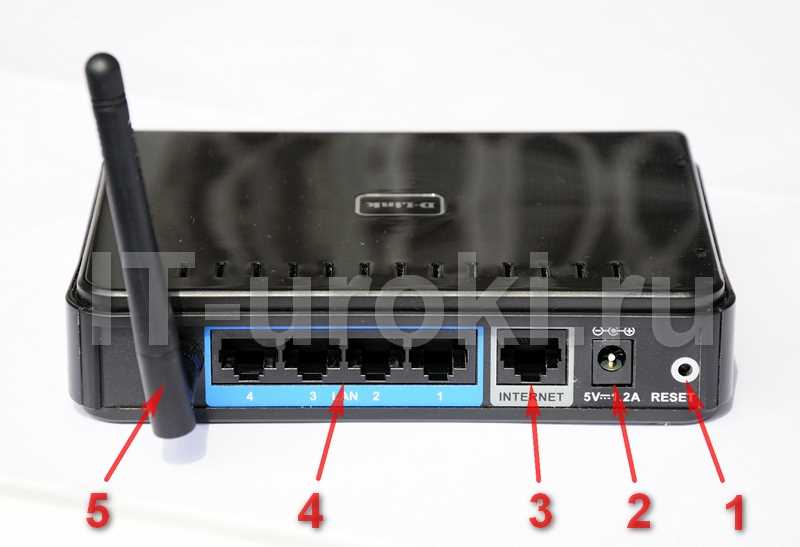
Если вы не можете зайти в интерфейс управления, вы можете попробовать выполнить сброс до заводских настроек гораздо проще. Обычно у роутеров есть кнопка сброса, которая находится на его задней или нижней стороне. Чтобы выполнить сброс, необходимо зажать кнопку сброса на несколько секунд, пока индикаторы на устройстве не начнут мигать. После этого роутер вернется к заводским настройкам.
Важно отметить, что сброс до заводских настроек удалит все имеющиеся настройки и пароли, а также отключит беспроводное соединение. Поэтому после сброса вам придется заново настроить роутер, чтобы снова использовать его для подключения к Интернету.
Настройка DHCP сервера роутера
Что такое DHCP?
DHCP (Dynamic Host Configuration Protocol) – это служба, которая автоматически назначает IP-адреса, маски подсети, шлюз по умолчанию и DNS-сервера для всех клиентов, подключенных к сети через роутер.
Как настроить DHCP?
Для начала нужно войти в настройки роутера. Далее найти вкладку DHCP и включить эту функцию. Затем нужно настроить диапазон IP-адресов, которые будут выдаваться клиентам, а также задать другие параметры, такие как маску подсети и шлюз по умолчанию.
- Для настройки диапазона IP-адресов нужно указать начальный и конечный адрес внутри локальной подсети.
- Маска подсети по умолчанию – 255.255.255.0.
- Шлюз по умолчанию – это IP-адрес самого роутера.
После настройки DHCP сервера нужно сохранить изменения и перезагрузить роутер, чтобы применить новые настройки.
Преимущества использования DHCP
- Автоматическая настройка сети, что сокращает время на настройку каждого компьютера отдельно.
- Удобное управление и планирование адресов в локальной подсети.
- Предотвращение дубликатов IP-адресов.
- Возможность обнаружения новых устройств в сети.
В итоге настройка DHCP сервера на роутере позволяет значительно упростить управление локальной сетью и снизить вероятность ошибок при настройке каждого устройства вручную.
Настройка DNS сервера роутера
Что такое DNS?
DNS — это интернет-служба, которая переводит доменные имена в IP-адреса, которые используются компьютерами для подключения к сети.
Как настроить DNS на роутере?
Чтобы настроить DNS на роутере, необходимо перейти в меню настроек роутера и найти раздел «DNS». В этом разделе можно задать адрес DNS-сервера, который будет использоваться для решения доменных имен.
- Если вы используете DNS-сервера своего интернет-провайдера, то вам необходимо ввести адрес DNS-сервера, который был предоставлен вашим провайдером.
- Если вы хотите использовать другой DNS-сервер, то вы можете ввести его адрес в настройках роутера.
После того, как вы задали адрес DNS-сервера, необходимо сохранить настройки и перезагрузить роутер. После перезагрузки устройства, DNS-сервер будет использоваться для решения доменных имен в вашей сети.
Как выбрать DNS-сервер?
Выбор DNS-сервера зависит от ваших предпочтений и потребностей. Некоторые DNS-сервера могут повысить скорость загрузки веб-страниц, а другие могут предоставить дополнительные функции защиты и фильтрации контента.
- Google Public DNS — это бесплатный DNS-сервер от Google, который обеспечивает быструю и надежную работу.
- OpenDNS — это платный DNS-сервер, который предоставляет дополнительные функции защиты и фильтрации контента.
Перед выбором DNS-сервера рекомендуется ознакомиться с информацией о его работе и функциях, чтобы сделать правильный выбор.
Связь с технической поддержкой интернет-провайдера
Номер технической поддержки
Если у вас возникли проблемы с подключением к интернет-провайдеру, самым быстрым и простым способом решения проблемы будет обратиться в техническую поддержку. Каждый провайдер имеет свой контактный телефон, на котором вы можете получить помощь и консультацию.
Обычно, на сайте интернет-провайдера можно найти номер техподдержки в разделе «Контакты» или «Поддержка». Кроме того, некоторые провайдеры предоставляют возможность связаться с технической поддержкой через онлайн-чат или электронную почту.
Что нужно сообщить техподдержке
Чтобы операторы технической поддержки могли помочь вам быстро и эффективно, важно правильно сформулировать проблему и сообщить ее оператору. Уточните свой номер договора и фактический адрес подключения. Также, необходимо описать свою проблему и рассказать, что вы уже попробовали сделать для ее решения.
В случае, если проблема связана с настройкой роутера, уточните модель и марку вашего устройства и скажите, что вы уже пытались сделать для настройки. Техническая поддержка провайдера сможет подсказать необходимые настройки и помочь настроить роутер правильно.
Важно помнить, что оператор технической поддержки не имеет доступа к вашей домашней сети и не может решить проблемы, связанные с организацией проводки в вашем доме. В таком случае, вам необходимо обратиться к мастерам, которые оказывают услуги по установке и настройке сетей.
Ответы на вопросы
Что делать, если роутер не подключается к интернет-провайдеру?
Первым делом необходимо убедиться в правильности подключения всех кабелей и проводов. Если всё подключено верно, то следует проверить, правильно ли настроен роутер.
Как проверить правильность подключения кабелей?
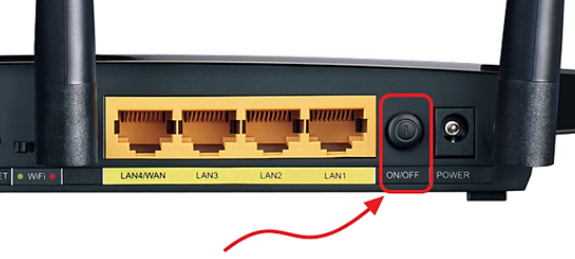
Необходимо убедиться, что кабель от провайдера подключен к соответствующему порту на роутере и выходит кабель, который идёт в стену. Также нужно проверить, правильно ли подключен кабель питания роутера.
Как проверить правильность настроек роутера?
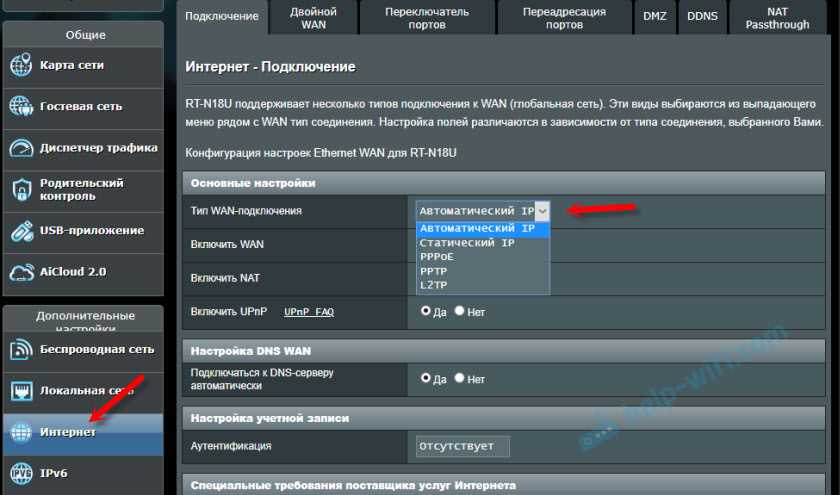
Для этого нужно зайти в настройки роутера, проверить правильность имени сети (SSID) и пароля. Также нужно убедиться, что выбранный тип подключения (PPPoE, DHCP, Static IP) соответствует настройкам провайдера.
Что делать, если настройки роутера верны, но он всё равно не подключается к интернету?
Следует проверить наличие интернет-подключения на стороне провайдера. Может быть, прозошёл сбой на их стороне.
Как узнать, верно ли выбран тип подключения на роутере?
В настройках роутера нужно проверить, соответствует ли тип подключения настройкам, предоставленным провайдером. Лучше всего уточнить информацию у технической поддержки провайдера.
Что делать, если у меня динамический IP-адрес?
Если у вас динамический IP-адрес, то необходимо выбрать тип подключения DHCP в настройках роутера.
Что делать, если у меня статический IP-адрес?
Если у вас статический IP-адрес, то необходимо выбрать тип подключения Static IP в настройках роутера и ввести соответствующий IP-адрес и настройки DNS с провайдера.
Что делать, если я не знаю, какой у меня тип подключения?
В этом случае необходимо обратиться в техподдержку провайдера и узнать тип подключения.
Как правильно назначить IP-адрес роутера?
IP-адрес роутера должен быть в той же подсети, что и IP-адреса компьютеров, которые будут подключаться к этому роутеру. Например, если IP-адрес компьютера 192.168.0.10, то IP-адрес роутера можно установить 192.168.0.1. Также важно убедиться, что IP-адрес роутера не совпадает с IP-адресом другого устройства в сети.
Что делать, если назначил неверный IP-адрес роутера?
Если назначен неверный IP-адрес роутера, то нужно зайти в настройки роутера и изменить настройки под нужный IP-адрес.