

Установка роутера D-link DIR-615 в режиме моста может понадобиться в случае, когда необходимо расширить сеть, улучшить ее стабильность или распределить трафик между несколькими устройствами. Мост – это отдельное многопортовое устройство, которое объединяет несколько сетей в одну.
Для настройки роутера в режиме моста необходимо выполнить ряд действий. Важно учитывать, что в процессе настройки могут возникнуть сложности, поэтому рекомендуется следовать инструкции шаг за шагом и внимательно следить за порядком выполнения действий.
В этой статье мы предлагаем пошаговую инструкцию по настройке роутера D-link DIR-615 в режиме моста. Следуя этим инструкциям, вы сможете настроить свой роутер и объединить несколько сетей в одну.
- Шаг 1: Подготовка к настройке
- Проверка оборудования
- Подключение оборудования
- Доступ к веб-интерфейсу роутера
- Шаг 2: Подключение к роутеру D-link DIR-615
- 1. Подключите кабель Ethernet
- 2. Проверьте подключение
- 3. Логин и пароль
- Шаг 3: Вход в систему роутера
- 1. Подключите компьютер к роутеру
- 2. Откройте браузер и введите адрес роутера
- 3. Введите логин и пароль
- 4. Настройте роутер в режиме моста
- 5. Сохраните настройки и перезагрузите роутер
- Шаг 4: Выбор режима работы
- Выбор режима WISP
- Выбор режима моста
- Настройка других режимов
- Шаг 5: Настройка IP-адреса
- Шаг 5.1: Выбор режима IP-адресации
- Шаг 5.2: Настройка IP-адреса в режиме моста
- Шаг 6: Настройка DHCP
- 1. Выберите вкладку «Настройка сети»
- 2. Отключите DHCP-сервер
- 3. Настройте IP-адрес и маску подсети
- 4. Установите адрес шлюза по умолчанию
- Шаг 7: Сохранение и перезагрузка
- Сохранение настроек моста
- Перезагрузка моста
- Шаг 8: Проверка настроек
- 1. Проверьте доступ в Интернет
- 2. Проверьте настройки Wi-Fi
- 3. Проверьте настройки LAN
- Ответы на вопросы
Шаг 1: Подготовка к настройке
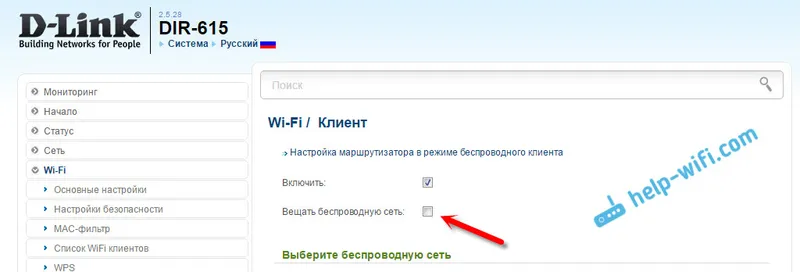
Проверка оборудования

Перед началом настройки роутера D-link DIR-615 в режиме моста необходимо убедиться, что у вас есть все необходимое оборудование:
- Роутер D-link DIR-615
- Интернет-кабель от провайдера
- Кабель Ethernet для подключения компьютера к роутеру
- Компьютер
Подключение оборудования
После проверки необходимо подключить оборудование в соответствии с инструкцией:
- Подключите интернет-кабель от провайдера к WAN-порту роутера.
- Подключите кабель Ethernet к любому из портов LAN на роутере DIR-615 и компьютеру.
- Включите роутер и компьютер.
- Дождитесь, пока все индикаторы на роутере зажгутся.
Доступ к веб-интерфейсу роутера
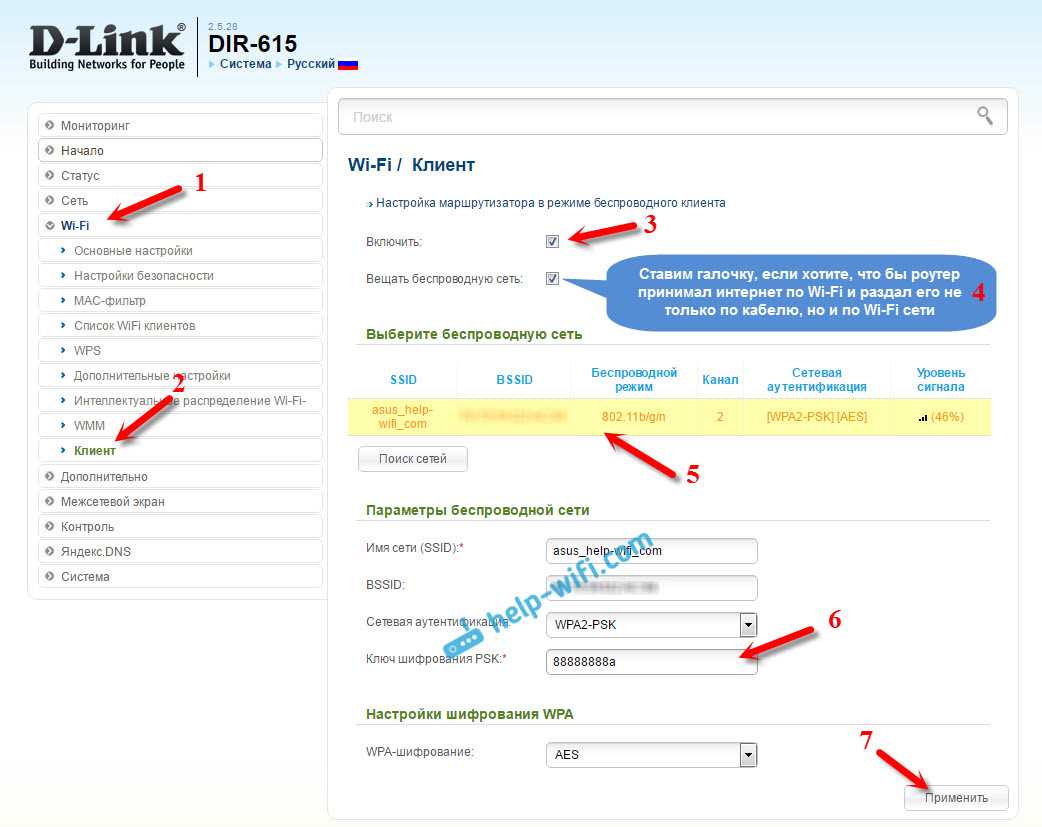
Чтобы начать настройку роутера D-link DIR-615 в режиме моста, вам нужно получить доступ к веб-интерфейсу роутера:
- Откройте любой браузер на компьютере.
- Введите в адресной строке IP-адрес роутера (обычно 192.168.0.1).
- Введите логин и пароль (по умолчанию admin/admin).
Шаг 2: Подключение к роутеру D-link DIR-615
1. Подключите кабель Ethernet
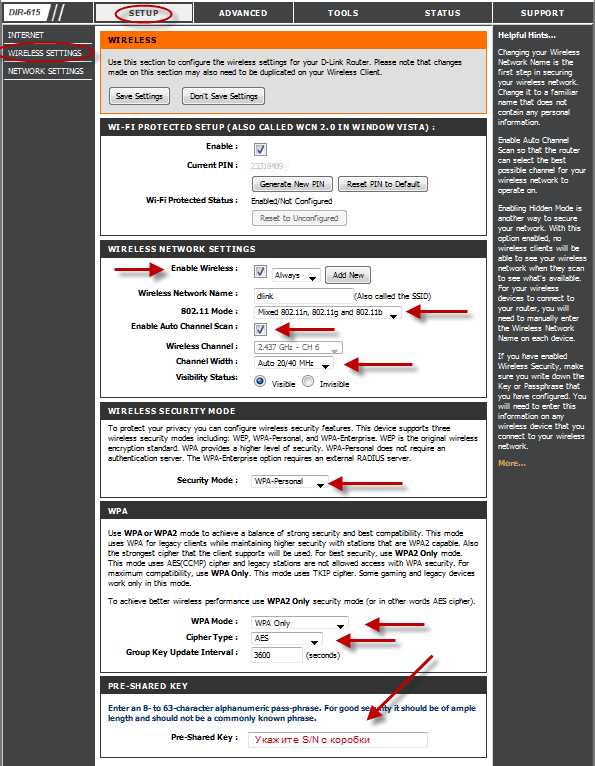
С помощью кабеля Ethernet подключите компьютер к роутеру D-link DIR-615 через один из портов LAN на задней панели роутера. Убедитесь, что компьютер подключен к роутеру надежно.
2. Проверьте подключение
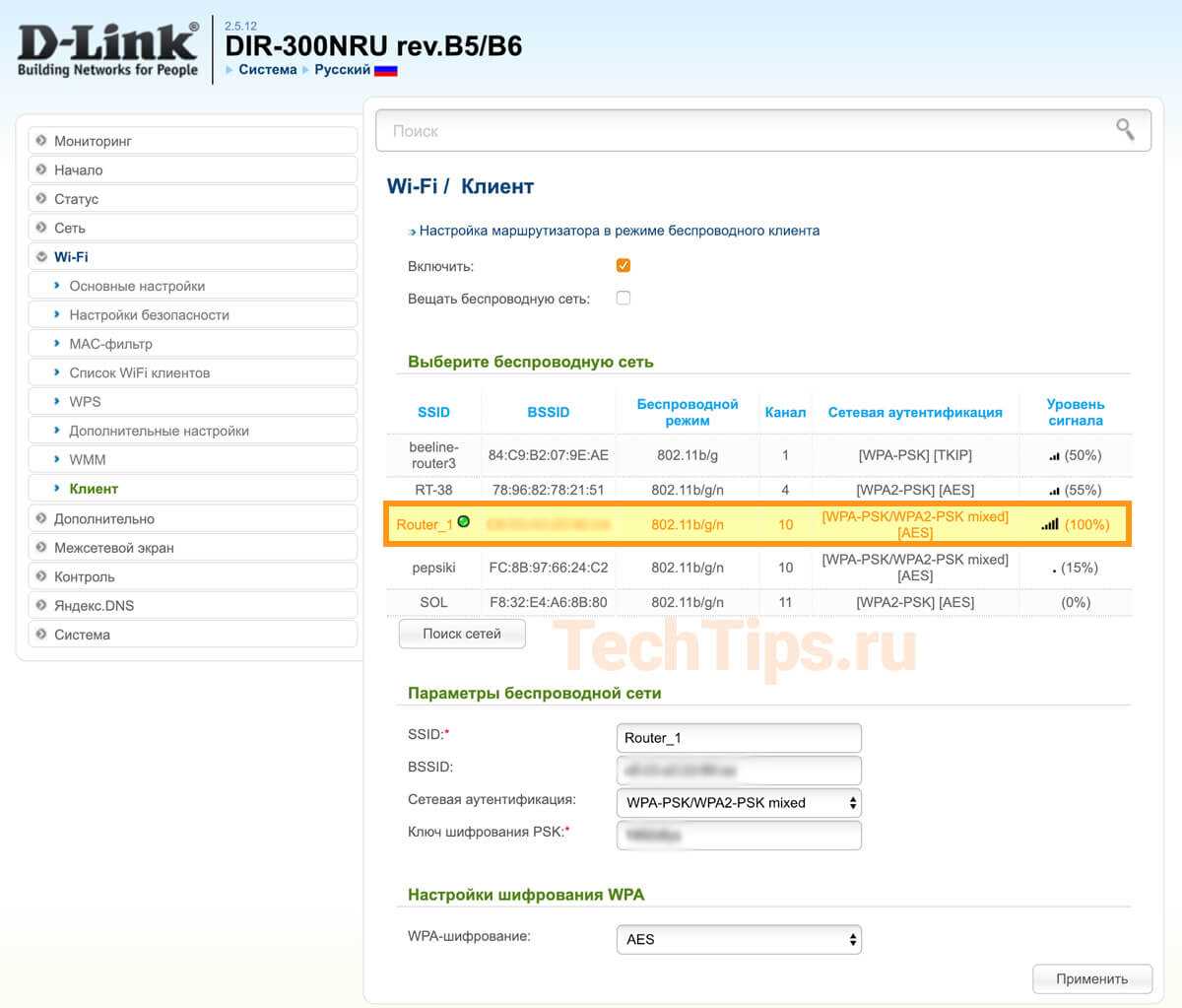
После подключения компьютера к роутеру D-link DIR-615, нужно проверить правильность подключения. Для этого необходимо открыть браузер и в адресной строке ввести адрес 192.168.0.1 или адрес указанный на наклейке на задней панели роутера. Если все подключено правильно, появится страница авторизации роутера.
3. Логин и пароль
Введите логин и пароль для авторизации на странице настроек роутера. Если вы не меняли по умолчанию, то введите:
- Логин: admin
- Пароль: admin
Обязательно измените пароль после первой авторизации!
Шаг 3: Вход в систему роутера
1. Подключите компьютер к роутеру
Для того чтобы войти в систему управления роутером, необходимо сначала подключить компьютер к роутеру с помощью кабеля Ethernet.
2. Откройте браузер и введите адрес роутера
Откройте любой браузер и введите адрес вашего роутера D-link DIR-615 в адресную строку. Обычно это 192.168.0.1. Нажмите Enter.
3. Введите логин и пароль
После ввода адреса роутера в браузере, вы должны увидеть страницу входа в систему управления роутером. Введите логин и пароль, которые были указаны в инструкции к роутеру или которые вы установили во время настройки. Если вы не знаете логин и пароль, то вы можете попробовать использовать значения по умолчанию (admin/admin).
4. Настройте роутер в режиме моста
После успешного входа в систему управления роутером, найдите раздел настроек, отвечающий за режим моста и выполните все необходимые настройки в соответствии с инструкцией.
5. Сохраните настройки и перезагрузите роутер
После того, как вы выполните все необходимые настройки и убедитесь, что роутер настроен в режиме моста, не забудьте сохранить настройки и перезагрузить роутер, чтобы они вступили в силу.
Шаг 4: Выбор режима работы
Выбор режима WISP
Для настройки роутера D-link DIR-615 в режиме моста необходимо выбрать режим WISP (Wireless Internet Service Provider). Для этого откройте веб-интерфейс роутера и найдите меню «Wireless». Затем выберите режим WISP и введите параметры подключения к основной сети.
Выбор режима моста
Если вы хотите настроить роутер DIR-615 в режиме моста, выберите режим «Bridge» или «AP Bridge» в меню «Wireless». Затем введите параметры подключения к основной сети, как указано в инструкции пользователя.
Настройка других режимов
В меню «Wireless» также доступны другие режимы работы роутера, такие как «Client», «Repeater», «AP Client» и другие. Выберите нужный режим в зависимости от ваших потребностей и введите параметры подключения к основной сети.
После выбора и настройки режима роутера в режиме моста, сохраните настройки и перезагрузите роутер. Теперь ваш D-link DIR-615 настроен в режиме моста и готов к использованию.
Шаг 5: Настройка IP-адреса
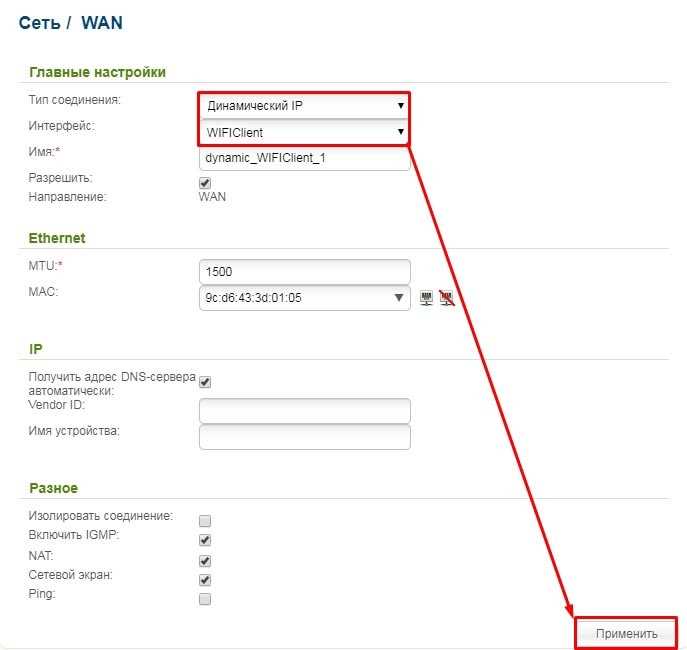
Шаг 5.1: Выбор режима IP-адресации

Перед настройкой IP-адреса необходимо определиться, какой режим IP-адресации вы будете использовать: динамический или статический. В случае динамического режима IP-адрес будет назначаться автоматически, а в случае статического режима вы должны будете задать IP-адрес вручную.
Шаг 5.2: Настройка IP-адреса в режиме моста
В режиме моста необходимо настроить IP-адрес на том роутере, который будет выполнять функцию основного моста (будет подключен к интернету). Для этого необходимо перейти в раздел «Настройки сети» или «Сетевые установки» и выбрать режим «Статический IP-адрес». Задайте IP-адрес, маску подсети, шлюз по умолчанию — узнаете у провайдера.
В случае, если у вас уже есть маршрутизатор с настроенным IP-адресом, отличным от IP-адреса роутера, находящегося в режиме моста, необходимо также настроить IP-адрес на этом роутере.
После завершения настройки IP-адреса сохраните изменения и перезагрузите роутер.
Шаг 6: Настройка DHCP
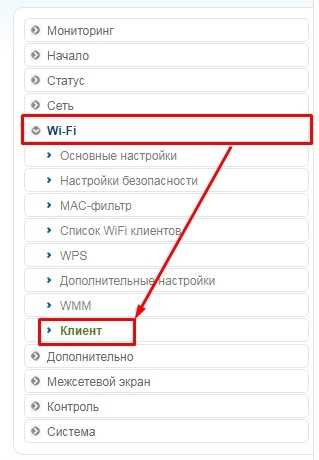
1. Выберите вкладку «Настройка сети»
Для настройки DHCP на роутере D-link DIR-615 в режиме моста необходимо выбрать вкладку «Настройка сети», расположенную в меню на главной странице настроек роутера.
2. Отключите DHCP-сервер
Выберите опцию «DHCP-сервер», отметьте флажок «Отключить сервер DHCP» и сохраните изменения, нажав кнопку «Применить».
3. Настройте IP-адрес и маску подсети
Для каждого устройства, подключенного к роутеру D-link DIR-615, необходимо назначить уникальный IP-адрес и маску подсети. Настройте необходимые параметры, например, 192.168.0.2 и 255.255.255.0 соответственно.
4. Установите адрес шлюза по умолчанию
Установите адрес шлюза по умолчанию, который будет использоваться для направления трафика в Интернет. В качестве адреса шлюза обычно используется IP-адрес маршрутизатора, к которому подключен роутер D-link DIR-615. Например, 192.168.0.1.
Шаг 7: Сохранение и перезагрузка
Сохранение настроек моста
Перед переходом к следующему шагу рекомендуется сохранить настройки моста, чтобы в случае ошибки сохранить все изменения. Нажмите кнопку «Сохранить», расположенную в верхней части страницы «Настройки моста».
После того, как вы нажмете кнопку «Сохранить», ваши настройки будут сохранены, и вы можете продолжить настройку моста.
Перезагрузка моста
Для применения настроек моста необходимо перезагрузить его. Для этого нажмите кнопку «Перезагрузить», расположенную в верхней части страницы «Настройки моста».
После того, как вы нажмете кнопку «Перезагрузить», мост будет перезагружен с новыми настройками моста, и вы сможете использовать его в соответствии с вашими требованиями.
Шаг 8: Проверка настроек

1. Проверьте доступ в Интернет
После настройки роутера в режиме «моста» проверьте доступ в Интернет. Подключитесь к сети Wi-Fi, используя логин и пароль своего провайдера. Попробуйте зайти на какой-нибудь сайт, чтобы убедиться, что вы удачно подключились. Если вы не можете зайти в Интернет, убедитесь, что вы правильно настроили все параметры роутера и введите корректные данные для доступа в сеть.
2. Проверьте настройки Wi-Fi

Убедитесь, что точка доступа по Интернету работает корректно. Включите Wi-Fi на смартфоне, планшете или ноутбуке и проверьте, работает ли точка доступа. Введите пароль для доступа к сети Wi-Fi и убедитесь, что вы можете подключиться и получить доступ к Интернету. Если вы не можете подключиться к Wi-Fi, убедитесь, что настройки беспроводной сети настроены правильно.
3. Проверьте настройки LAN

Проверьте, что локальная сеть работает корректно. Подключите устройство к роутеру с помощью Ethernet-кабеля и проверьте, работает ли сеть. Попробуйте войти в Интернет с помощью подключенного устройства. Убедитесь, что локальная сеть настроена правильно и все устройства могут подключаться к Интернету через ваш роутер в режиме «моста». Если вы обнаружили проблемы с настройками сети, проверьте все параметры роутера и устройств, подключенных к нему.
В итоге, после настройки роутера в режиме «моста», необходимо проверить работу сети и настроек точки доступа. Проверьте, что вы можете подключаться к Интернету через Wi-Fi и локальную сеть. Если вы обнаружили проблемы, проверьте все параметры роутера и устройств, подключенных к нему. Если вы настроите роутер правильно, сможете наслаждаться доступом в Интернет с любого устройства в вашей сети.