
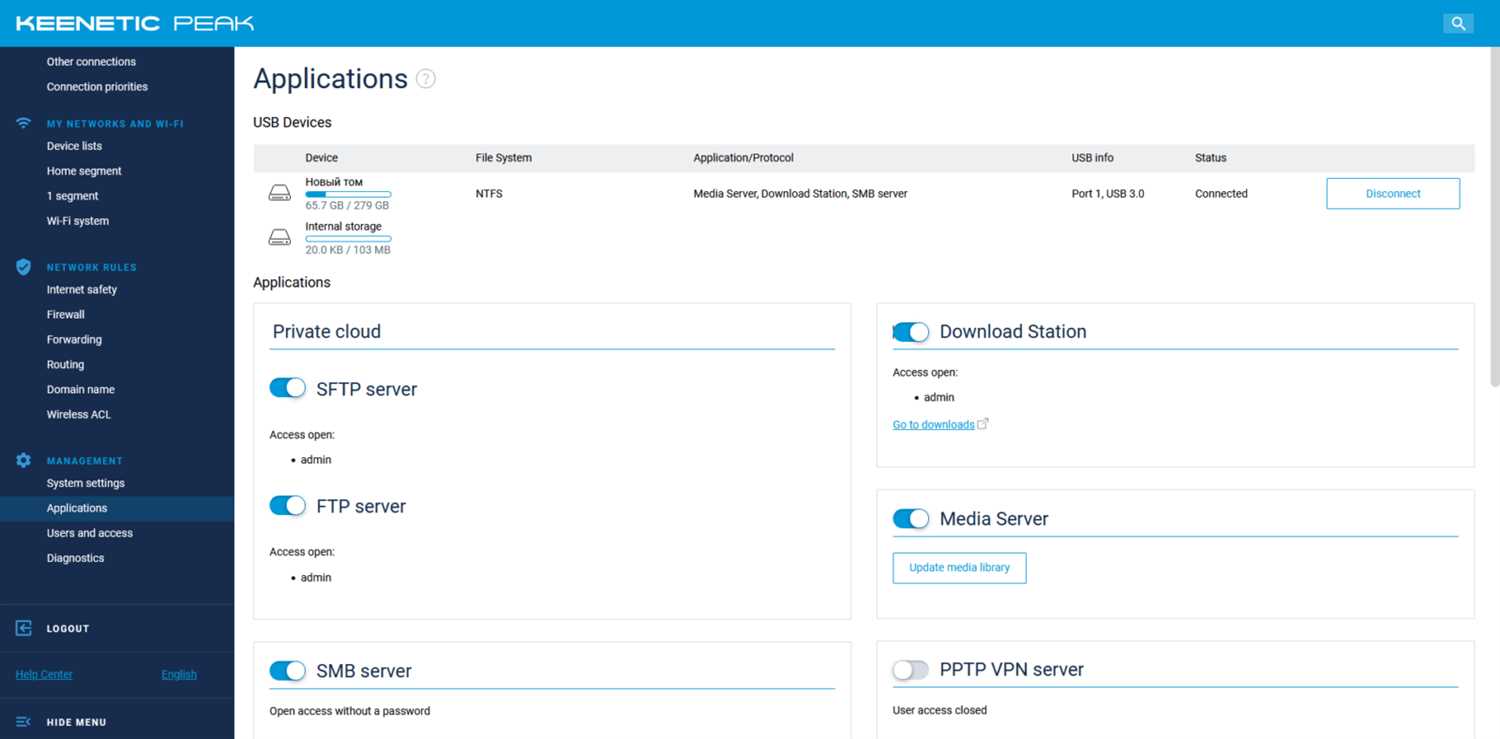
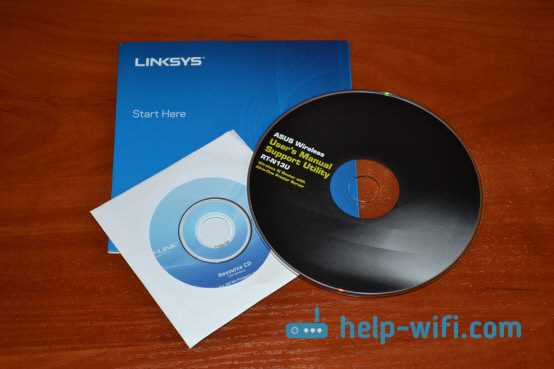
Настройка роутера – неотъемлемый этап при подключении к интернету. Если вы не имеете при себе диска с программой для настройки роутера, не беда! С помощью этой инструкции вы узнаете, как выполнить настройку роутера без специальной программы.
Первый шаг – подключение компьютера к роутеру. Для этого вам понадобится Ethernet-кабель, который следует соединить между портом на компьютере и одним из LAN-портов на роутере.
Затем необходимо открыть браузер и ввести IP-адрес роутера в адресную строку. Этот адрес указан в инструкции к роутеру или может быть найден в интернете.
После входа в панель управления роутером необходимо ввести логин и пароль. Обычно эти данные указаны в инструкции к роутеру. Если логин и пароль были установлены вами ранее, убедитесь, что вы вводите правильные данные.
Перед вами откроется панель управления роутером, где вы можете настроить различные параметры, такие как имя и пароль для Wi-Fi, установить порт-форвардинг и многое другое.
- Как настроить роутер без диска с программой: инструкция шаг за шагом
- Шаг 1. Подключение к роутеру
- Шаг 2. Открытие интерфейса управления роутером
- Шаг 3. Вход в интерфейс управления
- Шаг 4. Настройка Wi-Fi
- Шаг 5. Дополнительные настройки
- Шаг 1: Подготовка к настройке роутера без диска с программой
- 1.1. Проверьте наличие доступных сетевых подключений
- 1.2. Найдите IP-адрес роутера
- 1.3. Получите доступ к административной панели роутера
- Шаг 2: Подключение к роутеру без диска с программой
- 1. Подключите роутер к компьютеру
- 2. Откройте веб-браузер и введите IP-адрес роутера
- 3. Введите логин и пароль для доступа к настройкам роутера
- Шаг 3: Запуск настройки роутера без диска с программой
- Шаг 3.1: Подключение к роутеру через браузер
- Шаг 3.2: Ввод логина и пароля
- Шаг 3.3: Настройка роутера
- Шаг 4: Настройка соединения с интернетом на роутере без диска с программой
- 1. Проверьте тип соединения:
- 2. Введите данные для соединения:
- 3. Проверьте настройки и подключите:
- 4. Использование автоматической настройки:
- 5. Сохраните настройки:
- Шаг 5: Создание имени и пароля для Wi-Fi на роутере без диска с программой
- 1. Вход в настройки роутера
- 2. Вход в настройки Wi-Fi
- 3. Создание имени и пароля для Wi-Fi
- Шаг 6: Настройка безопасности на роутере без диска с программой
- Пароль администратора
- Беспроводная защита
- Фильтрация MAC-адресов
- Шаг 7: Проверка работоспособности роутера без диска с программой
- 1. Подключение к интернету
- 2. Подключение устройств
- 3. Проверка работоспособности
- Ответы на вопросы
- Как настроить роутер без диска с программой?
- Как узнать IP-адрес своего роутера?
- Что делать, если необходимо восстановить настройки роутера?
- Какой лучший способ защитить мой роутер?
- Могу ли я настроить роутер без компьютера?
- Как узнать пароль от моего роутера?
- Какой тип безопасности следует использовать на моем роутере?
- Могу ли я изменить имя и пароль Wi-Fi?
- Что такое DD-WRT и могу ли я его использовать?
- Могу ли я настроить VPN на своем роутере?
Как настроить роутер без диска с программой: инструкция шаг за шагом
Шаг 1. Подключение к роутеру
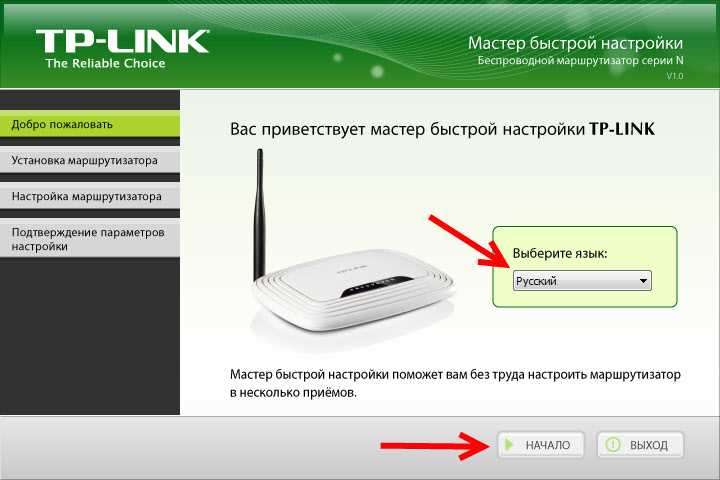
Первым шагом необходимо подключить компьютер к роутеру с помощью сетевого кабеля. Лучше всего подключать к порту LAN, а не WAN.
Шаг 2. Открытие интерфейса управления роутером
Далее необходимо открыть интерфейс управления роутером в браузере. Для этого в адресной строке браузера нужно ввести IP-адрес роутера, обычно это 192.168.1.1 или 192.168.0.1.
Шаг 3. Вход в интерфейс управления
В открывшемся окне введите логин и пароль от роутера. Если вы ранее не изменяли логин и пароль, то по умолчанию они, скорее всего, «admin» и «password».
Шаг 4. Настройка Wi-Fi
Далее необходимо настроить Wi-Fi, включить его и задать имя и пароль для беспроводной сети.
Шаг 5. Дополнительные настройки
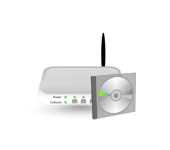
Далее можно настроить дополнительные параметры, такие как маршрутизация, настройки безопасности и прочие. Для начинающих пользователей достаточно настроить Wi-Fi и пользоваться интернетом, настроить дополнительные параметры можно в будущем, если потребуется.
Шаг 1: Подготовка к настройке роутера без диска с программой
1.1. Проверьте наличие доступных сетевых подключений
Перед началом настройки роутера убедитесь, что у вас есть доступное сетевое подключение. Это может быть подключение к проводной или беспроводной локальной сети, в которой вы хотите установить роутер.
1.2. Найдите IP-адрес роутера
Для того чтобы начать настройку роутера, необходимо знать его IP-адрес. Обычно по умолчанию административная панель роутера доступна по адресу 192.168.0.1 или 192.168.1.1, но это может зависеть от производителя роутера. Вы можете также найти эту информацию в руководстве пользователя к роутеру или обратиться в техническую поддержку производителя.
1.3. Получите доступ к административной панели роутера

После того, как вы найдете IP-адрес своего роутера, введите его в адресную строку браузера и нажмите «Enter». Затем вы должны увидеть страницу входа в административную панель роутера. Введите логин и пароль для доступа. Обычно данные по умолчанию указаны в инструкции к роутеру, но вы можете их изменить в будущем.
Шаг 2: Подключение к роутеру без диска с программой
1. Подключите роутер к компьютеру
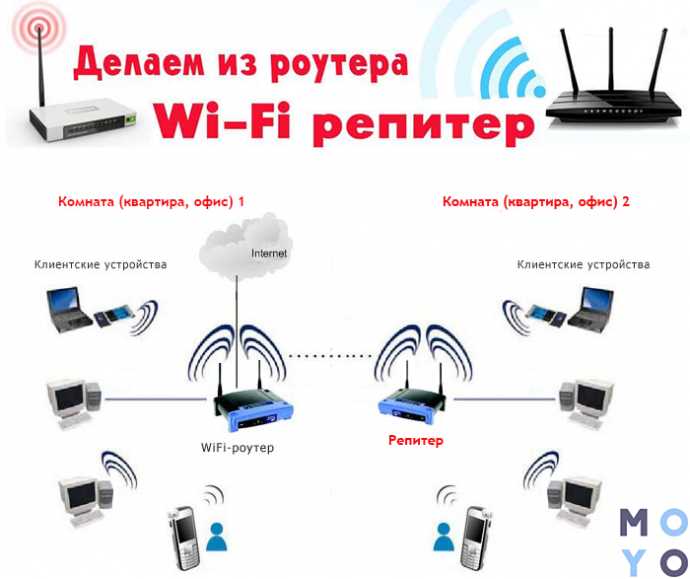
Чтобы настроить роутер без диска с программой, необходимо сначала подключить его к компьютеру. Для этого вам необходимо взять Ethernet-кабель и подключить один конец к роутеру, а другой — к компьютеру.
Важно! Перед подключением убедитесь, что роутер подключен к источнику питания и включен.
2. Откройте веб-браузер и введите IP-адрес роутера
После подключения роутера к компьютеру вам необходимо открыть веб-браузер и ввести IP-адрес вашего роутера. Обычно IP-адрес роутера указывается на его корпусе или в документации. Если информации нет, то попробуйте ввести один из следующих адресов: 192.168.0.1 или 192.168.1.1.
3. Введите логин и пароль для доступа к настройкам роутера
После ввода IP-адреса вы должны увидеть страницу с авторизацией. Вам необходимо ввести логин и пароль, чтобы получить доступ к настройкам роутера. Логин и пароль также обычно указаны на корпусе роутера или в документации.
Важно! Если вы не знаете логин и пароль для доступа к настройкам роутера, вам необходимо сбросить роутер до заводских настроек. Для этого на корпусе роутера должна быть кнопка Reset, удерживайте ее несколько секунд, пока не загорится индикатор.
Теперь вы можете настроить роутер без диска с программой, используя встроенный интерфейс управления в вашем браузере.
Шаг 3: Запуск настройки роутера без диска с программой
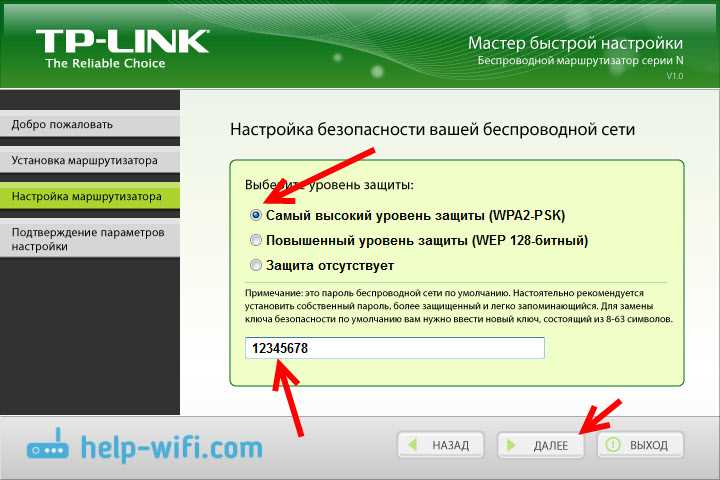
Шаг 3.1: Подключение к роутеру через браузер
Чтобы запустить настройку роутера без диска с программой, необходимо подключиться к нему через браузер. Для этого в адресной строке браузера нужно ввести IP-адрес роутера. Обычно это 192.168.0.1 или 192.168.1.1. Если вы не знаете IP-адрес своего роутера, вы можете найти его в инструкции к устройству.
Шаг 3.2: Ввод логина и пароля
После ввода IP-адреса роутера, откроется страница входа в настройки. Здесь вам нужно будет ввести логин и пароль. Обычно для доступа к настройкам роутера по умолчанию используются следующие данные: логин «admin», пароль «admin» или «password». Если вы изменили эти данные, используйте свои.
Шаг 3.3: Настройка роутера
После успешного входа в настройки роутера, вам будет доступна полная функциональность устройства. Здесь вы сможете настроить интернет-подключение, настроить Wi-Fi сеть, установить пароли на доступ в сеть и многое другое. Все настройки доступны в удобной и простой для понимания форме. Если вам нужно настроить что-то конкретное, вы можете воспользоваться разделами меню, чтобы найти нужную функцию.
Таким образом, вы можете очень легко настроить свой роутер без диска с программой, используя простую последовательность шагов.
Шаг 4: Настройка соединения с интернетом на роутере без диска с программой
1. Проверьте тип соединения:
Перед началом настройки необходимо узнать тип соединения, который используется для подключения к интернету. Если вы используете проводное подключение, следует выбрать PPPoE, а если беспроводное, то Wireless (беспроводное) подключение.
2. Введите данные для соединения:
В разделе настройки соединения необходимо ввести данные, которые вы получили от провайдера интернет-услуг. Это может включать в себя имя пользователя, пароль, IP-адрес, DNS-серверы и т.д.
3. Проверьте настройки и подключите:

После ввода данных необходимо проверить их правильность, нажав на кнопку «Проверить соединение». Если все настроено верно, роутер успешно подключится к интернету. Теперь можно настроить дополнительные параметры для более комфортного использования роутера.
4. Использование автоматической настройки:
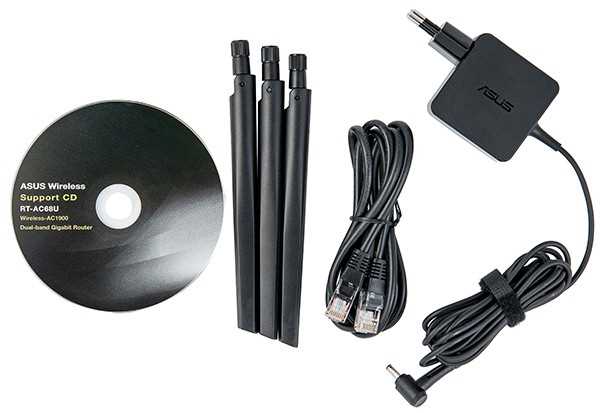
Если у вас остались сомнения в правильности ввода данных, вы можете использовать функцию «автоматической настройки» в разделе настройки соединения. Роутер автоматически определит тип соединения и провайдера, после чего выполнит все необходимые настройки для подключения к интернету.
5. Сохраните настройки:
После того как вы убедились в правильной работе интернет-соединения, настройки необходимо сохранить. Для этого следует выбрать пункт меню «Сохранить установки» («Save settings») и подтвердить действие. Теперь ваш роутер готов к использованию!
Шаг 5: Создание имени и пароля для Wi-Fi на роутере без диска с программой
1. Вход в настройки роутера
Для начала необходимо зайти в настройки роутера, для чего в адресной строке браузера введите адрес роутера. Обычно это 192.168.0.1 или 192.168.1.1. Если адрес по умолчанию не подходит, то его можно узнать на сайте производителя или в документации к устройству.
2. Вход в настройки Wi-Fi
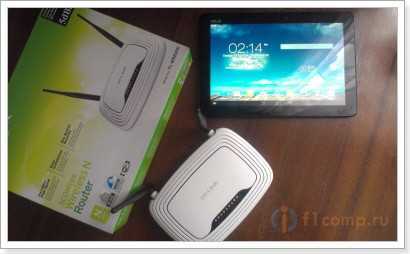
После того, как вы зашли в настройки роутера, нужно найти секцию, отвечающую за настройку Wi-Fi. Обычно это секция под названием «Wireless» или «Беспроводная сеть». Найдя нужную секцию, вы сможете приступить к настройке параметров Wi-Fi на роутере без диска с программой.
3. Создание имени и пароля для Wi-Fi
Для создания имени и пароля для Wi-Fi необходимо выбрать соответствующие поля в секции настройки Wi-Fi и ввести желаемые значения. Имя Wi-Fi сети можно задать в поле «SSID» или «Название сети». Пароль для доступа к Wi-Fi можно задать в поле «Password» или «Пароль». Чтобы защитить свою беспроводную сеть, рекомендуется использовать надежный пароль, который будет трудно взломать.
После завершения настройки имени и пароля для Wi-Fi, сохраните изменения и перезагрузите роутер, чтобы применить их.
Шаг 6: Настройка безопасности на роутере без диска с программой
Пароль администратора
Один из наиболее важных аспектов безопасности на роутере без диска с программой — это установка пароля для учетной записи администратора. Пароль должен быть достаточно сложным, чтобы его нельзя было угадать, но при этом запомнимым для вас. Старайтесь не используйте общие слова и цифры, которые могут быть легко угаданными.
Беспроводная защита

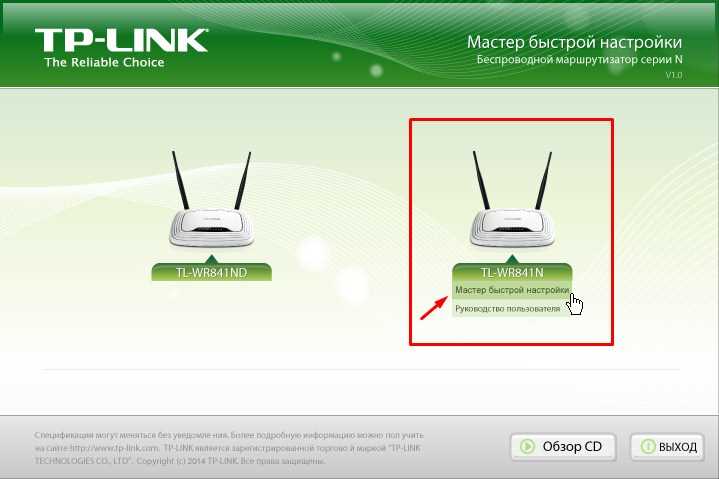
Беспроводная защита — это еще один важный аспект безопасности на роутере без диска с программой. Настройте сильный пароль для беспроводной сети, чтобы предотвратить несанкционированный доступ к вашей сети. Используйте функцию WPA2, которая является более безопасной, чем старые протоколы WEP и WPA.
Фильтрация MAC-адресов
Вы можете настроить роутер на фильтрацию MAC-адресов, чтобы разрешать доступ только устройствам, которые вы уполномочиваете. Это уменьшит вероятность несанкционированного доступа к вашей сети. Вам нужно будет ввести MAC-адрес каждого устройства, которые вы хотите разрешить в сеть роутера.
- Не забывайте:
- Изменять пароль администратора и беспроводной пароль регулярно;
- Не допускать гостей к ваше сети без вашего разрешения;
- Не делать вашу сеть черезмерно доступной: скройте свое имя сети (SSID) и выключайте гостевой режим.
Шаг 7: Проверка работоспособности роутера без диска с программой
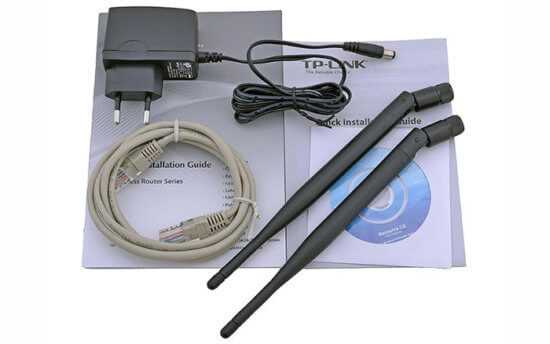
1. Подключение к интернету
Перед проверкой работоспособности роутера необходимо подключить его к интернету. Для этого следует подключить кабель от провайдера интернет-услуг к порту WAN (обычно он отмечен синим цветом) на задней панели роутера.
2. Подключение устройств
После того, как роутер подключен к интернету, следует подключить устройства к роутеру. Для этого нужно использовать порты LAN (обычно они отмечены желтым цветом) на задней панели роутера. Каждый порт LAN может использоваться для подключения одного устройства. Если у вас больше устройств, чем портов LAN, можно использовать коммутатор для расширения количества портов.
3. Проверка работоспособности
После того, как все устройства подключены к роутеру, можно проверить его работоспособность. Для этого можно открыть любой браузер и попробовать открыть любую страницу в интернете. Если страница открывается, значит роутер работает правильно.
Если страница не открывается, возможно, есть проблемы с настройками сети или соединением с интернетом. В таком случае стоит перепроверить настройки и подключение, и при необходимости обратиться к провайдеру интернет-услуг.
Ответы на вопросы
Как настроить роутер без диска с программой?
Для начала необходимо подключить роутер к компьютеру с помощью кабеля Ethernet. Затем, войдите в веб-интерфейс роутера, набрав его IP-адрес в браузере. Далее, следуйте инструкциям на экране для настройки роутера.
Как узнать IP-адрес своего роутера?
Наберите команду ipconfig в командной строке Windows. Найдите строку, начинающуюся с «Default Gateway». IP-адрес, указанный рядом, является IP-адресом вашего роутера.
Что делать, если необходимо восстановить настройки роутера?
Попробуйте нажать кнопку Reset на задней панели роутера. Это приведет к сбросу всех настроек роутера до заводских. После этого можно настроить роутер заново.
Какой лучший способ защитить мой роутер?
Убедитесь, что вы используете сильные пароли и обновляете программное обеспечение роутера регулярно. Кроме того, можно использовать стандартные протоколы безопасности, такие как WPA2.
Могу ли я настроить роутер без компьютера?
Конечно. Многие роутеры имеют приложения для смартфонов, которые позволяют настраивать роутер без компьютера. Или можно использовать встроенные настройки роутера для настройки его без компьютера.
Как узнать пароль от моего роутера?
Подключитесь к веб-интерфейсу роутера с помощью браузера. Оттуда вы должны смочь найти и изменить пароль. Если вы забыли пароль, то можно попробовать сбросить роутер до заводских настроек.
Какой тип безопасности следует использовать на моем роутере?
Рекомендуется использовать WPA2, так как это наиболее безопасный протокол. Если ваше устройство не поддерживает WPA2, можно использовать WPA. Не рекомендуется использовать протоколы безопасности, которые считаются устаревшими и небезопасными, такие как WEP.
Могу ли я изменить имя и пароль Wi-Fi?
Да, можно изменить имя и пароль Wi-Fi в веб-интерфейсе роутера. Войдите в него, найдите соответствующие настройки и измените их на новые. Следует обратить внимание на то, чтобы пароль был сложным и надежным.
Что такое DD-WRT и могу ли я его использовать?
DD-WRT — это сторонняя прошивка для роутеров, которая добавляет множество дополнительных функций и настроек. Если ваш роутер поддерживается DD-WRT, вы можете установить его вместо стандартной прошивки, чтобы получить больше возможностей.
Могу ли я настроить VPN на своем роутере?
Во многих роутерах есть встроенная поддержка VPN. С помощью настроек роутера вы можете настроить VPN, чтобы все устройства в вашей домашней сети использовали его для подключения к Интернету. Следует убедиться, что ваш роутер поддерживает такую функцию.