

Современный мир полон опасностей, и для защиты от них необходим родительский контроль. Он помогает защитить детей от вредного контента в интернете и контролировать их время, проводимое в сети.
В этой статье расскажем, как настроить функцию родительского контроля на роутере Asus. Эта задача не является сложной, и будет полезной для тех, кто заботится о безопасности своих детей.
Важно помнить, что контроль должен быть настроен с особой осторожностью, так как неправильная конфигурация может привести к блокировке доступа к полезным сайтам и блокировке доступа к интернету вообще.
- Как определить модель своего роутера Asus
- Метод 1: Проверка наклейки на задней панели роутера
- Метод 2: Использование функции поиска настройки модели в веб-интерфейсе роутера
- Метод 3: Определение модели через мобильное приложение
- Как получить доступ к настройкам роутера Asus
- Шаг 1: Определите IP-адрес роутера
- Шаг 2: Откройте браузер и введите IP-адрес
- Шаг 3: Введите логин и пароль
- Шаг 4: Получите доступ к настройкам роутера Asus
- Как настроить родительский контроль на роутере Asus
- Шаг 1. Вход в настройки роутера
- Шаг 2. Настройка родительского контроля
- Шаг 3. Добавление сайтов в черный список
- Шаг 4. Сохранение настроек
- Как добавить устройства для контроля
- Шаг 1. Вход в настройки роутера Asus
- Шаг 2. Переход в раздел «Родительский контроль»
- Шаг 3. Добавление устройства для контроля
- Шаг 4. Настройка параметров контроля
- Как настроить временные ограничения
- Шаг 1:
- Шаг 2:
- Шаг 3:
- Шаг 4:
- Шаг 5:
- Как создать отдельный доступ для гостевых устройств
- Шаг 1: Вход в интерфейс роутера
- Шаг 2: Создание гостевой сети Wi-Fi
- Шаг 3: Подключение гостевых устройств
- Шаг 4: Контроль доступа к гостевой сети
- Как проверить работу родительского контроля на роутере Asus
- 1. Проверьте список ограничений доступа
- 2. Попробуйте зайти на заблокированные сайты
- 3. Проверьте отчеты включений и выключений
- 4. Проверьте доступные опции и функции
- Ответы на вопросы
- Что такое родительский контроль и зачем он нужен?
- Как настроить родительский контроль на роутере Asus?
- Какие ограничения можно установить с помощью родительского контроля на роутере Asus?
- Как добавить сайт в список ограниченных в родительском контроле на роутере Asus?
- Как установить ограничения на время использования Интернета с помощью родительского контроля на роутере Asus?
- Можно ли настроить родительский контроль на отдельных устройствах, подключенных к роутеру Asus?
- Можно ли настроить родительский контроль на роутере Asus с помощью мобильного приложения?
- Как проверить работу родительского контроля на роутере Asus?
- Как удалить ограничения родительского контроля на роутере Asus?
- Как защитить настройки родительского контроля на роутере Asus от несанкционированного доступа?
Как определить модель своего роутера Asus
Метод 1: Проверка наклейки на задней панели роутера
На задней панели устройства обычно располагается наклейка с основной информацией о роутере, включая его модель. На нее можно взглянуть, не снимая роутер с места установки.
Необходимо найти надпись «Model» и прочитать название модели. Например, RT-AC3200, RT-AX92U, RT-AC86U и т.д.
Метод 2: Использование функции поиска настройки модели в веб-интерфейсе роутера
Если роутер уже настроен и работает, то можно определить его модель через веб-интерфейс. Для этого необходимо открыть браузер, ввести адрес роутера (обычно по умолчанию 192.168.1.1) и войти в настройки.
В поисковой строке, которая находится в правом верхнем углу страницы, можно ввести ключевые слова, связанные с моделью роутера. Например «Model», «Product name», «Firmware version» и т.д. При этом система выведет соответствующие результаты, где можно прочитать название модели.
Метод 3: Определение модели через мобильное приложение
Некоторые модели роутеров Asus поддерживают работу с мобильным приложением «Asus Router». С его помощью можно определить модель своего роутера, открыв меню настроек и выбрав раздел «Информация о системе» или «Системная информация».
В строке «Модель» можно прочитать название модели роутера. Этот метод годится в случае, если устройство не снимается с места установки или если веб-интерфейс не доступен.
Как получить доступ к настройкам роутера Asus
Шаг 1: Определите IP-адрес роутера

Прежде чем получать доступ к настройкам роутера Asus, необходимо узнать его IP-адрес. Если вы не знаете IP-адрес роутера, обратитесь к инструкции, в комплекте с устройством.
Шаг 2: Откройте браузер и введите IP-адрес
Откройте любой веб-браузер на компьютере или мобильном устройстве, который находится в одной сети с роутером. Введите IP-адрес в адресную строку браузера и нажмите Enter.
Шаг 3: Введите логин и пароль
Если вы впервые устанавливаете настройки роутера Asus, вероятно, вам понадобятся логин и пароль администратора. Эти данные должны быть указаны в инструкции, приложенной к устройству. Введите их и нажмите кнопку входа.
Шаг 4: Получите доступ к настройкам роутера Asus
После успешного входа вам будет доступен полный набор настроек роутера. Перейдите в нужный раздел и измените параметры по своему усмотрению. Сохраните изменения и закройте окно настроек.
Важно помнить: Не рекомендуется использовать общедоступные сети Wi-Fi без пароля и логина, т.к. этим вы можете подвергнуть свои устройства риску.
Теперь вы знаете, как получить доступ к настройкам роутера Asus. Для лучшей безопасности, рекомендуется изменять логин и пароль устройства время от времени.
Как настроить родительский контроль на роутере Asus
Шаг 1. Вход в настройки роутера

Для начала необходимо зайти в настройки роутера. Для этого необходимо ввести IP-адрес своего роутера в адресную строку браузера. Стандартный IP-адрес роутеров Asus – 192.168.1.1.
Шаг 2. Настройка родительского контроля
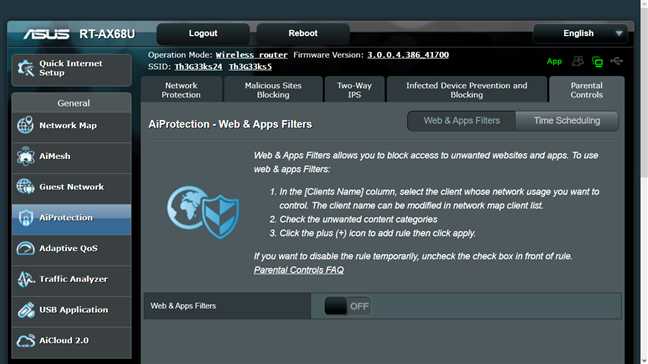
После входа в настройки роутера в разделе «Родительский контроль» можно настроить сетевые ограничения для детей.
- Необходимо выбрать устройство, которое будет ограничено.
- Выбрать время ограничения. Можно выбрать определенное время в день или дни недели.
- Выбирать длительность ограничения.
Шаг 3. Добавление сайтов в черный список

Так же можно запретить доступ к определенным сайтам. Для этого нужно в разделе «Список запрещенных сайтов» ввести адрес сайта и нажать «Добавить».
В разделе «Список разрешенных сайтов» можно разрешить доступ к определенным сайтам.
Шаг 4. Сохранение настроек
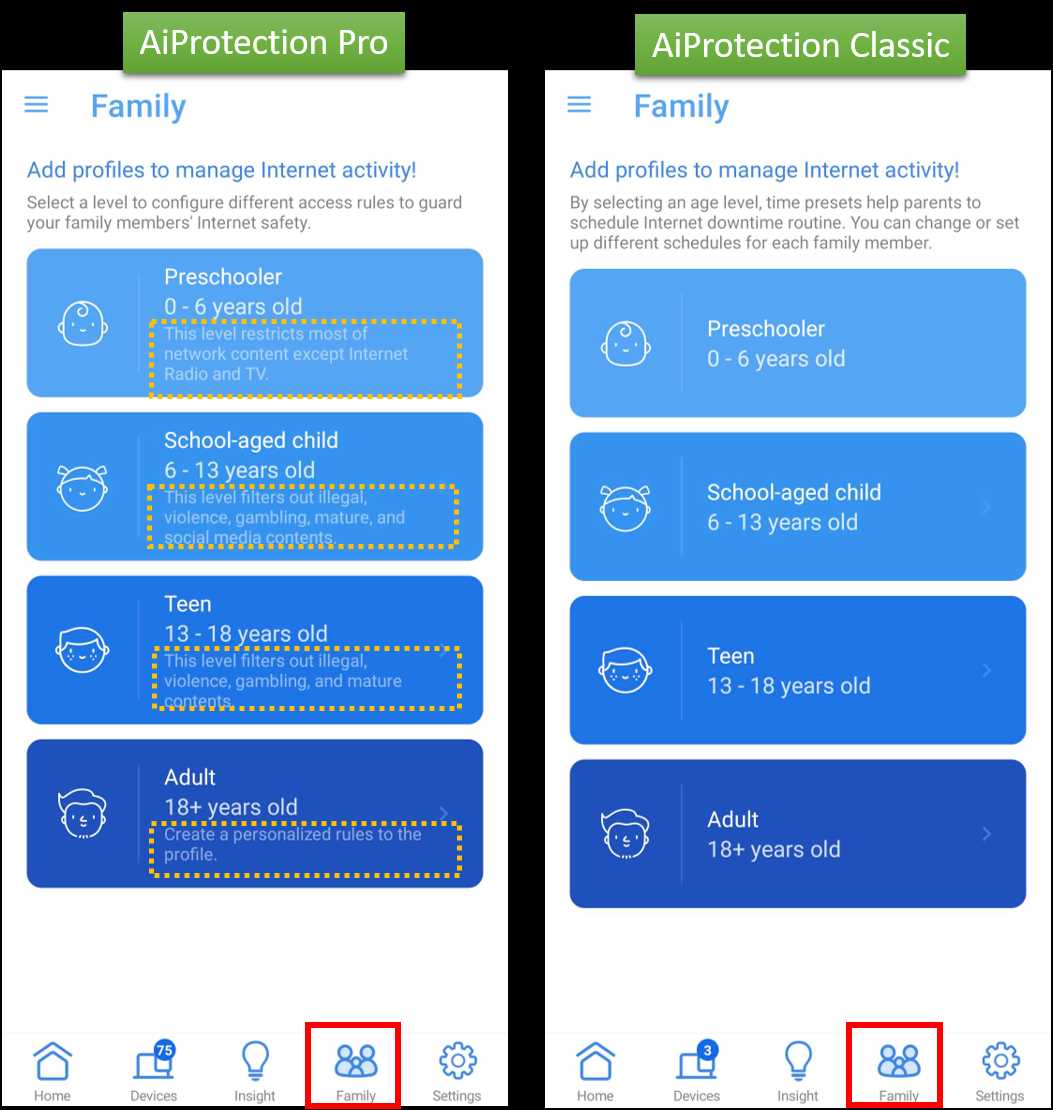
После завершения настройки родительского контроля необходимо сохранить настройки, нажав кнопку «Применить».
Как добавить устройства для контроля
Шаг 1. Вход в настройки роутера Asus
Для начала необходимо зайти в настройки роутера. Для этого откройте браузер и введите IP-адрес вашего роутера в адресную строку. Обычно это 192.168.1.1 или 192.168.0.1. Затем введите логин и пароль для входа в настройки вашего устройства.
Шаг 2. Переход в раздел «Родительский контроль»
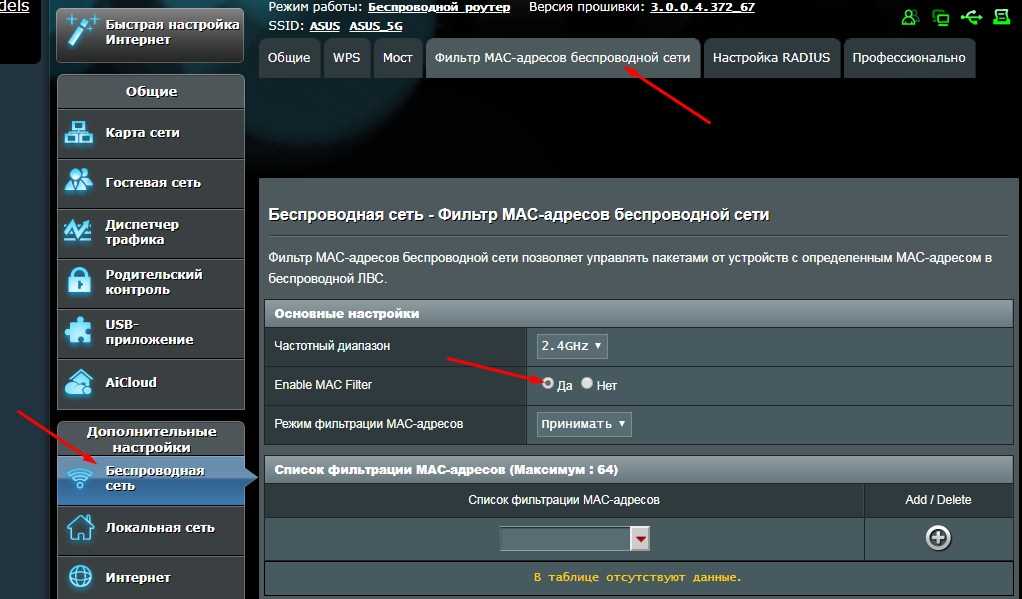
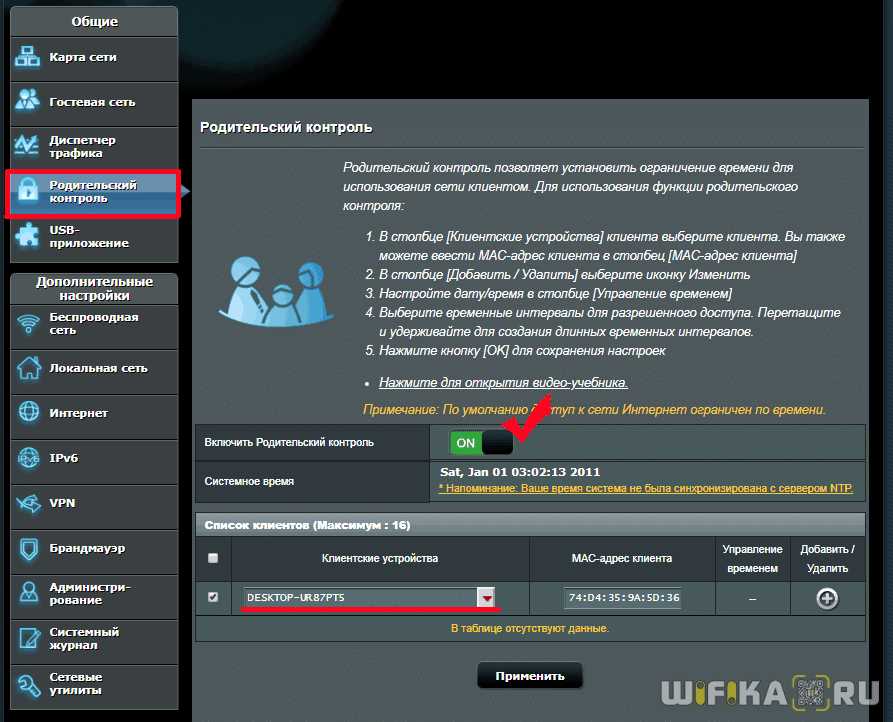
После входа в настройки роутера откройте раздел «Родительский контроль». Этот раздел содержит все настройки, связанные с ограничением доступа к интернету и контролем времени пользователей и устройств.
Шаг 3. Добавление устройства для контроля
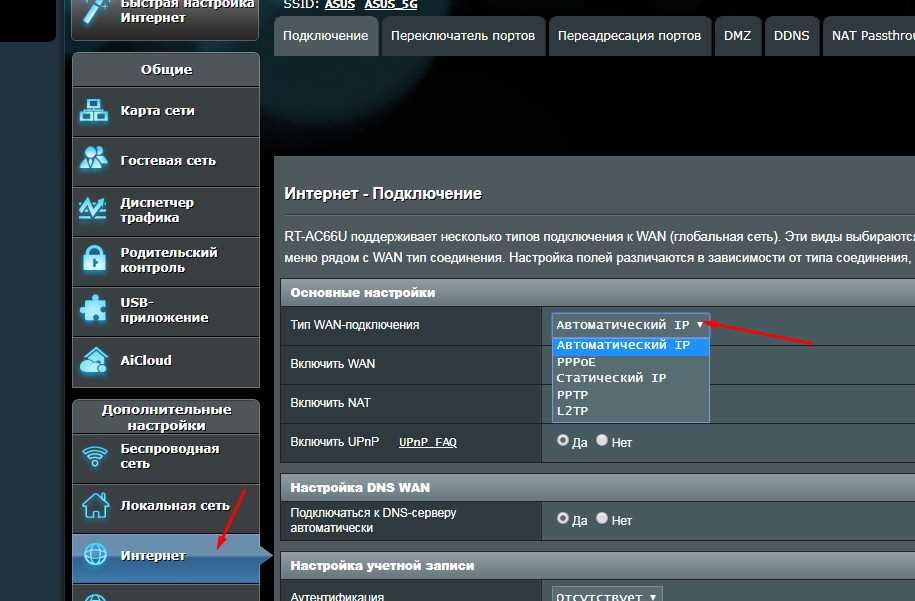
Чтобы добавить устройство для контроля, перейдите в раздел «Управление устройствами». Затем нажмите кнопку «Добавить новое устройство». Выберите устройство из списка или введите MAC-адрес устройства вручную.
Важно: MAC-адрес устройства можно найти на этикетке на корпусе устройства или в настройках сетевой карты устройства.
Шаг 4. Настройка параметров контроля
После добавления устройства можно настроить режим контроля доступа и ограничить время доступа к интернету. Для этого выберите устройство из списка и настройте параметры контроля доступа и времени доступа к интернету.
Контроль доступа: здесь можно указать, какие сайты и приложения запрещены для данного устройства.
Время доступа к интернету: здесь можно ограничить время доступа к интернету для данного устройства. Вы можете настроить разные ограничения на разные дни недели.
Как настроить временные ограничения
Шаг 1:

Войдите в панель управления роутером, используя браузер и IP-адрес роутера Asus.
Шаг 2:
Выберите вкладку «Родительский контроль» в меню слева.
Шаг 3:
Нажмите на кнопку «Создать профиль», чтобы создать новый профиль ребенка, для которого будут установлены временные ограничения.
Шаг 4:

Выберите имя ребенка из списка и установите нужные временные ограничения, используя календарь. Убедитесь, что выбраны правильные дни и часы.
Шаг 5:
Сохраните настройки, нажав на кнопку «Применить». Теперь указанные временные ограничения будут автоматически применяться к интернет-доступу ребенка в указанные дни и часы.
Теперь вы знаете, как настроить временные ограничения на роутере Asus, и можете легко управлять доступом своих детей к интернету в нужные моменты времени.
Как создать отдельный доступ для гостевых устройств
Шаг 1: Вход в интерфейс роутера
Чтобы создать отдельный доступ для гостей, вам необходимо зайти в интерфейс управления роутером. Для этого наберите в браузере адрес 192.168.1.1 или router.asus.com и введите свои учетные данные.
Шаг 2: Создание гостевой сети Wi-Fi
В меню роутера найдите раздел «Гостевая сеть» и выберите «Включить гостевую сеть». После этого введите настройки для гостевой сети: имя сети и пароль. При желании можно настроить и другие параметры, например, время жизни гостевых учетных записей.
Важно: Гостевая сеть будет работать отдельно от основной и не будет иметь доступа к вашей домашней сети. Кроме того, не забудьте установить пароль на гостевую сеть, чтобы не допустить несанкционированного доступа к вашему роутеру.
Шаг 3: Подключение гостевых устройств
После создания гостевой сети можно подключать к ней устройства. Для этого настройте Wi-Fi на гостевом устройстве согласно параметрам гостевой сети, которые вы указали в шаге 2.
Шаг 4: Контроль доступа к гостевой сети
Чтобы ограничить доступ к определенным ресурсам для гостевых устройств, воспользуйтесь родительским контролем. В меню «Родительский контроль» выберите «Гостевой доступ» и настройте ограничения для каждого гостевого устройства в соответствии с вашими потребностями.
Совет: Если гостевые устройства могут оставаться подключенными к сети длительное время, не забывайте удалять учетные записи гостевых устройств из списка настроек роутера, чтобы предотвратить несанкционированный доступ.
Как проверить работу родительского контроля на роутере Asus
1. Проверьте список ограничений доступа

Войдите в настройки роутера через браузер и откройте рубрику «Родительский контроль». Проверьте список ограничений доступа и убедитесь, что все нужные сайты и приложения заблокированы.
2. Попробуйте зайти на заблокированные сайты
Выполните проверку, зайдя на заблокированные сайты. Если родительский контроль работает должным образом, на экране появится уведомление о том, что сайт заблокирован.
3. Проверьте отчеты включений и выключений

В настройках роутера есть возможность просмотреть отчеты включений и выключений родительского контроля. Проверьте их, чтобы убедиться, что контроль был включен в нужное время и не был выключен.
4. Проверьте доступные опции и функции

Убедитесь, что все доступные опции и функции родительского контроля настроены так, как вам нужно. Проверьте, например, настройки временных ограничений доступа или возможности блокирования определенных приложений.
Ответы на вопросы
Что такое родительский контроль и зачем он нужен?
Родительский контроль — это инструмент, который позволяет ограничивать доступ к определенным сайтам или контенту в Интернете, а также установить ограничения на время использования Интернета. Он необходим для защиты детей от потенциально опасных или вредных сайтов и приложений.
Как настроить родительский контроль на роутере Asus?
Настройка родительского контроля на роутере Asus очень проста. Нужно зайти в панель управления роутером, перейти в раздел настройки родительского контроля и выбрать нужные параметры. Далее нужно указать список сайтов или приложений, к которым нужно ограничить доступ, а также установить ограничения на время использования Интернета. После этого сохраните настройки и родительский контроль будет готов к работе.
Какие ограничения можно установить с помощью родительского контроля на роутере Asus?
С помощью родительского контроля на роутере Asus можно установить ограничения на время использования Интернета, ограничить доступ к определенным сайтам или приложениям, а также контролировать трафик на устройствах, подключенных к роутеру.
Как добавить сайт в список ограниченных в родительском контроле на роутере Asus?
Чтобы добавить сайт в список ограниченных в родительском контроле на роутере Asus, нужно зайти в настройки контроля, перейти в раздел «Ограничения веб-доступа» и ввести адрес сайта, который нужно ограничить. После этого сохраните настройки и сайт будет добавлен в список ограниченных сайтов.
Как установить ограничения на время использования Интернета с помощью родительского контроля на роутере Asus?
В настройках родительского контроля нужно перейти в раздел «Ограничения времени доступа в Интернет» и выбрать нужное время ограничения. Далее нужно указать дни недели и время, когда доступ в Интернет будет ограничен, сохранить настройки и родительский контроль будет готов к работе в режиме ограничения времени использования Интернета.
Можно ли настроить родительский контроль на отдельных устройствах, подключенных к роутеру Asus?
Да, на роутере Asus можно настроить родительский контроль на отдельных устройствах, подключенных к нему. Для этого нужно зайти в настройки родительского контроля, выбрать устройство, на котором нужно установить ограничения, и указать нужные параметры.
Можно ли настроить родительский контроль на роутере Asus с помощью мобильного приложения?
Да, для настройки родительского контроля на роутере Asus можно использовать мобильное приложение ASUS Router. Оно позволяет быстро и удобно настраивать родительский контроль, контролировать состояние роутера и управлять другими параметрами.
Как проверить работу родительского контроля на роутере Asus?
Чтобы проверить работу родительского контроля на роутере Asus, нужно зайти на сайт или запустить приложение, который был ограничен доступом. Если все настроено правильно, то доступ будет ограничен, и сайт или приложение не будет загружаться. Также можно проверить работу родительского контроля с помощью статистики, которую можно посмотреть в настройках роутера.
Как удалить ограничения родительского контроля на роутере Asus?
Чтобы удалить ограничения родительского контроля на роутере Asus, нужно зайти в настройки контроля, удалить все ограничения, которые были установлены, и сохранить настройки. После этого родительский контроль будет выключен.
Как защитить настройки родительского контроля на роутере Asus от несанкционированного доступа?
Для защиты настроек родительского контроля на роутере Asus от несанкционированного доступа нужно установить пароль на вход в панель управления роутером и не передавать его посторонним лицам. Также рекомендуется использовать безопасную сеть Wi-Fi и регулярно обновлять прошивку роутера.