
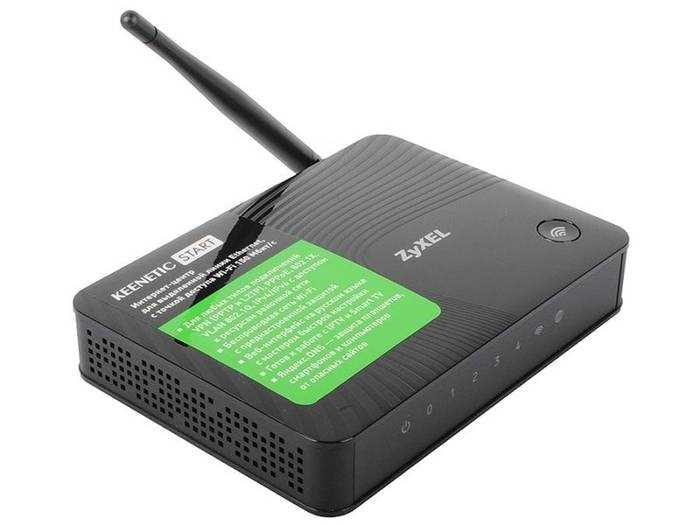
Защита детей от негативного влияния интернета в современном мире является важной задачей для каждого родителя. Родительский контроль на роутере Zyxel Keenetic поможет Вам решить эту проблему и защитить Вашего ребенка от небезопасных сайтов и контента. В этой статье мы расскажем о том, как настроить родительский контроль на роутере Zyxel Keenetic.
Для начала, необходимо зайти в настройки роутера. Для этого в адресной строке браузера введите IP-адрес роутера (обычно это 192.168.1.1 или 192.168.0.1), затем введите логин и пароль. Если Вы не знаете, какой логин и пароль заданы на устройстве, Вам нужно проверить документацию к роутеру или обратиться в техподдержку.
После успешного входа в настройки роутера, Вам нужно перейти в раздел «Родительский контроль». Здесь вы сможете настроить ограничения доступа к определенным сайтам и контенту, а также задать ограничения по времени пользования интернетом. Чтобы ограничить доступ к определенным сайтам, нажмите на кнопку «Добавить», введите название сайта, затем нажмите «Сохранить».
Для настройки ограничений по времени пользования интернетом, Вам необходимо выбрать время и дни недели, в которые ребенок будет иметь доступ к Интернету. Выберите нужное время, затем нажмите «Применить». Готово! Теперь Вы настроили родительский контроль на роутере Zyxel Keenetic и можете быть уверены в безопасности Вашего ребенка в Интернете.
- Шаг 1: Вход в панель управления роутером
- 1.1. Настройка подключения к роутеру
- 1.2. Вход в панель управления
- Шаг 2: Переход в раздел «Родительский контроль»
- Шаг 3: Создание нового профиля
- Шаг 3.1: Вход в роутер
- Шаг 3.2: Настройка нового профиля
- Шаг 4: Настройка временного графика доступа к интернету
- 1. Выбор устройства и временного интервала
- 2. Настройка правил доступа
- 3. Сохранение изменений
- Шаг 5: Ограничение доступа к определенным сайтам
- 1. Вкладка «Kонтент»
- 2. Вкладка «Временные настройки»
- Шаг 6: Применение настроек и сохранение профиля
- Применение настроек
- Сохранение профиля
- Ответы на вопросы
- Что такое родительский контроль на роутере Zyxel Keenetic?
- Как включить родительский контроль на роутере Zyxel Keenetic?
- Как настроить ограничение времени доступа к Интернету для ребенка?
- Как настроить фильтрацию контента на роутере Zyxel Keenetic?
- Можно ли настроить родительский контроль на конкретные сайты?
- Какие возможности есть для настройки родительского контроля на роутере Zyxel Keenetic?
- Как добавить нового пользователя в родительский контроль на роутере Zyxel Keenetic?
- Как настроить доступ к сайту или приложению, которое блокируется родительским контролем на роутере Zyxel Keenetic?
- Можно ли настроить родительский контроль на мобильном устройстве?
- Как удалить устройство из списка родительского контроля на роутере Zyxel Keenetic?
Шаг 1: Вход в панель управления роутером
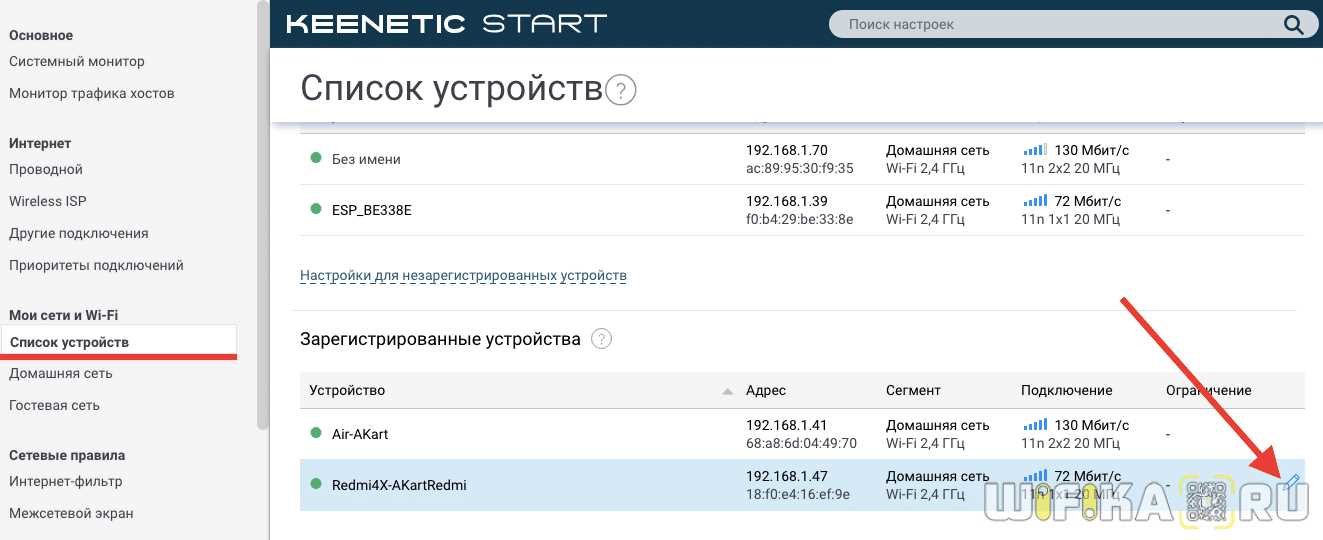
1.1. Настройка подключения к роутеру
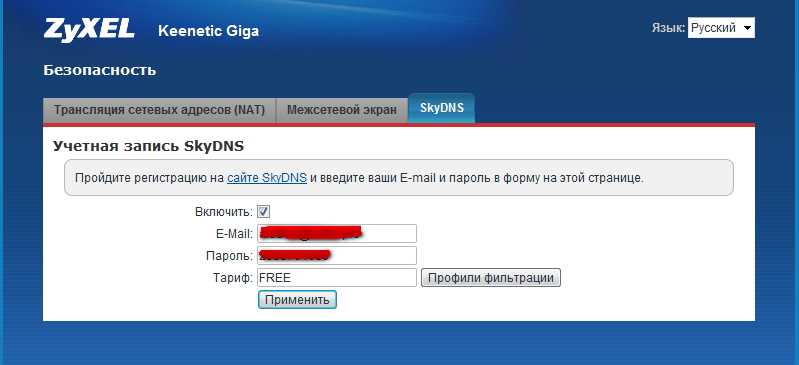
Для того чтобы войти в панель управления, необходимо подключиться к роутеру. Используйте кабель Ethernet либо подключитесь по Wi-Fi. Убедитесь, что ваш компьютер находится в одной сети с роутером. Если у вас несколько компьютеров в домашней сети, обратите внимание, чтобы вы используете тот же интернет-шлюз, что и роутер.
1.2. Вход в панель управления
Откройте любой браузер и введите адрес 192.168.1.1. Авторизуйтесь в роутере, введя логин и пароль, которые указывали во время первичной настройки устройства. Если вы не помните пароль, вы можете сбросить настройки роутера, удерживая кнопку RESET на задней панели устройства в течение 5 секунд.
- Логин по умолчанию: admin
- Пароль по умолчанию: 1234 или admin
После успешного входа вы окажетесь в главном меню панели управления и готовы настраивать родительский контроль на роутере Zyxel Keenetic.
Шаг 2: Переход в раздел «Родительский контроль»

Чтобы настроить родительский контроль на роутере Zyxel Keenetic, необходимо перейти в соответствующий раздел веб-интерфейса.
- Откройте веб-браузер и введите IP-адрес вашего роутера в адресной строке. Обычно адрес выглядит как 192.168.1.1.
- Введите логин и пароль для входа в веб-интерфейс. Если вы не меняли эти данные, то используйте логин «admin» и пароль «1234».
- В левом меню найдите и выберите раздел «Родительский контроль». Он может находиться в разделе «Настройки», «Сеть» или «Расширенные настройки».
Теперь вы находитесь в разделе родительского контроля и можете настроить его параметры для вашей сети.
Шаг 3: Создание нового профиля
Шаг 3.1: Вход в роутер
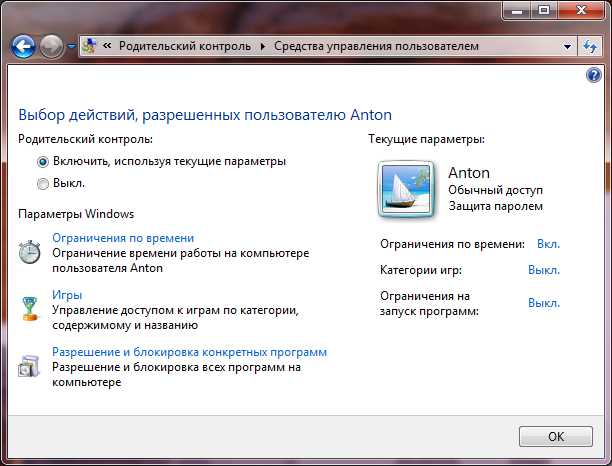
Перед тем, как создать новый профиль родительского контроля на роутере Zyxel Keenetic, необходимо войти в настройки роутера. Для этого:
- Откройте браузер и введите адрес http://192.168.1.1/ в адресной строке.
- Нажмите клавишу Enter. Откроется страница авторизации.
- Введите логин и пароль для входа в роутер. Если вы не меняли данные авторизации, они по умолчанию: логин admin, пароль 1234.
- Нажмите кнопку Вход.
Шаг 3.2: Настройка нового профиля
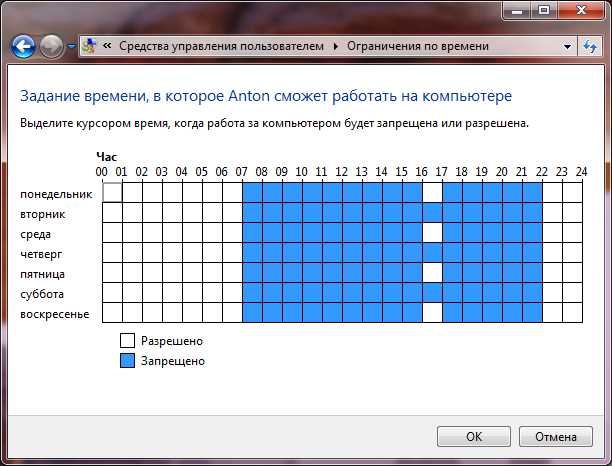
После входа в настройки роутера нужно перейти к созданию нового профиля родительского контроля. Для этого:
- Перейдите в раздел Настройки сети > Родительский контроль.
- Выберите вкладку Добавить.
- Заполните поля, указав название профиля и пароль для входа. Можно также выбрать ограничения по дням недели и времени суток.
- Нажмите кнопку Сохранить.
После создания профиля родительского контроля необходимо настроить ограничения для конкретных устройств. Эти действия описаны в Шаге 4.
Шаг 4: Настройка временного графика доступа к интернету
1. Выбор устройства и временного интервала
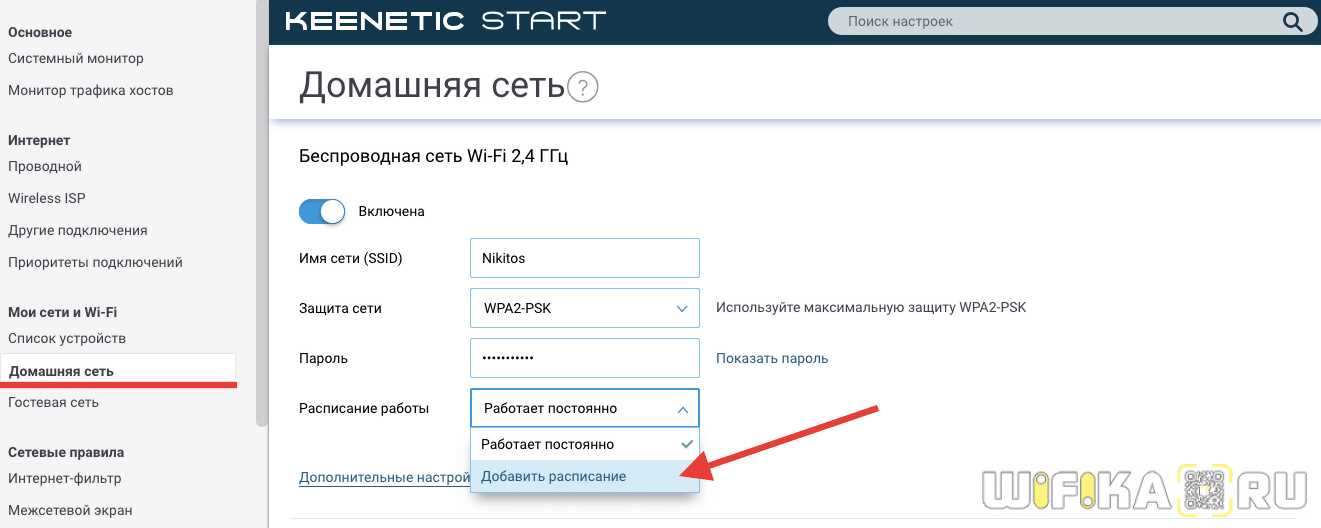
Для настройки временной блокировки доступа к интернету выберите нужное устройство из списка подключенных устройств. Затем выберите дату и время, когда блокировка должна начаться и закончиться.
2. Настройка правил доступа

Далее выберите тип блокировки: полную блокировку доступа или блокировку доступа к определенным сайтам или сервисам. Введите адреса сайтов или сервисов, которые нужно заблокировать.
3. Сохранение изменений

После того, как все параметры блокировки доступа настроены, сохраните изменения, нажав на кнопку “Применить”. Новое правило временной блокировки доступа будет добавлено в список правил доступа.
После окончания временной блокировки доступа, доступ к интернету будет автоматически восстановлен.
Шаг 5: Ограничение доступа к определенным сайтам

1. Вкладка «Kонтент»
Для ограничения доступа к определенным сайтам используйте функцию «Kонтент» в интерфейсе роутера Zyxel Keenetic. Находится она в разделе «Родительский контроль».
1) Войдите в интерфейс вашего роутера, выбрав в браузере ip-адрес вашего роутера (как правило, это 192.168.1.1).
2) Затем выберите вкладку «Kонтент».
3) Добавьте название сайта и URL сайта (например, facebook.com или http://www.facebook.com).
4) Выберите статус блокировки сайта – «Запрещено» или «Ограничено».
2. Вкладка «Временные настройки»
Также вы можете настроить временную блокировку сайта. Для этого перейдите на вкладку «Временные настройки».
1) Выберите дату и время, когда нужно блокировать сайт.
2) Настройте статус блокировки сайта – «Запрещено» или «Ограничено».
Весь список сайтов, которые были заблокированы роутером, можно посмотреть в закладке «Доступ к сети» в интерфейсе роутера.
Шаг 6: Применение настроек и сохранение профиля
Применение настроек
После того как вы настроили родительский контроль на роутере Zyxel Keenetic, не забудьте применить эти изменения. Для этого нажмите на кнопку «Применить». Как только настройки вступят в силу, вы сможете использовать родительский контроль для ограничения доступа к определенным сайтам и приложениям для своих детей.
Сохранение профиля
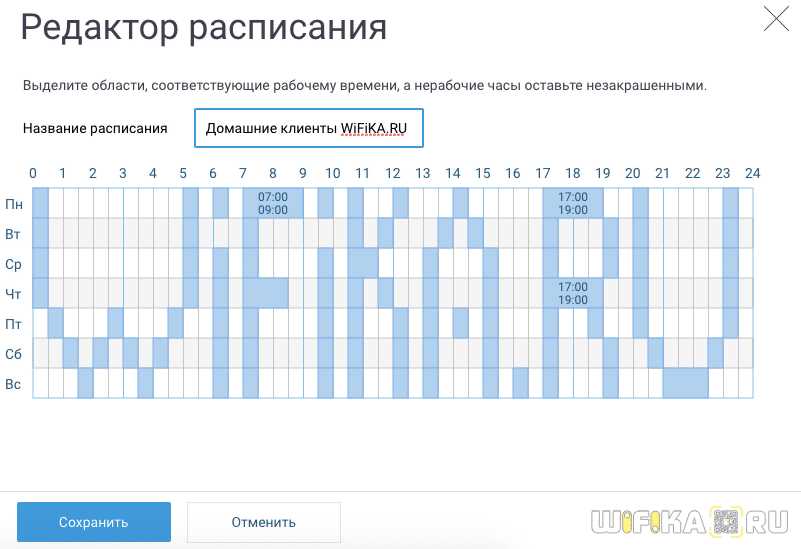
Чтобы не повторять настройки каждый раз, когда вы включаете роутер Zyxel Keenetic, сохраните свои настройки в профиль. Чтобы сохранить профиль, нажмите на кнопку «Сохранить». При следующем включении роутера, ваши настройки будут сохранены, и вы сможете продолжить использовать родительский контроль.
Обязательно проверьте и перепроверьте свои настройки родительского контроля, прежде чем сохранять профиль. Также убедитесь, что вы не забыли задать временные рамки для доступа к Интернету и что вы правильно настроили режим ограничения доступа пользователя.
Следуйте нашей пошаговой инструкции и настраивайте родительский контроль на роутере Zyxel Keenetic, чтобы обеспечить безопасность ваших детей в Интернете.
Ответы на вопросы
Что такое родительский контроль на роутере Zyxel Keenetic?
Родительский контроль на роутере Zyxel Keenetic — это функция, которая позволяет родителям контролировать, ограничивать и настраивать доступ своих детей в Интернете.
Как включить родительский контроль на роутере Zyxel Keenetic?
Чтобы включить родительский контроль на роутере Zyxel Keenetic, необходимо зайти в веб-интерфейс роутера, выбрать раздел «Настройки», далее в меню выбрать «Родительский контроль» и включить соответствующий переключатель.
Как настроить ограничение времени доступа к Интернету для ребенка?
Чтобы настроить ограничение времени доступа к Интернету для ребенка на роутере Zyxel Keenetic, необходимо зайти в раздел «Настройки», выбрать «Родительский контроль», затем выбрать нужное устройство и задать время ограничения доступа с помощью ползунка.
Как настроить фильтрацию контента на роутере Zyxel Keenetic?
Чтобы настроить фильтрацию контента на роутере Zyxel Keenetic, необходимо зайти в раздел «Настройки», выбрать «Родительский контроль», затем выбрать нужное устройство и настроить фильтрацию контента в соответствии с требованиями.
Можно ли настроить родительский контроль на конкретные сайты?
Да, на роутере Zyxel Keenetic можно настроить родительский контроль на конкретные сайты, для этого нужно зайти в раздел «Настройки», выбрать «Родительский контроль», затем выбрать нужное устройство и настроить фильтрацию контента вручную, добавив нужные сайты.
Какие возможности есть для настройки родительского контроля на роутере Zyxel Keenetic?
На роутере Zyxel Keenetic есть возможности для ограничения времени доступа к Интернету, фильтрации контента (сайтов), установки режима «Безопасный поиск» и фиксации общего времени использования Интернета.
Как добавить нового пользователя в родительский контроль на роутере Zyxel Keenetic?
Чтобы добавить нового пользователя в родительский контроль на роутере Zyxel Keenetic, необходимо зайти в веб-интерфейс роутера, выбрать раздел «Настройки», далее в меню выбрать «Родительский контроль» и добавить нового пользователя с помощью соответствующей кнопки.
Как настроить доступ к сайту или приложению, которое блокируется родительским контролем на роутере Zyxel Keenetic?
Чтобы настроить доступ к сайту или приложению, которое блокируется родительским контролем на роутере Zyxel Keenetic, необходимо зайти в раздел «Настройки», выбрать «Родительский контроль», затем выбрать нужное устройство и настроить фильтрацию контента, установив разрешение на доступ к нужному ресурсу.
Можно ли настроить родительский контроль на мобильном устройстве?
Да, на роутере Zyxel Keenetic есть возможность управления родительским контролем через мобильное приложение Keenetic, которое можно установить на смартфон или планшет.
Как удалить устройство из списка родительского контроля на роутере Zyxel Keenetic?
Чтобы удалить устройство из списка родительского контроля на роутере Zyxel Keenetic, необходимо зайти в раздел «Настройки», выбрать «Родительский контроль», затем выбрать нужное устройство и удалить его с помощью соответствующей кнопки.