
Многие владельцы роутеров Xiaomi сталкиваются с необходимостью усилить или расширить сигнал Wi-Fi в своих домах или офисах. Для этого есть режим репитера, который позволяет использовать свой старый роутер и усилить сигнал на том же канале, что и основной роутер.
В этой статье мы рассмотрим, как настроить режим репитера на различных моделях роутеров Xiaomi: Mi WiFi Router 4C, 4A, Gigabit Edition и AC1200. Мы подробно опишем все шаги и настройки, которые необходимы для успешной настройки режима репитера на вашем роутере.
Следуя нашей инструкции, вы сможете усилить сигнал Wi-Fi в труднодоступных местах вашего дома или офиса, таких как подвалы, чердаки или дальние комнаты, а также улучшить соединение с сетью Интернет на устройствах, находящихся в зоне действия репитера.
- Настройка режима репитера на роутере Xiaomi Mi WiFi Router
- Что такое режим репитера и для чего он нужен?
- Как настроить режим репитера на роутере Xiaomi Mi WiFi Router?
- Возможные проблемы и решения
- Подключение роутера
- Шаг 1: Распаковка и проверка комплектации
- Шаг 2: Подключение питания
- Шаг 3: Подключение к интернету
- Шаг 4: Беспроводное подключение
- Шаг 5: Подключение к устройствам
- Вход в интерфейс роутера
- Связаться с роутером
- Вход в интерфейс роутера
- Интерфейс роутера
- Выбор режима репитера
- Режим Universal Repeater Mode
- Режим WISP Client Router Mode
- Режим WDS (Wireless Distribution System) Mode
- Настройка подключения к основному роутеру
- Шаг 1: Подключение роутера Xiaomi к основному роутеру
- Шаг 2: Настройка режима репитера на роутере Xiaomi
- Проверка подключения к основному роутеру
- Шаг 1: Проверьте наличие подключения к роутеру
- Шаг 2: Проверьте настройки роутера
- Шаг 3: Проверьте подключение репитера к основному роутеру
- Настройка WiFi-сети репитера:
- Шаг 1: Подключение к репитеру
- Шаг 2: Открытие панели управления репитера
- Шаг 3: Настройка режима репитера
- Шаг 4: Настройка WiFi-сети репитера
- Шаг 5: Подключение устройств к репитеру
- Проверка скорости интернета
- Как проверить скорость интернета?
- Как провести проверку скорости на мобильном устройстве?
- Рекомендуемый минимум скорости интернета для режима репитера
- Ответы на вопросы
- Можно ли использовать режим репитера на роутере Xiaomi Mi WiFi Router 4A с другим брендом роутера?
- Как узнать, что роутер Xiaomi Mi WiFi Router 4C начал работу в режиме репитера?
- Может ли роутер Xiaomi Mi WiFi Router 4A работать в режиме репитера и точки доступа одновременно?
- Как выбрать сильный Wi-Fi сигнал в режиме репитера на Xiaomi Mi WiFi Router 4C?
- Можно ли подключить Xiaomi Mi WiFi Router 4C к сети Wi-Fi по кабелю?
- Что означает режим репитера на роутере Xiaomi Mi WiFi Router 4A?
- Какое максимальное расстояние может проложить режим репитера на Xiaomi Mi WiFi Router Gigabit Edition?
- Можно ли использовать роутер Xiaomi Mi WiFi Router 4A в качестве усилителя сигнала?
Настройка режима репитера на роутере Xiaomi Mi WiFi Router
Что такое режим репитера и для чего он нужен?
Режим репитера позволяет расширить зону Wi-Fi сигнала, увеличив дальность его действия без потери скорости и качества. Это полезно в случаях, когда Wi-Fi сигнал не дотягивается до некоторой области, предмета или помещения.
Как настроить режим репитера на роутере Xiaomi Mi WiFi Router?
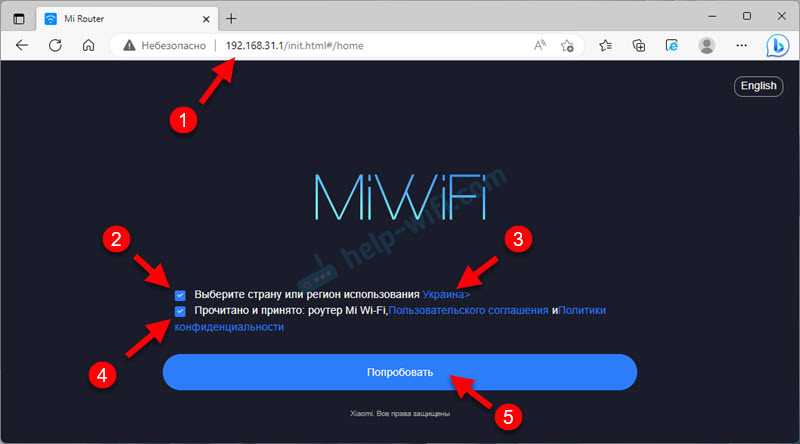
1. Подключите роутер к компьютеру через Ethernet-кабель и зайдите в интерфейс управления роутером, перейдя по адресу 192.168.31.1 в браузере.
2. Войдите в «Настройки Wi-Fi».
3. Выберите «Дополнительное» и далее «Режим репитера».
4. Нажмите «Включить режим репитера».
5. Введите пароль доступа к Wi-Fi сети, которой хотите расширить зону действия.
6. Выберите Wi-Fi сеть, которую хотите усилить, и нажмите «Далее».
7. Установите новые настройки Wi-Fi сети и нажмите «Сохранить».
Возможные проблемы и решения
1. Ошибка «Соединение не удалось». Возможно, вы указали неверный пароль доступа или осуществляете подключение к Wi-Fi сети, которая не работает в режиме репитера.
2. Низкая скорость связи. Убедитесь, что роутер удален не слишком далеко от вашего устройства.
3. Интернет не работает через Wi-Fi сигнал. Столкновение с данной проблемой может быть вызвано множеством факторов. Попробуйте перезагрузить роутер и устройства или обратиться к производителю за поддержкой.
Теперь, как настроить режим репитера на роутере Xiaomi Mi WiFi Router, должно быть более понятно. Не забывайте, что ваш роутер может иметь свои особенности и детали настройки, поэтому перед началом установки обязательно изучите инструкции и рекомендации производителя.
Подключение роутера
Шаг 1: Распаковка и проверка комплектации
Перед началом подключения, необходимо убедиться в наличии всех комплектующих: роутера, блока питания, кабеля Ethernet и инструкции. Распакуйте роутер, проверьте его на наличие видимых повреждений.
Шаг 2: Подключение питания
Вставьте кабель блока питания в розетку электропитания и в разъем на роутере. Убедитесь, что светодиод на роутере загорается и система передачи данных запускается.
Шаг 3: Подключение к интернету
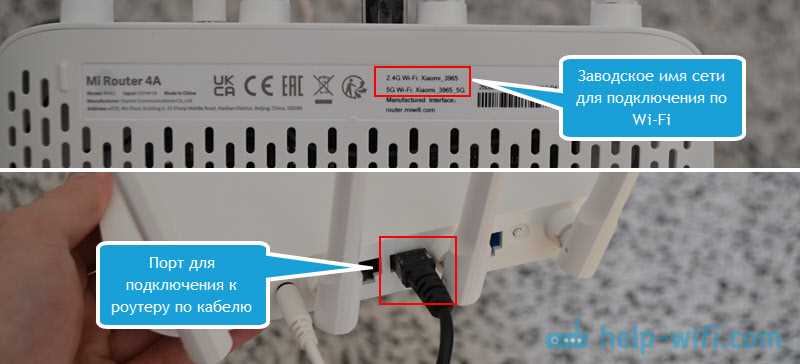
Подключите один конец кабеля Ethernet к порту WAN на задней панели роутера, а другой конец к модему или проводу, который передает интернет. Если используется PPPoE, необходимо ввести настройки логина и пароля на веб-интерфейсе роутера.
Шаг 4: Беспроводное подключение
Настройте Wi-Fi сеть с логином и паролем. Чтобы защитить вашу сеть Wi-Fi, установите сильный пароль и включите шифрование WPA2. Не используйте имя Wi-Fi сети и пароль своего домашнего роутера, чтобы избежать конфликтов.
- Выберите на роутере «Создать Wi-Fi сеть»
- Введите имя сети и пароль
- Выберите шифрование WPA2
Шаг 5: Подключение к устройствам
После завершения настройки Wi-Fi сети, вы можете подключить к роутеру устройства через Wi-Fi или кабель Ethernet. Чтобы расширить покрытие Wi-Fi сети, можно настроить режим репитера.
Вход в интерфейс роутера
Связаться с роутером
Для начала настройки репитера на роутере Xiaomi необходимо связаться с ним. Для этого необходимо подключиться к Wi-Fi сети роутера с помощью компьютера или мобильного устройства. После подключения откройте браузер и введите адрес http://miwifi.com или http://192.168.31.1 в адресной строке.
Примечание: Убедитесь, что ваше устройство находится в одной сети с роутером Xiaomi.
Вход в интерфейс роутера
После ввода адреса в браузерной строке откроется страница авторизации роутера Xiaomi. Введите логин и пароль от своей учетной записи и нажмите на кнопку «Вход». Если вы впервые настраиваете роутер Xiaomi, то можете войти как гость.
Примечание: При первом входе в интерфейс роутера Xiaomi необходимо создать учетную запись администратора и изменить пароль.
Интерфейс роутера
После входа в интерфейс роутера Xiaomi откроется главная страница управления, где можно изменить настройки роутера и настроить режим репитера.
Примечание: Настройка режима репитера доступна только для некоторых моделей роутеров Xiaomi.
Выбор режима репитера
Режим Universal Repeater Mode
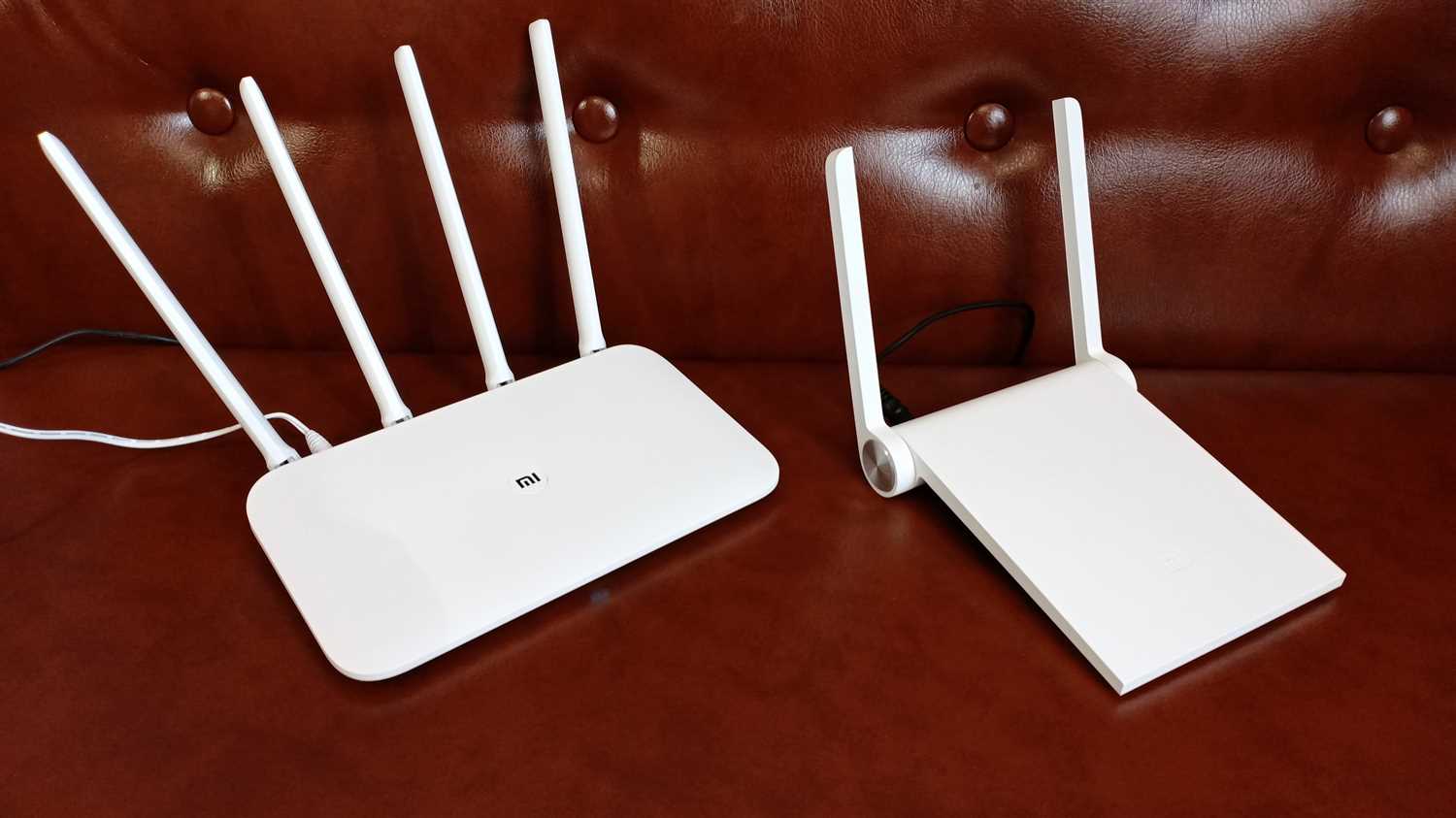
Один из самых популярных режимов расширения Wi-Fi сигнала. Universal Repeater Mode позволяет использовать ваш роутер в качестве репитера, чтобы расширить свой Wi-Fi сигнал. В этом режиме роутер соединяется с исходным сигналом Wi-Fi и повторяет его. Это значит, что вы можете подключить к нему любое устройство, поддерживающее Wi-Fi, включая телефоны, планшеты и ноутбуки.
Как настроить:
- Зайдите в настройки роутера и выберите режим репитера: «Universal Repeater Mode».
- Выберите сеть, которую вы хотите расширить.
- Введите пароль к исходной сети Wi-Fi.
- Сохраните настройки и подключите к роутеру устройство, которое нужно подключить к Wi-Fi сети.
Режим WISP Client Router Mode
WISP Client Router Mode позволяет использовать роутер как беспроводной клиент, чтобы подключаться к Wi-Fi сетям других провайдеров или роутеров. Этот режим удобен для тех, кто часто путешествует, и требует доступа к Wi-Fi сети в различных местах.
Как настроить:
- Зайдите в настройки роутера и выберите режим WISP Client Router Mode.
- Введите настройки сети, к которой вы хотите подключиться.
- Сохраните настройки и выключите и включите роутер.
- Подключите устройства к роутеру.
Режим WDS (Wireless Distribution System) Mode
WDS Mode позволяет настраивать беспроводное сетевое соединение между несколькими роутерами. Этот режим может использоваться для расширения Wi-Fi сети на большое расстояние, например, при подключении разных зданий.
Как настроить:
- Зайдите в настройки роутера и выберите режим WDS (Wireless Distribution System) Mode.
- Введите настройки беспроводного соединения, которое вы хотите настроить.
- Сохраните настройки и повторите этот процесс на другом роутере, который вы хотите подключить.
- Проверьте, что все настройки правильны, и соединение работает.
Настройка подключения к основному роутеру
Шаг 1: Подключение роутера Xiaomi к основному роутеру
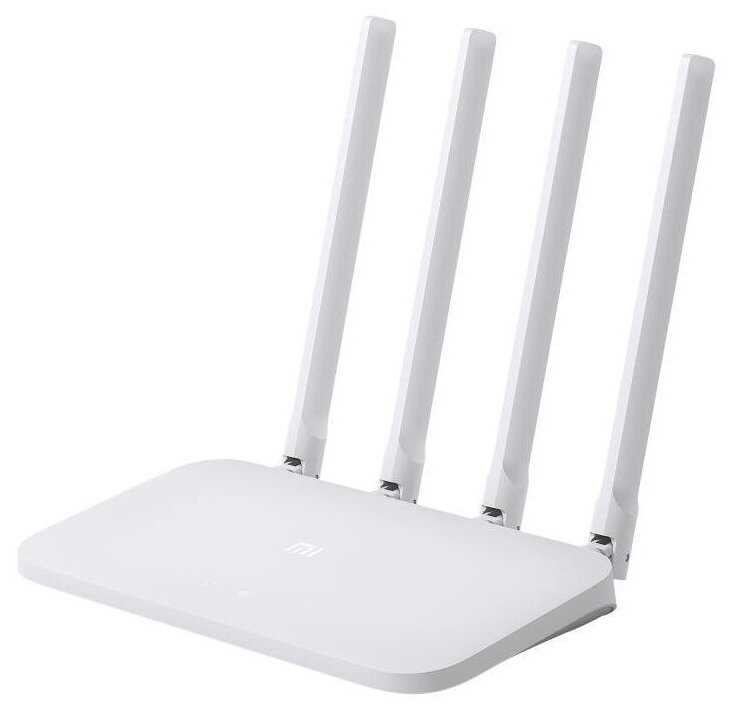
Перед настройкой репитера роутер Xiaomi необходимо подключить к основному роутеру. Для этого используйте кабель Ethernet и подключите его к порту WAN на роутере Xiaomi и одному из LAN-портов на основном роутере.
После подключения кабеля Ethernet убедитесь в том, что роутер Xiaomi получил IP-адрес от основного роутера. Для этого зайдите в настройки роутера Xiaomi через браузер и убедитесь, что IP-адрес роутера Xiaomi соответствует IP-адресу, который был присвоен ему основным роутером. Обычно это 192.168.1.x.
Шаг 2: Настройка режима репитера на роутере Xiaomi
Перед настройкой режима репитера убедитесь в том, что на основном роутере включен режим DHCP и роутер Xiaomi получил IP-адрес от основного роутера.
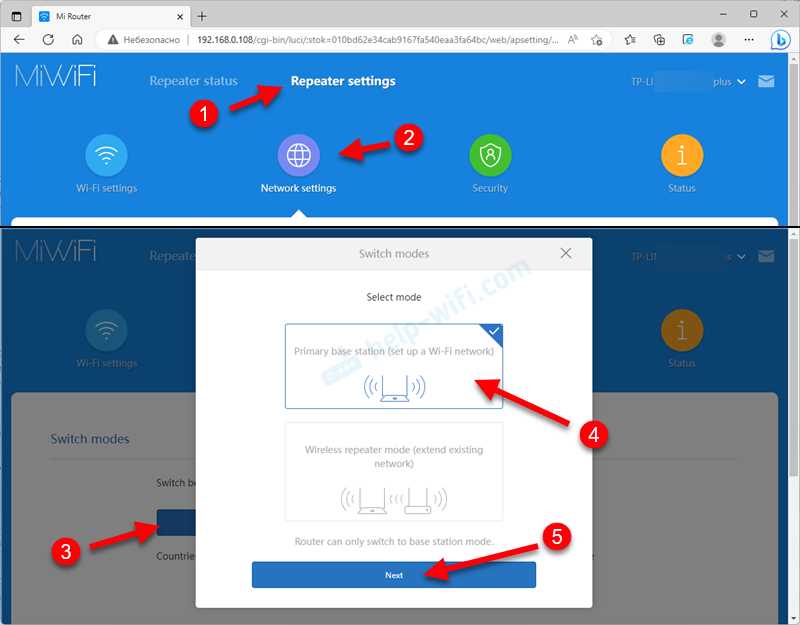
Для настройки режима репитера на роутере Xiaomi зайдите в его настройки через браузер. В главном меню выберите пункт «Режим работы» и в разделе «Режим репитера» выберите опцию «Режим репитера».
После выбора опции «Режим репитера», роутер Xiaomi автоматически найдет доступные беспроводные сети и выведет их в списке. Выберите нужную беспроводную сеть и введите пароль доступа, если это необходимо.
Далее укажите имя беспроводной сети (SSID), которое будет использоваться для репитера Xiaomi. Это имя должно отличаться от имени основной сети Wi-Fi.
После сохранения настроек роутер Xiaomi перезагрузится, чтобы применить изменения. После перезагрузки роутер Xiaomi будет работать в режиме репитера и усилит сигнал беспроводной сети WiFi.
Проверка подключения к основному роутеру
Шаг 1: Проверьте наличие подключения к роутеру
Убедитесь, что ваш компьютер или устройство, на которое вы хотите подключить репитер, находится в той же сети, что и основной роутер. Для проверки откройте браузер и попробуйте открыть любой сайт.
Если устройство не подключено к основному роутеру, подключите его к сети, используя Wi-Fi или кабель.
Шаг 2: Проверьте настройки роутера
Откройте страницу настроек роутера, введите логин и пароль администратора. Проверьте, что режим репитера включен. Измените настройки, если необходимо.
Шаг 3: Проверьте подключение репитера к основному роутеру
Убедитесь, что репитер подключен к основному роутеру. Проверьте наличие сигнала Wi-Fi. Если сигнал слабый, попробуйте изменить расположение репитера для улучшения качества сигнала.
Вы также можете проверить подключение, используя команду ping в командной строке. Введите IP-адрес репитера в командную строку и проверьте ответ.
Если все настройки и подключения правильные, репитер должен корректно работать в режиме репитера.
Настройка WiFi-сети репитера:
Шаг 1: Подключение к репитеру
Для начала настройки репитера Xiaomi Mi WiFi Router 4C, 4A, Gigabit Edition, AC1200, необходимо подключиться к нему. Подключите устройство (например, ноутбук или смартфон) к доступной WiFi-сети репитера с помощью пароля, указанного на задней панели устройства.
Шаг 2: Открытие панели управления репитера
После успешного подключения к репитеру, откройте веб-браузер и введите адрес 192.168.31.1 в адресную строку. После чего вы увидите панель управления устройством.
Шаг 3: Настройка режима репитера
Далее необходимо выбрать режим репитера в настройках роутера. Для этого перейдите в раздел «Настройки» и выберите «Сеть», после чего выберите режим «Репитер» и нажмите «Применить».
Шаг 4: Настройка WiFi-сети репитера
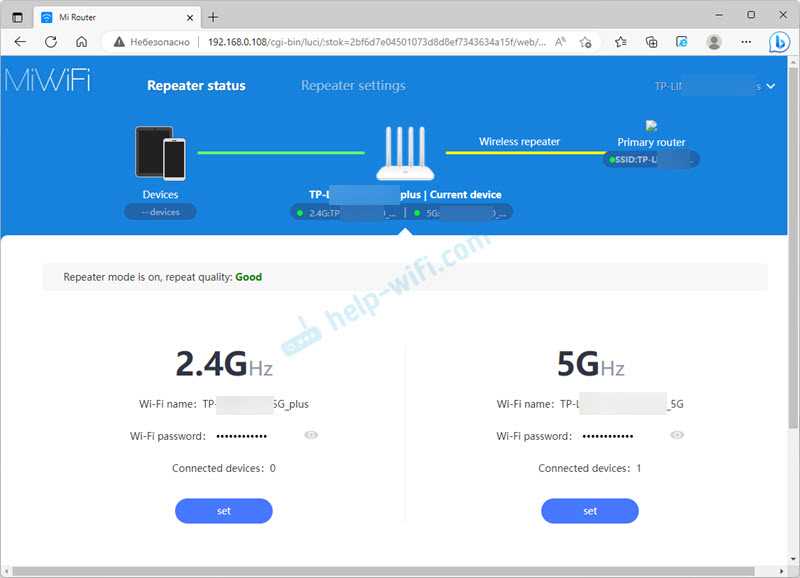
Теперь необходимо настроить WiFi-сеть репитера. Для этого перейдите в раздел «Настройки» и выберите «WiFi». В этом разделе вы можете изменить имя и пароль для новой WiFi-сети репитера. Выберите «Применить», чтобы сохранить настройки.
Шаг 5: Подключение устройств к репитеру
После настройки WiFi-сети репитера, вы можете подключать к ней другие устройства, такие как ноутбуки, смартфоны и планшеты.
- Выберите на устройстве новую WiFi-сеть репитера;
- Вводите пароль для новой сети (если вы его меняли).
После этого вы сможете использовать WiFi-сеть репитера для доступа к Интернету и передачи данных.
Проверка скорости интернета
Как проверить скорость интернета?
Проверка скорости интернета является необходимым шагом перед настройкой режима репитера на роутере Xiaomi Mi WiFi Router 4C, 4A, Gigabit Edition, AC1200. Это поможет понять реальную скорость вашего интернет-соединения и выбрать оптимальные настройки.
Существует множество онлайн-сервисов, которые позволяют бесплатно проверить скорость интернета. Один из самых популярных — это сервис от Ookla, Speedtest.net. Для проверки скорости необходимо зайти на сайт Speedtest.net и нажать на кнопку «GO». Сервис автоматически определит сервер ближайший к вам и начнет проверку. Результатом будет являться скорость загрузки и скорость отдачи данных.
Как провести проверку скорости на мобильном устройстве?
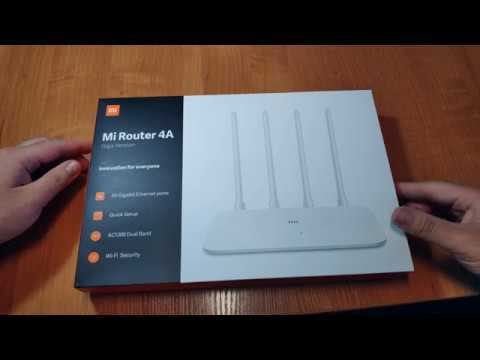
Для проверки скорости на мобильном устройстве также можно использовать сервисы, например, Speedtest.net или Fast.com. Они доступны как в виде сайтов, так и в виде приложений для Android и iOS. Для проведения проверки необходимо запустить приложение и нажать на кнопку «GO». Результатом будет являться скорость загрузки и скорость отдачи данных.
Рекомендуемый минимум скорости интернета для режима репитера
Для настройки режима репитера на роутере Xiaomi Mi WiFi Router 4C, 4A, Gigabit Edition, AC1200 рекомендуется иметь минимальную скорость интернета не менее 10 Мбит/с. Это поможет обеспечить бесперебойное и стабильное соединение между роутерами.
Ответы на вопросы
Можно ли использовать режим репитера на роутере Xiaomi Mi WiFi Router 4A с другим брендом роутера?
Да, можно. Режим репитера работает с любыми брендами роутеров, но только если они настроены на передачу сигнала по стандарту IEEE 802.11b/g/n. Также, обратите внимание, что роутеры должны поддерживать одинаковую методику безопасности Wi-Fi.
Как узнать, что роутер Xiaomi Mi WiFi Router 4C начал работу в режиме репитера?
Когда роутер перезагружается после настройки режима репитера, он автоматически начинает работу в этом режиме. Убедиться, что роутер работает в режиме репитера можно, проверив наличие дополнительной Wi-Fi сети с названием указанном в настройках.
Может ли роутер Xiaomi Mi WiFi Router 4A работать в режиме репитера и точки доступа одновременно?
Нет, нельзя. Роутер Xiaomi Mi WiFi Router 4A может работать лишь в одном режиме работы одновременно. Если роутер переключен в режим точки доступа, то режим репитера недоступен и наоборот.
Как выбрать сильный Wi-Fi сигнал в режиме репитера на Xiaomi Mi WiFi Router 4C?
Вы должны выбрать Wi-Fi сеть с максимальной мощностью сигнала, которую поддерживает ваш роутер. Если включен режим репитера, сети будут отображаться соответствующим образом в списке Wi-Fi сетей. Выберите сильную сеть и введите её пароль.
Можно ли подключить Xiaomi Mi WiFi Router 4C к сети Wi-Fi по кабелю?
Да, можно. Вы можете подключить роутер Xiaomi Mi WiFi Router 4C к сети Wi-Fi по кабелю, если есть необходимость. В таком случае, роутер будет расширять диапазон Wi-Fi сети через проводное соединение.
Что означает режим репитера на роутере Xiaomi Mi WiFi Router 4A?
Режим репитера на роутере Xiaomi Mi WiFi Router 4A используется для расширения зоны покрытия Wi-Fi. Когда роутер находится в этом режиме, он подключается к Wi-Fi сети силой сигнала, которая превышает силу сигнала исходной точки доступа. Затем он отправляет усиленный сигнал другим устройствам, которые также находятся в зоне его действия.
Какое максимальное расстояние может проложить режим репитера на Xiaomi Mi WiFi Router Gigabit Edition?
Максимальное расстояние, на которое может проложить сеть в режиме репитера на Xiaomi Mi WiFi Router Gigabit Edition, зависит от нескольких факторов: мощность сигнала вашей Wi-Fi точки доступа, качество соединения и зона покрытия непосредственно роутером. Обычно, с обычной точкой доступа можно расширить зону покрытия до 500 метров.
Можно ли использовать роутер Xiaomi Mi WiFi Router 4A в качестве усилителя сигнала?
Да, можно. Если у вас есть сильный Wi-Fi сигнал на вашем устройстве, вы можете использовать роутер Xiaomi Mi WiFi Router 4A в качестве усилителя сигнала, добавив его в качестве репитера на вашу сеть. Таким образом, вы усилите сигнал и расширите зону покрытия без дополнительных затрат.