

Времена, когда только элита использовала Wi-Fi, давно прошли. Сегодня каждый имеет доступ к этой удобной беспроводной сети. Однако далеко не всегда устройства могут подключиться напрямую к интернету. Для решения этой проблемы можно настроить ретрансляцию Wi-Fi, и тем самым расширить зону доступа к сети.
Ретрансляция Wi-Fi – это безопасный способ расширения диапазона действия беспроводной сети. Это обычный мост между двумя Wi-Fi-точками доступа, где одна точка – основное подключение к интернету, а другая – ретранслятор. При этом устройства подключаются к интернету через последнюю, что позволяет увеличить зону действия Wi-Fi.
В этой статье мы расскажем, как настроить ретрансляцию открытого Wi-Fi в дом, чтобы у вас была возможность использовать интернет на большей площади. Мы подготовили для вас подробную инструкцию, которая поможет осуществить эту задачу быстро и без проблем.
- Подготовка к настройке
- Шаг 1: Проверьте наличие необходимого оборудования
- Шаг 2: Выберите правильную область для настройки
- Шаг 3: Подключите роутер к вашему ПК или ноутбуку
- Поиск и выбор оборудования
- Выбираем маршрутизатор
- Приобретаем усилитель сигнала
- Подключение оборудования к Интернету
- Роутер
- Компьютер
- Мобильные устройства
- Настройка ретрансляции Wi-Fi
- Шаг 1: Подготовка устройства
- Шаг 2: Настройка ретрансляции на устройстве
- Шаг 3: Проверьте, что ретрансляция работает
- Обеспечение безопасности сети
- Защита паролем
- Использование шифрования
- Обновление ПО
- Дополнительные меры безопасности
- Тестирование и эксплуатация сети
- Проверка скорости интернет-соединения
- Проверка безопасности сети
- Настройка контроля доступа
- Обновление и настройка роутера
- Ответы на вопросы
- Как настроить ретрансляцию Wi-Fi?
- Можно ли использовать ретрансляцию Wi-Fi без роутера?
- Можно ли настроить ретрансляцию Wi-Fi на компьютере?
- Какой режим ретрансляции выбрать?
- Можно ли ретранслировать зашифрованный Wi-Fi?
- Какие данные нужно ввести для ретрансляции Wi-Fi?
- Как проверить, работает ли ретрансляция Wi-Fi?
- Что делать, если не удалось настроить ретрансляцию Wi-Fi?
- До какой дистанции может ретранслироваться Wi-Fi?
- Как убедиться, что ретрансляция Wi-Fi безопасна?
Подготовка к настройке
Шаг 1: Проверьте наличие необходимого оборудования
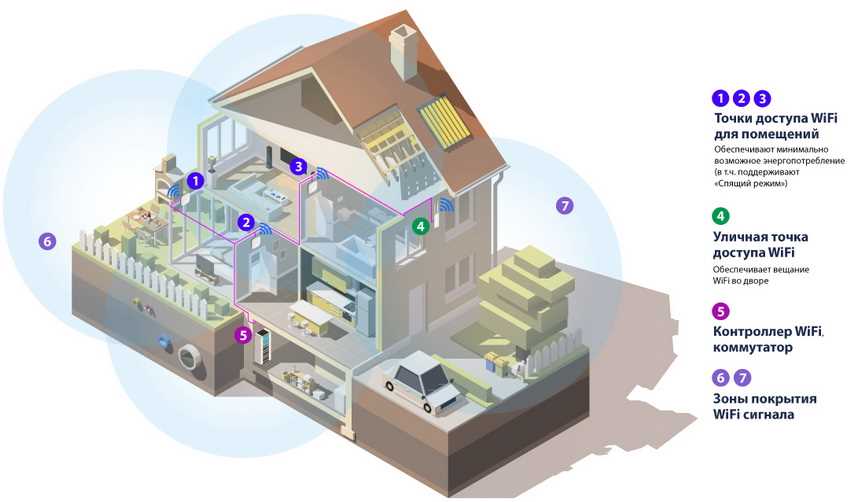
Перед началом настройки необходимо убедиться, что у вас есть все необходимое оборудование. Для ретрансляции открытого Wi-Fi в дом вам понадобятся:
- Роутер с поддержкой режима ретрансляции
- Кабель Ethernet, чтобы подключить роутер к вашему домашнему интернету
- ПК или ноутбук для настройки роутера
Шаг 2: Выберите правильную область для настройки
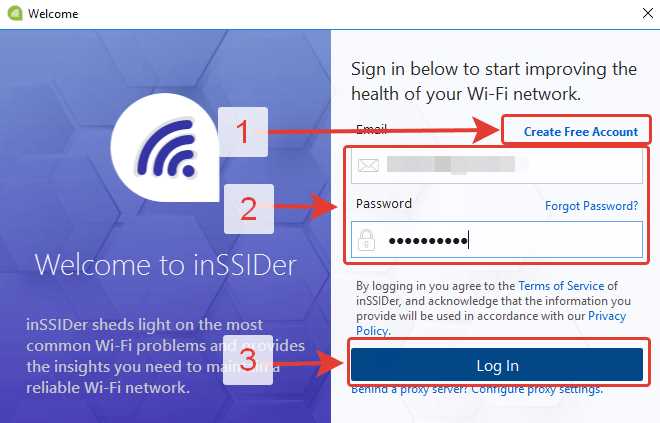
Для наилучшей производительности вашего нового роутера рекомендуется выбрать область, где будут лучшие условия для настройки. Разместите роутер в месте, где сигнал от домашнего интернета наиболее сильный и у вас будет достаточно места для установки нового роутера.
Шаг 3: Подключите роутер к вашему ПК или ноутбуку
Подключите роутер к вашему ПК или ноутбуку с помощью Ethernet-кабеля. Убедитесь, что оборудование правильно подключено и настроено.
Поиск и выбор оборудования
Выбираем маршрутизатор
Для ретрансляции сигнала открытого Wi-Fi в доме необходимо выбрать подходящий маршрутизатор.
В первую очередь стоит обратить внимание на диапазон частот, который поддерживает устройство. Популярные модели маршрутизаторов работают в диапазонах 2,4 ГГц и 5 ГГц. Частота 2,4 ГГц подходит для работы с большим количеством устройств, но скорость передачи данных ниже, чем у частоты 5 ГГц. Если вы используете устройства, поддерживающие только 2,4 ГГц, выбирайте маршрутизатор с поддержкой этой частоты. Если среди ваших устройств есть такие, которые работают только с 5 ГГц, то нужно выбирать маршрутизатор с поддержкой этой частоты.
Также при выборе маршрутизатора стоит учитывать скорость передачи данных (количество мегабит в секунду), количество антенн и возможность настройки устройства на ретрансляцию сигнала.
Приобретаем усилитель сигнала
Если радиус действия вашего маршрутизатора не покрывает всю площадь дома, то можно приобрести усилитель сигнала.
При выборе усилителя стоит обратить внимание на его совместимость с маршрутизатором, количество антенн и уровень усиления сигнала.
Также существуют устройства, в которых маршрутизатор и усилитель объединены в одном устройстве, что позволяет упростить настройку и использование.
- Итак, чтобы настроить ретрансляцию открытого Wi-Fi в доме:
- Выберите подходящий маршрутизатор с нужными вам характеристиками.
- Приобретите усилитель сигнала, если это необходимо.
Подключение оборудования к Интернету
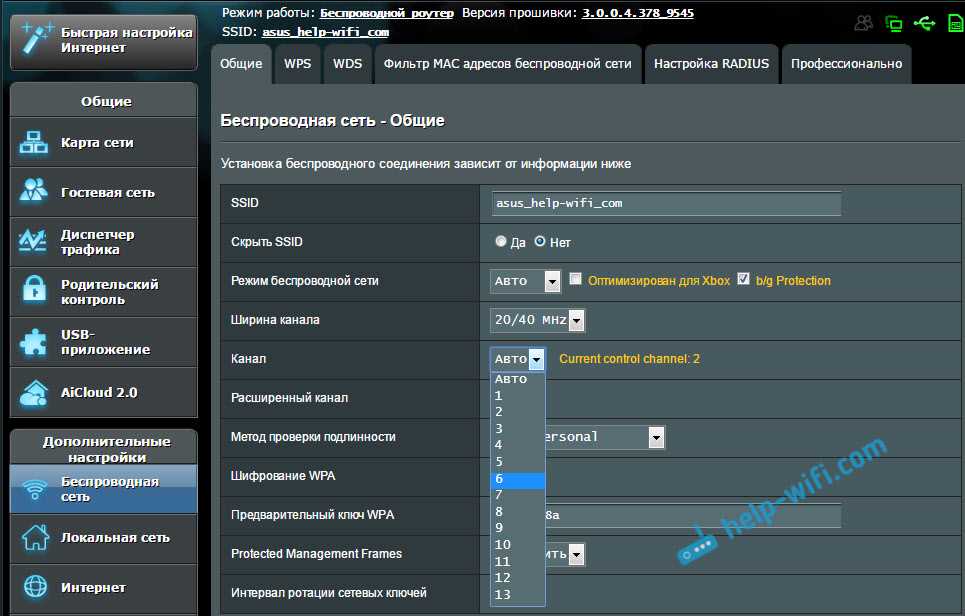
Роутер
Для подключения оборудования к Интернету, необходимо использовать роутер. В большинстве случаев роутер уже имеется у пользователей, однако, если его нет, необходимо приобрести устройство, подходящее по параметрам.
Далее необходимо подключить модем к роутеру, используя Ethernet-кабель. Перед подключением проверьте, что на модеме установлена входящая линия Интернет, а на роутере — порт WAN.
Компьютер
Для подключения компьютера к Интернету, необходимо использовать Ethernet-кабель. Если компьютер поддерживает Wi-Fi, можно использовать беспроводное соединение.
При подключении кабеля компьютер должен быть выключен. Подключите кабель к сетевому адаптеру компьютера и к роутеру. После этого можно включить компьютер, определить настройки сетевого подключения и подключиться к Интернету.
Мобильные устройства
Для подключения мобильных устройств, необходимо использовать Wi-Fi. Обычно роутер автоматически находит ближайшие сети Wi-Fi и отображает их в списке доступных соединений на мобильном устройстве. Выберите нужную сеть, введите пароль и подключитесь к Интернету.
Настройка ретрансляции Wi-Fi
Шаг 1: Подготовка устройства
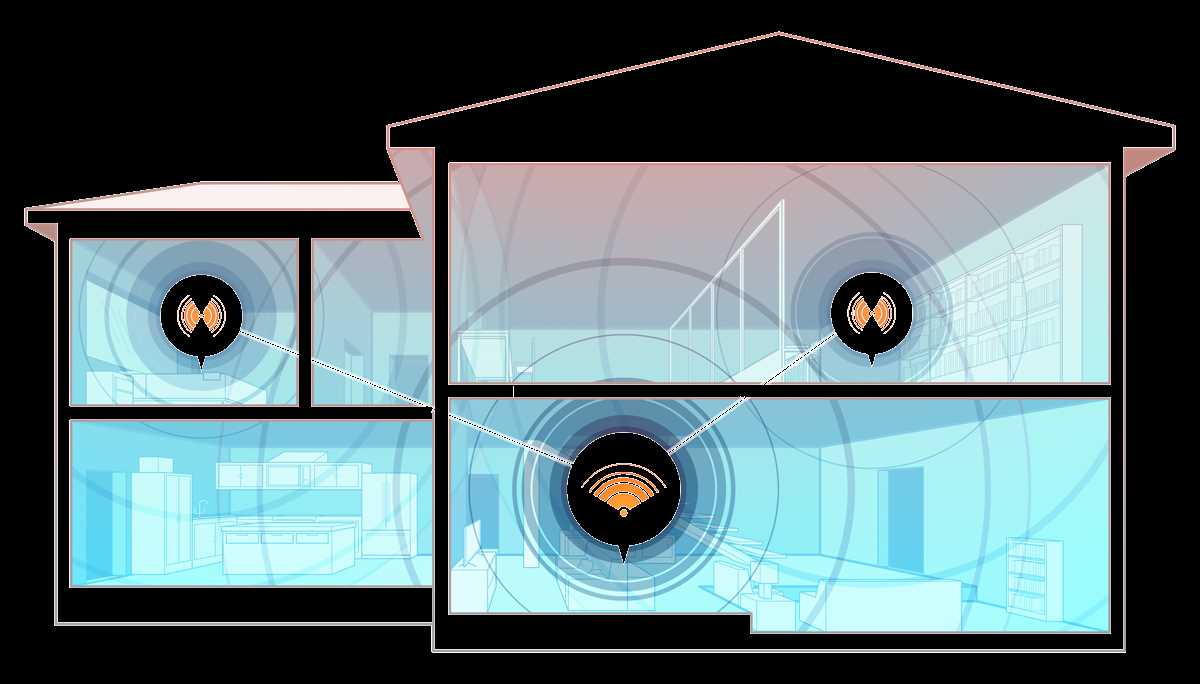
Перед настройкой ретрансляции проверьте доступность Wi-Fi сети и убедитесь, что устройство, которое будет использоваться в качестве ретранслятора, поддерживает функцию ретрансляции.
Для этого подключите устройство к вашему роутеру с помощью Ethernet-кабеля или по Wi-Fi. Установите все обновления, необходимые для работы устройства, и перезагрузите его.
Шаг 2: Настройка ретрансляции на устройстве
Откройте настройки сети на вашем устройстве и найдите функцию «ретрансляция» или «репитер». Подключитесь к сети, которую вы хотите расширить, и укажите параметры подключения.
Если настройки не удаётся найти, обратитесь к руководству по эксплуатации вашего устройства.
Шаг 3: Проверьте, что ретрансляция работает
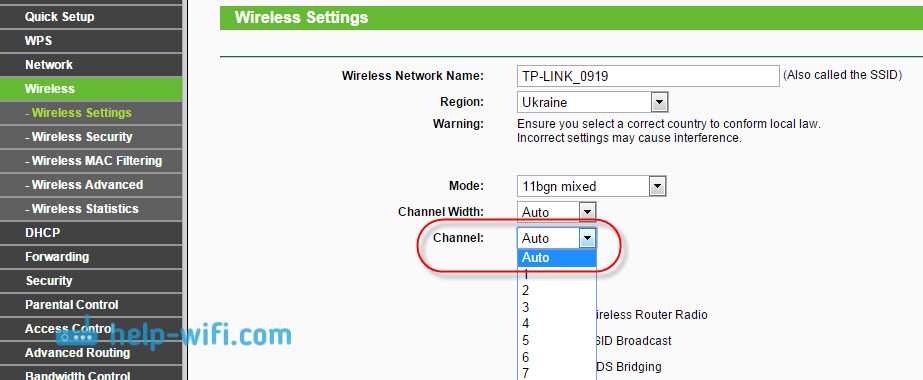
Убедитесь, что устройство успешно подключено к Wi-Fi сети и работает стабильно. Перезапустите устройство или перезагрузите Wi-Fi сеть, чтобы убедиться, что ретрансляция продолжает работать.
Вы можете также проверить скорость подключения к открытому Wi-Fi, используя тест скорости. Если скорость низкая, попробуйте поменять место расположения устройства, чтобы улучшить приём сигнала.
Обеспечение безопасности сети
Защита паролем
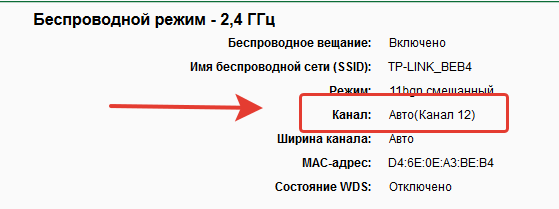
Крайне важно установить сложный пароль для Wi-Fi-сети, чтобы предотвратить несанкционированный доступ к ней. Пароль должен состоять как минимум из 8 символов, включающих буквы разного регистра, цифры и специальные символы.
Использование шифрования
Шифрование данных – это важный способ защиты вашей Wi-Fi-сети. Рекомендуется использование шифрования WPA2-PSK, так как это наиболее стойкий метод защиты от несанкционированного доступа к сети. При настройке ретрансляции Wi-Fi следует также выбрать этот тип шифрования.
Обновление ПО
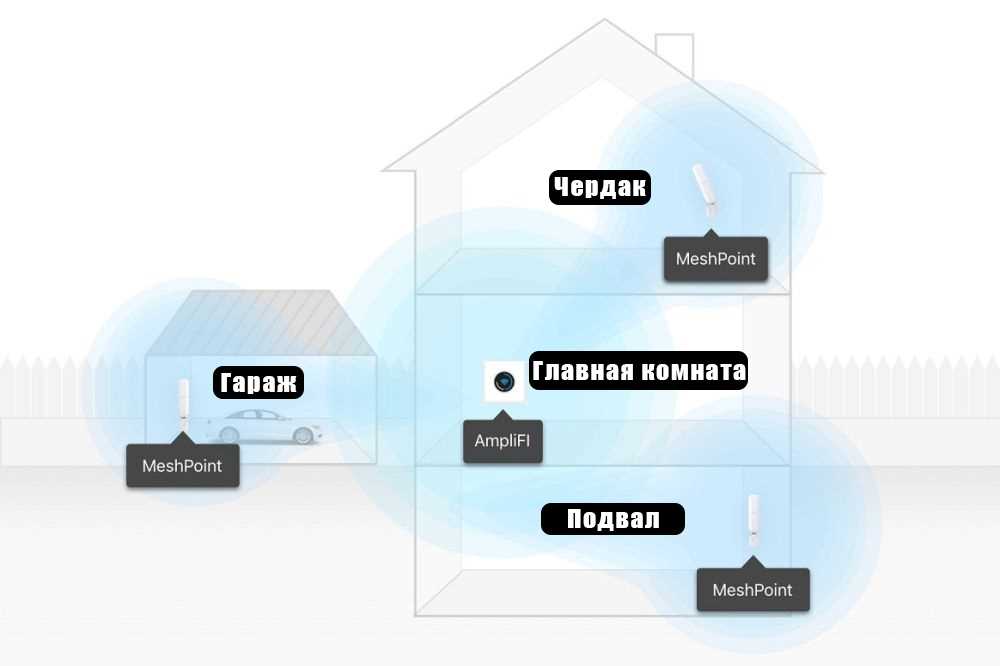
Важно регулярно обновлять программное обеспечение устройств, используемых для работы в Wi-Fi-сети. Это предотвратит возможные уязвимости в программах и улучшит уровень безопасности.
Дополнительные меры безопасности
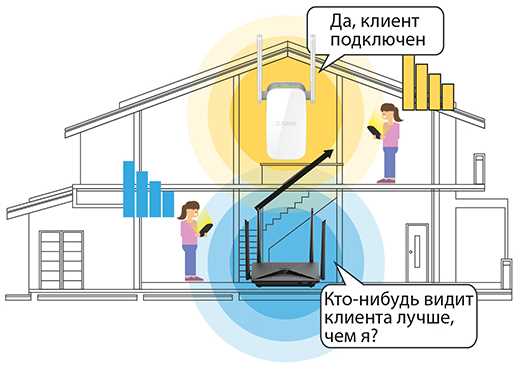
Дополнительные меры безопасности могут включать в себя использование VPN для защиты своих интернет-подключений, установку антивирусов на компьютеры и использование «белых списков» устройств, чтобы ограничить доступ к Wi-Fi-сети.
Нельзя также забывать о физической безопасности оборудования. Роутер должен быть установлен в надежном месте, не доступном для посторонних, чтобы обеспечить защиту от возможности физической атаки.
Тестирование и эксплуатация сети
Проверка скорости интернет-соединения
Перед эксплуатацией сети необходимо проверить скорость интернет-соединения. Это можно сделать с помощью специальных онлайн-сервисов, таких как Speedtest или Yandex. Speed. Результаты тестирования помогут определить, насколько быстро пользователи смогут работать в интернете.
Проверка безопасности сети
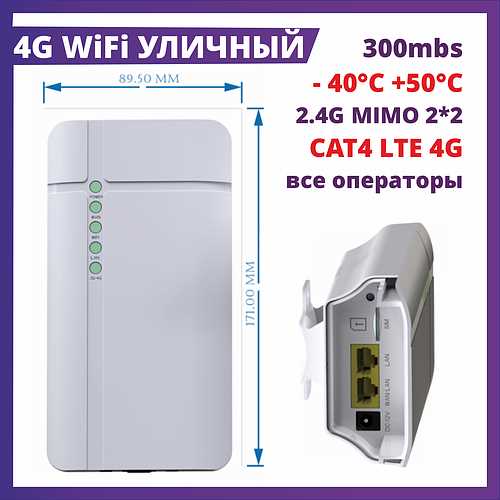
Важным этапом эксплуатации Wi-Fi сети является проверка ее безопасности. Необходимо убедиться, что для доступа к интернету требуется пароль, а также проверить наличие защиты от взлома (например, использование WPA2 шифрования). Можно также провести тестирование на бесплатных онлайн-сервисах, которые проверяют безопасность Wi-Fi сети.
Настройка контроля доступа
В Wi-Fi сети можно настроить контроль доступа, что позволит ограничить доступ к интернету определенным пользователям. В этом случае необходимо определить список разрешенных пользователей и настроить роутер соответствующим образом. Можно также ограничить доступ к определенным сайтам или типам контента.
Обновление и настройка роутера
Для надежной эксплуатации Wi-Fi сети необходимо периодически обновлять и настраивать роутер. Обновление прошивки может устранить некоторые уязвимости в безопасности, а правильная настройка позволит раскрыть все возможности роутера и повысить его производительность.
- Обновляйте прошивку роутера
- Изменяйте пароль доступа к роутеру
- Настройте правильно имена сетей и пароли
| Название продукта | Стоимость |
|---|---|
| Роутер TP-Link Archer C7 | 6 000 рублей |
| Роутер Asus RT-AC68U | 8 000 рублей |
Важно:При эксплуатации Wi-Fi сети необходимо следить за безопасностью и правильно настраивать все ее параметры, чтобы обезопасить пользователей и предотвратить возможные проблемы.
Ответы на вопросы
Как настроить ретрансляцию Wi-Fi?
Для настройки ретрансляции Wi-Fi необходимо иметь роутер и подключенный к нему открытый Wi-Fi. Затем нужно зайти в настройки роутера, найти раздел с настройками беспроводной сети и выбрать режим ретрансляции. Далее нужно ввести данные от открытого Wi-Fi, которые будут использоваться для подключения, и сохранить настройки.
Можно ли использовать ретрансляцию Wi-Fi без роутера?
Нет, для использования ретрансляции Wi-Fi необходим роутер. Роутер позволяет создать локальную сеть, в которой и будет происходить ретрансляция сигнала.
Можно ли настроить ретрансляцию Wi-Fi на компьютере?
Нет, на компьютере невозможно настроить ретрансляцию Wi-Fi. Для этого необходим роутер, который обычно используется для создания локальной сети.
Какой режим ретрансляции выбрать?
Для ретрансляции Wi-Fi нужно выбрать режим «ретрансляция» или «репитер». В зависимости от роутера, данные режимы могут иметь различные наименования.
Можно ли ретранслировать зашифрованный Wi-Fi?
Нет, ретрансляция зашифрованного Wi-Fi невозможна, так как для подключения необходимы данные открытого Wi-Fi.
Какие данные нужно ввести для ретрансляции Wi-Fi?
Для ретрансляции Wi-Fi нужно ввести данные открытого Wi-Fi, которые будут использоваться для подключения. Это могут быть название сети (SSID) и пароль, если пароль необходим для подключения.
Как проверить, работает ли ретрансляция Wi-Fi?
Для проверки работоспособности ретрансляции Wi-Fi необходимо подключиться к созданной локальной сети и проверить скорость интернет-соединения. Также можно проверить подключение к другим устройствам в локальной сети.
Что делать, если не удалось настроить ретрансляцию Wi-Fi?
Если не удалось настроить ретрансляцию Wi-Fi, следует проверить правильность введенных данных открытого Wi-Fi и параметров ретрансляции в настройках роутера. В случае неудачи, можно связаться с техподдержкой поставщика роутера.
До какой дистанции может ретранслироваться Wi-Fi?
До какой дистанции может ретранслироваться Wi-Fi зависит от мощности роутера и наличия препятствий на пути сигнала. В среднем, область покрытия ретрансляции составляет около 30 метров.
Как убедиться, что ретрансляция Wi-Fi безопасна?
Для обеспечения безопасности ретранслируемого Wi-Fi необходимо использовать пароль, если пароль необходим для подключения к открытому Wi-Fi. Также рекомендуется использовать шифрование данных на роутере и проводить периодическую проверку безопасности локальной сети.