
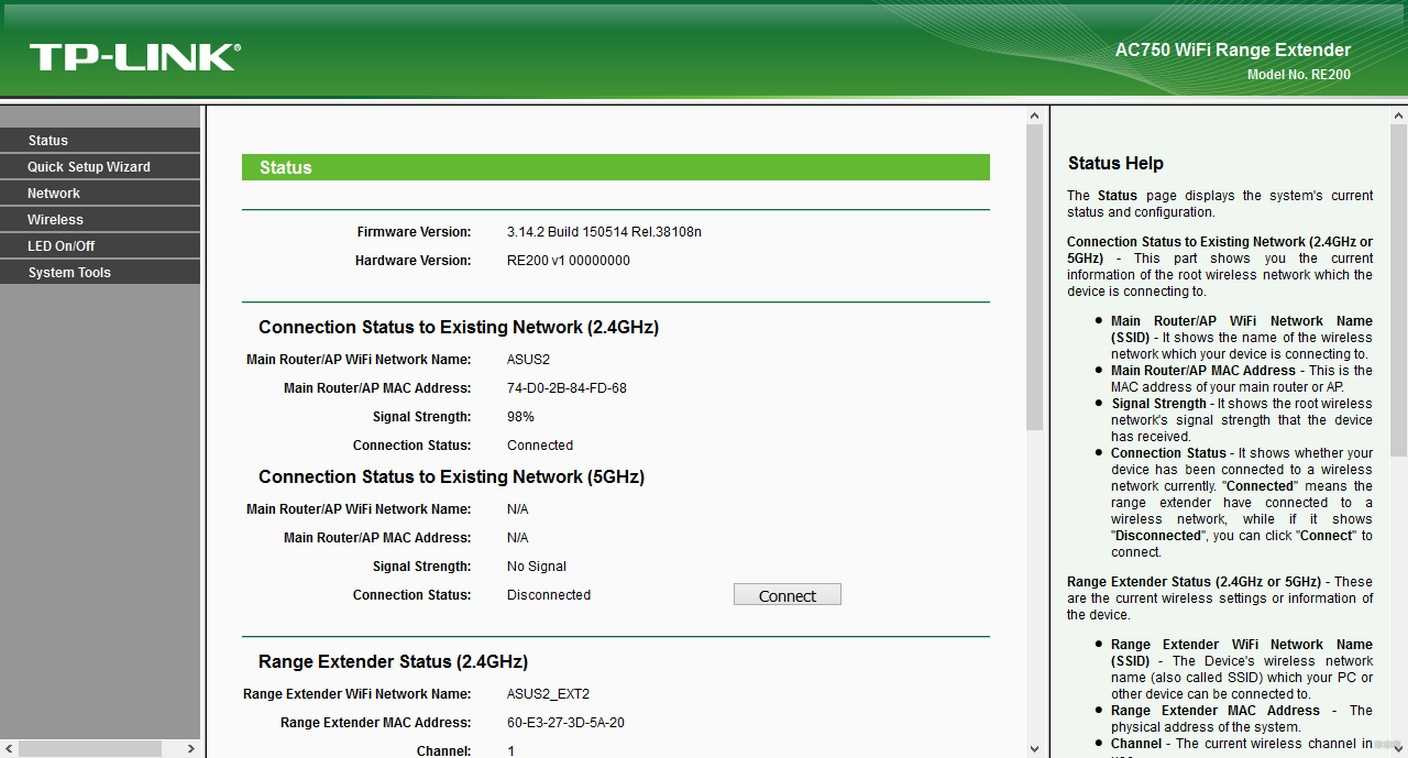
TP-Link AC750 RE200 — прекрасный выбор для тех, кто хочет усилить сигнал Wi-Fi в своем доме или офисе. Устройство позволяет увеличить покрытие двухдиапазонной сети до 750 Мбит/с, обеспечивая надежный и стабильный сигнал в любом уголке помещения.
Но как правильно настроить репитер, чтобы он работал максимально эффективно? В этой статье мы расскажем об основных шагах настройки устройства и дадим несколько рекомендаций по его использованию.
Но прежде чем начать, необходимо убедиться в правильной установке репитера. Он должен находиться на расстоянии от маршрутизатора не менее 1 метра, чтобы сигнал был достаточно сильным. Кроме того, репитер должен находиться в таком месте, где сигнал маршрутизатора еще достаточно сильный.
- Основы усиления Wi-Fi сигнала
- 1. Выбор роутера и репитера
- 2. Размещение оборудования
- 3. Каналы и настройки
- 4. Проверка качества сигнала
- Что такое репитер TP-Link AC750 RE200?
- Описание
- Особенности
- Установка и настройка
- Выводы
- Преимущества использования репитера
- Расширение зоны покрытия сигналом Wi-Fi
- Увеличение скорости передачи данных
- Уменьшение нагрузки на роутер
- Простота установки и использования
- Экономия времени и денег
- Как работает усиление сигнала?
- Что такое усиление сигнала?
- Как работает усилитель сигнала?
- Что такое репитер?
- Как работает репитер TP-Link AC750 RE200?
- Подготовка к установке репитера
- 1. Выбор места установки
- 2. Первоначальная настройка
- 3. Проверка наличия обновлений
- 4. Подключение репитера к сети
- Требования к оборудованию
- 1. Роутер
- 2. Компьютер или мобильное устройство с браузером
- 3. Выход в интернет
- 4. Кабель Ethernet
- 5. Ваша Wi-Fi сеть
- 6. Открытые порты на вашем роутере
- 7. Режим WPS
- 8. Место расположения
- 9. Доступные режимы работы
- 10. Мощность и уровень сигнала
- 11. Питание
- 12. Прошивка
- 13. Наличие провайдера
- Выбор места установки
- Расположение роутера и зон покрытия
- Интерференция и помехи
- Препятствия и материалы стен
- Подключение к источнику питания
- Шаг 1. Подключите кабель питания к репитеру
- Шаг 2. Подключите кабель питания к источнику электропитания
- Настройка репитера TP-Link AC750 RE200
- Шаг 1: Подключение к репитеру
- Шаг 2: Подключение к основной сети
- Шаг 3: Сохранение настроек
- Подключение к компьютеру или мобильному устройству
- Подключение к компьютеру
- Подключение к мобильному устройству
- Вход в меню настроек
- Настройка репитера для усиления двухдиапазонной Wi-Fi сети
- Шаг 1: Подключение репитера
- Шаг 2: Вход в настройки репитера
- Шаг 3: Настройка репитера
- Шаг 4: Подключение к новой сети
- Проверка скорости и качества Wi-Fi сигнала
- 1. Speed test
- 2. Signal strength
- 3. Network analysis tools
- Как проверить скорость и качество сигнала
- 1. Используйте специальные приложения
- 2. Измерьте скорость интернета
- 3. Проверьте уровень сигнала
- 4. Проведите тест на качество сигнала
- Что делать, если скорость и качество низкие
- 1. Проверьте свои настройки
- 2. Измените местоположение репитера
- 3. Проверьте качество вашего сигнала
- 4. Перезапустите ваш роутер и репитер
- 5. Обратитесь за поддержкой
- Ответы на вопросы
- Как подключить репитер TP-Link AC750 RE200 к сети?
- Могу ли я использовать репитер TP-Link AC750 RE200 для увеличения сигнала Wi-Fi сети на большом расстоянии?
- Может ли репитер TP-Link AC750 RE200 усилить только 2,4 ГГц сеть или только 5 ГГц сеть?
- Как узнать, сколько устройств подключено к моей Wi-Fi сети с помощью репитера TP-Link AC750 RE200?
- Как настроить гостевую Wi-Fi сеть с помощью репитера TP-Link AC750 RE200?
- Как проверить скорость интернета на устройствах, подключенных к Wi-Fi сети с помощью репитера TP-Link AC750 RE200?
- Можно ли использовать репитер TP-Link AC750 RE200 и другие устройства Wi-Fi одновременно?
- Как настроить защиту Wi-Fi сети с помощью репитера TP-Link AC750 RE200?
- Каков радиус действия репитера TP-Link AC750 RE200?
- Можно ли изменить IP-адрес репитера TP-Link AC750 RE200?
Основы усиления Wi-Fi сигнала
1. Выбор роутера и репитера
Успешное усиление Wi-Fi сигнала начинается с правильного выбора роутера и репитера. Важно учитывать частотный диапазон, который планируется использовать и сопоставлять его с характеристиками данного оборудования. Например, если ваш роутер работает на частоте 2.4 ГГц, то и репитер должен поддерживать работу именно на этой частоте.
2. Размещение оборудования
Для эффективного усиления Wi-Fi сигнала важно разместить репитер в оптимальном месте. Рекомендуется установить его в зоне плохого приема сигнала, но при этом вблизи роутера, так как репитер должен получать достаточно сильный сигнал для его повторной передачи.
3. Каналы и настройки
Для уменьшения помех и повышения скорости передачи данных важно настроить роутер и репитер на одинаковые каналы. Для этого можно использовать функцию автоматического выбора наиболее свободного канала. Также необходимо установить одинаковые настройки безопасности (например, WPA2) для обоих устройств.
4. Проверка качества сигнала
После установки и настройки репитера необходимо проверить качество сигнала на планшете, смартфоне или ноутбуке. Если сигнал не улучшился, то стоит попробовать изменить место установки репитера или его настройки.
- В итоге, для усиления Wi-Fi сигнала необходимо правильно выбрать роутер и репитер, разместить их в оптимальном месте, настроить на одинаковые каналы и проверить качество сигнала после установки.
Что такое репитер TP-Link AC750 RE200?
Описание
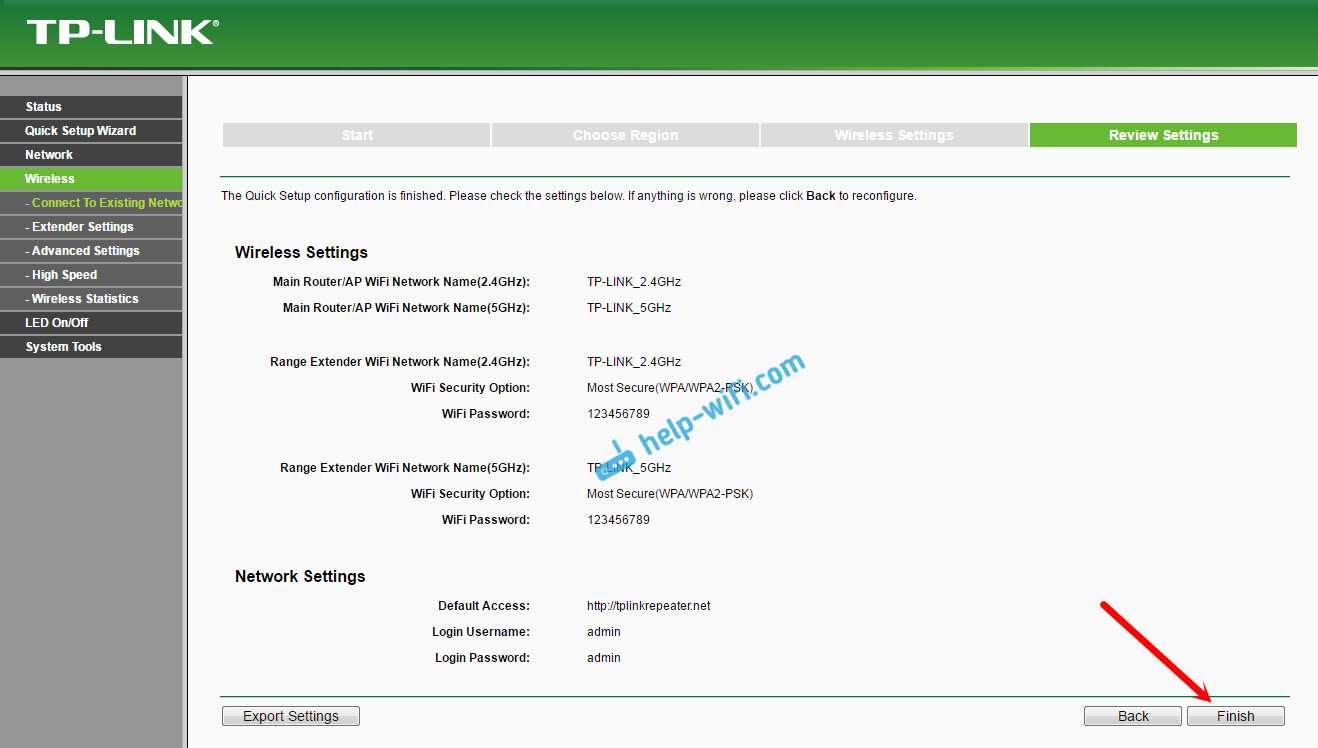
TP-Link AC750 RE200 – это двухдиапазонный репитер Wi-Fi сигнала, который позволяет усилить сигнал без проводных манипуляций. Он предназначен для увеличения области покрытия Wi-Fi сети и подключения к интернету в домах, офисах или на открытых пространствах.
Особенности
Репитер TP-Link AC750 RE200 имеет довольно высокую производительность благодаря технологиям, используемым в его создании. Он оснащен радиочастотными устройствами, которые работают на частотах 2,4 ГГц и 5 ГГц, что позволяет расширить диапазон действия Wi-Fi сети. Кроме того, он поддерживает стандарты 802.11ac/n/g/b, что обеспечивает увеличение скорости передачи данных до 750 Мбит/с.
Установка и настройка
Установка и настройка репитера TP-Link AC750 RE200 не требует особых навыков и проводных подключений. Для начала следует подключить его к розетке и нажать на кнопку WPS на маршрутизаторе. Затем нажмите на кнопку WPS на репитере. В течение нескольких минут они автоматически настроятся друг на друга и создадут усиленную сеть с усиленным доступом к интернету.
Выводы
Репитер TP-Link AC750 RE200 – это удобное и простое решение для расширения Wi-Fi сети в доме или офисе. С его помощью вы сможете существенно увеличить скорость передачи данных и расширить диапазон действия сети. Такая модель доступна по довольно привлекательной цене и будет правильным выбором для тех, кто ищет качественный и надежный репитер.
Преимущества использования репитера
Расширение зоны покрытия сигналом Wi-Fi
Одним из главных преимуществ использования репитера является расширение зоны покрытия сигналом Wi-Fi. Если ваш роутер не в состоянии обеспечить хороший сигнал в определенных местах вашего дома, то репитер поможет улучшить качество Wi-Fi сигнала во всех уголках дома, и даже за его пределами.
Увеличение скорости передачи данных
Репитер улучшает качество сигнала и увеличивает скорость передачи данных. С помощью репитера вы можете получить лучший Wi-Fi сигнал в любом месте дома, что позволит увеличить скорость передачи данных.
Уменьшение нагрузки на роутер
Использование репитера может уменьшить нагрузку на роутер. Когда ваш роутер пытается обеспечить сигнал на расстоянии, он работает на пределе своих возможностей, что может привести к отключениям, задержкам и низкой скорости передачи данных. Репитер уменьшает нагрузку на роутер и позволяет улучшить Wi-Fi сигнал.
Простота установки и использования
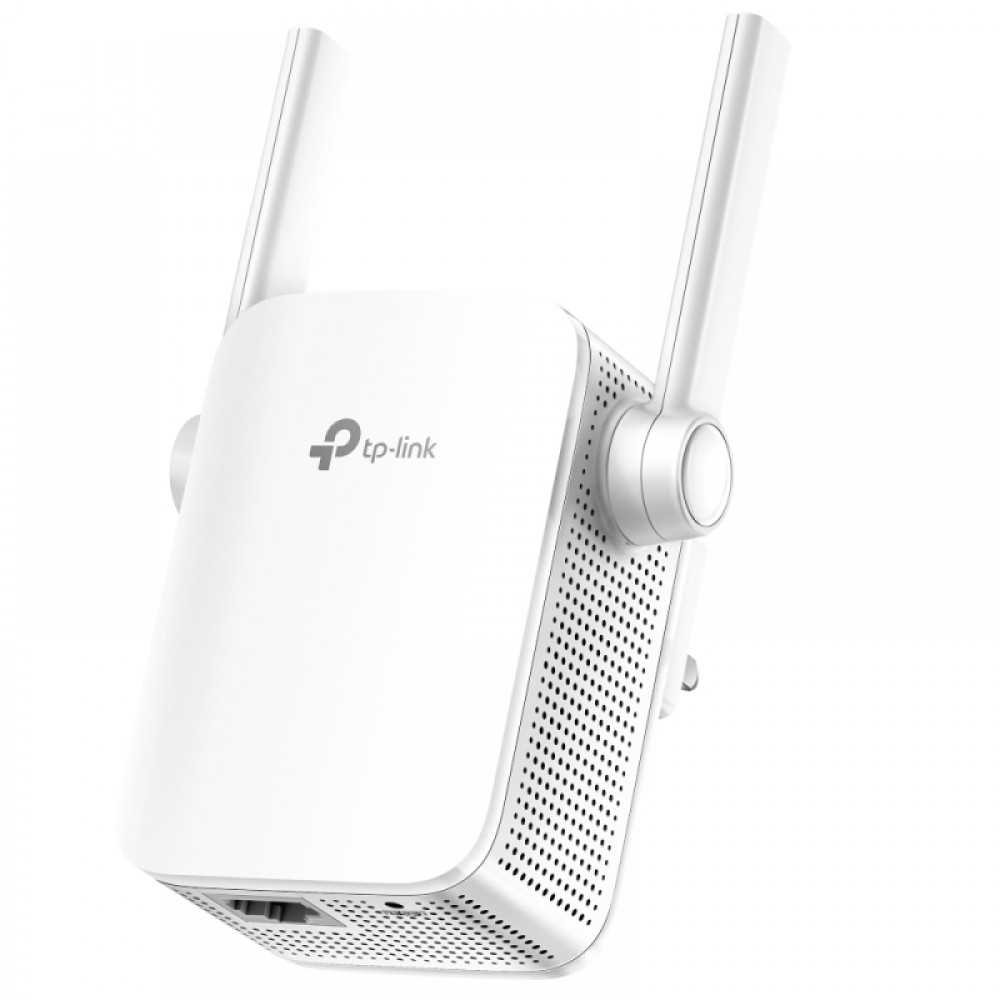
Репитеры просты в установке и использовании. Установите репитер на нужное расстояние от роутера, настройте его в соответствии с инструкцией и наслаждайтесь усиленным сигналом Wi-Fi.
Экономия времени и денег
Объекты с большой площадью, такие как дома или офисные здания, могут потребовать использования нескольких роутеров для обеспечения полного покрытия сигналом Wi-Fi. Репитер может помочь сэкономить деньги и время, предоставляя весьма доступное решение для расширения зоны покрытия Wi-Fi.
Как работает усиление сигнала?
Что такое усиление сигнала?

Усиление сигнала — это процесс усиления слабого сигнала передачи для достижения более высокого уровня мощности. Это позволяет сигналу проходить дальше, быстрее и с меньшими потерями.
Как работает усилитель сигнала?
Усилитель сигнала увеличивает мощность слабого сигнала при помощи усилителя и антенн. Он принимает сигнал от роутера и увеличивает его мощность, затем отправляет его на большее расстояние.
Что такое репитер?
Репитер — это устройство, поддерживающее функцию усиления сигнала. Он принимает сигнал от роутера, усиливает его и передает его дальше на большее расстояние. Таким образом, сеть расширяется и становится доступной во всех уголках дома или офиса.
Как работает репитер TP-Link AC750 RE200?
Репитер TP-Link AC750 RE200 работает на двух частотных диапазонах — 2,4 ГГц и 5 ГГц. Он принимает сигнал от роутера, усиливает его и передает его дальше на большее расстояние.
RE200 также имеет функцию блокировки широковещательных сообщений, что позволяет уменьшить нагрузку на сеть и повысить скорость передачи данных.
Кроме того, он обеспечивает стабильную связь с помощью функции автоматического выбора канала, что позволяет избежать пересечения сигналов.
Благодаря этим функциям репитер позволяет усилить сигнал и расширить зону покрытия Wi-Fi сети.
Подготовка к установке репитера
1. Выбор места установки
Перед началом установки репитера необходимо выбрать место, на котором его будет установлено. Оптимальным местом является та часть квартиры или дома, где слабый сигнал Wi-Fi плохо ловит. Важно убедиться, что место установки находится достаточно близко к доступной электрической розетке.
2. Первоначальная настройка
Перед установкой репитера необходимо подготовиться к его конфигурации. Для этого необходимо подключить репитер к компьютеру и настроить интернет-соединение следуя инструкции в комплекте. После этого необходимо зарегистрировать репитер на сайте производителя.
3. Проверка наличия обновлений
Перед использованием репитера необходимо проверить, есть ли доступные обновления для устройства. Это поможет убедиться, что репитер работает на последней версии программного обеспечения и будет стабильно работать в условиях повышенной нагрузки. Для этого необходимо зайти на сайт производителя и проверить наличие новых обновлений.
4. Подключение репитера к сети
После успешной настройки интернет-соединения можно приступать к подключению репитера к сети. Для этого необходимо включить репитер в розетку и дождаться, пока его индикаторы начнут мигать. Затем нужно нажать кнопку WPS на вашем роутере, а затем нажать на кнопку WPS на репитере. Если все прошло успешно, индикаторы репитера перестанут мигать и станут гореть постоянно.
Требования к оборудованию

1. Роутер
Для установки и настройки репитера TP-Link AC750 RE200 необходимо, чтобы в вашей сети уже имелся роутер, который поддерживает диапазоны 2.4 ГГц и 5 ГГц.
2. Компьютер или мобильное устройство с браузером
Для настройки репитера TP-Link AC750 RE200 вам потребуется компьютер или мобильное устройство с браузером. Браузер должен быть совместим с Java и Flash.
3. Выход в интернет
Для того чтобы использовать репитер TP-Link AC750 RE200, необходимо иметь доступ к интернету через провайдера.
4. Кабель Ethernet
Для подключения сетевых устройств к репитеру TP-Link AC750 RE200 потребуется кабель Ethernet с разъемами RJ45.
5. Ваша Wi-Fi сеть
Для правильной работы репитера TP-Link AC750 RE200 настройте вашу Wi-Fi сеть на роутере, который будет работать с этим устройством.
6. Открытые порты на вашем роутере
Для установки репитера TP-Link AC750 RE200 убедитесь, что порты 80, 443, 9293, 9527, 10000 и 10003 открыты на вашем роутере. Это позволит репитеру правильно работать и обмениваться данными с вашим роутером.
7. Режим WPS
Репитер TP-Link AC750 RE200 поддерживает режим WPS, который позволяет установить связь между роутером и репитером одним нажатием. Проверьте, поддерживает ли ваш роутер этот режим соединения.
8. Место расположения
Для наилучшей производительности репитер TP-Link AC750 RE200 должен быть размещен в том месте, где он может получить сигнал от вашего роутера. При этом устройство должно быть расположено так, чтобы не было преград для распространения связи.
9. Доступные режимы работы
Репитер TP-Link AC750 RE200 поддерживает следующие режимы работы: Access Point, Range Extender, Client, Router. Выберите подходящий режим работы репитера в соответствии с вашими потребностями.
10. Мощность и уровень сигнала
Обратите внимание на мощность и уровень сигнала репитера TP-Link AC750 RE200. Чем выше мощность репитера и уровень передаваемого сигнала, тем дальше сигнал пройдет и сильнее будет усиленный сигнал Wi-Fi.
11. Питание
Вам потребуется розетка или другое источник питания для работы репитера TP-Link AC750 RE200.
12. Прошивка

Проверьте прошивку репитера TP-Link AC750 RE200 и убедитесь, что она актуальна. Если прошивка устарела, то репитер не сможет полноценно работать и вы не сможете использовать все функции устройства.
13. Наличие провайдера
Для использования репитера TP-Link AC750 RE200 вам необходим провайдер, которые предоставляет выход в интернет и доступ к Wi-Fi сети.
Выбор места установки
Для того чтобы репитер TP-Link AC750 RE200 максимально эффективно усиливал вашу Wi-Fi сеть, необходимо правильно выбрать место для его установки. При выборе места установки следует обращать внимание на несколько аспектов:
Расположение роутера и зон покрытия
Первый и основной фактор — это расположение вашего роутера и зоны покрытия его сигнала. Репитер должен находиться в пределах зоны действия сигнала вашего роутера, но не слишком близко к нему. Слишком близкое расположение может привести к нарушению работы и ограничению скорости вашей сети.
Интерференция и помехи
Второй аспект, на который следует обратить внимание — это наличие интерференции и помех. Репитер не должен находиться рядом с другими источниками радиосигнала, такими как другие Wi-Fi сети, микроволновые печи, беспроводные телефоны и т.д. Эти устройства могут вызывать помехи в работе репитера и плохо влиять на качество сигнала вашей сети.
Препятствия и материалы стен
Третий фактор, который следует учитывать — это препятствия и материалы стен. Репитер должен быть установлен на расстоянии от стен и прочих препятствий, таких как мебель, шкафы и т.д. Также имейте в виду, что некоторые материалы стен могут ограничивать дальность действия сигнала, поэтому выбирайте место установки репитера с учетом этого фактора.
Итак, при выборе места установки репитера TP-Link AC750 RE200 следует учитывать не только расположение роутера и зону покрытия его сигнала, но также наличие помех, препятствия и материалы стен в помещении.
Подключение к источнику питания
Шаг 1. Подключите кабель питания к репитеру
На задней панели репитера расположен разъем для подключения кабеля питания. Вставьте конец кабеля в соответствующий разъем на репитере.
Шаг 2. Подключите кабель питания к источнику электропитания
Подключите другой конец кабеля питания к розетке или источнику электропитания.
Важно: Во избежание возможных повреждений репитера и устройств, которые будут подключаться к нему, используйте только оригинальный кабель питания, поставляемый вместе с устройством.
Настройка репитера TP-Link AC750 RE200

Шаг 1: Подключение к репитеру
Перед настройкой репитера убедитесь, что он подключен к электрической сети и расположен в зоне Wi-Fi сети, которую нужно усилить. Подключитесь к репитеру с помощью компьютера или мобильного устройства, найдя его в списке доступных Wi-Fi сетей и введя пароль, который указан на этикетке на дне репитера.
Шаг 2: Подключение к основной сети
Зайдите в браузере на своем устройстве на страницу настроек репитера (адрес: 192.168.0.254). Войдите в настройки, используя логин и пароль (логин и пароль по умолчанию — admin). Пройдите в раздел «Quick Setup» и выберите «Repeater Mode».
Далее настройте репитер на подключение к основной сети. Выберете её из списка доступных Wi-Fi сетей и введите пароль. Нажмите кнопку «Next».
Шаг 3: Сохранение настроек
На последней странице настроек репитера нажмите кнопку «Save» для сохранения настроек. После этого репитер автоматически перезагрузится и будет готов к использованию. Рекомендуется установить репитер на расстоянии не менее 30 см от роутера и на более высоком уровне для лучшей производительности.
Важно: перед каждым использованием репитера проверьте питание и наличие связи с основной сетью.
Подключение к компьютеру или мобильному устройству
Подключение к компьютеру
1. Подключите репитер к компьютеру с помощью Ethernet-кабеля.
2. Откройте браузер и введите адрес 192.168.0.254 в строку поиска.
3. Введите логин и пароль для доступа к настройкам репитера.
4. В меню выберите «Quick Setup» и следуйте инструкциям для настройки репитера.
Подключение к мобильному устройству
1. Скачайте и установите приложение Tether на ваше мобильное устройство.
2. Включите Wi-Fi на мобильном устройстве и найдите сеть RE200_xxxxxx.
3. Подключитесь к сети и введите пароль для доступа к репитеру (по умолчанию пароль «admin»).
4. Откройте приложение Tether и следуйте инструкциям на экране для настройки репитера.
Вход в меню настроек
Для начала настройки репитера TP-Link AC750 RE200 необходимо войти в меню настроек.
Для этого, подключите репитер к источнику электропитания и к компьютеру, используя кабель Ethernet.
Запустите веб-браузер на компьютере и в адресной строке введите IP-адрес репитера: 192.168.0.1 .
Нажмите «Enter» и появится страница входа в меню настроек.
Введите логин и пароль, который вы установили при первом подключении к репитеру, или используйте стандартный логин: admin и пароль: admin.
После успешного входа в меню настроек репитера, вы можете приступить к настройке усиления Wi-Fi сети.
Настройка репитера для усиления двухдиапазонной Wi-Fi сети
Шаг 1: Подключение репитера
Подключите репитер к розетке и дождитесь, пока индикатор POWER перестанет мигать, а затем зажжется зеленым цветом.
Подключите репитер к компьютеру с помощью кабеля Ethernet или подключитесь к Wi-Fi сети, название которой указано на задней панели репитера.
Шаг 2: Вход в настройки репитера

Откройте любой браузер и введите «http://tplinkrepeater.net» в адресную строку. Нажмите Enter. Откроется страница входа в настройки репитера.
Введите логин и пароль (по умолчанию admin), и нажмите «Войти».
Шаг 3: Настройка репитера
Выберите «Range Extender» и нажмите «Начать».
Выберите двухдиапазонную Wi-Fi сеть, которую вы хотите расширить, и введите пароль. Нажмите «Подключиться».
Выберите имя и пароль для расширенной сети и нажмите «Готово».
Шаг 4: Подключение к новой сети
Подключитесь к новой расширенной сети с помощью нового имени и пароля, которые вы задали в предыдущем шаге.
Теперь ваш репитер TP-Link AC750 RE200 настроен для усиления двухдиапазонной Wi-Fi сети. Скорость Wi-Fi на определенной области должна быть увеличена, и вы можете пользоваться сетью на большем расстоянии от роутера.
Проверка скорости и качества Wi-Fi сигнала
1. Speed test
Для проверки скорости Wi-Fi сигнала можно использовать различные сайты и приложения для speed test. Они позволяют измерить скорость загрузки и передачи данных через Wi-Fi сеть. Рекомендуется провести тест несколько раз в разное время суток, чтобы получить более точный результат. Если скорость ниже заявленной, то возможно требуется настройка роутера или репитера.
2. Signal strength
Для проверки качества Wi-Fi сигнала можно использовать встроенные в Windows или приложения сторонних разработчиков утилиты для измерения уровня сигнала. Чем ближе уровень сигнала к 0 децибелам, тем лучше соединение. Если уровень сигнала слишком низкий, возможно стоит попробовать переместить роутер или репитер в место с более благоприятными условиями.
3. Network analysis tools
Существуют специальные программы, которые помогают анализировать Wi-Fi сеть и выявлять проблемы в ее работе. Например, Wi-Fi Analyzer и NetSpot. Они позволяют узнать, на каком канале работает ваша сеть, какие устройства используют Wi-Fi, где расположены точки с наилучшим и наихудшим сигналом. По результатам анализа можно сделать выводы о том, как улучшить качество работы Wi-Fi сети.
- Итого: для проверки скорости и качества Wi-Fi сигнала используются speed test, утилиты для измерения уровня сигнала и программы анализа Wi-Fi сети. Важно проводить проверки в разное время и на основе полученных результатов принимать меры по улучшению работы сети.
Как проверить скорость и качество сигнала

1. Используйте специальные приложения

Для проверки скорости и качества сигнала можно использовать различные приложения, как на смартфонах, так и на компьютерах. Некоторые из них бесплатны и могут показать максимальную скорость вашей сети, а также проблемы, связанные с качеством сигнала.
2. Измерьте скорость интернета
Чтобы проверить скорость интернета, вы можете использовать специальные онлайн-сервисы. Они позволяют измерить скорость загрузки и отдачи данных, а также проверить пинг и другие характеристики сигнала.
3. Проверьте уровень сигнала

Уровень сигнала можно проверить в настройках роутера или повторителя. Обычно он выражается в децибелах и может быть измерен различными способами: отображением на смартфоне или компьютере, с помощью специальных приложений и т.д.
4. Проведите тест на качество сигнала
Тест на качество сигнала может показать, как сильно сигнал искажается в зависимости от различных факторов. Некоторые приложения могут проводить тесты автоматически, а также показывать рекомендации по улучшению качества сигнала.
В целом, проверка скорости и качества сигнала в вашей двухдиапазонной Wi-Fi сети должна проводиться регулярно, чтобы убедиться в качестве работы вашего повторителя. Это поможет обеспечить оптимальную скорость загрузки данных и качественную связь в вашей домашней сети.
Что делать, если скорость и качество низкие
1. Проверьте свои настройки
Возможно, вы установили репитер неправильно или не выполнили все рекомендации производителя. Проверьте настройки и состояние устройства.
2. Измените местоположение репитера
Местоположение вашего репитера может влиять на его работу и качество Wi-Fi сигнала. Попробуйте переместить репитер ближе к вашему роутеру или в другое место, где сигнал будет лучше.
3. Проверьте качество вашего сигнала
Измерьте скорость вашего интернет-соединения, чтобы узнать, насколько оно быстро. Если скорость действительно низкая, свяжитесь со своим провайдером интернет-услуг и спросите, что можно сделать, чтобы повысить скорость.
4. Перезапустите ваш роутер и репитер

Перезапустите ваш роутер и репитер, чтобы очистить кеш и перезагрузить настройки. Это может помочь увеличить скорость вашей Wi-Fi сети.
5. Обратитесь за поддержкой
Если вы до сих пор испытываете проблемы со скоростью и качеством своей Wi-Fi сети, обратитесь за поддержкой к специалистам продукта. Они могут предоставить вам дополнительную помощь и рекомендации.
Ответы на вопросы
Как подключить репитер TP-Link AC750 RE200 к сети?
Чтобы подключить репитер к сети, нужно сначала подключить его к компьютеру с помощью кабеля Ethernet. Затем в браузере открыть адрес 192.168.0.254 и войти в настройки репитера. В разделе «Wireless» выбрать «Repeater», выбрать свою домашнюю сеть, ввести пароль и сохранить настройки. После этого репитер автоматически подключится к сети.
Могу ли я использовать репитер TP-Link AC750 RE200 для увеличения сигнала Wi-Fi сети на большом расстоянии?
Да, репитер TP-Link AC750 RE200 идеально подходит для увеличения сигнала Wi-Fi сети на больших расстояниях. Он позволяет усилить сигнал и расширить зону покрытия, улучшая качество и скорость Wi-Fi соединения в труднодоступных местах.
Может ли репитер TP-Link AC750 RE200 усилить только 2,4 ГГц сеть или только 5 ГГц сеть?
Нет, репитер TP-Link AC750 RE200 усиливает двухдиапазонную Wi-Fi сеть одновременно, что позволяет улучшить качество и скорость соединения на обоих диапазонах.
Как узнать, сколько устройств подключено к моей Wi-Fi сети с помощью репитера TP-Link AC750 RE200?
Для этого нужно зайти в настройки репитера через браузер и перейти в раздел «Wireless Statistics». Здесь вы сможете увидеть количество подключенных устройств и другую статистику вашей Wi-Fi сети.
Как настроить гостевую Wi-Fi сеть с помощью репитера TP-Link AC750 RE200?
Для настройки гостевой Wi-Fi сети нужно зайти в настройки репитера через браузер и перейти в раздел «Guest Network». Здесь вы сможете настроить имя сети, пароль и другие параметры вашей гостевой Wi-Fi сети.
Как проверить скорость интернета на устройствах, подключенных к Wi-Fi сети с помощью репитера TP-Link AC750 RE200?
Для этого можно воспользоваться специальными сервисами, например, Speedtest.net. Просто откройте браузер на устройстве, подключенном к вашей Wi-Fi сети, зайдите на сайт Speedtest.net и нажмите на кнопку «Go». Сервис автоматически проведет тест скорости вашего интернет-соединения.
Можно ли использовать репитер TP-Link AC750 RE200 и другие устройства Wi-Fi одновременно?
Да, репитер TP-Link AC750 RE200 и другие устройства Wi-Fi могут работать одновременно и не конфликтовать друг с другом.
Как настроить защиту Wi-Fi сети с помощью репитера TP-Link AC750 RE200?
Для настройки защиты Wi-Fi сети нужно зайти в настройки репитера через браузер и перейти в раздел «Wireless Security». Здесь вы сможете настроить тип защиты (например, WPA2-PSK), пароль и другие параметры вашей Wi-Fi сети.
Каков радиус действия репитера TP-Link AC750 RE200?
Радиус действия репитера TP-Link AC750 RE200 зависит от множества факторов, таких как преграды в помещении или мощность и качество исходного Wi-Fi сигнала. Однако обычно радиус действия репитера составляет до 100 метров на открытом воздухе.
Можно ли изменить IP-адрес репитера TP-Link AC750 RE200?
Да, для изменения IP-адреса репитера нужно зайти в настройки через браузер, перейти в раздел «Network» и изменить IP-адрес в соответствующем поле.