
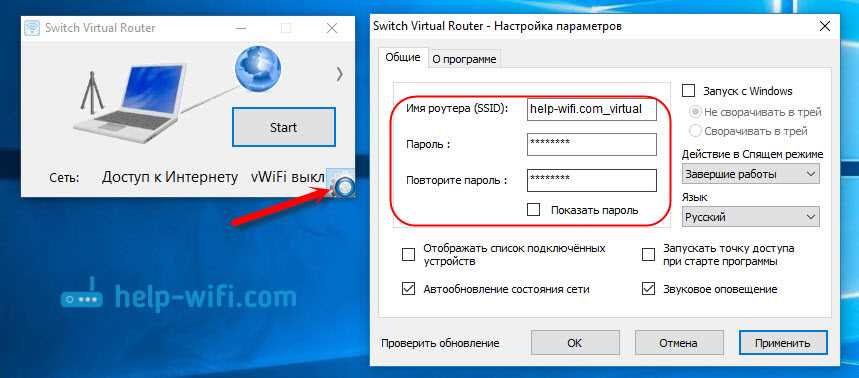
Часто бывает так, что Wi-Fi роутер оказывается недоступным, или вы попросту забыли его взять с собой. В таких случаях раздать сигнал интернета может помочь встроенная в Windows 10 функция создания точки доступа. Но иногда она может не сработать, и тогда на помощь приходит Switch Virtual Router. Эта программа позволяет настроить и управлять виртуальным Wi-Fi роутером на компьютере.
Switch Virtual Router — это бесплатный и простой в использовании инструмент, который может быть использован в качестве роутера для смартфона, планшета или ноутбука супруга, родителей или друзей, при условии, что ваша основная точка доступа к интернету имеет стабильное соединение.
Давайте посмотрим, как настроить раздачу Wi-Fi в Windows 10 с помощью Switch Virtual Router.
- Скачивание и установка программы
- 1. Поиск и скачивание
- 2. Установка
- 3. Соглашение на установку
- 4. Завершение установки
- Запуск Switch Virtual Router
- Шаг 1: Загрузка и установка
- Шаг 2: Запуск программы
- Шаг 3: Настройка параметров сети
- Шаг 4: Подключение к сети
- Подключение к Интернету
- Выбор провайдера
- Тип подключения
- Настройка подключения
- Создание точки доступа Wi-Fi
- Шаг 1. Установка Switch Virtual Router
- Шаг 2. Выбор сетевого адаптера
- Шаг 3. Настройка параметров сети
- Шаг 4. Запуск точки доступа
- Шаг 5. Подключение устройств к точке доступа
- Настройка пароля и имени сети
- Шаг 1: Открытие вкладки «Настройки сети»
- Шаг 2: Изменение имени сети
- Шаг 3: Настройка пароля
- Шаг 4: Сохранение изменений
- Шаг 5: Проверка настроек
- Подключение к созданной точке доступа
- Способ 1: подключение через Wi-Fi
- Способ 2: подключение через LAN-кабель
- Ответы на вопросы
- Как включить раздачу Wi-Fi в Windows 10 с помощью Switch Virtual Router?
- Можно ли настроить раздачу Wi-Fi в Windows 10 без дополнительных программ?
- Как проверить, работает ли моя новая Wi-Fi сеть?
- Как изменить имя Wi-Fi сети и пароль в Switch Virtual Router?
- Могу ли я раздавать Wi-Fi сеть только одному устройству?
- Как узнать, какой протокол Wi-Fi использует моя сеть?
- Могу ли я настроить Switch Virtual Router на автозапуск при загрузке ОС?
- Могу ли я настроить Wi-Fi сеть без пароля?
- Как удалить Wi-Fi сеть, созданную с помощью Switch Virtual Router?
- Как настроить автоматическую перезагрузку Wi-Fi сети каждый день?
Скачивание и установка программы
1. Поиск и скачивание
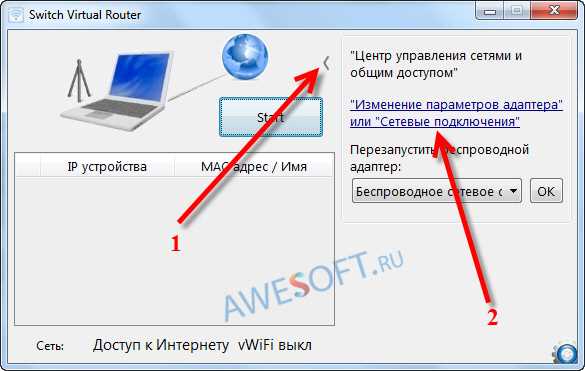
Перед установкой Switch Virtual Router необходимо скачать программу с официального сайта производителя. Для этого откройте веб-браузер и перейдите на страницу сайта, затем найдите раздел «Скачать» и нажмите на ссылку загрузки.
2. Установка
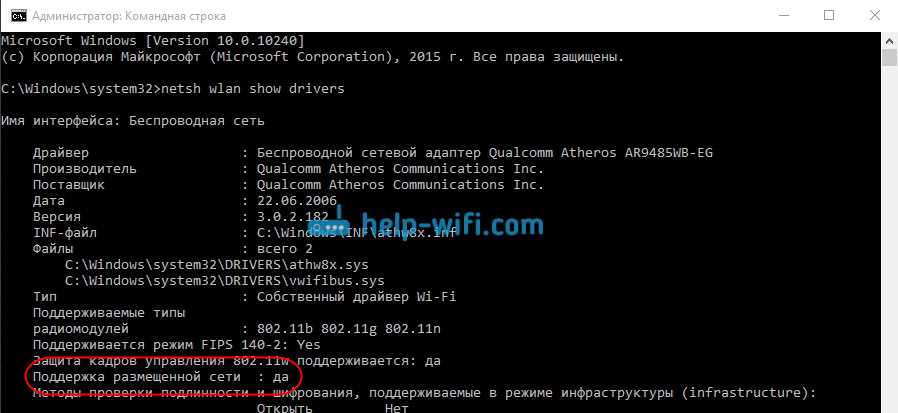
После завершения загрузки найденный файл программы необходимо запустить и начать процесс установки программы. Установление происходит посредством последовательного нажатия на кнопки «Next» и «Install». Несмотря на то, что процесс установки прост и интуитивно-понятен, рекомендуем внимательно почитать каждый шаг установки программы.
3. Соглашение на установку
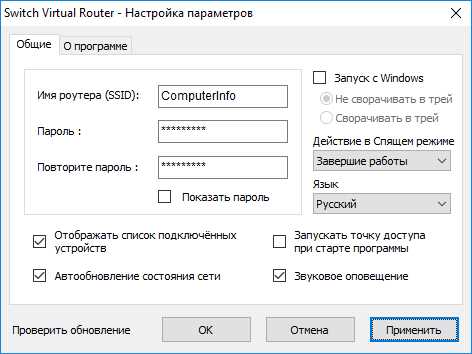
В процессе установки программы может появиться запрос на согласие на установку дополнительных компонентов, например, панели инструментов. Решение по установке дополнительных компонентов остаётся за пользователем. Лучше отказаться или воздержаться от таких предложений для максимального сохранения безопасности компьютера.
4. Завершение установки
После завершения установки программы появится окно с предложением запустить Switch Virtual Router или закрыть программу. Нажмите кнопку «Finish», чтобы завершить установку и начать пользоваться Switch Virtual Router.
Запуск Switch Virtual Router
Шаг 1: Загрузка и установка
Перед запуском Switch Virtual Router необходимо загрузить и установить программу на свой компьютер. Для этого можно воспользоваться официальным сайтом разработчика или выбрать один из многих вариантов загрузки, представленных в Интернете. После загрузки запустите установочный файл и следуйте инструкциям на экране, чтобы завершить установку.
Шаг 2: Запуск программы
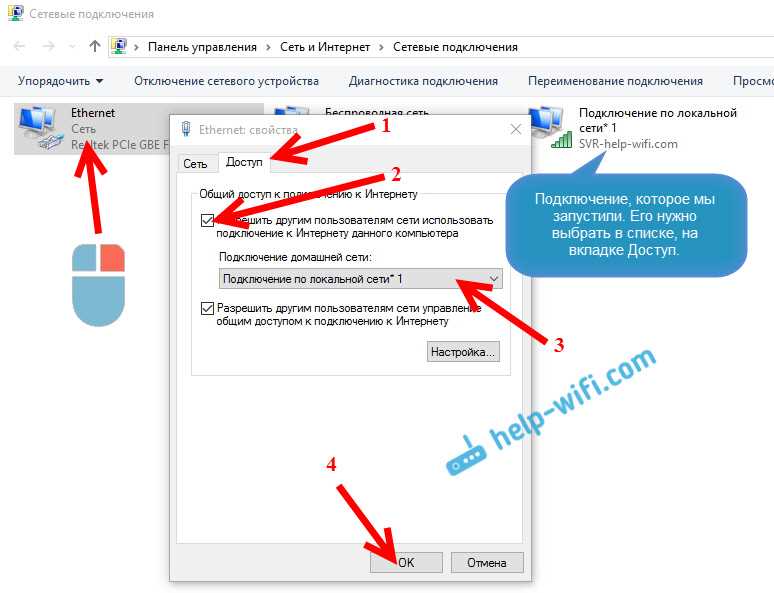
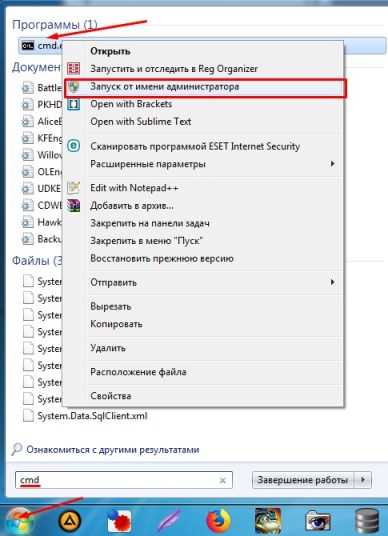
После завершения установки откройте Switch Virtual Router, нажав на ярлык на рабочем столе или в меню «Пуск». После запуска программы вы увидите ее главное окно, в котором указаны параметры сети.
Примечание: Если у вас появятся проблемы с запуском программы, убедитесь, что ваш компьютер соответствует системным требованиям и попробуйте перезагрузить компьютер.
Шаг 3: Настройка параметров сети
Перед тем, как начать использовать программу, настройте параметры вашей сети, используя форму в главном окне. Укажите название своей сети, пароль, количество подключений и тип шифрования, если необходимо. После этого нажмите кнопку «Запустить» и дождитесь завершения инициализации сети.
Шаг 4: Подключение к сети
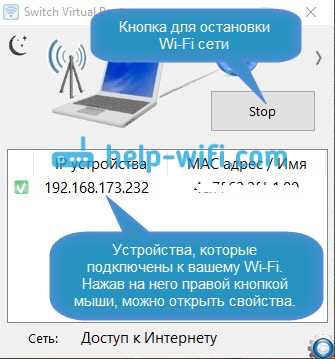
После того, как программа успешно запустилась и инициализировала сеть, любые устройства в вашей зоне покрытия смогут подключиться к вашей новой Wi-Fi сети, используя имя сети и пароль.
Подключение к Интернету
Выбор провайдера
Первый шаг в подключении к Интернету — выбор подходящего провайдера, который будет предоставлять Вам доступ в сеть.
Существует множество провайдеров, предлагающих различные тарифы и условия подключения. Помимо стоимости, обратите внимание на скорость, качество обслуживания и доступность услуг в Вашем регионе.
Тип подключения
После выбора провайдера необходимо решить, какой тип подключения подходит для Вашей ситуации: проводное (через Ethernet-кабель) или беспроводное (Wi-Fi).
Проводное подключение обычно считается более стабильным и быстрым, но требует физического подключения компьютера к роутеру провайдера. Беспроводное подключение, с другой стороны, позволяет подключать к Интернету различные устройства без необходимости проводных соединений, но может иметь ограничения по скорости и покрытию сигнала в Вашем доме или офисе.
Настройка подключения
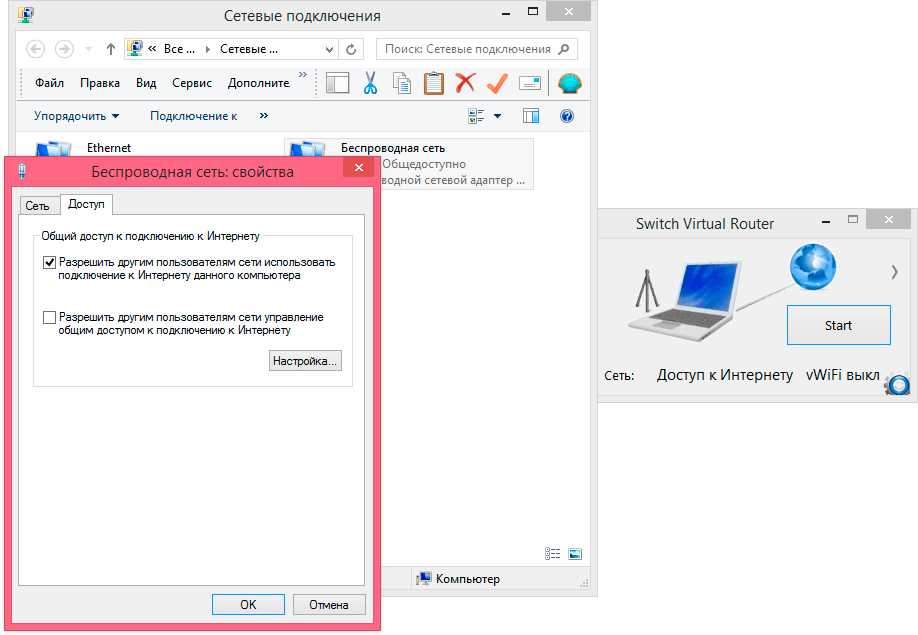
Для того, чтобы подключиться к Интернету, необходимо правильно настроить сетевые параметры Вашего компьютера или устройства. Обычно провайдер предоставляет инструкции по настройке, которые можно получить на сайте или позвонив в службу поддержки.
После настройки сетевых параметров Ваш компьютер будет готов к работе в сети Интернет, и Вы сможете пользоваться всеми ее преимуществами.
- Выберите подходящего провайдера
- Решите, какой тип подключения наиболее подходит для Вас
- Следуйте инструкциям провайдера для настройки подключения
Создание точки доступа Wi-Fi
Шаг 1. Установка Switch Virtual Router
Первым шагом необходимо скачать и установить программу Switch Virtual Router на компьютер. Её можно скачать с официального сайта разработчика.
Шаг 2. Выбор сетевого адаптера
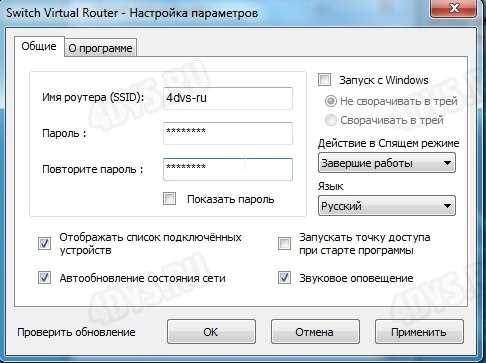
После установки необходимо запустить программу и выбрать сетевой адаптер, который будет использоваться для создания точки доступа Wi-Fi. Обычно это беспроводной адаптер.
Шаг 3. Настройка параметров сети
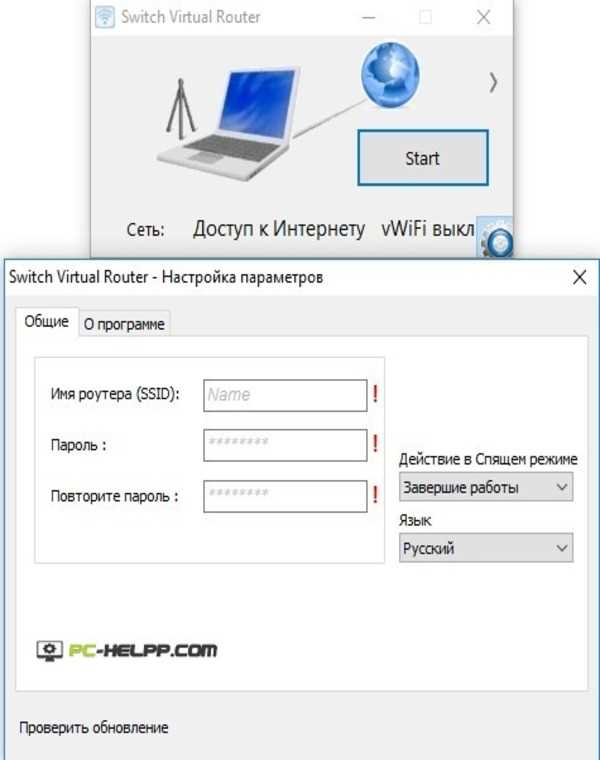
Далее необходимо задать имя и пароль для создаваемой точки доступа Wi-Fi. Также можно выбрать режим работы сети и задать другие параметры.
Шаг 4. Запуск точки доступа
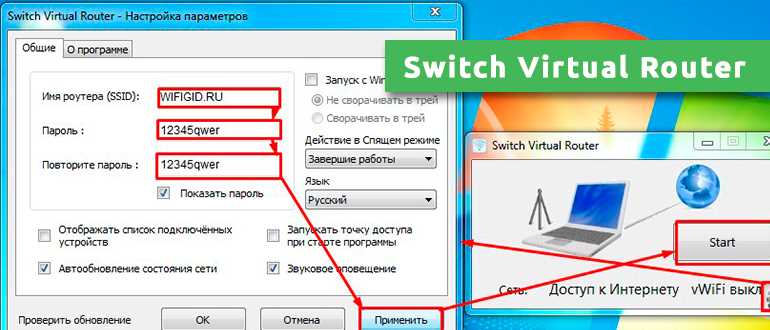
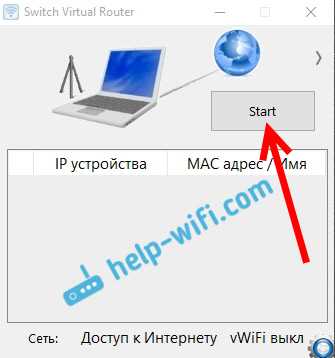
После настройки параметров нужно нажать на кнопку «Start Virtual Router» в программе. Точка доступа Wi-Fi будет создана и готова к использованию.
Шаг 5. Подключение устройств к точке доступа
Теперь можно подключать к созданной точке доступа любые устройства, поддерживающие Wi-Fi. Для этого нужно выбрать созданную сеть в списке доступных Wi-Fi сетей и ввести пароль, заданный в настройках точки доступа.
Настройка пароля и имени сети
Шаг 1: Открытие вкладки «Настройки сети»
Чтобы настроить пароль и имя сети, нужно открыть вкладку «Настройки сети». Для этого нужно щелкнуть по значку «сеть» в панели задач и выбрать «Настройки сети».
Шаг 2: Изменение имени сети
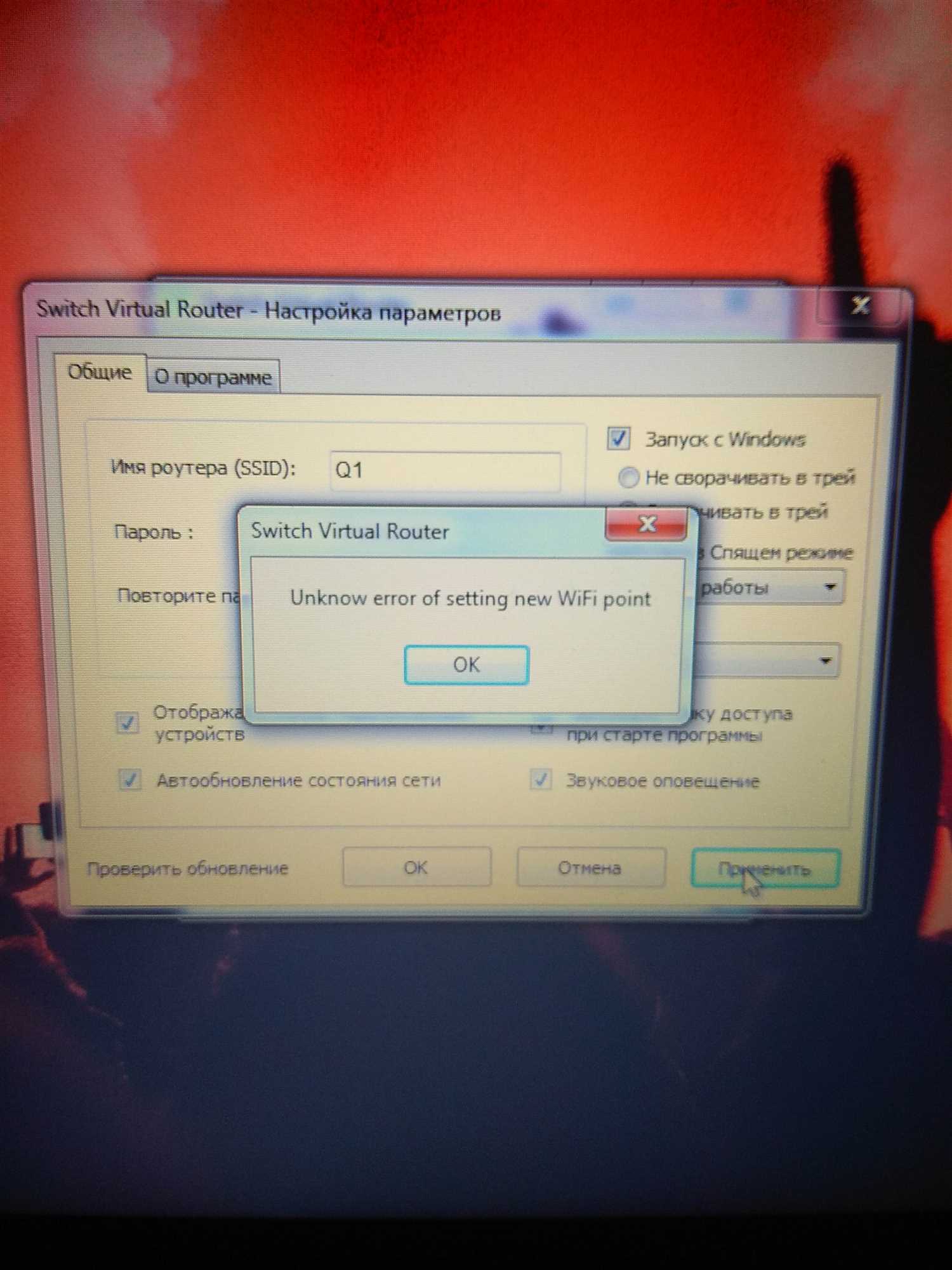
Чтобы изменить имя сети Wi-Fi, нужно нажать на название текущей сети и ввести новое имя.
Шаг 3: Настройка пароля
Чтобы настроить пароль для новой сети, нужно выбрать «Сменить пароль» и ввести новый пароль дважды в соответствующие поля. Пароль должен быть достаточно сложным, чтобы защитить вашу сеть от несанкционированного доступа.
Шаг 4: Сохранение изменений
После того, как вы изменили имя сети Wi-Fi и настроили пароль, нужно нажать на кнопку «Сохранить изменения», чтобы применить новые настройки.
Шаг 5: Проверка настроек
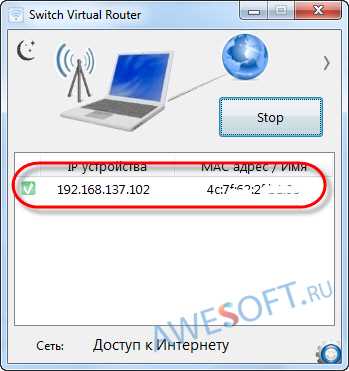
После сохранения изменений нужно проверить, что новые настройки были успешно применены. Для этого нужно перезагрузить компьютер и подключиться к новой сети Wi-Fi, используя новое имя сети и пароль. Если подключение прошло успешно, значит настройки были изменены правильно.
Подключение к созданной точке доступа
Способ 1: подключение через Wi-Fi
Чтобы подключиться к созданной точке доступа через Wi-Fi, необходимо выполнить следующие действия:
- Открыть список доступных Wi-Fi-сетей на устройстве, которое необходимо подключить к точке доступа.
- Выбрать созданную точку доступа.
- Ввести пароль, который был задан при создании точки доступа.
- Нажать кнопку «Подключиться».
После этого устройство будет успешно подключено к созданной точке доступа.
Способ 2: подключение через LAN-кабель
Для подключения к созданной точке доступа через LAN-кабель, необходимо выполнить следующие действия:
- Подключить устройство к точке доступа с помощью LAN-кабеля.
- На устройстве открыть «Настройки сети и интернета».
- Выбрать раздел «Сеть и общий доступ к интернету».
- Нажать на кнопку «Изменить параметры адаптера».
- Выбрать подключение, которое соответствует созданной точке доступа, и нажать правой кнопкой мыши на его значок.
- Выбрать пункт «Свойства» и раскрыть вкладку «Общие».
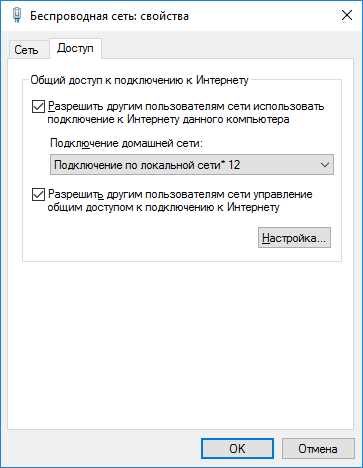
- Включить опцию «Разрешить другим пользователям сети подключаться к Интернету через этот компьютер».
- Нажать кнопку «OK».
После этого устройство будет успешно подключено к созданной точке доступа через LAN-кабель.
Ответы на вопросы
Как включить раздачу Wi-Fi в Windows 10 с помощью Switch Virtual Router?
1. Скачайте и установите программу Switch Virtual Router на свой компьютер. 2. Откройте приложение и нажмите на кнопку «Start Virtual Router». 3. Выберите имя своей сети Wi-Fi и задайте пароль. 4. Нажмите на кнопку «Start Virtual Router» еще раз для запуска новой сети. Теперь вы можете подключиться к своей новой Wi-Fi сети.
Можно ли настроить раздачу Wi-Fi в Windows 10 без дополнительных программ?
Да, это возможно. В Windows 10 есть встроенная функция, называемая «Режим точки доступа». Для активации этой функции: 1. Откройте «Центр управления сетями и общим доступом». 2. Нажмите на «Изменить параметры адаптера». 3. Выберите соединение, которое вы хотите использовать для создания точки доступа. 4. Нажмите правой кнопкой мыши на выбранном соединении и выберите «Свойства». 5. Перейдите на вкладку «Общий доступ». 6. Выберите «Разрешить другим пользователям сети подключаться через этот компьютер в Интернет». 7. Нажмите на «Настроить». 8. Введите имя и пароль для своей новой Wi-Fi сети. 9. Нажмите «ОК» и сохраните изменения. Теперь вы можете подключиться к своей новой Wi-Fi сети.
Как проверить, работает ли моя новая Wi-Fi сеть?
Чтобы проверить, работает ли ваша новая Wi-Fi сеть, подключитесь к ней со своего устройства. Затем откройте браузер и попробуйте зайти на любой сайт. Если вы можете успешно загрузить страницу, значит, ваша Wi-Fi сеть работает.
Как изменить имя Wi-Fi сети и пароль в Switch Virtual Router?
Чтобы изменить имя Wi-Fi сети и пароль в программе Switch Virtual Router, следуйте этим шагам: 1. Откройте приложение и нажмите на кнопку «Stop Virtual Router». 2. Введите новое имя и пароль для своей сети в соответствующих полях. 3. Нажмите «Start Virtual Router» для запуска новой сети с новыми настройками.
Могу ли я раздавать Wi-Fi сеть только одному устройству?
Да, вы можете настроить свою Wi-Fi сеть таким образом, чтобы только одно устройство могло подключиться к ней. Для этого вам нужно установить пароль на свою сеть и не раскрывать его.
Как узнать, какой протокол Wi-Fi использует моя сеть?
Чтобы узнать, какой протокол Wi-Fi использует ваша сеть, откройте Центр управления сетями и общим доступом и выберите соответствующую сеть. Затем нажмите правой кнопкой мыши на выбранной сети и выберите «Свойства». Перейдите на вкладку «Безопасность» и посмотрите, какой тип шифрования используется у вас для Wi-Fi.
Могу ли я настроить Switch Virtual Router на автозапуск при загрузке ОС?
Да, вы можете настроить Switch Virtual Router на автозапуск при загрузке ОС. Для этого: 1. Откройте папку «Startup» в меню «Пуск». 2. Нажмите правой кнопкой мыши на пустом месте в папке и выберите «Создать» > «Ярлык». 3. Введите путь к файлу «SwitchVirtualRouter.exe» (обычно он находится в папке, куда была установлена программа Switch Virtual Router). 4. Нажмите «Далее» и дайте новому ярлыку имя (например, «Switch Virtual Router»). 5. Нажмите «Готово». Теперь при следующей загрузке ОС Switch Virtual Router будет автоматически запущен в фоновом режиме.
Могу ли я настроить Wi-Fi сеть без пароля?
Да, вы можете настроить Wi-Fi сеть без пароля, но это не рекомендуется, так как к вашей сети могут подключиться другие люди без вашего разрешения и использовать ее ресурсы. Если вы все-таки хотите создать Wi-Fi сеть без пароля, то выполните все шаги, как указано в инструкции Switch Virtual Router, но просто не задавайте пароль. В этом случае все, кто имеет доступ к вашему сигналу Wi-Fi, могут подключиться к сети.
Как удалить Wi-Fi сеть, созданную с помощью Switch Virtual Router?
Чтобы удалить Wi-Fi сеть, созданную с помощью Switch Virtual Router, выполните следующие действия: 1. Откройте приложение Switch Virtual Router и нажмите на кнопку «Stop Virtual Router». 2. В Windows 10 зайдите в Центр управления сетями и общим доступом и найдите сеть, которую вы хотите удалить. 3. Нажмите правой кнопкой мыши на выбранной сети и выберите «Удалить».
Как настроить автоматическую перезагрузку Wi-Fi сети каждый день?
Для настройки автоматической перезагрузки Wi-Fi сети выполните следующие действия: 1. Установите программу Free WiFi Router на свой компьютер. 2. Откройте приложение и задайте имя своей сети и пароль. 3. Нажмите на «Start» для запуска новой сети. 4. Откройте Панель управления и выберите «Планировщик задач». 5. Нажмите «Создать задачу». 6. Введите название задачи и описание. 7. Перейдите на вкладку «Триггеры» и добавьте новый триггер. 8. Выберите, как часто вы хотите перезагружать свою Wi-Fi сеть (например, «Ежедневно» в 15:00). 9. Перейдите на вкладку «Действия» и добавьте новое действие. 10. Выберите путь к файлу FreeWiFi.exe (обычно он находится в папке, куда была установлена программа Free WiFi Router). 11. Нажмите «ОК». Теперь каждый день ваша Wi-Fi сеть будет автоматически перезагружаться в указанное время.