

В последнее время Wi-Fi стал неотъемлемой частью нашей жизни. Многие устройства уже умеют работать по Wi-Fi и мы готовы их использовать везде где только может получаться доступ к Интернету. Вот только не всегда получается найти точку доступа в нужном месте. В таких случаях можно превратить свой ноутбук в точку доступа WI-FI. Это позволит подключать к нему другие устройства, которые не имеют встроенного Wi-Fi модуля. В этой статье мы расскажем, как правильно настроить точку доступа на ноутбуке и представим список лучших программ для этого.
Настройка точки доступа в Windows не так уж и сложна. Все что нужно, это включить режим точки доступа Wi-Fi и создать свою сеть. Также для этого нужно убедиться, что ваш ноутбук поддерживает функцию доступа к Интернету через Wi-Fi. Для этого необходимо наличие Wi-Fi модуля в ноутбуке и драйверов для него.
Однако, настройка точки доступа может вызвать вопросы, поэтому в данной статье мы рассмотрим наиболее популярные программы, которые помогут вам быстро и удобно настроить точку доступа на вашем ноутбуке. Вам достаточно загрузить их, следуя инструкции и получить доступ к вашей собственной точке Wi-Fi на вашем ноутбуке.
- Как настроить раздачу Wi-Fi с ноутбука в Windows?
- Выбор программы для создания точки доступа
- Настройка точки доступа с помощью Virtual Router Manager
- Настройка точки доступа с помощью Connectify Hotspot
- Важно знать
- Использование встроенных средств Windows
- Настройка раздачи Wi-Fi в Windows 10
- Настройка раздачи Wi-Fi в Windows 8 и 7
- Ограничения использования встроенных средств Windows
- Использование сторонних программ для создания Wi-Fi точки доступа
- 1. Connectify Hotspot
- 2. MyPublicWiFi
- 3. Virtual Router
- Connectify Hotspot
- Описание программы
- Особенности программы
- Как использовать Connectify Hotspot
- MyPublicWiFi
- Описание
- Особенности
- Как использовать
- Заключение
- Virtual Router Plus
- Простота использования
- Бесплатность
- MaryFi
- Описание программы
- Особенности программы
- Как использовать MaryFi
- Заключение
- Ответы на вопросы
- Какую программу выбрать для запуска точки доступа на ноутбуке?
- Как настроить защиту точки доступа для Wi-Fi?
- Как запустить точку доступа на ноутбуке?
- Какие операционные системы поддерживают функцию мобильной точки доступа?
- Как проверить, что точка доступа работает?
- Можно ли настроить роутер как точку доступа?
- Можно ли использовать ноутбук в качестве точки доступа, если в нём нет Wi-Fi адаптера?
- Какие есть альтернативы Connectify Hotspot?
Как настроить раздачу Wi-Fi с ноутбука в Windows?
Выбор программы для создания точки доступа
Для создания точки доступа с ноутбука в Windows необходимо воспользоваться специальной программой. Наиболее популярными и функциональными программами являются Virtual Router Manager, Connectify Hotspot, MyPublicWiFi. Каждая из них имеет свои особенности и возможности, но все они позволяют создавать точку доступа Wi-Fi, подключать к ней другие устройства и управлять параметрами сети.
Настройка точки доступа с помощью Virtual Router Manager
В данном примере рассмотрим программу Virtual Router Manager. После ее установки необходимо запустить программу и ввести название сети и пароль для подключения к ней. Далее выбираем источник интернета (например, Ethernet) и нажимаем кнопку «Start Virtual Router». В этот момент точка доступа настроена и можно подключаться к ней с других устройств.
Настройка точки доступа с помощью Connectify Hotspot
Если вы выбрали программу Connectify Hotspot, то после установки и запуска ее необходимо выбрать тип сети (адаптер) и ввести название и пароль для подключения. После этого можно управлять настройками сети, например, выбрать режим работы (обычный, мост или маршрутизатор), ограничить скорость и трафик пользователей и т.д.
Важно знать
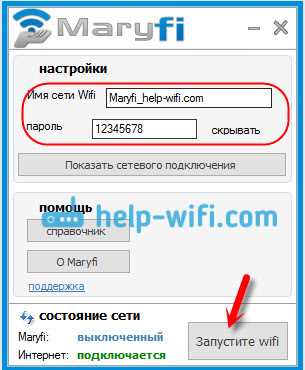
При настройке точки доступа обязательно следует установить пароль для подключения к сети, чтобы избежать несанкционированного доступа. Также не стоит забывать о компьютере, который будет использоваться для создания точки доступа – он должен быть подключен к интернету и иметь достаточную производительность, чтобы обеспечить работу сети без сбоев.
Использование встроенных средств Windows
Настройка раздачи Wi-Fi в Windows 10
Windows 10 предоставляет удобный способ создания точки доступа без установки дополнительных программ. Для этого нужно перейти в «Настройки» -> «Сеть и интернет» -> «Мобильная точка доступа». В этом разделе можно установить название точки доступа, пароль и выбрать тип подключения.
Настройка раздачи Wi-Fi в Windows 8 и 7
В Windows 8 и 7 также есть возможность создать точку доступа, но этот процесс не такой простой, как в Windows 10. Для начала нужно убедиться, что на ноутбуке установлена сетевая карта, которая поддерживает раздачу Wi-Fi сигнала. Далее следует зайти в «Панель управления» -> «Сеть и интернет» -> «Центр сетевых подключений». Далее нужно правой кнопкой мыши кликнуть на активном подключении и выбрать «Свойства». В разделе «Общие» нужно найти опцию «Разрешить другим пользователям сети подключаться через интернет этого компьютера» и поставить галочку. Затем нужно найти раздел «Передача» и заполнить соответствующие поля.
Ограничения использования встроенных средств Windows
Несмотря на то, что Windows предоставляет возможность создания точки доступа напрямую, программы, которые доступны в интернете, обладают дополнительными функциями и могут предоставлять более удобный интерфейс управления точкой доступа. Кроме того, использование встроенных средств Windows не всегда позволяет создать точку доступа с нужными настройками без необходимости изменения конфигурационных файлов в системе.
Использование сторонних программ для создания Wi-Fi точки доступа
1. Connectify Hotspot

Connectify Hotspot — это одна из наиболее популярных программ для создания точки доступа на Windows. Она позволяет превратить ноутбук в маршрутизатор Wi-Fi, поддерживает шифрование WPA2 и имеет интуитивно понятный интерфейс.
Connectify Hotspot также позволяет подключать различные устройства к точке доступа, управлять скоростью и трафиком и настраивать сетевые настройки точки доступа.
2. MyPublicWiFi
MyPublicWiFi — еще одна популярная программа для создания Wi-Fi точки доступа на Windows. Она также имеет простой интерфейс и поддерживает шифрование WPA2.
MyPublicWiFi позволяет создавать гостевую сеть, настраивать фильтры для доступа к сети и управлять скоростью и трафиком.
3. Virtual Router
Virtual Router — это бесплатная программа для создания Wi-Fi точки доступа на Windows. Она позволяет превратить ноутбук в маршрутизатор Wi-Fi и поддерживает шифрование WPA2.
Virtual Router также имеет простой интерфейс и позволяет настраивать имя и пароль точки доступа.
- Важно помнить, что при создании Wi-Fi точки доступа с ноутбука используется его собственный Wi-Fi адаптер, что может повлиять на скорость и стабильность сети.
- Также необходимо убедиться в том, что используемые точки доступа находятся в соответствии с местными законами и нормами безопасности.
Connectify Hotspot

Описание программы

Connectify Hotspot — это программа для запуска точки доступа на компьютере, которая позволяет использовать его как роутер и подключать другие устройства к интернету через Wi-Fi.
Особенности программы

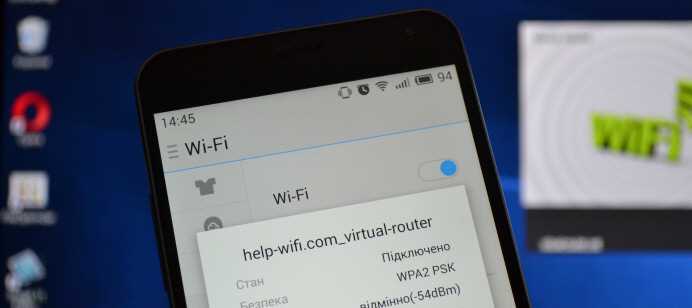
- Простой и понятный интерфейс программы.
- Возможность задать свое имя и пароль для точки доступа.
- Поддержка шифрования WPA2 для защиты Wi-Fi сети.
- Возможность контролировать подключения к точке доступа и блокировать неавторизованных пользователей.
- Поддержка различных типов интернет-соединений (Ethernet, 3G/4G, Wi-Fi).
Как использовать Connectify Hotspot
Для начала работы с программой необходимо установить её на компьютер и запустить. После этого нужно создать новую точку доступа, указав имя сети и пароль для подключения. Далее можно выбрать интернет-соединение, которое будет использоваться для доступа к интернету и запустить точку доступа. Всё, теперь можно подключать другие устройства к созданной сети Wi-Fi.
| Преимущества: | Недостатки: |
|
|
MyPublicWiFi

Описание

MyPublicWiFi — это бесплатная программа, которая позволяет использовать компьютер в качестве точки доступа Wi-Fi. С помощью этой программы вы сможете создать сеть Wi-Fi и подключить к ней другие устройства.
Программа поддерживает несколько методов подключения, включая WPA2-PSK, WPA-PSK и OPEN. Благодаря этому, вы можете защитить свою сеть паролем и предотвратить несанкционированный доступ.
Особенности
- Простой и интуитивно понятный интерфейс
- Поддерживает WPA2-PSK, WPA-PSK и OPEN
- Можно настроить скорость соединения и диапазон IP-адресов
- Работает на Windows 7/8/10
Как использовать
- Загрузите и установите MyPublicWiFi на свой компьютер
- Запустите программу и настройте параметры сети — название, пароль и другие настройки, если нужно
- Нажмите кнопку «Start Hotspot», чтобы создать точку доступа
- Подключите к вашей Wi-Fi сети другие устройства, например смартфон или планшет
Заключение
MyPublicWiFi — простая и удобная программа для создания точки доступа Wi-Fi. Она поможет вам подключить другие устройства к вашей сети и защитить ее паролем. Благодаря ее простому и понятному интерфейсу, вы сможете использовать программу даже если не очень опытны в компьютерах.
Virtual Router Plus
Virtual Router Plus — это отличная программа для настройки точки доступа на ноутбуке с Windows 10, 8 или 7. Она позволяет без лишних усилий предоставить доступ к Интернету другим устройствам, таким как смартфоны, планшеты или другие компьютеры.
Простота использования
Virtual Router Plus имеет простой и интуитивно понятный интерфейс. Начать использование программы можно сразу же после установки. Для этого всего лишь необходимо создать новую точку доступа, ввести название и пароль для нее. После этого можно подключаться к ней с других устройств и наслаждаться беспроводным Интернетом.
Бесплатность

Virtual Router Plus — это бесплатное программное обеспечение с открытым исходным кодом. Таким образом, вы можете использовать ее без ограничений и без необходимости покупки лицензии. Эта программа — отличный выбор для тех, у кого небольшой бюджет или кто хочет сэкономить деньги на ПО.
- Простота использования
- Бесплатная и с открытым кодом
- Позволяет подключать к Интернету несколько устройств
MaryFi

Описание программы
MaryFi – это программа, которая поможет вам создать точку доступа Wi-Fi на вашем ноутбуке. Обладает простым и интуитивно понятным интерфейсом и позволяет быстро настроить безопасную и стабильную сеть на базе вашего ноутбука.
Особенности программы
MaryFi имеет несколько полезных функций:
- Создание точки доступа Wi-Fi
- Поддержка всех версий Windows
- Простой и интуитивно понятный интерфейс
- Встроенная защита паролем
- Возможность управления режимом доступа к интернету
- Стабильная работа без критических ошибок
Как использовать MaryFi
Для создания точки доступа Wi-Fi, необходимо установить и запустить MaryFi на вашем ноутбуке. Затем вы должны выбрать имя и пароль для вашей новой Wi-Fi сети и подключиться к ней с другого устройства.
Также в MaryFi есть функция управления доступом к интернету, которая позволяет настраивать доступ к сети и определять, какие устройства могут получить доступ к интернету через вашу сеть Wi-Fi.
Заключение
MaryFi – это удобная и простая в использовании программа, которая является отличным решением для создания точки доступа Wi-Fi на вашем ноутбуке. Благодаря своей простоте и надежности, она пользуется широким спросом у пользователей Windows.
Ответы на вопросы
Какую программу выбрать для запуска точки доступа на ноутбуке?
Мы рекомендуем использовать программу Connectify Hotspot, которая предоставляет широкие возможности для настройки точки доступа и обладает простым интерфейсом.
Как настроить защиту точки доступа для Wi-Fi?
Вы можете включить защиту WPA2 и установить пароль для доступа к сети, либо использовать фильтрацию MAC-адресов.
Как запустить точку доступа на ноутбуке?
Выберите программу для настройки точки доступа, нажмите кнопку «Start», укажите имя и пароль сети, и нажмите «OK». Точка доступа запущена!
Какие операционные системы поддерживают функцию мобильной точки доступа?
Функция мобильной точки доступа доступна в Windows 10, 8 и 7 с помощью соответствующей настройки и/или программы.
Как проверить, что точка доступа работает?
Вы можете подключить любое устройство (например, телефон) к созданной точке доступа и проверить, есть ли доступ в Интернет.
Можно ли настроить роутер как точку доступа?
Да, если роутер поддерживает функцию моста или точки доступа.
Можно ли использовать ноутбук в качестве точки доступа, если в нём нет Wi-Fi адаптера?
Нет, но можно использовать внешний Wi-Fi адаптер.
Какие есть альтернативы Connectify Hotspot?
Существуют такие программы, как MyPublicWiFi, Virtual Router Plus, mHotspot и другие, но мы рекомендуем использовать Connectify Hotspot.