
Существует множество различных способов настроить раздачу Wi-Fi на частоте 5 ГГц в Windows 10, и это может стать довольно сложной задачей для тех, кто не имеет опыта в этой области.
Однако, если вы хотите получить лучшую скорость и более стабильное соединение, использование частоты 5 ГГц может быть одним из самых эффективных решений, особенно если у вас есть множество устройств, которые предпочитают работать на этой частоте.
В этом полном руководстве мы покажем вам все шаги, необходимые для настройки раздачи Wi-Fi на частоте 5 ГГц в Windows 10. Мы пошагово рассмотрим весь процесс, от начала до конца, включая все важные настройки и конфигурации.
- Как настроить раздачу Wi-Fi на частоте 5 ГГц в Windows 10:
- Проверьте поддержку устройств
- Выберите правильный адаптер
- Настройка раздачи Wi-Fi на 5 ГГц
- Включите раздачу Wi-Fi
- Заключение
- Подготовка к настройке
- Проверьте совместимость оборудования
- Проверьте наличие драйверов
- Проверьте наличие подключения
- Выбор Wi-Fi адаптера
- Интегрированный адаптер или внешний?
- Как выбрать подходящий адаптер?
- Внимание!
- Поиск драйверов
- Как найти драйверы для Wi-Fi адаптера
- Как установить драйверы на Windows 10
- Как обновить драйверы Wi-Fi адаптера в Windows 10
- Подключение к Wi-Fi
- Шаг 1: Откройте настройки Wi-Fi
- Шаг 2: Выберите сеть Wi-Fi, к которой вы хотите подключиться
- Шаг 3: Введите пароль для Wi-Fi
- Настройка частоты Wi-Fi
- Что такое частота Wi-Fi?
- Как изменить частоту Wi-Fi в Windows 10?
- Как выбрать оптимальную частоту Wi-Fi?
- Определение канала раздачи
- Как определить наиболее подходящий канал?
- Как изменить канал раздачи в Windows 10?
- Проверка работы раздачи Wi-Fi на частоте 5 ГГц
- Шаг 1: Проверьте подключение к сети
- Шаг 2: Проверьте скорость интернета
- Шаг 3: Проверьте настройки Wi-Fi
- Шаг 4: Проверьте настройки брандмауэра
- Шаг 5: Попробуйте перезагрузить сетевое оборудование
- Отладка сети и устранение проблем
- Проверьте подключение к Интернету
- Проверьте настройки Wi-Fi
- Перезагрузите маршрутизатор или точку доступа
- Свяжитесь с провайдером Интернета
- Проверьте работу соединения на других устройствах
- Используйте программу диагностики Wi-Fi
Как настроить раздачу Wi-Fi на частоте 5 ГГц в Windows 10:

Проверьте поддержку устройств
Перед настройкой раздачи Wi-Fi на 5 ГГц убедитесь, что все устройства, которые вы планируете подключить, поддерживают эту частоту. Некоторые устройства могут работать только на 2,4 ГГц.
Выберите правильный адаптер
Чтобы использовать Wi-Fi на 5 ГГц, требуется специальный беспроводной адаптер. Если ваш компьютер не оборудован таким адаптером, вам необходимо его купить. Обычно для этого подойдет адаптер с поддержкой стандарта 802.11ac.
Настройка раздачи Wi-Fi на 5 ГГц
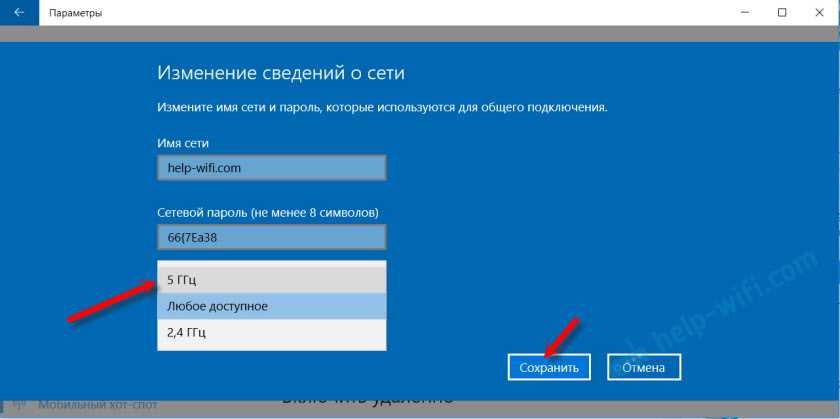
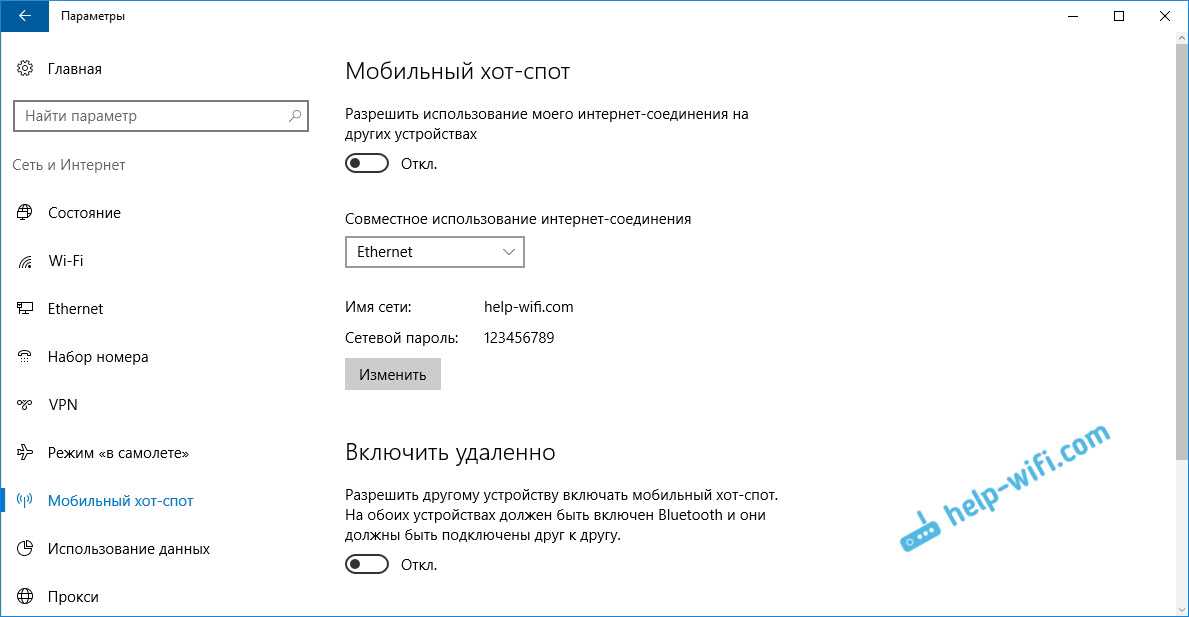
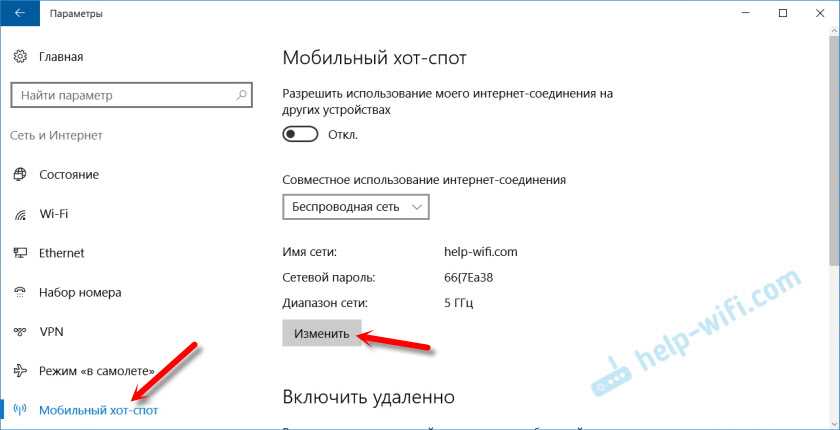
Для настройки раздачи Wi-Fi на 5 ГГц в Windows 10 откройте «Настройки сети и интернета» и выберите «Мобильная точка доступа». Выберите сетевое соединение, которое вы хотите использовать, и нажмите кнопку «Настроить». В окне настроек выберите «5 ГГц» в выпадающем списке «Режим сети» и сохраните изменения.
Включите раздачу Wi-Fi
Чтобы включить раздачу Wi-Fi на 5 ГГц, вернитесь в меню «Мобильная точка доступа» и включите опцию «Разрешить другим устройствам подключаться». После этого вы сможете подключить другие устройства к Wi-Fi на частоте 5 ГГц.
Заключение
Следуя этим простым шагам, вы сможете настроить раздачу Wi-Fi на частоте 5 ГГц в Windows 10. Это позволит вам существенно улучшить скорость и качество Wi-Fi-соединения и получить наилучший опыт работы с вашими устройствами.
Подготовка к настройке
Проверьте совместимость оборудования
Перед началом настройки Wi-Fi на частоте 5 ГГц в Windows 10 необходимо убедиться в том, что ваше оборудование поддерживает эту частоту. Проверьте технические характеристики модели вашего роутера и устройства, которое вы собираетесь подключить.
Проверьте наличие драйверов
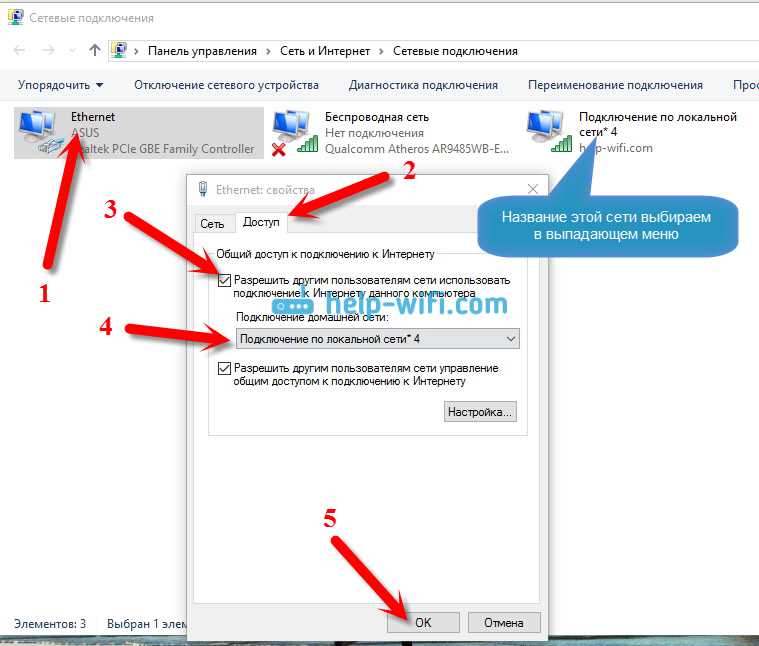
Чтобы использовать Wi-Fi на частоте 5 ГГц, необходимо, чтобы компьютер или ноутбук были оборудованы специальной картой Wi-Fi, которая поддерживает эту частоту. Проверьте наличие и актуальность драйверов для этой карты. Обычно драйверы можно загрузить с сайта производителя компьютера или карты Wi-Fi.
Проверьте наличие подключения
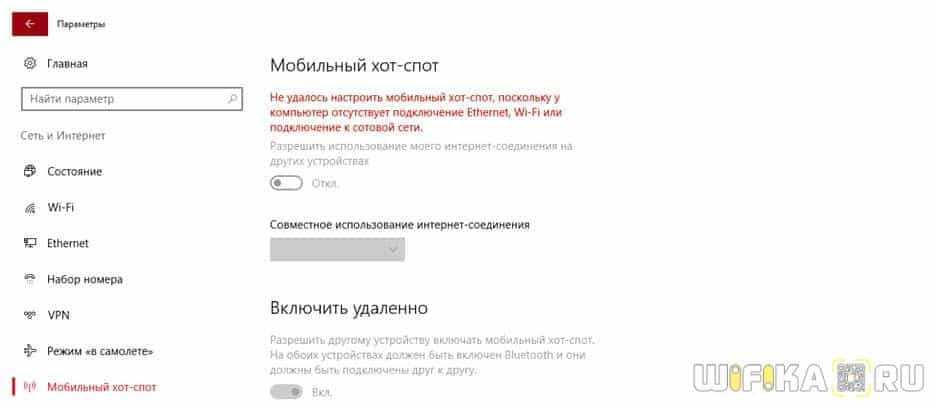
Убедитесь, что ваш компьютер или ноутбук подключен к роутеру с помощью кабеля Ethernet, чтобы иметь доступ к интернету. Если у вас нет никакого подключения, настройка Wi-Fi на частоте 5 ГГц невозможна.
Выбор Wi-Fi адаптера
Интегрированный адаптер или внешний?
Выбор Wi-Fi адаптера зависит от того, какой компьютер у вас имеется. Если у вас ноутбук или ПК с интегрированным Wi-Fi адаптером, то, скорее всего, вам не требуется дополнительный внешний адаптер.
Однако, если у вас стационарный компьютер без Wi-Fi адаптера или качество сигнала не устраивает, то вам нужно приобрести внешний Wi-Fi адаптер. В таком случае важно выбрать адаптер, который работает на частоте 5 ГГц.
Как выбрать подходящий адаптер?
При выборе адаптера обратите внимание на его характеристики — максимальную скорость передачи данных, совместимые стандарты Wi-Fi и поддержку частоты 5 ГГц.
Также следует проверить, поддерживает ли выбранный адаптер режим Access Point (то есть включение функции раздачи Wi-Fi), если вам необходимо настроить раздачу сети.
Внимание!
Не забывайте, что выбор адаптера также зависит от вашей операционной системы. Убедитесь, что выбранный адаптер совместим с вашей операционной системой (Windows 10, например, требует драйвера, подходящего именно для этой версии ОС).
Поиск драйверов
Как найти драйверы для Wi-Fi адаптера
Чтобы найти подходящие драйверы для Wi-Fi адаптера, нужно знать его модельную семерность. Модель обычно указывается на корпусе адаптера или в его документации.
Далее нужно зайти на сайт производителя адаптера и найти страницу поддержки или загрузок. На этой странице можно найти драйверы для конкретной модели адаптера.
Если вы не знаете модель адаптера, можно воспользоваться утилитой поиска аппаратных средств в Windows. Эта утилита покажет полную информацию о всех установленных в системе адаптерах с указанием их моделей и производителей.
Как установить драйверы на Windows 10
После того как вы скачали необходимые драйверы для вашего Wi-Fi адаптера, их нужно установить в систему.
Нажмите на кнопку «Пуск» и выберите раздел «Настройки» (шестеренка). Далее откройте раздел «Устройства» и перейдите на вкладку «Устройства Bluetooth и другие устройства». Нажмите на кнопку «Добавить Bluetooth или другое устройство» и выберите опцию «Беспроводный диспетчер устройств». Следуйте инструкциям мастера установки драйверов.
В некоторых случаях драйверы устанавливаются автоматически в процессе подключения адаптера к компьютеру. В этом случае вы можете наблюдать как система сама загружает и устанавливает драйверы для оборудования.
Как обновить драйверы Wi-Fi адаптера в Windows 10

В Windows 10 обновление драйверов происходит автоматически, но не всегда это происходит мгновенно, поэтому вы можете вручную обновить драйвера.
Чтобы обновить драйверы Wi-Fi адаптера в Windows 10, нужно сначала найти конкретный драйвер на сайте производителя. Далее зайдите в меню «Устройства» в разделе «Настройки», выберите нужное устройство и нажмите на кнопку «Обновить драйвер». Следуйте дальнейшим инструкциям мастера обновления драйверов.
Подключение к Wi-Fi
Шаг 1: Откройте настройки Wi-Fi
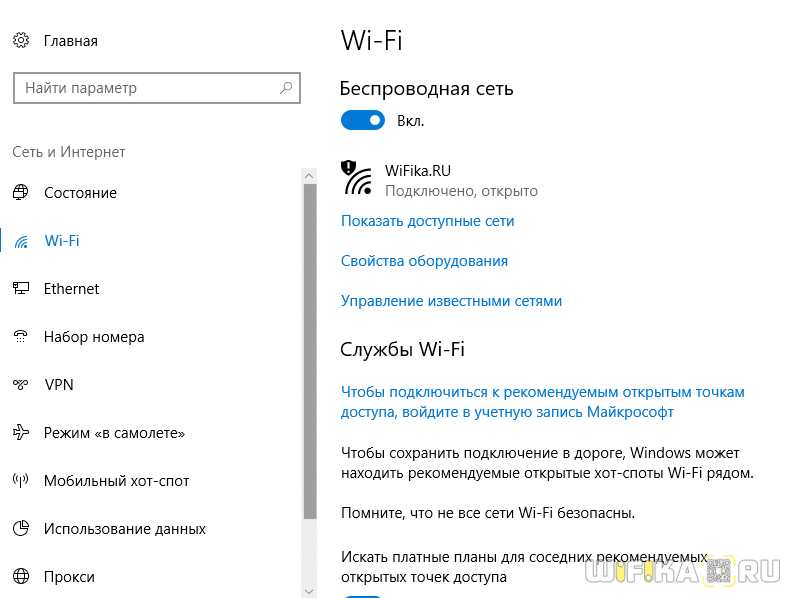
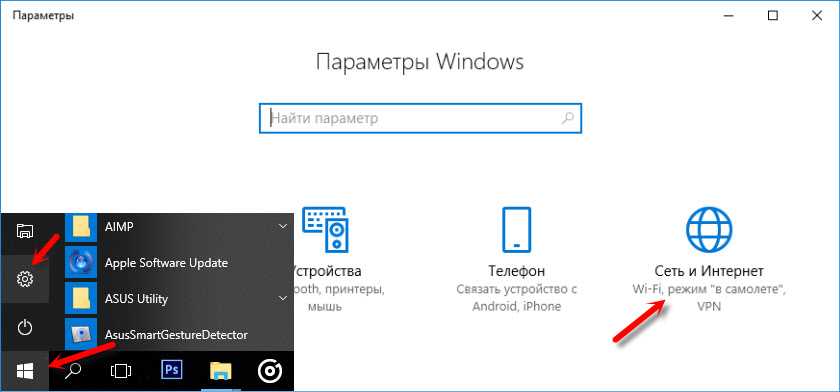
Для подключения к Wi-Fi в Windows 10, откройте меню «Пуск» и выберите «Настройки». Далее, нажмите на «Сеть и интернет» и выберите «Wi-Fi» в левой панели.
Шаг 2: Выберите сеть Wi-Fi, к которой вы хотите подключиться
В списке доступных сетей Wi-Fi выберите сеть, к которой вы хотите подключиться. Если вы не можете найти нужную сеть, нажмите на кнопку «Обновить» справа от списка сетей.
Шаг 3: Введите пароль для Wi-Fi
Если сеть Wi-Fi защищена паролем, введите пароль в соответствующее поле. Убедитесь, что пароль введен правильно. После успешного подключения, значок Wi-Fi в панели задач станет зеленым.
- Не храните пароли Wi-Fi в открытом виде, используйте для этого специальные программы хранения паролей.
- Если у вас возникли проблемы с подключением к Wi-Fi, проверьте настройки вашего маршрутизатора и ограничения доступа в сети.
Настройка частоты Wi-Fi
Что такое частота Wi-Fi?
Wi-Fi протокол передачи данных использует определенные частоты радиоволн. Частота Wi-Fi может быть 2.4 ГГц или 5 ГГц.
Как изменить частоту Wi-Fi в Windows 10?
Изменить частоту Wi-Fi в Windows 10 можно через настройки беспроводной сети. Для этого:
- Откройте «Параметры» Windows 10
- Выберите «Сеть и Интернет»
- Перейдите в раздел «Wi-Fi»
- Нажмите «Дополнительные параметры»
- Выберите нужную частоту в поле «Диапазоны доступа»
После этого, Windows 10 автоматически выключит Wi-Fi и включит его с новой частотой.
Как выбрать оптимальную частоту Wi-Fi?
Выбор частоты Wi-Fi зависит от многих факторов. Если вы находитесь близко к компьютеру, используйте частоту 5 ГГц для более быстрой передачи данных. Если вы находитесь далеко от роутера, выберите частоту 2.4 ГГц. Также, если в вашем доме находится много других устройств, которые используют Wi-Fi, то лучше выбрать частоту 5 ГГц, так как она имеет большую пропускную способность и меньше шансов на возникновение помех.
Определение канала раздачи
Перед тем, как начать настраивать раздачу Wi-Fi на частоте 5 ГГц в Windows 10, необходимо определить наиболее подходящий канал для передачи сигнала.
Каждый канал имеет свою частоту и может быть занят другими устройствами в окружающей среде, что может снизить скорость и качество Wi-Fi соединения.
Как определить наиболее подходящий канал?
Существует несколько способов определения наиболее подходящего канала:
- Использование специализированных программ для Wi-Fi анализа, которые позволяют найти свободный канал в вашем районе.
- Использование встроенных средств Windows 10, таких как «Информация о беспроводной сети», которые также позволяют проверить занятость каналов.
- Проверка занятости каналов вручную путем перебора различных каналов.
Как изменить канал раздачи в Windows 10?
Когда вы нашли наиболее подходящий канал, вы можете изменить канал раздачи в настройках своей Wi-Fi сети в Windows 10. Для этого откройте «Настройки» и выберите «Сеть и интернет». Затем выберите вашу Wi-Fi сеть и нажмите «Редактировать». В настройках выберите подходящий канал и сохраните изменения.
Проверка работы раздачи Wi-Fi на частоте 5 ГГц
Шаг 1: Проверьте подключение к сети
Первым делом необходимо убедиться, что устройство, которое вы хотите подключить к сети Wi-Fi на частоте 5 ГГц, находится в зоне покрытия сети и правильно подключено к ней.
Чтобы проверить подключение, зайдите в настройки Wi-Fi на вашем устройстве и убедитесь, что оно подключено к вашей сети Wi-Fi на частоте 5 ГГц.
Шаг 2: Проверьте скорость интернета
Если вы замечаете проблемы с работой сети, то необходимо проверить скорость вашего интернета. Для этого можно воспользоваться онлайн-сервисом проверки скорости подключения или приложением на вашем смартфоне.
Шаг 3: Проверьте настройки Wi-Fi
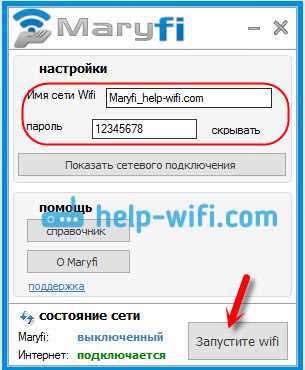
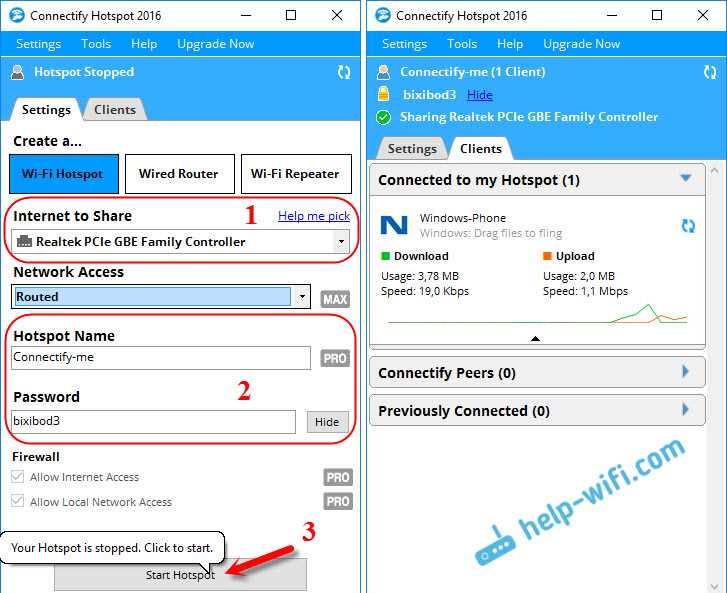
Если первые два шага не помогли решить проблему, то необходимо проверить настройки Wi-Fi на вашем ПК. Убедитесь, что вы создали правильную точку доступа Wi-Fi и что выбрали частоту 5 ГГц.
Шаг 4: Проверьте настройки брандмауэра
Если вы всё ещё не можете подключиться к сети, нужно проверить настройки вашего брандмауэра. Убедитесь, что он не блокирует доступ к сети Wi-Fi на частоте 5 ГГц.
Шаг 5: Попробуйте перезагрузить сетевое оборудование
Наконец, последним шагом, если ничего из вышеперечисленного не помогло, можно попробовать перезагрузить ваше сетевое оборудование, включая ваш маршрутизатор и устройство, которое вы хотите подключить к сети Wi-Fi. Это может помочь восстановить работу сети.
Отладка сети и устранение проблем
Проверьте подключение к Интернету
Первым шагом при возникновении проблем с Wi-Fi на 5 ГГц нужно убедиться в наличии подключения к Интернету. Выполните проверку подключения, используя проводное подключение или проверку сети через мобильное устройство.
Проверьте настройки Wi-Fi
Если вы убедились, что подключение к Интернету работает, следующим шагом будет проверка настроек Wi-Fi на компьютере. Убедитесь, что включен Wi-Fi-адаптер и драйверы установлены корректно.
- Проверьте, что включено подключение к Wi-Fi на устройстве
- Установите последнюю версию драйверов на Wi-Fi-адаптер
- Убедитесь, что включена сеть Wi-Fi на компьютере
Перезагрузите маршрутизатор или точку доступа
Если все проверки настроек Wi-Fi не дали результатов, попробуйте перезагрузить маршрутизатор или точку доступа. Настройки могут заглючить и проблема может быть в самом оборудовании. Перезагрузка позволит обновить настройки и устранить возможную неполадку.
Свяжитесь с провайдером Интернета
Иногда возникают проблемы на стороне поставщика Интернета. В таком случае, необходимо связаться с провайдером и уточнить возможные проблемы со связью. Возможно, провайдер имеет технические неполадки, и проблема не связана с оборудованием на вашем компьютере.
Проверьте работу соединения на других устройствах
Если у вас есть другие устройства подключенные к Wi-Fi, проверьте работу соединения на них. Это позволит убедиться, что проблема фиксируется именно на вашем компьютере и сетевое оборудование работает корректно. Если проблема остается, возможно оборудование не работает корректно и требуется замена.
Используйте программу диагностики Wi-Fi
В Windows 10 есть встроенная программа «Диагностика сети». Она используется для выявления потенциальных проблем с Wi-Fi. Выполните проверку с помощью этой программы, чтобы выявить возможные проблемы и устранить их.