
Подключение к Интернету — одно из наиболее важных условий для использования ПК в наши дни. Поэтому это процесс, который требуется выполнить первым при настройке вашего компьютера. Однако, как можно убедиться, некоторые люди могут столкнуться с проблемами при настройке соединения.
В этой статье мы расскажем вам, как настроить подключение к интернету в Windows 11. Мы дадим детальную пошаговую инструкцию и объясним все необходимые настройки, которые вам нужно будет внести в процессе.
Независимо от того, подключаетесь ли вы к интернету через проводную или беспроводную сеть, этот процесс останется общим для всех. Следуйте нашей инструкции, и вы сможете настроить соединение с Интернетом, используя Windows 11, очень быстро и легко.
- Проверяем подключение к сети
- Шаг 1: Открываем центр управления сетями и интернетом
- Шаг 2: Проверяем статус подключения
- Шаг 3: Дополнительные настройки
- Настройка сети
- Проверьте подключение
- Выберите тип подключения
- Настройте сеть
- Проверьте настройки
- Используйте дополнительные настройки
- Изменение настроек интернет-подключения
- Изменение сетевых параметров
- Управление конфигурациями подключения
- Использование командной строки
- Подключение по Wi-Fi
- Шаг 1: Включите Wi-Fi
- Шаг 2: Найдите Wi-Fi сеть
- Шаг 3: Проверьте соединение с интернетом
- Работа с сетевыми настройками доступа
- Настройка сетевых параметров
- Настройка доменных параметров
- Настройка маршрутизации
- Настройка правил брандмауэра
- Решение проблем с подключением
- Проверьте соединение с роутером
- Перезагрузите роутер и компьютер
- Проверьте настройки сетевого адаптера
- Проведите диагностику сети Windows
- Обратитесь за помощью к специалисту
- Ответы на вопросы
- Что делать, если компьютер не удается подключить к Wi-Fi сети?
Проверяем подключение к сети

Шаг 1: Открываем центр управления сетями и интернетом
Для проверки подключения к сети необходимо запустить центр управления сетями и интернетом. Это можно сделать одним из следующих способов:
- Нажать правой кнопкой мыши на значок сети в панели задач и выбрать «Открыть центр управления сетями и интернетом» из списка доступных действий.
- Открыть меню «Пуск» и ввести в поиск «Центр управления сетями и интернетом».
Шаг 2: Проверяем статус подключения
В окне центра управления сетями и интернетом необходимо проверить статус подключения. Если все в порядке, то вам будет отображено «Подключено к Интернету». Если же есть какие-то проблемы с подключением, то будет отображено сообщение об ошибке.
Шаг 3: Дополнительные настройки
Если у вас есть проблемы с подключением, то можно попробовать выполнить следующие действия:
- Перезагрузить модем и роутер.
- Проверить наличие драйверов для сетевых карт.
- Проверить настройки сетевой карты.
- Проверить настройки брандмауэра.
Настройка сети
Проверьте подключение
Перед настройкой сети убедитесь, что ваш компьютер подключен к Интернету. Для этого можно открыть любой браузер и попробовать зайти на любой сайт. Если сайт загрузился, значит, у вас есть доступ в Интернет.
Выберите тип подключения
Выбор типа подключения зависит от того, каким способом вы подключаетесь к Интернету. Если вы подключаетесь через провод, то выберите опцию «Проводное подключение». Если вы подключаетесь через Wi-Fi, то выберите опцию «Беспроводное подключение».
Настройте сеть
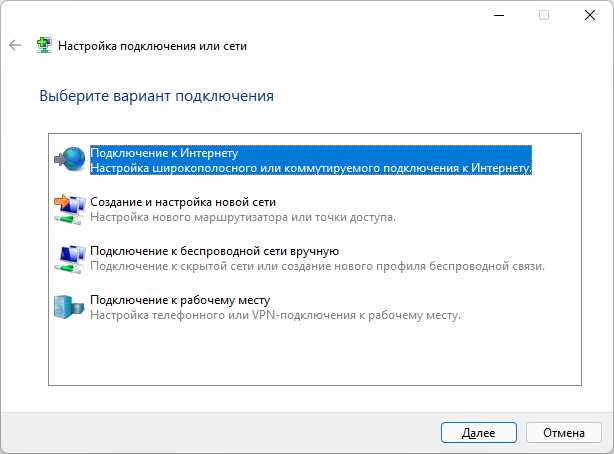
После того, как вы выбрали тип подключения, вам нужно настроить сеть. Для этого вам нужно выбрать соответствующую опцию и ввести данные для подключения (например, имя пользователя и пароль).
Проверьте настройки
После того, как вы настроили сеть, проверьте настройки, чтобы убедиться, что все сделано правильно. Для этого вам нужно открыть настройки сетевого подключения и убедиться, что все настройки правильные.
Используйте дополнительные настройки
Если вы хотите улучшить качество подключения, то можно использовать дополнительные настройки. Например, можно поменять DNS-сервер или настроить прокси-сервер. Эти настройки могут быть полезны в определенных случаях, например, если у вас медленный Интернет или есть проблемы с доступом к определенным сайтам.
Изменение настроек интернет-подключения

Изменение сетевых параметров
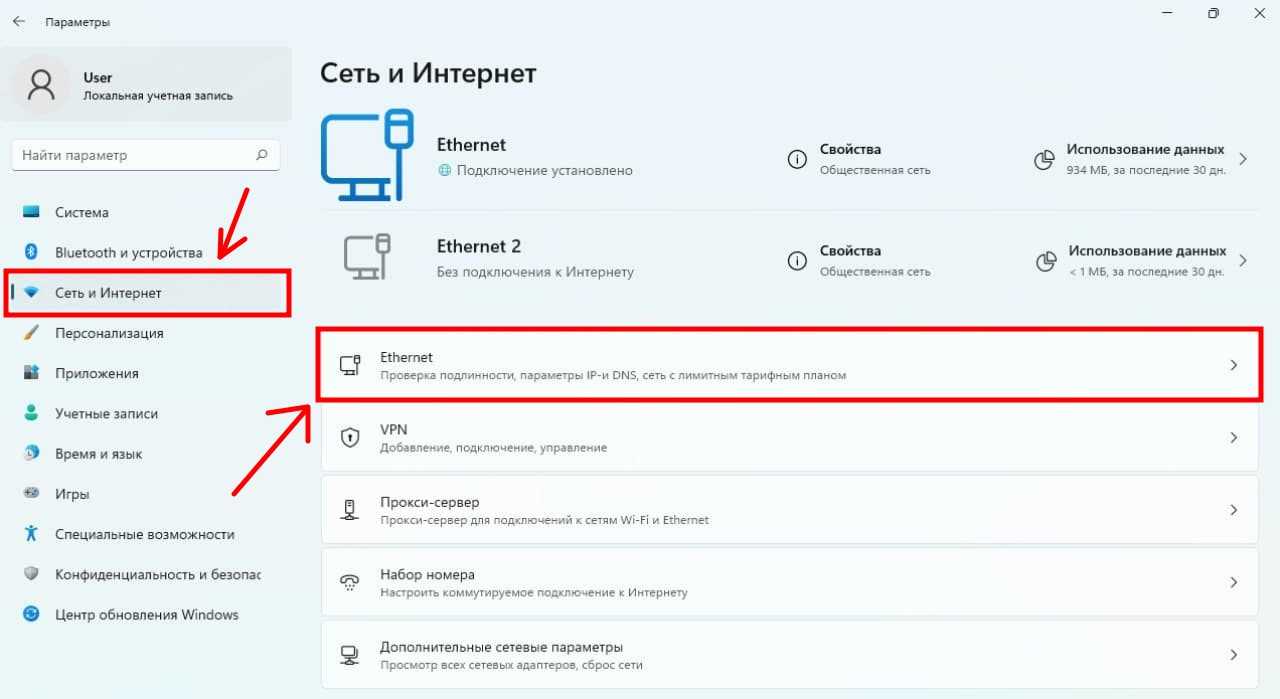
Доступ к изменению сетевых параметров можно получить через «Настройки сети и интернета», затем выбрать соответствующую ссылку для нужного типа сети. Для изменения параметров Wi-Fi подключения, выберите «Wi-Fi» и нажмите «Дополнительные параметры». Для изменения параметров сетевого кабеля, выберите «Ethernet».
В открывшемся окне вы найдете настройки, какие необходимы для подключения к интернету. Определите, какие изменения нужны, внесите их и сохраните настройки.
Управление конфигурациями подключения
Если у вас несколько сетей, то может возникнуть необходимость управления конфигурациями подключения. Для этого нажмите Win + R, чтобы открыть строку запуска. Введите «ncpa.cpl» и нажмите Enter.
Вы увидите список всех доступных сетевых карт на компьютере. Выберите нужную сетевую карту, нажмите ее правой кнопкой мыши и выберите «Свойства». Перейдите на вкладку «Протокол TCP/IP версии 4» и нажмите «Свойства». В появившемся окне можно изменить существующую конфигурацию или создать новую. Сохраните изменения после внесения нужных параметров.
Использование командной строки
В Windows 11 доступна командная строка для управления настройками интернет-подключения. Нажмите Win + X и выберите «Windows Terminal» или «Командная строка». Введите команду «ipconfig» для просмотра текущей информации о сети. Для изменения конфигурации интернет-подключения используйте команды «netsh». Например, «netsh interface ipv4 set dnsserver name=»Local Area Connection» static 8.8.8.8″ изменит DNS-сервер для подключения по кабелю на адрес 8.8.8.8.
- Изменение настроек интернет-подключения может быть необходимо в разных ситуациях, например, при смене провайдера, а также для установки оптимальных параметров работы интернета на вашем компьютере.
- Проверьте настройки сетевых параметров, чтобы убедиться в корректности их работы. Также рекомендуется настроить резервные конфигурации, чтобы была возможность переключаться между несколькими сетевыми настройками.
- Использование командной строки поможет быстро настроить интернет-подключение по вашим потребностям.
Подключение по Wi-Fi
Шаг 1: Включите Wi-Fi

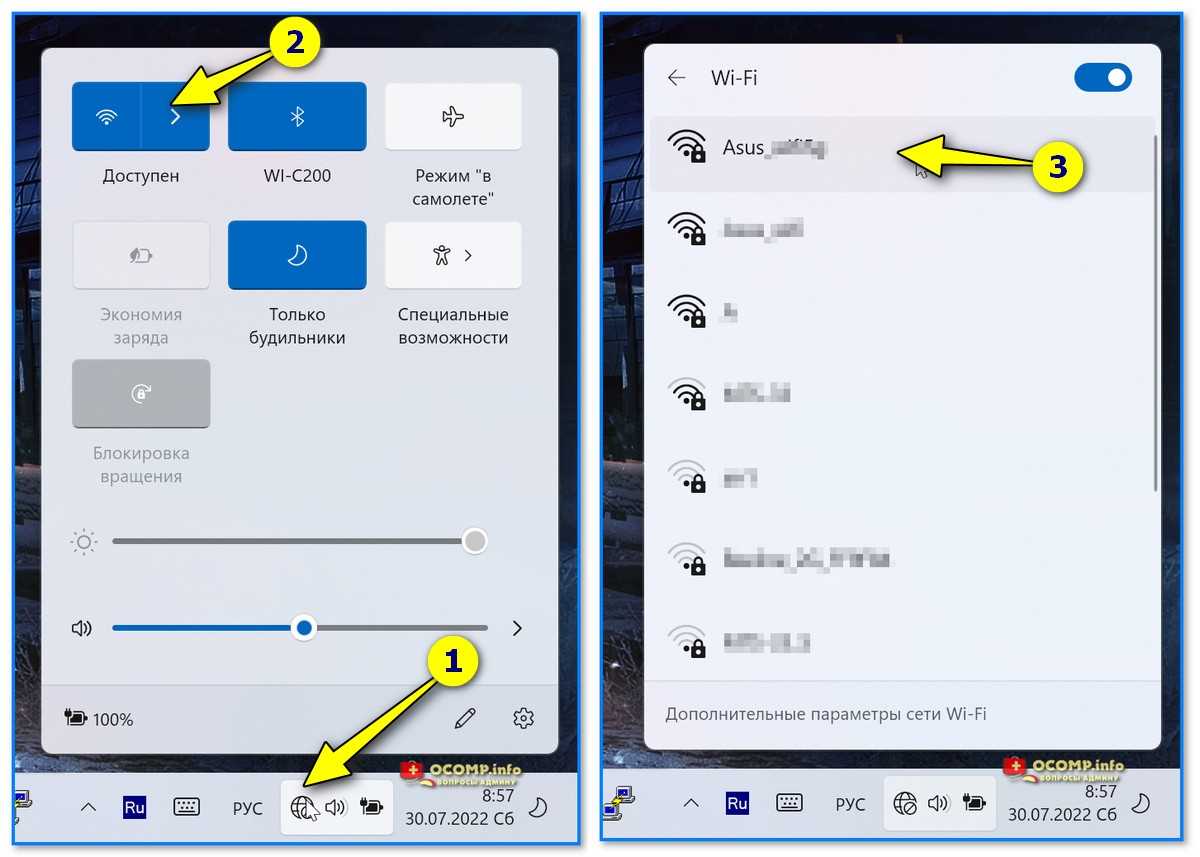
Первым шагом необходимо включить Wi-Fi на компьютере. Это можно сделать, открыв центр управления Windows 11, щелкнув на значке настроек и выбрав «Сеть и интернет». Затем перейдите на вкладку «Wi-Fi» и переключите кнопку «Включить Wi-Fi».
Шаг 2: Найдите Wi-Fi сеть

Когда Wi-Fi включен, он начнет искать доступные Wi-Fi сети. Найдите желаемую сеть в списке и щелкните на ней, чтобы подключиться. Если сеть защищена паролем, вам потребуется ввести его, чтобы подключиться.
Шаг 3: Проверьте соединение с интернетом
После того, как вы подключились к Wi-Fi сети, убедитесь, что вы можете получить доступ в интернет, открыв любой браузер и перейдя на любой сайт. Если вы не можете получить доступ в интернет, вы можете попытаться перезагрузить маршрутизатор или обратиться к провайдеру Интернет услуг.
Работа с сетевыми настройками доступа

Настройка сетевых параметров

Для того чтобы корректно работала связь с интернетом, необходимо правильно настроить сетевые параметры. В Windows 11 доступны различные способы для этого. Например, можно воспользоваться настройками сетевого адаптера, зайти в настройки сетевой и интернет и тд. Каждый способ имеет свои особенности и предназначен для определенных ситуаций, поэтому важно выбрать наиболее подходящий.
Настройка доменных параметров
Для доступа к некоторым службам и ресурсам на пк, необходимо правильно настроить доменные параметры. Это можно сделать через настройки системы в разделе «Свойства системы». В этом разделе можно изменить название компьютера и включить/выключить поддержку домена. Доменные настройки также могут быть настроены при установке ОС.
Настройка маршрутизации
Маршрутизация позволяет определять, каким путем передаются пакеты данных в сети. Для настройки маршрутизации в Windows 11 можно воспользоваться командной строкой и ввести нужные команды. Например, можно указать новый маршрут для передачи данных через другой сетевой интерфейс или изменить текущие параметры маршрутизации.
Настройка правил брандмауэра

Брандмауэр позволяет фильтровать трафик и защищать систему от несанкционированного доступа. В Windows 11 доступны различные настройки правил брандмауэра. Например, можно настроить правила для открытия доступа к определенным портам или для блокировки определенных IP-адресов. В настройках брандмауэра также можно задать категории сети, которые будут считаться доверенными или общедоступными.
Решение проблем с подключением

Проверьте соединение с роутером
Первым шагом в решении проблем с подключением к интернету в Windows 11 является проверка соединения с вашим роутером. Убедитесь, что кабели между вашим компьютером и роутером подключены правильно и не повреждены. Убедитесь также, что ваш роутер включен и находится в рабочем состоянии.
Перезагрузите роутер и компьютер
Если проверка соединения не помогла решить проблему, попробуйте перезагрузить как ваш роутер, так и компьютер. Выключите оба устройства, подождите несколько минут и затем включите их снова.
Проверьте настройки сетевого адаптера
Если перезагрузка не помогла, проверьте настройки сетевого адаптера на вашем компьютере. Убедитесь, что сетевой адаптер правильно настроен и что драйверы для него установлены и обновлены.
Проведите диагностику сети Windows
В Windows 11 есть инструмент диагностики сети, который может помочь определить и решить проблему с подключением. Чтобы запустить диагностику, откройте настройки сети и интернета, выберите раздел «Сеть» и нажмите кнопку «Диагностика».
Обратитесь за помощью к специалисту

Если вы не можете самостоятельно решить проблемы с подключением, обратитесь за помощью к специалисту. Он может помочь установить недостающие драйверы или настроить сетевое соединение.
Ответы на вопросы
Что делать, если компьютер не удается подключить к Wi-Fi сети?
Перезагрузите роутер и компьютер, убедитесь, что правильно введен пароль от сети Wi-Fi, возможно, проблема в настройках сетевого адаптера.