
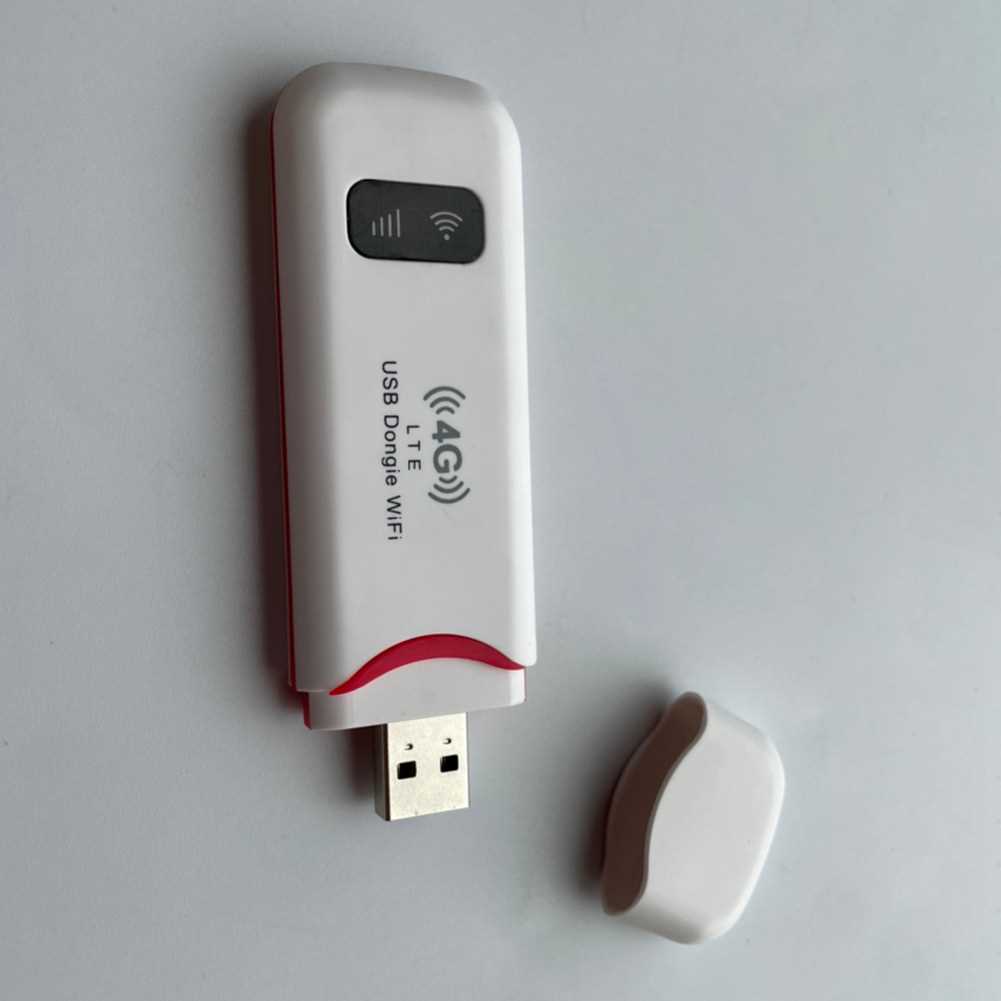
Мобильный хот-спот, или точка доступа, это устройство, которое позволяет использовать интернет-соединение на нескольких устройствах одновременно. Одним из способов создания мобильной точки доступа является USB модем, который подключается к компьютеру или ноутбуку. В этой статье мы рассмотрим подробный процесс настройки мобильного хот-спота через USB модем МТС.
USB модем МТС является одним из самых популярных модемов в России благодаря своей простоте и доступности. Он позволяет создать доступ к интернету на устройствах, которые не имеют встроенного модема, таких как планшеты, смартфоны, игровые консоли и другие устройства. Следуя инструкциям по настройке мобильного хот-спота через USB модем МТС, вы сможете без проблем организовать доступ к интернету для своих устройств.
В этой статье вы найдете шаг за шагом инструкции, как правильно настроить мобильный хот-спот через USB модем МТС. Описаны все необходимые настройки и параметры, а также приведены рекомендации по использованию мобильного хот-спота, чтобы вы могли максимально эффективно использовать доступ к интернету на всех ваших устройствах. Далее наша статья для вас, если вы хотите использовать свой USB модем МТС для создания мобильной точки доступа.
- Шаг 1. Подключение USB модема к компьютеру
- Настройка подключения
- Установка драйверов и ПО
- Проверка подключения
- Шаг 2. Включение режима модема на компьютере
- Шаг 3. Проверка соединения в настройках компьютера
- Проверка интернет-соединения
- Решение проблем с соединением
- Шаг 4. Подключение к Wi-Fi сети через мобильный хот-спот
- 1. Найти доступные сети
- 2. Ввести пароль (если требуется)
- 3. Проверить подключение
- Шаг 5. Настройка пароля для мобильного хот-спота
- 1. Откройте меню настройки хот-спота
- 2. Введите новый пароль
- 3. Поделитесь паролем с нужными пользователями
- Шаг 6. Работа с интернетом через мобильный хот-спот
- Ответы на вопросы
- Как настроить мобильный хот-спот на смартфоне через USB модем МТС?
- Можно ли настроить мобильный хот-спот на планшете через USB модем МТС?
- Какой USB модем МТС лучше использовать для настройки мобильного хот-спота?
- Как установить драйверы USB модема на компьютер?
- Могу ли я использовать мобильный хот-спот, если у меня нет доступа к Wi-Fi на устройстве?
- Как настроить безопасность сети мобильного хот-спота?
- Могу ли я использовать мобильный хот-спот для игр или видеозвонков?
- Могу ли я использовать мобильный хот-спот, если у меня нет доступа к сети МТС?
- Могу ли я подключить несколько устройств к мобильному хот-споту?
- Как узнать пароль для доступа к мобильному хот-споту?
Шаг 1. Подключение USB модема к компьютеру
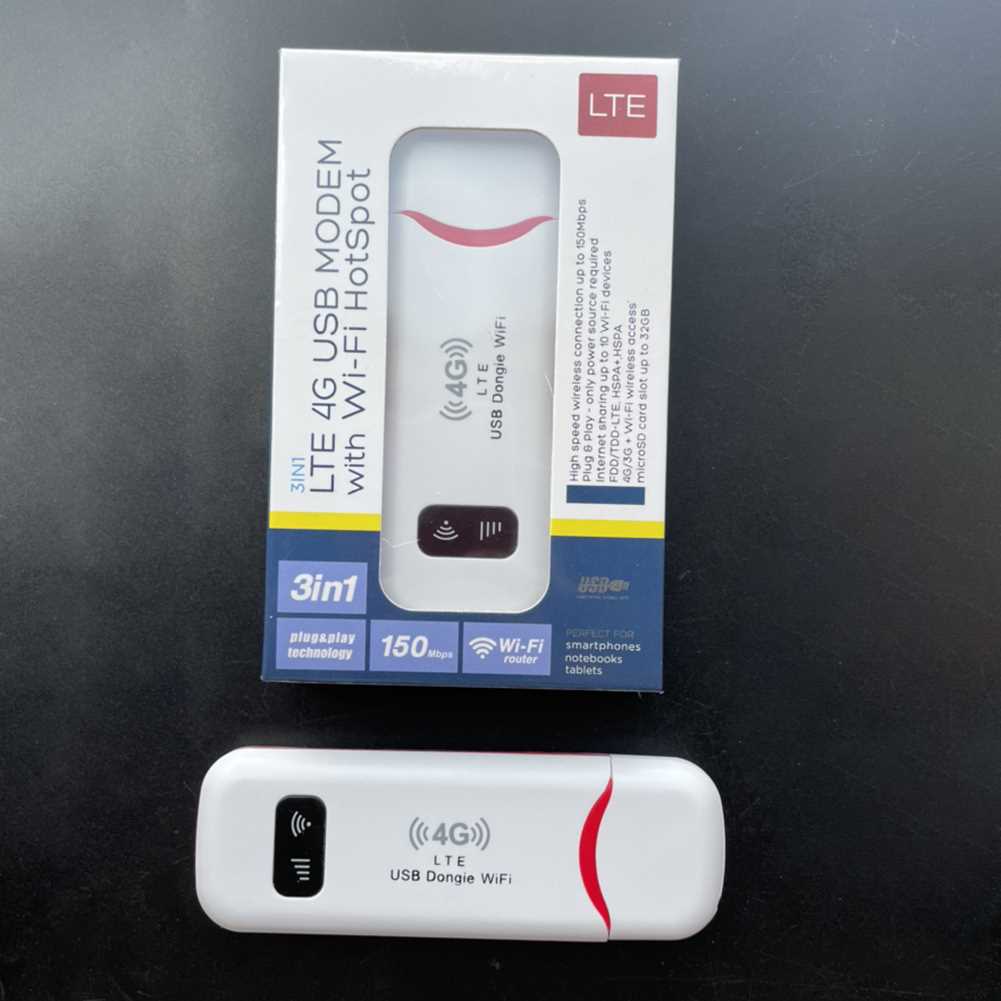
Настройка подключения
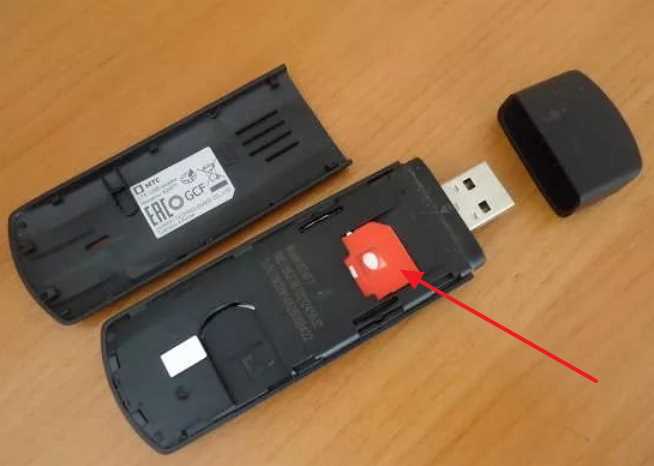
Для начала необходимо подключить USB модем к компьютеру. Для этого вставьте модем в свободный USB-порт на компьютере или ноутбуке.
Установка драйверов и ПО
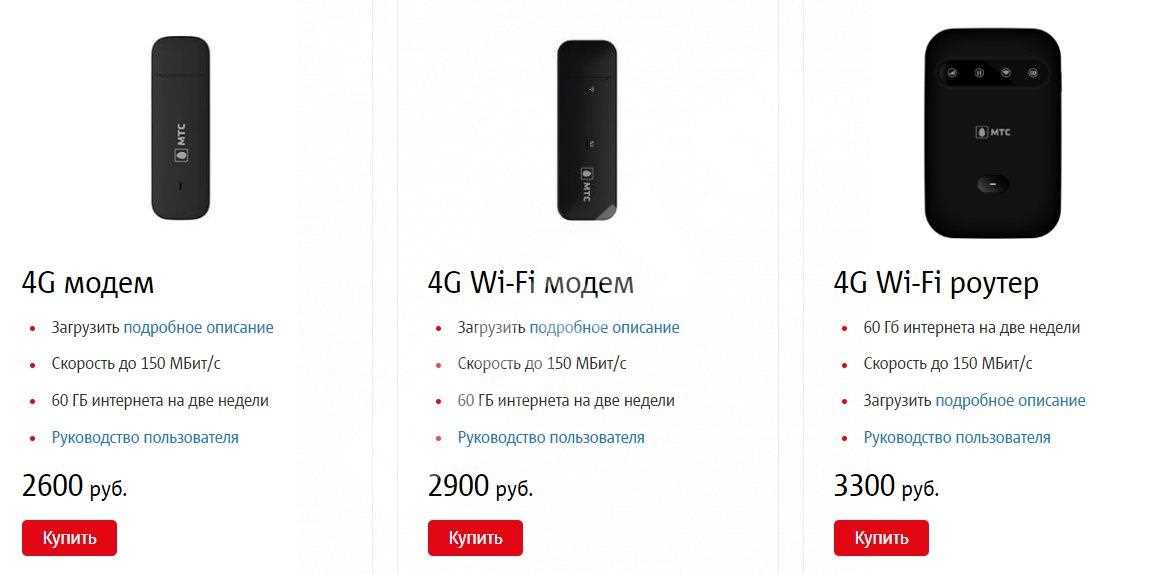
После этого установите драйвера, может быть установленное ПО автоматически предложит вам это сделать после подключения модема. Если этого не произошло, загрузите нужные драйверы или ПО с официального сайта производителя модема.
Проверка подключения
Далее, проверьте, правильно ли подключен модем. Обычно светодиод на модеме должен загореться, если соединение установлено.
- Если светодиод не загорается, проверьте, правильно ли вставлен модем в USB-порт, также проверьте состояние батареи.
- Если светодиод горит, но соединение не устанавливаются, может понадобиться проверить настройки соединения с МТС оператором или настройки DNS.
Шаг 2. Включение режима модема на компьютере
Чтобы использовать USB модем МТС в качестве источника интернета для мобильного хот-спота, нужно включить режим модема на компьютере. Это делается следующим образом:
- Подключите USB модем МТС к компьютеру.
- Откройте меню «Начать» и выберите «Параметры» (или нажмите сочетание клавиш «Win + I»).
- Выберите раздел «Сеть и интернет».
- В левой панели выберите «Мобильная точка доступа».
- Перейдите в раздел «Настройки модема».
- Выберите свой USB модем МТС из списка доступных устройств.
- Нажмите на кнопку «Включить режим модема».
После этого USB модем МТС будет работать в режиме модема, и вы сможете использовать его для создания мобильного хот-спота. Не забудьте подключить устройство, которое будет использовать интернет, к созданной точке доступа.
Шаг 3. Проверка соединения в настройках компьютера
Проверка интернет-соединения
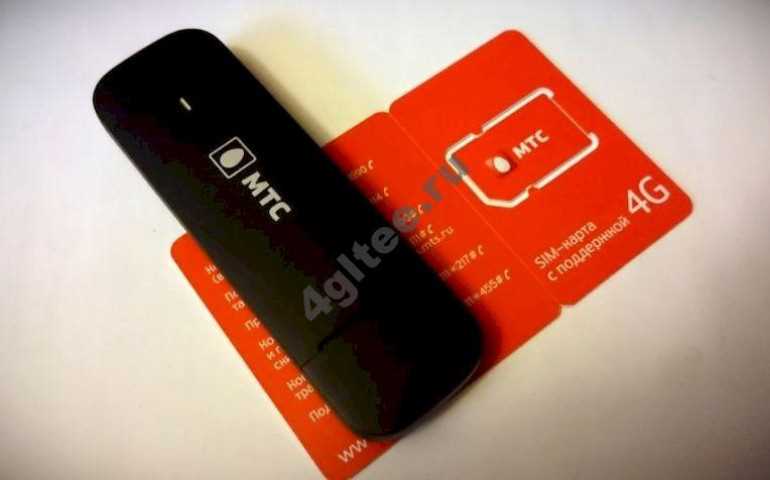
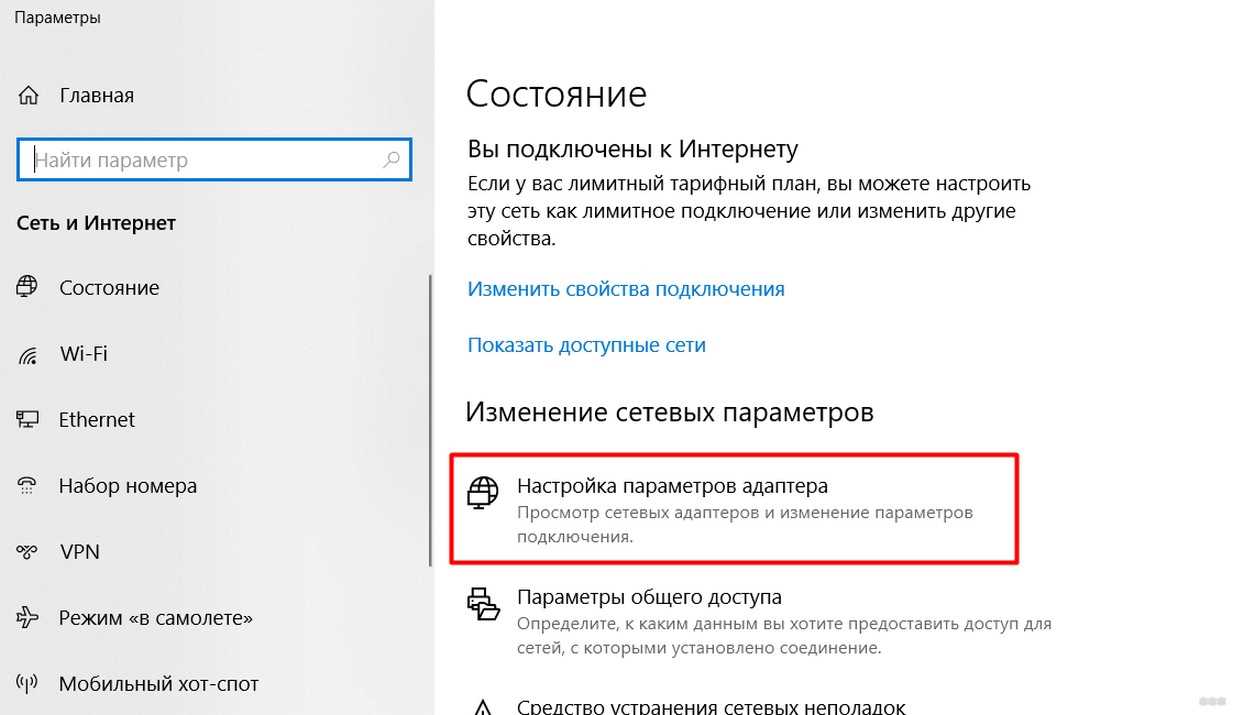
После успешной установки и настройки мобильного хот-спота через USB модем МТС, необходимо проверить соединение на подключенном компьютере.
Для этого перейдите в настройки сети на вашем компьютере и найдите подключение к новой сети, которое вы настроили в предыдущих шагах.
Попробуйте открыть любой сайт в браузере, чтобы убедиться, что соединение работает корректно.
Решение проблем с соединением
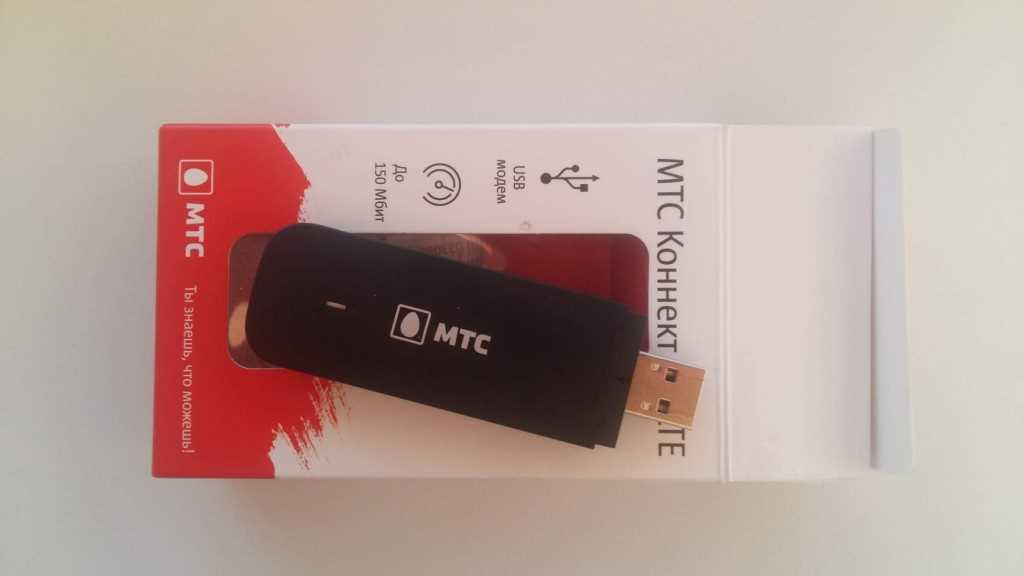
Если у вас возникли проблемы с соединением, то можно попробовать:
- Перезагрузить компьютер и попытаться подключиться к хот-споту заново.
- Проверить настройки антивирусной программы, которая может блокировать интернет-соединение.
- Убедиться, что на счете у вас достаточно средств, чтобы оплачивать услуги мобильного интернета.
- Если проблемы не удается решить самостоятельно, то можно обратиться в техническую поддержку вашего мобильного оператора.
Шаг 4. Подключение к Wi-Fi сети через мобильный хот-спот
1. Найти доступные сети
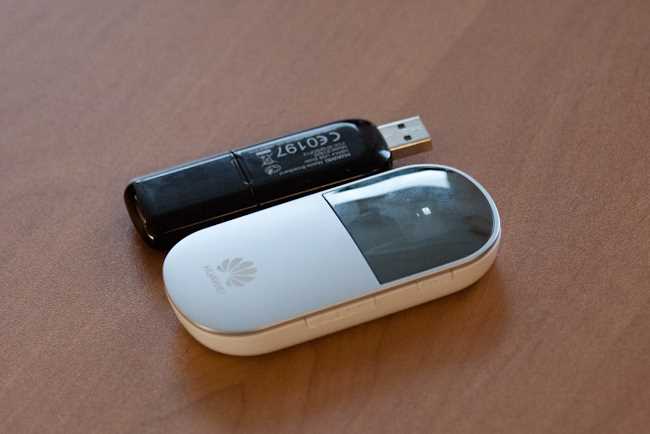
На устройстве, которое вы хотите подключить к Wi-Fi сети через мобильный хот-спот, перейдите в настройки Wi-Fi.
В разделе «Доступные сети» должно появиться название сети, созданной вашим мобильным хот-спотом. Нажмите на название сети для подключения к ней.
2. Ввести пароль (если требуется)
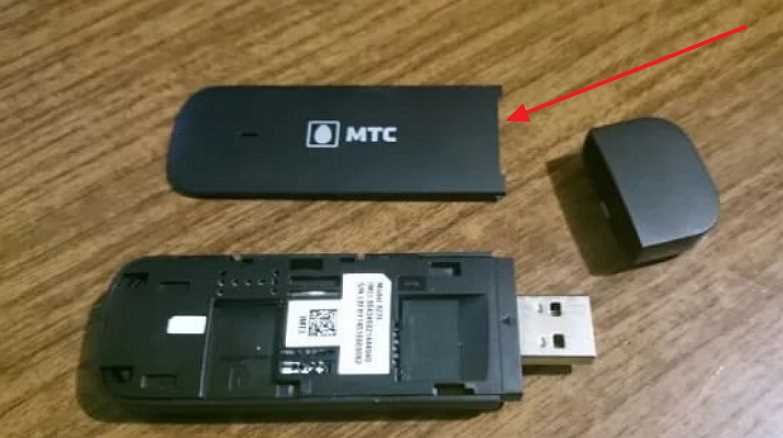
Если вы настроили пароль для своей мобильной сети, на устройстве, которое вы хотите подключить к Wi-Fi сети через мобильный хот-спот, может появиться запрос на ввод пароля. Введите пароль и нажмите «Соединиться».
Если вы не настраивали пароль для своей мобильной сети, то устройство должно подключиться к Wi-Fi сети через мобильный хот-спот автоматически.
3. Проверить подключение
После того, как вы подключили устройство к Wi-Fi сети через мобильный хот-спот, убедитесь, что подключение работает правильно. Откройте веб-браузер на подключенном устройстве и перейдите на любой сайт, чтобы убедиться, что соединение работает.
Если вы испытываете проблемы с подключением или не можете получить доступ к Интернету, попробуйте перезагрузить мобильный хот-спот и устройство, которое вы хотите подключить к Wi-Fi сети через мобильный хот-спот.
Шаг 5. Настройка пароля для мобильного хот-спота
1. Откройте меню настройки хот-спота
Для того чтобы настроить пароль для мобильного хот-спота, откройте меню настройки хот-спота на вашем устройстве. Это можно сделать через настройки Wi-Fi в разделе «мобильный хот-спот».
2. Введите новый пароль
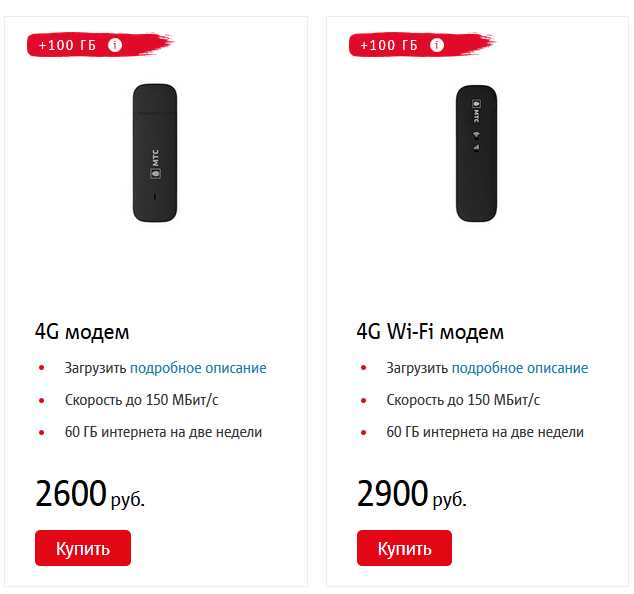
Выберите опцию «Настроить пароль», затем введите новый пароль и сохраните изменения. Новый пароль должен быть достаточно сложным и надежным для защиты вашего сетевого трафика.
Рекомендуется использовать комбинацию из букв и цифр, а также специальные символы.
3. Поделитесь паролем с нужными пользователями
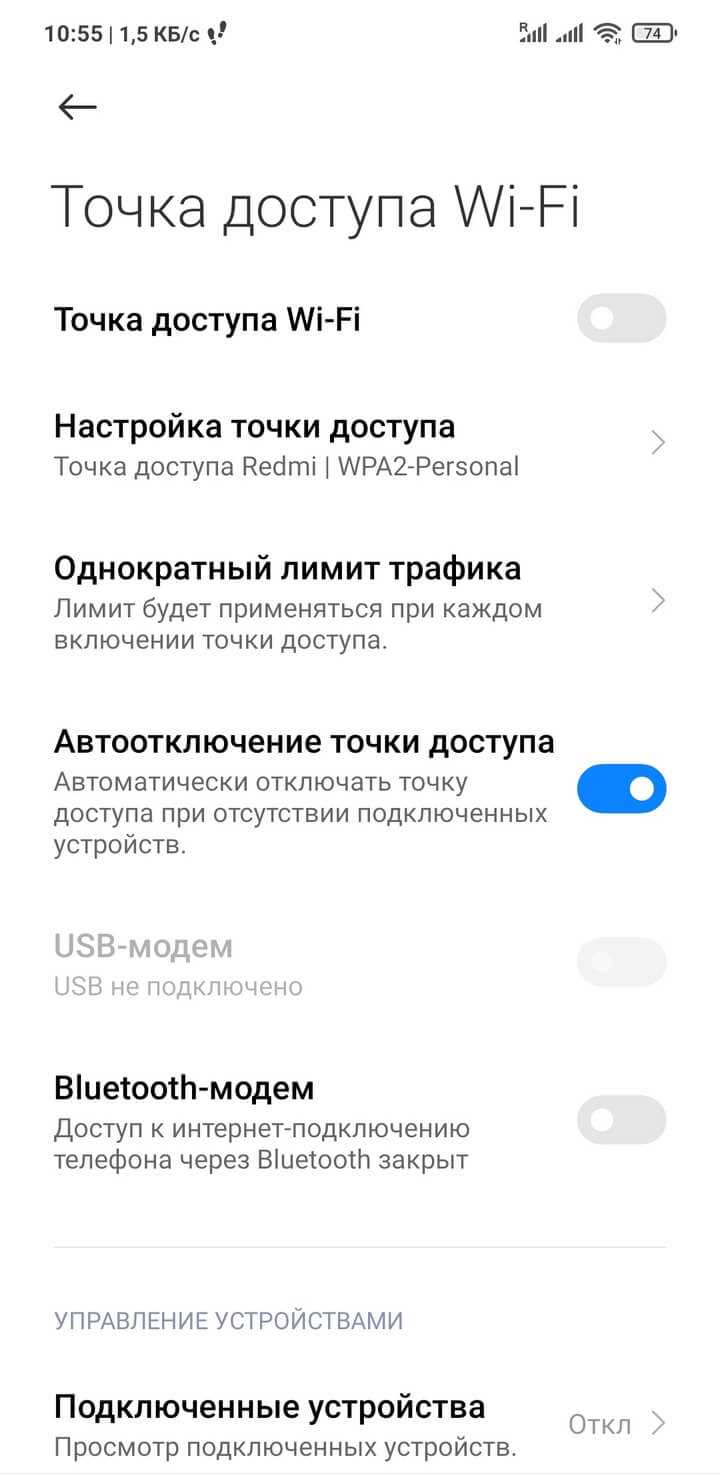
После того, как вы настроили новый пароль для мобильного хот-спота, необходимо поделиться им с нужными пользователями, так как они не смогут подключиться к сети без него. Рекомендуется передавать пароль только доверенным лицам.
Шаг 6. Работа с интернетом через мобильный хот-спот
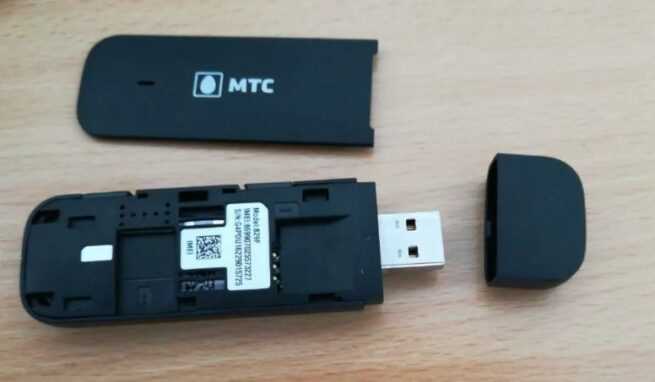
После того, как вы успешно настроили мобильный хот-спот через USB модем МТС, можно перейти к работе с интернетом через этот хот-спот.
Для этого, включите Wi-Fi на устройстве, которое хотите подключить к хот-споту. В списке доступных сетей выберите вашу точку доступа и введите пароль, который вы задали на шаге 5.
После подключения, вы сможете использовать интернет. Обратите внимание, что скорость и стабильность сигнала могут зависеть от покрытия сети МТС в вашем регионе и от силы сигнала на устройстве, которое вы используете для подключения.
Также, не забывайте, что использование мобильного хот-спота потребляет данные с вашего тарифного плана, поэтому следите за оставшимися объемами интернет-трафика и избегайте загрузки тяжелых файлов, чтобы избежать перерасхода объемов.
Ответы на вопросы
Как настроить мобильный хот-спот на смартфоне через USB модем МТС?
В статье есть подробный гайд с пошаговым описанием настройки. Для начала убедитесь в поддержке функции хот-спотом вашего смартфона и подключите USB модем МТС. Затем следуйте инструкциям по настройке сети на смартфоне.
Можно ли настроить мобильный хот-спот на планшете через USB модем МТС?
Для настройки хот-спота на планшете через USB модем МТС нужно иметь возможность подключить модем к планшету. Если ваш планшет не имеет USB-порта, то возможно, вы не сможете настроить хот-спот на нем.
Какой USB модем МТС лучше использовать для настройки мобильного хот-спота?
Лучше использовать USB модем МТС, который поддерживает сеть 4G или LTE. Кроме того, USB модем должен поддерживать функцию «роуминга», чтобы его можно было использовать за пределами вашей страны.
Как установить драйверы USB модема на компьютер?
Обычно драйверы для USB модема МТС можно скачать на сайте оператора. Следуйте инструкции по установке драйверов на вашем компьютере. Обычно это простой процесс, который не занимает много времени.
Могу ли я использовать мобильный хот-спот, если у меня нет доступа к Wi-Fi на устройстве?
Да, вы можете использовать мобильный хот-спот, если у вашего устройства нет доступа к Wi-Fi. Вы можете подключить устройство к хот-споту через Bluetooth или USB-кабель.
Как настроить безопасность сети мобильного хот-спота?
В настройках хот-спота вы можете выбрать тип безопасности сети и установить пароль для доступа к вашей сети. Лучше всего использовать WPA2-шифрование для обеспечения безопасности вашей сети.
Могу ли я использовать мобильный хот-спот для игр или видеозвонков?
Да, вы можете использовать мобильный хот-спот для игр и видеозвонков, но это может привести к небольшой задержке из-за нестабильного интернет-соединения. Настоятельно рекомендуется использовать Wi-Fi для игр и видеозвонков.
Могу ли я использовать мобильный хот-спот, если у меня нет доступа к сети МТС?
Нет, для использования мобильного хот-спота необходимо иметь доступ к сети МТС. Если у вас нет доступа к сети МТС, вы не сможете использовать хот-спот.
Могу ли я подключить несколько устройств к мобильному хот-споту?
Да, вы можете подключить несколько устройств к мобильному хот-споту. Количество подключенных устройств зависит от вашего тарифного плана и способности вашего устройства к работе с хот-спотом.
Как узнать пароль для доступа к мобильному хот-споту?
Пароль для доступа к мобильному хот-споту можно найти в настройках вашего устройства. Если вы не установили пароль, то по умолчанию он может быть указан на коробке с USB модемом МТС или в инструкции пользователя. Если пароль был изменен, то вы можете сбросить его настроек хот-спота или установить новый пароль.