

Miracast — это технология, которая позволяет без проводов зеркально отображать изображение с мобильных устройств на большой экран, такой как телевизор или монитор. Для этого требуется специальное устройство, такое как MiraScreen или AnyCast, которое можно подключить к HDMI порту на телевизоре или мониторе.
Однако, при первом использовании или при возникновении проблем с подключением, настройкой и работой устройства может быть сложно. Для решения этих проблем можно использовать адрес 192.168.203.1 — это веб-интерфейс, через который можно настроить ваш MiraScreen или AnyCast адаптер.
В этой статье мы покажем как настроить Miracast адаптер через 192.168.203.1, чтобы избежать проблем с подключением и работой устройства. Мы также рассмотрим наиболее распространенные проблемы, которые могут возникнуть с MiraScreen и AnyCast, и дадим решения для их устранения.
- Соединение адаптера с телевизором и устройством
- Шаг 1. Подключение адаптера к телевизору
- Шаг 2. Подключение устройства к адаптеру
- Шаг 3. Запуск нужного приложения и настройка связи
- Подключение адаптера к Wi-Fi сети через 192.168.203.1
- Шаг 1: Подключение адаптера к телевизору
- Шаг 2: Подключение адаптера к Wi-Fi сети
- Вывод
- Настройка Miracast адаптера на AnyCast устройствах
- Шаг 1: Подключение адаптера к телевизору
- Шаг 2: Подключение адаптера к AnyCast устройству
- Шаг 3: Вход в меню настройки
- Шаг 4: Настройка Miracast
- Шаг 5: Подключение к Miracast
- Как отобразить изображение на телевизоре через MiraScreen
- Шаг 1: Подключите MiraScreen к Телевизору и Электропитанию
- Шаг 2: Подключите устройство к Wi-Fi
- Шаг 3: Передача Изображения на Телевизор
- Заключение
- Проблемы с совместимостью устройств и их решение
- Несовместимость устройств
- Решение проблем совместимости
- Как настроить звук через Miracast адаптер
- 1. Проверьте подключение
- 2. Измените настройки звука на телевизоре
- 3. Проверьте настройки звука на устройстве источнике
- 4. Обновите драйверы на устройстве источнике
- 5. Свяжитесь с технической поддержкой
- Исчезновение изображения при использовании адаптера: в чем причина
- Неисправность адаптера
- Проблемы с сетью
- Конфликт устройств
- Как проверить работоспособность Miracast адаптера на компьютере
- 1. Убедитесь, что ваш компьютер поддерживает Miracast
- 2. Подключите адаптер к компьютеру и телевизору
- 3. Запустите проецирование экрана компьютера на телевизор
- 4. Проверьте, что изображение передается на телевизор
- Ответы на вопросы
- Как подключить Miracast адаптер через 192.168.203.1 и смартфон?
- Какие проблемы могут возникнуть при настройке Miracast адаптера?
- Как устранить проблему с низкой скоростью передачи данных Miracast адаптера?
- Как настроить Miracast адаптер на телевизоре Самсунг?
- Что делать, если Miracast адаптер не обнаруживает подключение?
- Какие операционные системы поддерживают Miracast адаптер?
- Как работать с MiraScreen адаптером?
- Как установить AnyCast адаптер?
- Что делать, если AnyCast адаптер не работает?
- Какое устройство лучше использовать: MiraScreen или AnyCast адаптер?
Соединение адаптера с телевизором и устройством
Шаг 1. Подключение адаптера к телевизору

Первоначально необходимо подключить адаптер к своему телевизору. Инструкция подключения может отличаться в зависимости от модели телевизора и адаптера, однако обычно необходимо вставить адаптер в свободный HDMI-порт на телевизоре и подключить его к USB-порту для питания.
Шаг 2. Подключение устройства к адаптеру
Далее необходимо подключить свое устройство (например, смартфон или планшет) к адаптеру. Для этого можно использовать WiFi-соединение или подключиться через кабель HDMI. Если речь идет о подключении через WiFi, убедитесь, что адаптер включен и работает, и что устройство находится в той же сети WiFi, что и адаптер.
Шаг 3. Запуск нужного приложения и настройка связи

После того, как адаптер и устройство подключены, можно запустить любое нужное приложение, которое поддерживает технологию Miracast. Обычно это мультимедийные приложения, например, плееры для трансляции видео. В настройках такого приложения нужно выбрать адаптер в качестве периферийного устройства, чтобы установить связь между телевизором и устройством.
В целом, подключение адаптера через 192.168.203.1 — это достаточно простой процесс. Главное следовать инструкциям и выбирать правильный режим подключения в зависимости от модели устройства.
Подключение адаптера к Wi-Fi сети через 192.168.203.1

Шаг 1: Подключение адаптера к телевизору

Перед тем, как настроить MiraScreen или AnyCast адаптер через 192.168.203.1, необходимо подключить его к телевизору или другому устройству с поддержкой HDMI. Такое подключение обычно производится через HDMI-кабель, который включается в соответствующий разъем на телевизоре и адаптере.
Шаг 2: Подключение адаптера к Wi-Fi сети
Чтобы адаптер работал корректно, вам необходимо подключить его к Wi-Fi сети через 192.168.203.1. Для этого нужно сделать следующее:
- Вставьте адаптер в телевизор и включите его.
- Перейдите на устройство, которое вы используете для настройки адаптера (например, смартфон или компьютер).
- Подключитесь к Wi-Fi сети, которую вы хотите использовать на адаптере (Wi-Fi сеть должна быть в диапазоне действия вашего устройства).
- Перейдите на страницу управления адаптером через браузер: 192.168.203.1
- В меню настройки адаптера найдите и выберите опцию подключения к Wi-Fi сети, введите название и пароль вашей Wi-Fi сети.
- Подождите, пока адаптер соединится с вашей Wi-Fi сетью (зеленый светодиод на адаптере будет мигать).
Вывод
Подключение адаптера MiraScreen или AnyCast к Wi-Fi сети через 192.168.203.1 не является сложной задачей, если вы следуете вышеописанным инструкциям. Главное – правильно подключить адаптер к телевизору и выбрать соответствующие опции в настройках Wi-Fi соединения. После этого вы сможете наслаждаться просмотром видео и другого контента на большом экране вашего телевизора без лишних проводов.
Настройка Miracast адаптера на AnyCast устройствах

Шаг 1: Подключение адаптера к телевизору
Перед началом настройки необходимо подключить Miracast адаптер к телевизору. Для этого необходимо вставить адаптер в один из свободных портов HDMI на телевизоре. После успешного подключения, перейдите к следующему шагу.
Шаг 2: Подключение адаптера к AnyCast устройству
Подключив адаптер к телевизору, следующий шаг — подключить его к локальной сети через AnyCast устройство. Для этого можно использовать сетевой кабель RJ45 или Wi-Fi соединение. Если вы используете Wi-Fi, убедитесь что ваше устройство находится в той же Wi-Fi сети, что и ваш AnyCast адаптер. Если используете сетевой кабель, то нужно подключить его к порту Ethernet на AnyCast и другой конец к маршрутизатору /коммутатору.
Шаг 3: Вход в меню настройки
После успешного подключения адаптера к AnyCast устройству, нужно зайти в меню настройки. Для этого введите адрес 192.168.203.1 в адресную строку вашего браузера, нажмите Enter и откроется меню настройки.
Шаг 4: Настройка Miracast
В меню настройки AnyCast адаптера необходимо выбрать пункт «Miracast» и настроить его по вашим требованиям. Например, вы можете изменить имя Miracast адаптера или пароль для доступа к нему.
Шаг 5: Подключение к Miracast
После настройки Miracast адаптера, вы можете подключить любое устройство с поддержкой Miracast к телевизору. На устройстве включите функцию Miracast и подключитесь к AnyCast адаптеру через Wi-Fi. После этого вы сможете насладиться видео или фотографиями на большом экране.
Как отобразить изображение на телевизоре через MiraScreen
Шаг 1: Подключите MiraScreen к Телевизору и Электропитанию
Первым шагом в использовании MiraScreen является подключение устройства к телевизору и электропитанию. Вставьте устройство в свободный порт HDMI телевизора и подключите его к сети питания через USB-кабель.
Шаг 2: Подключите устройство к Wi-Fi
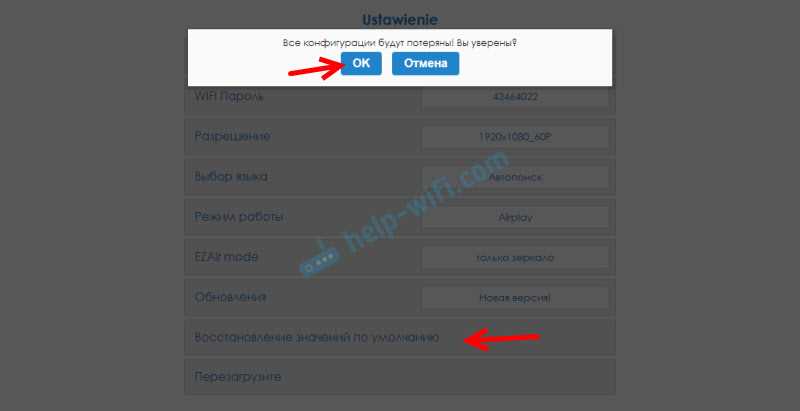
Далее, подключите устройство к беспроводной сети Wi-Fi. Наведите курсор на значок настроек на экране телевизора и выберите опцию «Wi-Fi» для присоединения к беспроводной сети.
Шаг 3: Передача Изображения на Телевизор
После того как устройство подключено к Wi-Fi, следующим шагом является передача изображения на телевизор. Нажмите кнопку Miracast на вашем устройстве и выберите опцию «MiraScreen» для начала передачи. Вы можете передавать изображения, видео и аудио на телевизор через ваш телефон или компьютер.
Заключение
Использование MiraScreen является простым и удобным способом передачи изображений на телевизор. Следуйте этим шагам для настройки устройства и наслаждайтесь потоковым передачей контента на ваш телевизор.
Проблемы с совместимостью устройств и их решение
Несовместимость устройств
При использовании Miracast адаптеров MiraScreen и AnyCast могут возникать проблемы с совместимостью с некоторыми устройствами, например, смартфонами и планшетами на базе операционной системы iOS. Также возможны проблемы при попытке использовать адаптер с устаревшими версиями устройств.
Решение проблем совместимости
Если возникли проблемы совместимости, необходимо проверить, поддерживает ли ваше устройство технологию Miracast. В случае отсутствия поддержки Miracast можно попробовать использовать другой адаптер, поддерживающий технологию AirPlay для устройств на базе iOS.
Также стоит обратить внимание на версии используемых устройств. Если устройство устарело, возможно, оно не совместимо с новыми моделями адаптеров. В таком случае следует обновить устройство до последней доступной версии.
Еще одним решением проблем совместимости может быть использование внутренней функции Miracast, если таковая имеется на вашем устройстве. Это позволит избежать использования дополнительного адаптера и возможных проблем связанных с совместимостью различных устройств.
Как настроить звук через Miracast адаптер

1. Проверьте подключение

Перед настройкой звука через Miracast адаптер убедитесь, что ваш телевизор или монитор, к которому подключен адаптер, имеет встроенные динамики или подключен аудиовыход (колонки, наушники).
2. Измените настройки звука на телевизоре
Если настройки звука на телевизоре не подходят для воспроизведения звука с Miracast адаптера, возможно потребуется изменить их. Настройки звука обычно можно найти в меню телевизора. Для лучшего качества звука выберите опцию «специальный режим» или аналогичную, если таковая имеется.
3. Проверьте настройки звука на устройстве источнике

Если звук не воспроизводится через Miracast адаптер, убедитесь, что настройки звука на устройстве источнике (например, смартфоне или планшете) установлены правильно. Проверьте, включен ли звук на устройстве, выбран ли Miracast адаптер в качестве аудиовыхода и правильно ли настроен уровень громкости.
4. Обновите драйверы на устройстве источнике
Если настройки звука на устройстве источнике правильны, но звук все равно не воспроизводится через Miracast адаптер, возможно, вам потребуется обновить драйверы на устройстве источнике.
5. Свяжитесь с технической поддержкой
Если ни один из предыдущих шагов не помог решить проблему с настройкой звука через Miracast адаптер, рекомендуется обратиться в техническую поддержку производителя адаптера или устройства источника, чтобы получить дополнительные рекомендации и помощь с настройкой.
Исчезновение изображения при использовании адаптера: в чем причина
Неисправность адаптера
Одной из причин исчезновения изображения при использовании адаптера может быть его собственная неисправность. Проверьте, включен ли адаптер, правильно ли подключены все кабели. Попробуйте использовать другой адаптер.
Проблемы с сетью
Еще одной возможной причиной может быть неполадка с сетью. Может быть недостаточно сильный сигнал Wi-Fi, лучше всего проверять наличие сигнала и скорость передачи данных. Попробуйте перезапустить Wi-Fi роутер и устройство, на котором вы используете адаптер.
Конфликт устройств
Конфликты устройств могут вызывать исчезновение картинки на экране. Одна из причин может быть наличие в конфигурации слишком многих устройств. Попробуйте проверить, связан ли адаптер с другими устройствами. Если это так, то попробуйте отключить другие устройства или изменить канал Wi-Fi роутера для уменьшения конфликтов.
Как проверить работоспособность Miracast адаптера на компьютере
1. Убедитесь, что ваш компьютер поддерживает Miracast

Перед тем, как проверять работоспособность Miracast адаптера, нужно убедиться, что ваш компьютер поддерживает эту технологию. Для этого проверьте настройки Wi-Fi и найдите опцию «Miracast». Если ее нет, то ваш компьютер, скорее всего, не поддерживает эту технологию.
2. Подключите адаптер к компьютеру и телевизору
Для проверки работоспособности подключите Miracast адаптер к компьютеру и телевизору через HDMI порты. Если у вас нет HDMI портов на компьютере, можно использовать HDMI-USB адаптер. После подключения убедитесь, что телевизор в режиме ожидания подключения.
3. Запустите проецирование экрана компьютера на телевизор
Чтобы проверить работоспособность Miracast адаптера, нужно запустить проецирование экрана на телевизор. В Windows 10 для этого нужно открыть «Пуск» и выбрать «Параметры». Далее выберите «Система» и «Дисплей». Нажмите на кнопку «Проектирование» и выберите «Проекция на другой экран». Выберите опцию «Подключиться к беспроводному дисплею» и выберите ваш Miracast адаптер из списка.
4. Проверьте, что изображение передается на телевизор
После подключения и настройки проецирования, на телевизоре должно появиться изображение с экрана вашего компьютера. Если все работает корректно, то на телевизоре появится точное копирование того, что происходит на вашем компьютере. Если же изображение на телевизоре не появляется, попробуйте проверить подключение, а также настройки соединения и устройств.
Ответы на вопросы
Как подключить Miracast адаптер через 192.168.203.1 и смартфон?
Для подключения Miracast адаптера через адрес 192.168.203.1, необходимо включить Wi-Fi на смартфоне, затем подключиться к Wi-Fi сети, которую создал MiraScreen или AnyCast адаптер. После подключения, на смартфоне нужно выбрать опцию Miracast и выбрать имя адаптера, появляющееся в списке доступных устройств. После этого смартфон будет подключен к Miracast адаптеру и можно начинать использование.
Какие проблемы могут возникнуть при настройке Miracast адаптера?
При настройке Miracast адаптера на устройствах с разными операционными системами могут возникнуть проблемы связанные с несовместимостью. Также могут возникнуть проблемы со слабой силой сигнала в безпроводной сети или с подключением к неправильной точке доступа Wi-Fi. Чтобы избежать возможных проблем, следует сверить настройки и характеристики устройств, а также обратиться к инструкции к Miracast адаптеру.
Как устранить проблему с низкой скоростью передачи данных Miracast адаптера?
Если Miracast адаптер работает медленно, нужно убедиться, что качество Wi-Fi сигнала достаточно сильное. Если сигнал слабый, можно попробовать перейти к роутеру поближе. Также следует обновить прошивку Miracast адаптера и проверить настройки устройств, чтобы устранить возможные проблемы с подключением и настройкой способов передачи данных.
Как настроить Miracast адаптер на телевизоре Самсунг?
Для настройки Miracast адаптера на телевизоре Самсунг нужно перейти в раздел настроек, выбрать опцию «Сеть» и «Беспроводная сеть». Далее нужно выбрать параметр «Wi-Fi Direct» и включить его. После этого на телевизоре появится уведомление об успешной настройке и можно будет подключаться к Miracast адаптеру.
Что делать, если Miracast адаптер не обнаруживает подключение?
Если Miracast адаптер не обнаруживает подключение, нужно убедиться, что устройства находятся подключены к одной Wi-Fi сети и строго следить инструкциям по подключению Miracast адаптера. Кроме этого, нужно проверить совместимость устройств друг с другом и перезагрузить Miracast адаптер и устройство, если проблема сохраняется.
Какие операционные системы поддерживают Miracast адаптер?
Miracast адаптер поддерживает операционные системы Android 4.2 и выше, Windows 8 и выше, а также встроенную поддержку на определенных телевизорах и проекторах. Если устройства поддерживают Miracast, но не могут соединиться, нужно проверить настройки Wi-Fi и убедиться, что они настроены правильно для вашей операционной системы.
Как работать с MiraScreen адаптером?
Чтобы начать работу с MiraScreen адаптером, нужно подключить его к телевизору по HDMI, затем настроить доступ к Wi-Fi и подключиться к Wi-Fi. После этого нужно настроить соединение Miracast на устройствах и искать MiraScreen адаптер в списке доступных устройств. После подключения можно приступить к просмотру видео, фотографии и зеркалированию экрана.
Как установить AnyCast адаптер?
Для установки AnyCast адаптера нужно подсоединить его к телевизору или монитору по HDMI, затем подключить его к Wi-Fi сети, используя пароль, указанный в инструкции. После этого нужно подключиться к Wi-Fi сети с устройства и искать AnyCast в списке доступных устройств. Если связь установлена, можно приступить к использованию AnyCast адаптера.
Что делать, если AnyCast адаптер не работает?
Если AnyCast адаптер не работает, следует перезагрузить устройство и убедиться, что он подключен к телевизору или монитору по HDMI. После этого необходимо обновить прошивку устройства и сверить все настройки подключения к Wi-Fi и мобильным устройствам. Если проблема сохраняется, нужно обратиться в службу поддержки для дополнительной помощи.
Какое устройство лучше использовать: MiraScreen или AnyCast адаптер?
Выбор между MiraScreen и AnyCast адаптером зависит от индивидуальных потребностей и предпочтений пользователя. Оба адаптера имеют широкий диапазон характеристик и функций, но часто различаются по конструкции и цене. Некоторые пользователи предпочитают MiraScreen из-за его надежности и долговечности, в то время как другие выбирают AnyCast из-за большей гибкости и функциональности.