
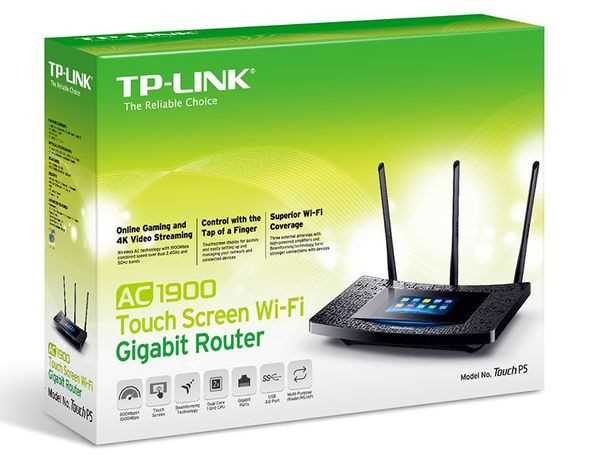
Маршрутизаторы играют важную роль в нашей сетевой инфраструктуре, обеспечивая соединение с интернетом и обмен информацией между устройствами в домашней или офисной сети. TP-Link AC1900 Touch P5 – один из самых популярных маршрутизаторов на рынке, оснащенный сенсорным экраном и мощным процессором для обеспечения высокой скорости и надежности сети.
В этой статье мы расскажем вам, как настроить маршрутизатор TP-Link AC1900 Touch P5 и получить максимальную отдачу от его возможностей. Мы проведем подробный обзор интерфейса маршрутизатора, покажем, как изменить пароль и имя сети, настроить безопасность Wi-Fi, настроить доступ к интернету и многое другое.
Если вы не имеете опыта в настройке маршрутизатора или сталкиваетесь с проблемами при использовании TP-Link AC1900 Touch P5, то эта статья будет полезна для вас. Мы подготовили простые и понятные инструкции, которые помогут вам без труда настроить маршрутизатор и наслаждаться высокоскоростной сетью.
- Шаг 1: Подключение маршрутизатора
- Шаг 1.1: Распаковка и проверка комплектации
- Шаг 1.2: Подключение маршрутизатора к модему
- Шаг 2: Вход в панель управления маршрутизатора
- Шаг 2.1: Подключение к маршрутизатору
- Шаг 2.2: Вход в панель управления маршрутизатора
- Шаг 3: Настройка основных параметров маршрутизатора
- 1. Настройка Wi-Fi
- 2. Настройка сетевых параметров
- 3. Настройка портов
- Шаг 4: Настройка беспроводного подключения
- Настройка имени (SSID) и пароля Wi-Fi сети
- Выбор частотного диапазона и канала Wi-Fi сети
- Шаг 5: Настройка настроек безопасности
- 1. Изменение пароля
- 2. Включение шифрования
- 3. Ограничение доступа по MAC-адресу
- 4. Ограничение доступа к интернету
- 5. Обновление прошивки
- Шаг 6: Управление устройствами через приложение TP-Link Tether
- Шаг 7: Проверка скорости интернет-соединения
- 1. Проверка скорости с помощью встроенного тестирования TP-Link AC1900 Touch P5
- 2. Проверка скорости с помощью онлайн-сервисов
- 3. Как исправить проблемы со скоростью интернет-соединения
- Ответы на вопросы
- Как подключить маршрутизатор TP-Link AC1900 Touch P5 к провайдеру?
- Как изменить пароль администратора на маршрутизаторе TP-Link AC1900 Touch P5?
- Как настроить беспроводную сеть на маршрутизаторе TP-Link AC1900 Touch P5?
- Как настроить порты на маршрутизаторе TP-Link AC1900 Touch P5?
- Как настроить родительский контроль на маршрутизаторе TP-Link AC1900 Touch P5?
- Как настроить VPN на маршрутизаторе TP-Link AC1900 Touch P5?
- Как включить гостевую сеть на маршрутизаторе TP-Link AC1900 Touch P5?
- Как обновить прошивку на маршрутизаторе TP-Link AC1900 Touch P5?
- Как сменить имя и пароль Wi-Fi-сети (SSID и Password) на маршрутизаторе TP-Link AC1900 Touch P5?
- Как подключить к маршрутизатору TP-Link AC1900 Touch P5 устройство через Wi-Fi?
Шаг 1: Подключение маршрутизатора
Шаг 1.1: Распаковка и проверка комплектации
Перед подключением маршрутизатора необходимо распаковать его из коробки и проверить наличие всех компонентов в комплекте. В комплект маршрутизатора TP-Link AC1900 Touch P5 обычно входят:
- сам маршрутизатор
- сетевой кабель для подключения маршрутизатора к модему
- адаптер переменного тока
- инструкция по эксплуатации и гарантийный талон
Проверьте, что все компоненты находятся в комплекте и отсутствуют повреждения.
Шаг 1.2: Подключение маршрутизатора к модему
Для подключения маршрутизатора к интернету необходимо подключить сетевой кабель от выхода с модема вход сетевого кабеля на маршрутизаторе. Сетевой кабель обычно вставляется в разъем WAN на маршрутизаторе. После подключения убедитесь, что индикатор связи на маршрутизаторе загорелся зеленым цветом. Это означает, что модем и маршрутизатор успешно соединены и получили доступ в Интернет.
После подключения маршрутизатора к модему можно приступать к настройке Wi-Fi сети и других функций маршрутизатора.
Шаг 2: Вход в панель управления маршрутизатора
Шаг 2.1: Подключение к маршрутизатору
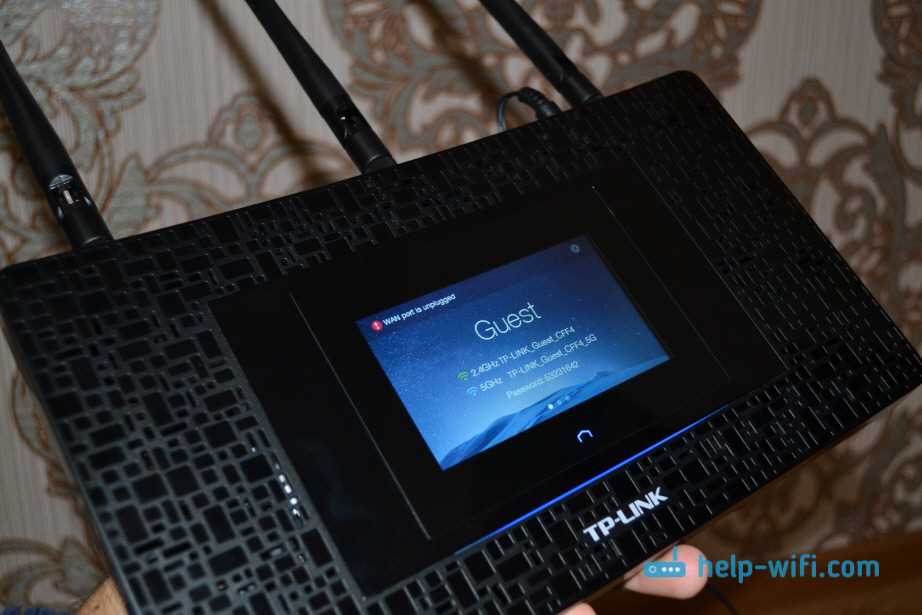
Для того чтобы настроить маршрутизатор TP-Link AC1900 Touch P5, необходимо подключить компьютер или ноутбук к маршрутизатору. Это можно сделать при помощи сетевого кабеля, подключившись к одной из LAN-портов маршрутизатора.
Шаг 2.2: Вход в панель управления маршрутизатора
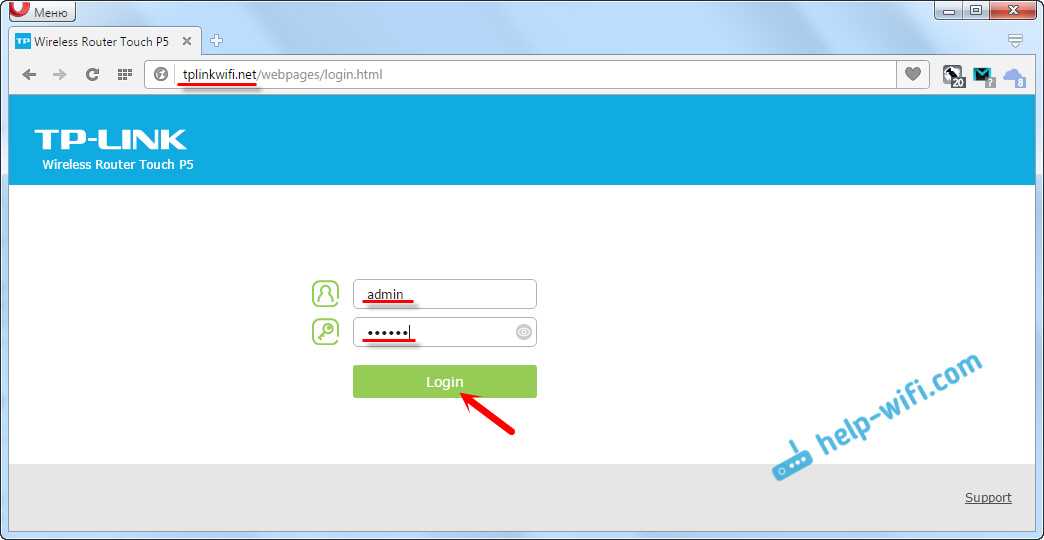
Для входа в панель управления маршрутизатора, воспользуйтесь браузером и введите IP-адрес маршрутизатора в адресной строке. Если вы не знаете IP-адрес маршрутизатора, можете найти его на наклейке на задней панели маршрутизатора.
После ввода IP-адреса, нажмите Enter и откроется страница авторизации. Введите логин и пароль, которые указаны на наклейке на задней панели маршрутизатора, и нажмите Войти.
Если вы впервые входите в панель управления маршрутизатора, вам будет предложено сменить логин и пароль для безопасности.
Шаг 3: Настройка основных параметров маршрутизатора
1. Настройка Wi-Fi
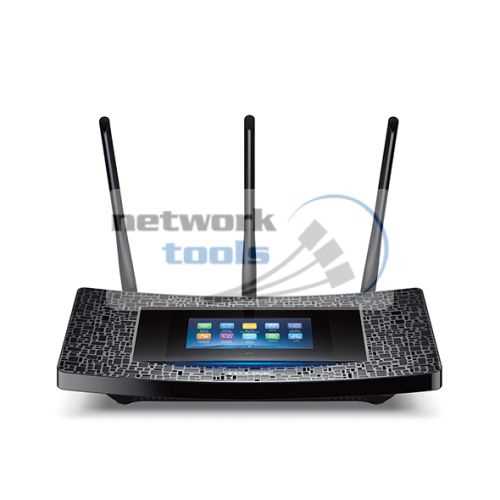
Перейдите в область настроек Wi-Fi на главной странице маршрутизатора. Здесь вы можете изменить имя вашей беспроводной сети (SSID), пароль и метод шифрования для защиты вашей сети.
При настройке пароля, рекомендуется использовать сложный пароль и не разглашать его третьим лицам.
Также, здесь можно настроить гостевую сеть Wi-Fi, если вам нужно разделить доступ к Интернету для гостей, но при этом сохранить безопасность главной сети.
2. Настройка сетевых параметров
Перейдите к настройкам сетевых параметров на главной странице маршрутизатора. Здесь вы можете изменить IP-адрес маршрутизатора, маску подсети и шлюз по умолчанию.
Обычно настройки по умолчанию достаточно для большинства пользователей, но настройка этих параметров может понадобиться для подключения к определенным сетям или определенным устройствам.
3. Настройка портов
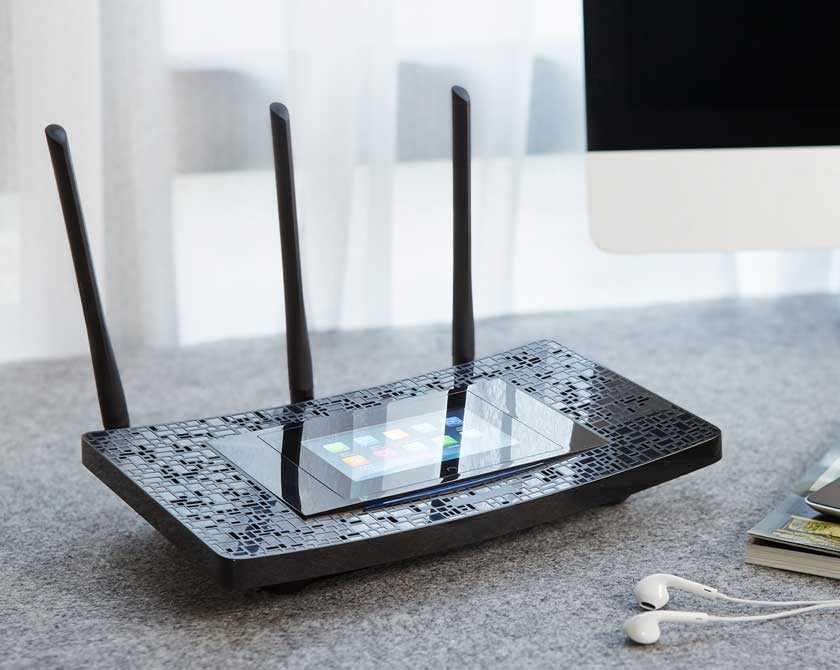
Порты используются для подключения устройств к вашей сети через маршрутизатор. Настройте порты на странице настроек портов маршрутизатора, где вы можете управлять скоростью и режимом работы портов, а также настроить управление трафиком и сетевые настройки для различных устройств.
Закрытие портов может значительно защитить вашу сеть от атак в Интернете. Однако, если это необходимо, откройте только необходимые порты, а все остальные порты закройте, для того, чтобы сохранить безопасность вашей домашней сети.
Шаг 4: Настройка беспроводного подключения
Настройка имени (SSID) и пароля Wi-Fi сети
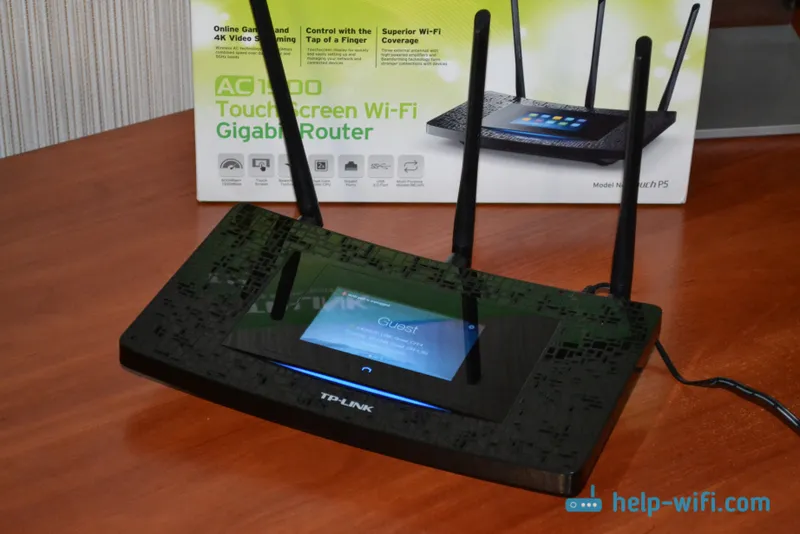
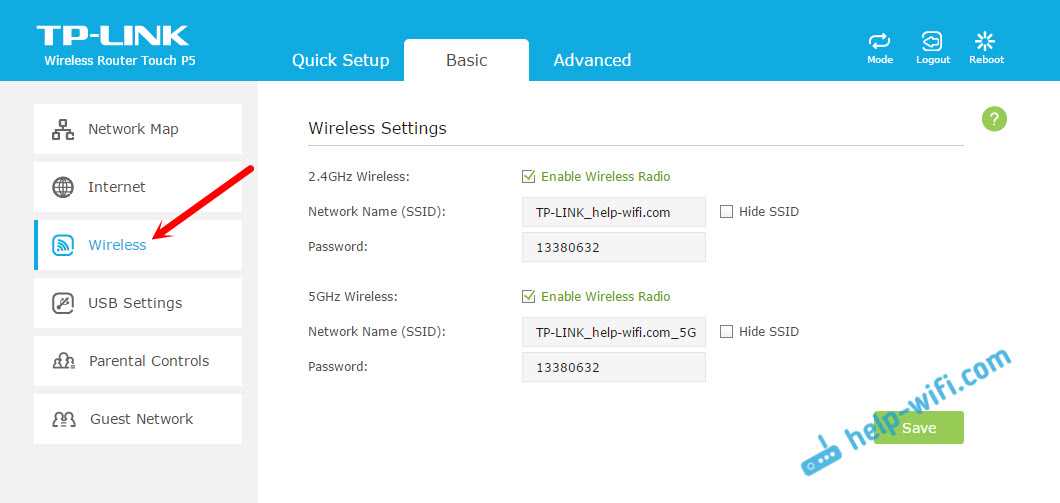
Для того, чтобы настроить имя (SSID) и пароль Wi-Fi сети, необходимо перейти в меню «Беспроводное подключение» в настройках маршрутизатора. В этом меню вы можете задать уникальное имя вашей сети и установить пароль, который будет использоваться для подключения к сети.
Рекомендуется использовать сложный пароль, содержащий буквы в верхнем и нижнем регистре, цифры и специальные символы. Также не забудьте сохранить настройки после каждого изменения.
Выбор частотного диапазона и канала Wi-Fi сети

TP-Link AC1900 Touch P5 поддерживает два частотных диапазона — 2,4 ГГц и 5 ГГц. Вы можете выбрать один из них или использовать оба одновременно. Для каждого из диапазонов необходимо выбрать подходящий канал, который не будет пересекаться с другими беспроводными сетями в вашем районе.
Вы можете воспользоваться интерфейсом TP-Link AC1900 Touch P5, чтобы автоматически сканировать доступные каналы и выбрать оптимальный. Также вы можете выбрать канал вручную, опираясь на информацию о других беспроводных сетях в вашей округе.
Шаг 5: Настройка настроек безопасности
1. Изменение пароля
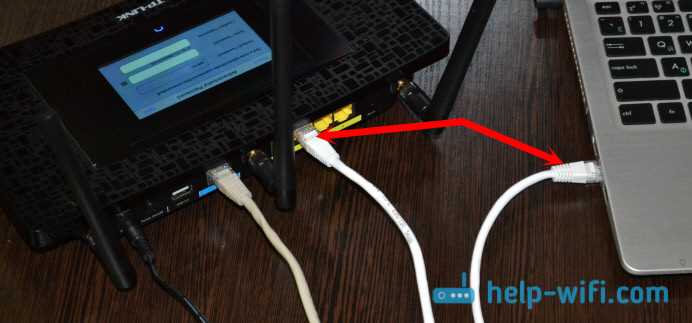
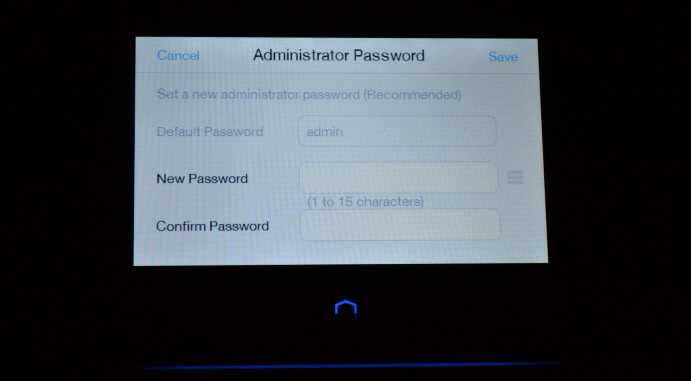
Первым шагом в настройке безопасности маршрутизатора TP-Link AC1900 Touch P5 должна быть смена пароля от учетной записи администратора. Это необходимо для предотвращения взлома маршрутизатора со стороны третьих лиц.
Для изменения пароля необходимо зайти в меню «System Tools», выбрать пункт «Password» и изменить пароль на новый.
2. Включение шифрования
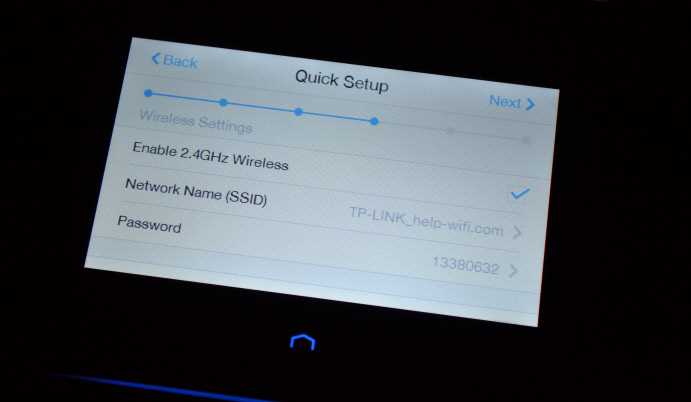
Вторым шагом является включение шифрования Wi-Fi сети. В настройках маршрутизатора TP-Link AC1900 Touch P5 доступны различные виды шифрования, такие как WEP, WPA и WPA2.
Для включения шифрования необходимо зайти в меню «Wireless», выбрать пункт «Wireless Security» и выбрать нужный вид шифрования.
3. Ограничение доступа по MAC-адресу
Третьим шагом является ограничение доступа к сети по MAC-адресу. Такой подход позволит исключить возможность подключения к сети со стороны неизвестных устройств.
Для настройки ограничения доступа по MAC-адресу необходимо зайти в меню «Wireless», выбрать пункт «Wireless MAC Filtering» и добавить список разрешенных MAC-адресов.
4. Ограничение доступа к интернету
Четвертым шагом является ограничение доступа к интернету определенных устройств. Такая настройка может быть полезна, если в сети есть несовершеннолетние пользователи, которым не желательно предоставлять полный доступ к интернету.
Для ограничения доступа к интернету необходимо зайти в меню «Access Control», выбрать пункт «Deny» и добавить список запрещенных устройств.
5. Обновление прошивки
Пятый шаг – это регулярное обновление прошивки маршрутизатора. Обновление позволяет улучшить безопасность и устранить возможные уязвимости.
Для обновления прошивки необходимо зайти в меню «System Tools», выбрать пункт «Firmware Upgrade» и загрузить новую версию прошивки.
Шаг 6: Управление устройствами через приложение TP-Link Tether
Для управления маршрутизатором TP-Link AC1900 Touch P5 можно использовать приложение TP-Link Tether, которое устанавливается на смартфон или планшет.
Для этого нужно:
- Скачать приложение TP-Link Tether из App Store или Google Play.
- Подключиться к Wi-Fi сети, созданной маршрутизатором.
- Открыть приложение и выбрать устройство.
В приложении TP-Link Tether можно:
- Проверять состояние подключенных устройств, их IP адреса и MAC адреса.
- Настроить гостевую сеть и пароль к ней.
- Настроить родительский контроль и ограничения доступа для определенных устройств.
- Обновлять прошивку маршрутизатора и просматривать логи событий.
Приложение TP-Link Tether удобно для использования в повседневной жизни, так как позволяет управлять маршрутизатором из любой точки, где есть доступ к интернету.
Шаг 7: Проверка скорости интернет-соединения
1. Проверка скорости с помощью встроенного тестирования TP-Link AC1900 Touch P5
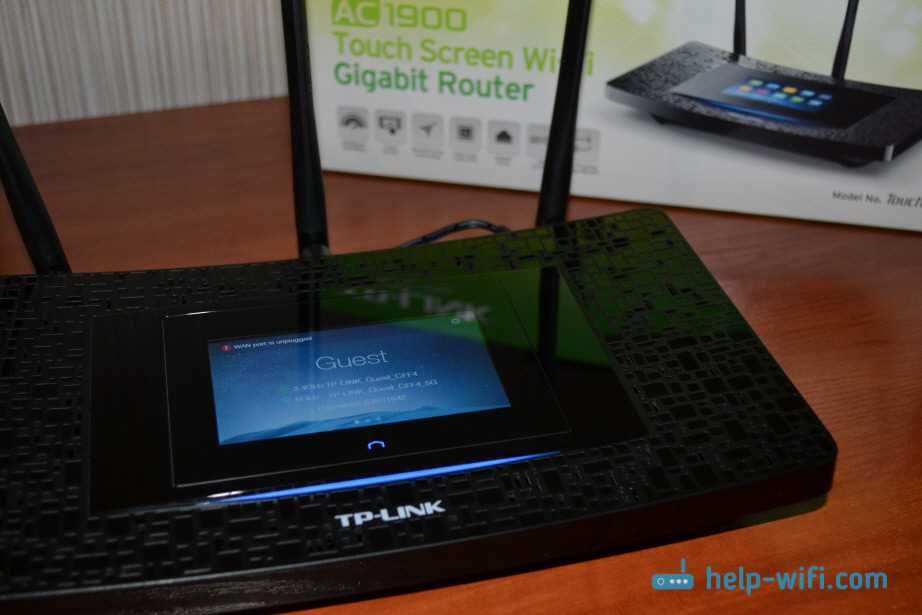
Для проверки скорости интернет-соединения можно воспользоваться встроенным тестированием роутера TP-Link AC1900 Touch P5. Для этого нужно зайти в настройки маршрутизатора и перейти в раздел «Настройки сети». Затем необходимо выбрать пункт «Тестирование скорости» и запустить тестирование. По окончании теста результаты будут отображены на экране. Обычно данный метод является надежным и достаточно точным.
2. Проверка скорости с помощью онлайн-сервисов
Другим способом проверки скорости интернет-соединения является использование онлайн-сервисов. Существуют различные сайты, на которых можно проверить скорость подключения к Интернету. Например: Speedtest.net, Google Speed Test и др. Для проверки скорости нужно перейти на данный сайт и запустить тестирование. В результате на экране будет отображена скорость соединения.
3. Как исправить проблемы со скоростью интернет-соединения
Если при проверке скорости интернет-соединения были выявлены проблемы, необходимо принять соответствующие меры. Один из возможных вариантов это попытаться перезапустить роутер и проверить, как это повлияет на скорость соединения. Если это не помогло, можно обратиться к провайдеру услуг и сообщить о проблеме. Возможно, вам понадобится заменить оборудование или сменить тарифный план, чтобы получить более высокую скорость подключения к Интернету.
Ответы на вопросы
Как подключить маршрутизатор TP-Link AC1900 Touch P5 к провайдеру?
1. Подключите провод от модема к порту WAN на маршрутизаторе TP-Link AC1900 Touch P5. 2. Подключите блок питания и включите маршрутизатор. 3. Подключите компьютер к маршрутизатору через Wi-Fi или с помощью кабеля. 4. Откройте браузер и введите адрес http://tplinkwifi.net, чтобы открыть веб-интерфейс маршрутизатора. 5. Введите логин и пароль администратора, который указывается на наклейке на маршрутизаторе. 6. Нажмите на кнопку «Quick Setup» и следуйте инструкциям на экране, чтобы закончить настройку маршрутизатора.
Как изменить пароль администратора на маршрутизаторе TP-Link AC1900 Touch P5?
1. Откройте веб-интерфейс маршрутизатора, введя адрес http://tplinkwifi.net в браузере. 2. Введите логин и пароль администратора. 3. Найдите настройки «System Tools» и выберите «Password». 4. Введите старый пароль и новый пароль администратора. 5. Нажмите на кнопку «Save» для сохранения нового пароля.
Как настроить беспроводную сеть на маршрутизаторе TP-Link AC1900 Touch P5?
1. Откройте веб-интерфейс маршрутизатора, введя адрес http://tplinkwifi.net в браузере. 2. Введите логин и пароль администратора. 3. Найдите настройки «Wireless» и выберите «Wireless Settings». 4. Введите новое имя (SSID) для сети и выберите безопасный протокол шифрования. 5. Введите пароль для беспроводной сети и нажмите на кнопку «Save» для сохранения настроек.
Как настроить порты на маршрутизаторе TP-Link AC1900 Touch P5?
1. Откройте веб-интерфейс маршрутизатора, введя адрес http://tplinkwifi.net в браузере. 2. Введите логин и пароль администратора. 3. Найдите настройки «Forwarding» и выберите «Virtual Servers». 4. Нажмите на кнопку «Add New». 5. Введите порт и протокол (TCP/UDP), выберите IP-адрес устройства, для которого открывается порт, и введите номер порта на устройстве. 6. Нажмите на кнопку «Save» для сохранения настроек.
Как настроить родительский контроль на маршрутизаторе TP-Link AC1900 Touch P5?
1. Откройте веб-интерфейс маршрутизатора, введя адрес http://tplinkwifi.net в браузере. 2. Введите логин и пароль администратора. 3. Найдите настройки «Parental Controls» и выберите «Time Limits». 4. Нажмите на кнопку «Add New». 5. Выберите устройство, для которого ограничивается время доступа, и установите время доступа. 6. Нажмите на кнопку «Save» для сохранения настроек.
Как настроить VPN на маршрутизаторе TP-Link AC1900 Touch P5?
1. Откройте веб-интерфейс маршрутизатора, введя адрес http://tplinkwifi.net в браузер. 2. Введите логин и пароль администратора. 3. Найдите настройки «VPN» и выберите «VPN Clients». 4. Выберите тип протокола (PPTP/L2TP/OpenVPN), введите настройки сервера VPN и учетные данные. 5. Нажмите на кнопку «Save» для сохранения настроек VPN клиента.
Как включить гостевую сеть на маршрутизаторе TP-Link AC1900 Touch P5?
1. Откройте веб-интерфейс маршрутизатора, введя адрес http://tplinkwifi.net в браузере. 2. Введите логин и пароль администратора. 3. Найдите настройки «Wireless» и выберите «Wireless Settings». 4. После этого сделайте отметку напротив пункта «Enable Guest Network» и настройте параметры сети. 5. Нажмите на кнопку «Save» для сохранения настроек.
Как обновить прошивку на маршрутизаторе TP-Link AC1900 Touch P5?
1. Зайдите на сайт производителя TP-Link и скачайте последнюю версию прошивки для вашей модели маршрутизатора. 2. Откройте веб-интерфейс маршрутизатора, введя адрес http://tplinkwifi.net в браузере. 3. Введите логин и пароль администратора. 4. Найдите настройки «System Tools» и выберите «Firmware Upgrade». 5. Нажмите на кнопку «Browse» и выберите скачанный файл прошивки. 6. Нажмите на кнопку «Upgrade» и дождитесь окончания обновления.
Как сменить имя и пароль Wi-Fi-сети (SSID и Password) на маршрутизаторе TP-Link AC1900 Touch P5?
1. Откройте веб-интерфейс маршрутизатора, введя адрес http://tplinkwifi.net в браузере. 2. Введите логин и пароль администратора. 3. Найдите настройки «Wireless» и выберите «Wireless Settings». 4. Поменяйте имя Wi-Fi-сети (SSID) и пароль в соответствующих полях. 5. Нажмите на кнопку «Save» для сохранения настроек.
Как подключить к маршрутизатору TP-Link AC1900 Touch P5 устройство через Wi-Fi?
1. Включите Wi-Fi на устройстве, которое хотите подключить. 2. Найдите имя сети (SSID), которое было настроено на маршрутизаторе TP-Link AC1900 Touch P5. 3. Введите пароль для Wi-Fi-сети, если он был установлен. 4. Дождитесь подключения к Wi-Fi-сети. После этого устройство будет подключено к маршрутизатору TP-Link AC1900 Touch P5 через Wi-Fi.