

Настройка локальной сети в Windows 11 позволяет объединить несколько компьютеров в единую сеть, что позволит обмениваться файлами, принтерами и другими устройствами без использования интернета. Для этого необходимо настроить сетевые параметры используя Сетевый центр, а затем настроить общий доступ к папке, чтобы другие пользователи могли получить к ней доступ.
Для настройки локальной сети в Windows 11 необходимо выполнить несколько шагов. Во-первых, необходимо открыть Сетевой центр в меню Пуск и выбрать параметры «Изменение параметров адаптера». Затем необходимо выбрать нужное сетевое подключение и войти в его свойства. Там можно настроить протоколы TCP/IP, DNS и другие параметры.
Для открытия общего доступа к папке необходимо выбрать папку, к которой нужно предоставить доступ, нажать на правую кнопку мыши и выбрать контекстное меню «Свойства». В разделе «Общий доступ» нужно поставить галочку «Разрешить общий доступ к этому ресурсу» и указать имя или группу пользователей, которые будут иметь доступ к папке.
Теперь вы знаете, как настроить локальную сеть и открыть общий доступ к папке в Windows 11. Эти простые действия помогут упростить работу внутри компьютерной сети и позволят обмениваться файлами между несколькими компьютерами без необходимости использования интернета.
- Шаг 1: Подключение к локальной сети
- 1.1 Проверка наличия сети и драйверов
- 1.2 Настройка свойств сетевого интерфейса
- 1.3 Проверка доступности сетевых ресурсов
- 1.4 Настройка брандмауэра
- 1.5 Настройка общего доступа к папке
- Шаг 2: Настройка общего доступа к папке
- 1. Выбор папки для общего доступа
- 2. Настройка прав доступа к папке
- 3. Настройка уровня доступа
- 4. Добавление пользователей для доступа к общей папке
- 5. Подтверждение настроек общего доступа к папке
- Шаг 3: Настройка прав доступа пользователей
- Установка общих прав доступа к папке
- Настройка индивидуальных прав доступа
- Проверка прав доступа
- Шаг 4: Проверка подключения к общей папке
- 1. Открытие проводника Windows
- 2. Поиск общей папки в сети
- 3. Проверка доступности общей папки
- Шаг 5: Использование групповых политик для настройки сети
- 1. Откройте Local Group Policy Editor
- 2. Настройка сетевых параметров с помощью групповых политик
- Шаг 6: Решение проблем с подключением к общей папке
- 1. Убедитесь, что вы подключены к сети
- 2. Проверьте права доступа к общей папке
- 3. Проверьте имя и путь к общей папке
- 4. Попробуйте перезапустить службы сети
- 5. Проверьте наличие антивирусного программного обеспечения
Шаг 1: Подключение к локальной сети
1.1 Проверка наличия сети и драйверов
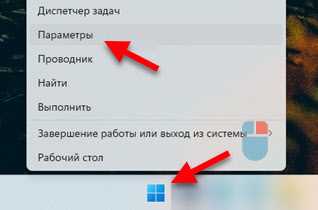
Перед тем как начать настройку локальной сети на Windows 11, нужно убедиться в наличии сетевых драйверов и подключении к локальной сети. Для этого следует открыть Диспетчер устройств и проверить наличие сетевых интерфейсов. Если устройство не подключено к сети, его нужно подключить.
1.2 Настройка свойств сетевого интерфейса
Для настройки сетевого интерфейса нужно нажать на значок сети в панели задач и выбрать «Открыть параметры сети и интернета». Затем, нужно выбрать сетевой интерфейс и открепить его параметры сети. В окне свойств сетевого интерфейса можно настроить IP-адрес, DNS-серверы, маску подсети и другие параметры.
1.3 Проверка доступности сетевых ресурсов
После настройки сетевого интерфейса нужно проверить доступность сетевых ресурсов. Для этого можно ввести адрес другого компьютера в локальной сети в строку адреса проводника и посмотреть, открывается ли папка.
1.4 Настройка брандмауэра

Если на компьютере установлен брандмауэр, то нужно настроить его, чтобы разрешить доступ к локальной сети. Для этого нужно открыть Настройки брандмауэра и разрешить доступ к локальной сети.
1.5 Настройка общего доступа к папке
Для настройки общего доступа к папке нужно выбрать папку, которую следует открыть для общего доступа, нажать на нее правой кнопкой мыши и выбрать «Свойства». Затем, нужно перейти на вкладку «Общий доступ» и разрешить общий доступ к папке. После этого можно настроить разрешения на чтение/запись для конкретных пользователей.
Шаг 2: Настройка общего доступа к папке
1. Выбор папки для общего доступа

Перед тем как открыть доступ к папке на компьютере, необходимо выбрать папку, которую вы хотите поделиться с другими пользователями в локальной сети. Вы можете создать новую папку или выбрать существующую.
2. Настройка прав доступа к папке

Для того, чтобы другие пользователи могли получить доступ к вашей общей папке, вы должны настроить права доступа. При нажатии правой кнопкой мыши на папке и выборе пункта «Свойства», откроется окно «Свойства папки». В этом окне необходимо выбрать вкладку «Общий доступ» и включить опцию «Доступ по сети».
3. Настройка уровня доступа

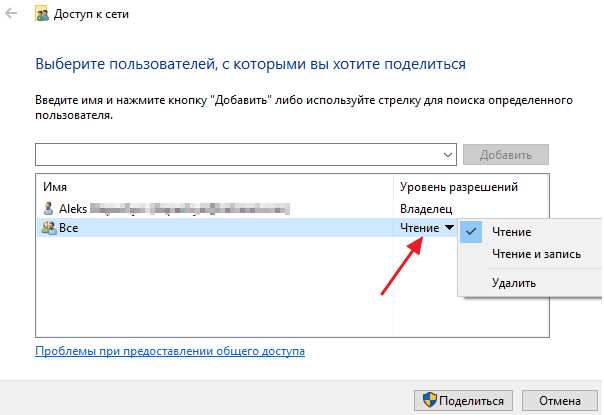
После того, как вы включили опцию «Доступ по сети», необходимо выбрать уровень доступа для других пользователей локальной сети. Доступные варианты: «Чтение», «Чтение/Запись», «Полный доступ». Обычно для общего доступа к папке используется уровень доступа «Чтение/Запись».
4. Добавление пользователей для доступа к общей папке
Чтобы другие пользователи могли получить доступ к вашей общей папке, необходимо добавить их в список пользователей. Нажмите кнопку «Добавить…» и введите имя пользователя или группы, которым вы хотите предоставить доступ.
5. Подтверждение настроек общего доступа к папке

После того, как вы настроили права доступа и добавили пользователей, необходимо подтвердить настройки, нажав кнопку «Применить». Теперь вы можете открыть общую папку на другом компьютере в локальной сети, используя ее сетевое имя или IP-адрес, и учетную запись, которую вы добавили в список пользователей.
Шаг 3: Настройка прав доступа пользователей
Установка общих прав доступа к папке

Чтобы все пользователи в сети имели доступ к папке, необходимо настроить общие права доступа. Для этого на папку нужно кликнуть правой кнопкой мыши и выбрать «Свойства». Далее перейти на вкладку «Общий доступ» и нажать кнопку «Дополнительно». В открывшемся окне выбрать «Общий доступ для всех» и нажать «ОК».
Настройка индивидуальных прав доступа
Если необходимо дать доступ только определенным пользователям, можно настроить индивидуальные права доступа. Для этого на вкладке «Общий доступ» нажать «Разрешения». В окне «Разрешения» указать нужные пользователи и выбрать нужный уровень доступа: «Полный доступ», «Чтение и запись», «Чтение», «Специальные права». После настройки нажать «ОК».
Проверка прав доступа

Чтобы убедиться, что настройка прав доступа работает корректно, можно протестировать ее на другой машине в сети. Для этого зайти на другой компьютер, открыть проводник и в адресной строке ввести «\\имя_компьютера\имя_папки». Если права доступа настроены правильно, должен открыться доступ к папке, в противном случае вы получите сообщение о том, что доступ запрещен.
Шаг 4: Проверка подключения к общей папке
1. Открытие проводника Windows
Для проверки подключения к общей папке необходимо открыть проводник Windows. Это можно сделать, нажав на значок проводника на панели задач или через меню «Пуск».
2. Поиск общей папки в сети

После открытия проводника, необходимо в левой панели найти категорию «Сеть» и кликнуть на ней. Затем появится список доступных сетей. Необходимо выбрать ту сеть, к которой была настроена общая папка.
После выбора сети, нажмите на кнопку «Свойства сети» и посмотрите список общих папок. Если все настройки были настроены верно, вы должны увидеть вашу общую папку в списке общих папок.
3. Проверка доступности общей папки

Чтобы проверить доступность общей папки, необходимо дважды кликнуть на ее названии. Если все настройки были выполнены правильно, вы увидите содержимое общей папки.
Если вы не можете подключиться к общей папке, убедитесь, что настройки локальной сети выполнены верно и компьютеры находятся в одной сети. Также проверьте, не были ли введены неправильные учетные данные для доступа к общей папке.
Шаг 5: Использование групповых политик для настройки сети

В Windows 11 доступен инструмент групповых политик, который позволяет более тонко настроить настройки сети. Вы можете использовать его для управления доступом к ресурсам, определения прав доступа к сетевым папкам и т.д.
1. Откройте Local Group Policy Editor

Для этого нужно выполнить следующие действия:
- Нажмите Win + R и введите gpedit.msc.
- Нажмите Enter.
2. Настройка сетевых параметров с помощью групповых политик
Далее перейдите в раздел Computer Configuration -> Administrative Templates -> Network. Здесь вы можете настроить следующие опции:
- Prohibit access to properties of a LAN connection
- Prohibit access to properties of components of a LAN connection
- Prohibit installation and configuration of Network Bridge on your DNS domain network
- Prevent users from sharing files within their profile
- Prevent users from sharing files outside of their profile
- Require domain users to elevate when setting a network’s location
Некоторые из этих опций могут быть полезны, если вы хотите более тщательно настроить доступ к сети в вашей организации.
Шаг 6: Решение проблем с подключением к общей папке
1. Убедитесь, что вы подключены к сети
Перед попыткой подключения к общей папке, убедитесь, что ваш компьютер подключен к сети и имеет доступ к другим устройствам в локальной сети. Убедитесь также, что другие устройства в сети включены и доступны.
2. Проверьте права доступа к общей папке
Убедитесь, что у вас есть достаточные права доступа к общей папке, чтобы просмотреть ее содержимое. Проверьте права доступа к папке, используя следующую процедуру:
— Откройте проводник Windows.
— Нажмите правой кнопкой мыши на общей папке и выберите «Свойства».
— В открывшемся окне выберите вкладку «Общий доступ».
— Убедитесь, что у вас есть права на чтение и запись к папке.
3. Проверьте имя и путь к общей папке
Если вы не можете подключиться к общей папке, убедитесь, что вы правильно указали имя и путь к папке. Проверьте имя папки на других устройствах в сети или попросите информацию о пути к папке у администратора сети.
4. Попробуйте перезапустить службы сети
Если вы все еще не можете подключиться к общей папке, попробуйте перезапустить службы сети на вашем компьютере. Для этого выполните следующие действия:
— Нажмите сочетание клавиш Win + R для вызова окна «Выполнить».
— Введите команду services.msc и нажмите «ОК».
— В окне «Услуги» найдите службы «Клиент для сети Microsoft» и «Сервер» и убедитесь, что они запущены. Если это не так, нажмите правой кнопкой мыши на службу и выберите «Запустить».
— Попробуйте подключиться к общей папке еще раз.
5. Проверьте наличие антивирусного программного обеспечения

Если вы используете антивирусное программное обеспечение на вашем компьютере, проверьте его настройки. Некоторые антивирусные программы могут блокировать доступ к общим папкам и другим устройствам в сети. Проверьте настройки антивируса и убедитесь, что он не блокирует доступ к общей папке. Если это так, добавьте папку в список исключений антивируса.