
Построение локальной сети может стать ключевым моментом для успешной работы компьютера. Однако не все пользователи знают, как настроить общий доступ в Windows 10.
Общий доступ позволяет разным устройствам в сети получить доступ к файлам и документам на вашем компьютере. Чтобы настроить общий доступ, вам необходимо изменить настройки сетевых файлов и папок.
В этой статье мы рассмотрим все этапы настройки локальной сети в Windows 10, параметры общего доступа и общий доступ к папке.
- Как настроить локальную сеть в Windows 10?
- Шаг 1: Подключение компьютеров к локальной сети
- Шаг 2: Настройка общего доступа к папке
- Шаг 3: Передача файлов между компьютерами
- Шаг 4: Проверка настроек сети
- Подключение к сети
- Подключение по Ethernet-кабелю
- Подключение через Wi-Fi
- Параметры сетевого подключения
- Общий доступ к файлам и папкам
- Настройка параметров общего доступа
- Установка пароля на общий доступ
- Добавление пользователей в список общего доступа
- Настройка совместного использования принтера
- Включение общего доступа к папке
- Шаг 1: Выберите папку для общего доступа
- Шаг 2: Включите общий доступ к папке
- Шаг 3: Укажите параметры общего доступа
- Шаг 4: Подтвердите общий доступ к папке
- Настройка прав доступа к общей папке
- Шаг 1. Открытие свойств общей папки
- Шаг 2. Настройка параметров общего доступа
- Шаг 3. Настройка параметров безопасности
- Проверка доступа к общей папке
- 1. Проверка настроек общего доступа
- 2. Проверка доступа к общей папке
- Удаление общего доступа к папке
- Шаг 1:
- Шаг 2:
- Шаг 3:
- Решение проблем с доступом к общей папке
- Проверьте права доступа
- Проверьте путь к папке
- Проверьте сетевое соединение
- Проверьте наличие вирусов и вредоносных программ
- Ответы на вопросы
- Как настроить локальную сеть в Windows 10?
- Что такое параметры общего доступа в Windows 10?
Как настроить локальную сеть в Windows 10?
Шаг 1: Подключение компьютеров к локальной сети
Для начала настройки локальной сети в Windows 10 необходимо подключить все компьютеры к одной сети. Подключить компьютеры можно через кабель Ethernet или через Wi-Fi. Если компьютеры подключены к одному роутеру, то они могут находиться в одной локальной сети.
Шаг 2: Настройка общего доступа к папке
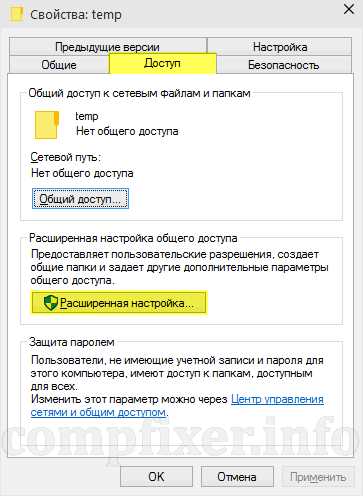
Для обмена файлами между компьютерами в локальной сети необходимо настроить общий доступ к папке. Перейдите в свойства папки и выберите «Доступ» для настройки прав доступа. Установите флаг «Разрешить общий доступ к этой папке» и нажмите «Подтвердить». Убедитесь, что права доступа на папку установлены правильно.
Шаг 3: Передача файлов между компьютерами
Передача файлов между компьютерами в локальной сети возможна через общую папку. Откройте проводник и перейдите на вкладку «Сеть», где будут отображаться компьютеры, подключенные к текущей локальной сети. Выберите нужный компьютер и папку, куда хотите отправить файлы. Переместите файлы на общую папку и дождитесь окончания передачи.
Шаг 4: Проверка настроек сети
После настройки локальной сети в Windows 10, необходимо проверить ее работоспособность. Для этого откройте командную строку и введите команду «ipconfig». В выводе команды нужно убедиться, что компьютер находится в одной локальной сети с другими компьютерами. Если все параметры в порядке, то сеть успешно настроена и работает.
Подключение к сети
Подключение по Ethernet-кабелю
Для подключения кабеля к компьютеру и сетевому устройству обычно используется порт Ethernet. Для этого необходимо вставить конец кабеля в порт на компьютере и в другой на сетевом устройстве.
Подключение через Wi-Fi
Для подключения по Wi-Fi роутер должен быть подключен к сети и находиться в зоне доступа сигнала. На компьютере нужно найти доступные сети Wi-Fi и подключиться к нужной. Для этого надо ввести пароль, если сеть защищена.
Параметры сетевого подключения
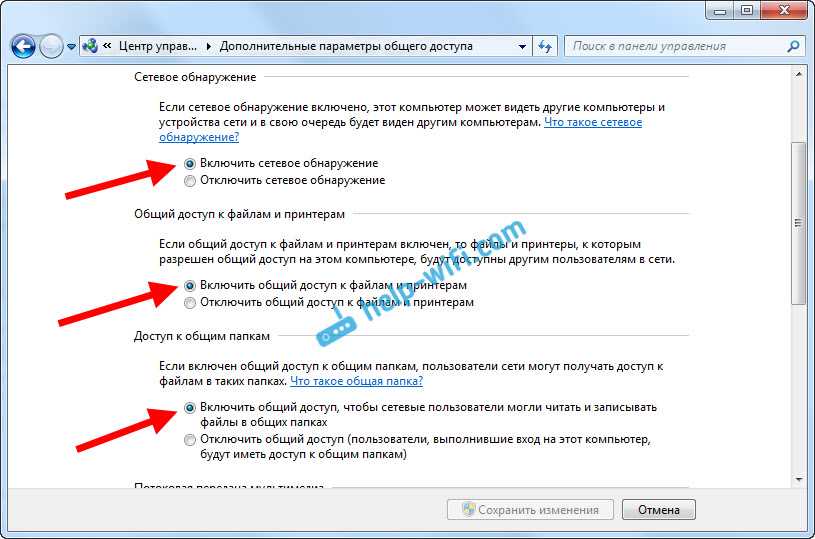
После подключения к сети необходимо настроить параметры сетевого подключения. В Windows 10 это делается через раздел «Сеть и Интернет» в настройках. Основные параметры подключения – IP-адрес, маска подсети и шлюз по умолчанию. Для работы в локальной сети компьютеру нужно присвоить IP-адрес. Чтобы избежать конфликтов с другими устройствами в сети, рекомендуется использовать DHCP.
Общий доступ к файлам и папкам
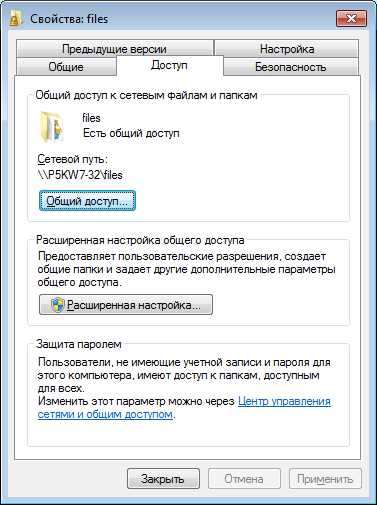
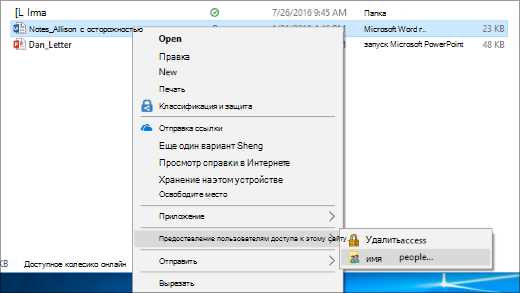
После настройки сетевого подключения можно настроить общий доступ к папкам и файлам. Для этого нужно открыть меню свойств нужной папки и выбрать вкладку «Общий доступ». Затем следует включить общий доступ к папке и указать нужные права доступа для пользователей в сети. Например, можно разрешить чтение или запись файлов. Также можно настроить доступ через пароль.
Настройка параметров общего доступа
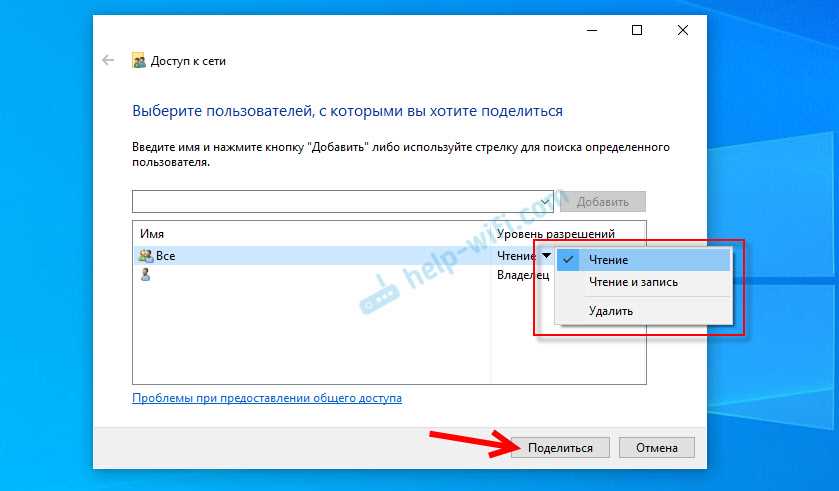
Установка пароля на общий доступ
Для увеличения безопасности локальной сети можно установить пароль на общий доступ к файлам и папкам. Для этого нужно зайти в свойства папки или файла, выделить вкладку «Общий доступ» и нажать «Дополнительно». В открывшемся окне установите галочку «Требовать пароль при входе» и введите пароль. Теперь пользователи, пытающиеся получить доступ к файлу или папке, должны будут ввести пароль.
Добавление пользователей в список общего доступа
Для обеспечения доступа к файлам и папкам определенным пользователям нужно добавить их в список общего доступа. Для этого нужно зайти в свойства папки или файла, выделить вкладку «Общий доступ» и нажать «Дополнительно». В открывшемся окне нажмите «Добавить» и введите логин пользователя. Затем выберите нужный уровень доступа: чтение, запись и т.д. Теперь пользователь сможет получить доступ к файлам или папке.
Настройка совместного использования принтера
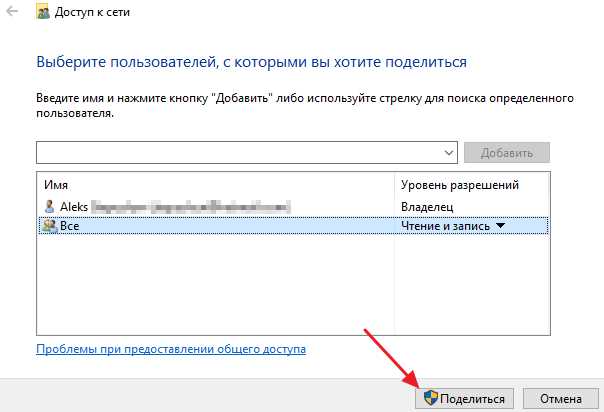
Для совместного использования принтера в локальной сети нужно разрешить общий доступ к принтеру. Для этого зайдите в «Параметры» -> «Устройства» -> «Принтеры и сканеры». Выберите нужный принтер и нажмите «Управление». В открывшемся окне включите опцию «Доступ к принтеру в сети» и сохраните изменения. Теперь другие компьютеры в локальной сети смогут использовать данный принтер.
Включение общего доступа к папке
Шаг 1: Выберите папку для общего доступа
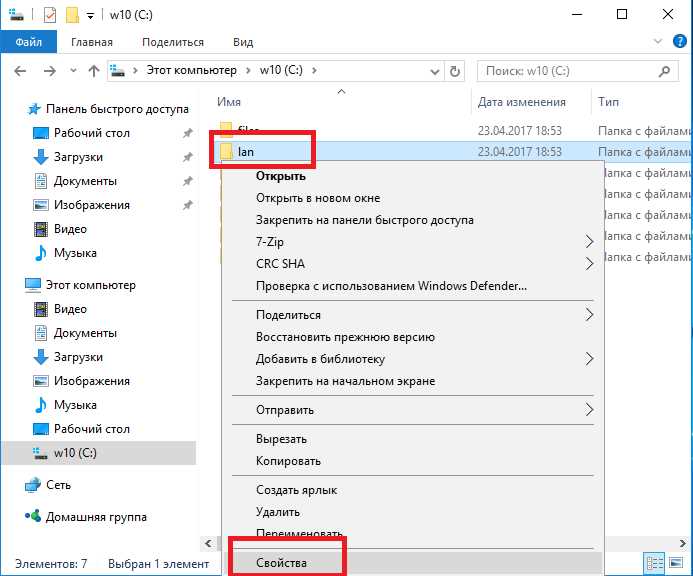
Перед включением общего доступа к папке необходимо выбрать нужную папку. Для этого щелкните на ней правой кнопкой мыши и выберите «Свойства».
Шаг 2: Включите общий доступ к папке
В окне «Свойства» перейдите на вкладку «Общий доступ». Затем нажмите на кнопку «Дополнительно».
В открывшемся окне поставьте галочку напротив «Разрешить сетевым пользователям изменять мои файлы» и «Разрешить сетевым пользователям управлять моим общим доступом».
Нажмите «ОК», чтобы сохранить изменения.
Шаг 3: Укажите параметры общего доступа
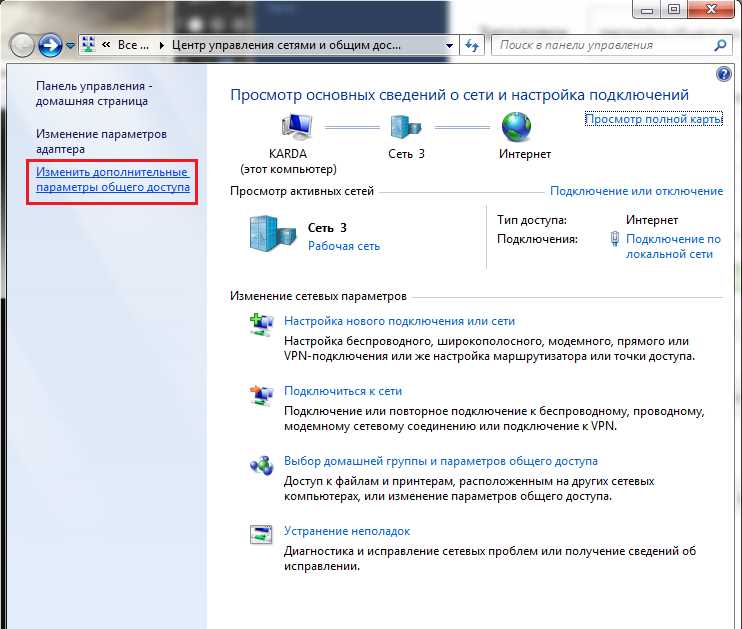
После включения общего доступа к папке, настройте параметры общего доступа, выбрав нужный вариант. Например, вы можете разрешить полный доступ или только чтение.
Чтобы указать параметры общего доступа, вернитесь на вкладку «Общий доступ» и нажмите на кнопку «Дополнительно». В открывшемся окне выберите нужный вариант и нажмите «ОК».
Шаг 4: Подтвердите общий доступ к папке
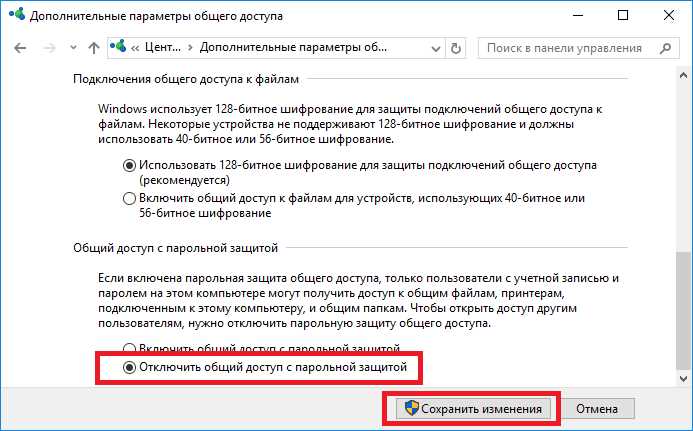
Чтобы подтвердить, что общий доступ к папке включен, откройте проводник и перейдите на вкладку «Сеть». В списке доступных компьютеров должен появиться компьютер, на котором включен общий доступ к папке.
Теперь другие пользователи в вашей локальной сети смогут получить доступ к папке и использовать её содержимое.
Настройка прав доступа к общей папке
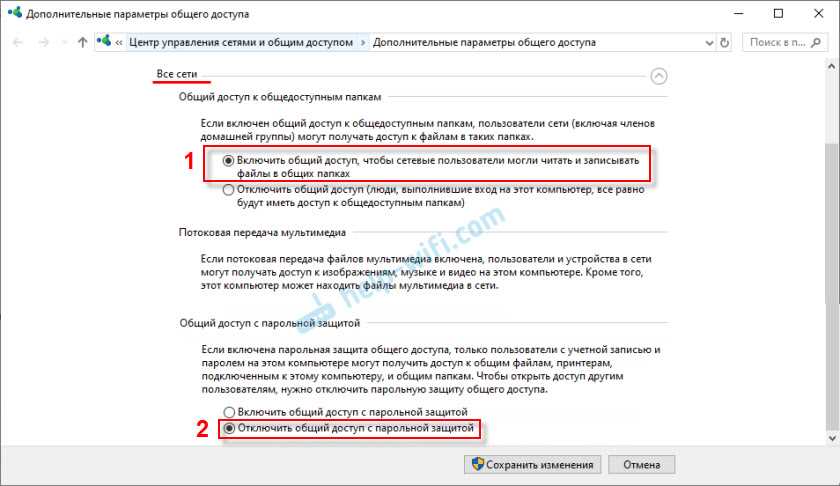
Шаг 1. Открытие свойств общей папки
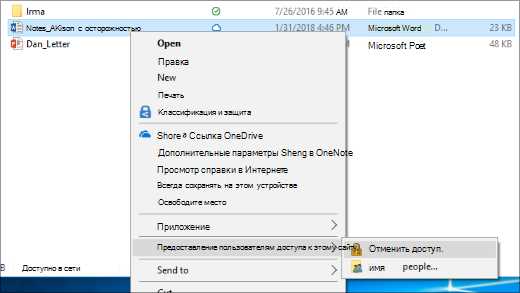
Для того чтобы настроить права доступа к общей папке необходимо нажать на ней правой кнопкой мыши и выбрать пункт «Свойства».
Шаг 2. Настройка параметров общего доступа
В открывшемся окне свойств папки необходимо перейти на вкладку «Общий доступ». Затем выбрать пункт «Дополнительные параметры общего доступа».
В окне «Дополнительные параметры общего доступа» можно настроить такие параметры, как:
- Общий доступ — разрешает или запрещает общий доступ к папке;
- Разрешить разделение папки — позволяет разделять папку на подпапки и устанавливать индивидуальные права доступа;
- Разрешить сетевым пользователям изменять мои файлы — разрешает или запрещает изменение файлов пользователями из локальной сети.
Шаг 3. Настройка параметров безопасности
Для того чтобы настроить индивидуальные права доступа к папке необходимо перейти на вкладку «Безопасность». Затем нажать на кнопку «Изменить» и настроить параметры безопасности для нужных пользователей.
На вкладке «Безопасность» можно настроить такие параметры, как:
- Полный доступ — разрешает или запрещает полный доступ к папке;
- Чтение и выполнение — разрешает или запрещает только чтение и выполнение файлов в папке;
- Запись — разрешает или запрещает запись файлов в папке.
После настройки параметров безопасности необходимо нажать кнопку «ОК» для сохранения настроек.
Проверка доступа к общей папке
1. Проверка настроек общего доступа
Перед проверкой доступа к общей папке необходимо убедиться, что настройки общего доступа на компьютере, содержащем эту папку, корректно настроены.
Для этого необходимо:
- Открыть Проводник
- Нажать правой кнопкой мыши на общей папке
- Выбрать «Свойства» в контекстном меню
- Перейти во вкладку «Общий доступ»
- Убедиться, что опция «Разрешить общий доступ к этой папке» включена
- Проверить, что выбран желаемый уровень доступа (чтение, запись, исполнение)
- Нажать «Применить» и «ОК» для сохранения изменений
2. Проверка доступа к общей папке
Если настройки общего доступа настроены корректно, можно проверить доступ к папке со стороны других компьютеров в локальной сети.
Для этого необходимо:
- На другом компьютере в локальной сети открыть Проводник
- В адресной строке указать путь к общей папке в формате \\имя_компьютера\имя_общей_папки, где имя_компьютера — имя компьютера, содержащего общую папку, имя_общей_папки — имя папки, к которой нужен доступ
- Нажать клавишу Enter
- Если открывается доступ к папке без запроса имени пользователя и пароля, доступ разрешен, иначе необходимо ввести соответствующие учетные данные
Если доступ к общей папке не получается открыть, необходимо повторить настройку общего доступа и проверить права доступа на уровне прочих компьютеров в локальной сети.
Удаление общего доступа к папке
В случае, если необходимо удалить общий доступ к папке в локальной сети в Windows 10, несколько простых действий помогут решить данную задачу.
Шаг 1:
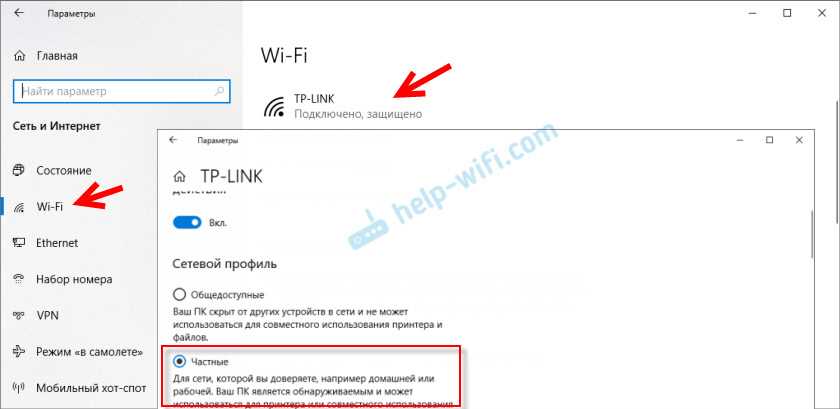
Первым шагом следует найти папку, для которой был настроен общий доступ. Для этого можно воспользоваться проводником Windows или поиском.
Шаг 2:
Далее открываем свойства выбранной папки. Для этого жмем правую кнопку мыши на папке и в контекстном меню выбираем пункт «Свойства».
Шаг 3:
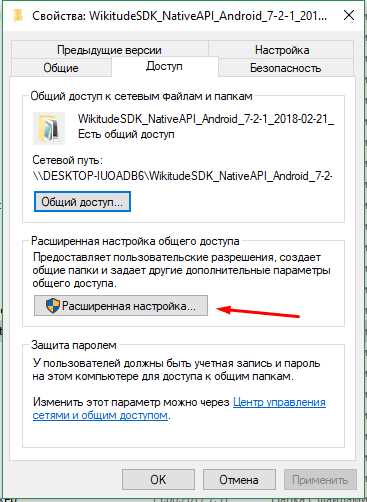
В открывшемся окне выбираем вкладку «Общий доступ». Далее убираем галочки в соответствующих чекбоксах, которые регулируют настройки общего доступа.
Теперь общий доступ к выбранной папке в локальной сети Windows 10 будет удален. В случае необходимости, настройки можно изменить повторно в любой момент.
Решение проблем с доступом к общей папке
Проверьте права доступа
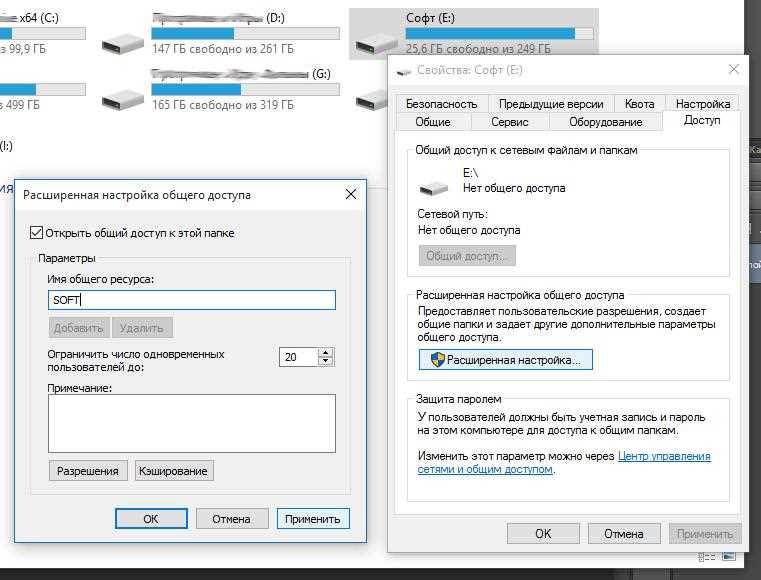
Если вы не можете получить доступ к общей папке, сначала проверьте права доступа к этой папке. Убедитесь, что у вас есть разрешение на чтение и запись для этой папки. Если вы не уверены, какие права установлены, попросите администратора настроить права.
Проверьте путь к папке
Одна из причин, по которой вы можете испытывать проблемы с доступом к общей папке, это неправильный путь к этой папке. Убедитесь, что путь к общей папке составлен правильно. Попросите администратора проверить путь и, если необходимо, исправить его.
Проверьте сетевое соединение
Если проблемы с доступом к общей папке продолжаются, проверьте сетевое соединение. Если вы подключены по Wi-Fi, попробуйте подключиться к сети через Ethernet. Если проблемы с доступом к общей папке существуют только на одном компьютере, проверьте сетевые настройки этого компьютера.
Проверьте наличие вирусов и вредоносных программ
Если вы все еще не можете получить доступ к общей папке, проверьте компьютер на наличие вирусов и вредоносных программ. Иногда вирусы могут препятствовать доступу к сетевым ресурсам. Запустите антивирусное программное обеспечение и проверьте компьютер на наличие вирусов.
Ответы на вопросы
Как настроить локальную сеть в Windows 10?
Перейдите в «Параметры» > «Сеть и интернет» > «Состояние» > «Сетевой источник» и выберите «Домашняя сеть». Затем, подключите компьютеры к одной локальной сети и настройте группу домашней сети.
Что такое параметры общего доступа в Windows 10?
Параметры общего доступа в Windows 10 — это настройки, которые позволяют управлять общим доступом к файлам и принтерам в локальной сети. Вы можете настроить доступ к этим ресурсам для других пользователей в сети, чтобы они могли использовать их на своих компьютерах.