

Китайские репитеры пользуются большой популярностью благодаря своей доступности и низкой цене. Однако, настройка репитера может оказаться не такой простой задачей для новичков, особенно если не имеется доступ в интернет.
В данной статье мы рассмотрим подробный гайд по настройке китайского репитера EDUP KW-AC6018 без доступа в интернет. Данный гайд будет полезен для тех, кто желает усилить Wi-Fi сеть в своем доме или офисе при помощи репитера, но не имеет доступа в интернет для настройки устройства.
Читайте далее, чтобы узнать, как настроить китайский репитер EDUP KW-AC6018 без доступа в интернет.
- Подготовка репитера и необходимых инструментов
- 1. Проверьте комплектацию
- 2. Проверьте соединение с питанием
- 3. Подготовьте устройство для настройки
- 4. Откройте страницу настройки
- Подключение к репитеру по проводу
- Шаг 1. Подключение репитера к компьютеру
- Шаг 2. Подключение к интерфейсу репитера
- Шаг 3. Настройка репитера
- Шаг 4. Проверка подключения
- Вход в панель управления репитером
- Шаг 1. Подключение к репитеру
- Шаг 2. Открытие страницы входа
- Шаг 3. Авторизация в панели управления
- Выбор режима репитера и ввод настроек
- Выбор режима репитера
- Ввод настроек
- Сохранение настроек и перезагрузка репитера
- 1. Сохранение настроек
- 2. Перезагрузка репитера
- Подключение устройства к репитеру по Wi-Fi
- Шаг 1: Включение репитера
- Шаг 2: Настройка доступа к Wi-Fi сети
- Шаг 3: Выбор сети и ввод пароля
- Шаг 4: Проверка подключения
- Шаг 5: Добавление других устройств
- Проверка качества сигнала и использование интернета
- Проверка качества сигнала
- Использование интернета
- Ответы на вопросы
- Как подключить EDUP KW-AC6018 к компьютеру?
- Что такое режим моста и как его настроить на EDUP KW-AC6018?
- Как изменить имя и пароль для входа в веб-интерфейс EDUP KW-AC6018?
- Можно ли использовать EDUP KW-AC6018 в качестве точки доступа?
- Как включить режим репитера на EDUP KW-AC6018?
- Как настроить EDUP KW-AC6018 без доступа к интернету?
- Что делать, если EDUP KW-AC6018 не видит другие устройства в сети?
- Могу ли я настроить EDUP KW-AC6018, используя смартфон?
- Как обновить прошивку на EDUP KW-AC6018?
- Как изменить IP-адрес репитера EDUP KW-AC6018?
Подготовка репитера и необходимых инструментов

1. Проверьте комплектацию
Перед началом настройки репитера EDUP KW-AC6018 убедитесь, что в комплекте есть все необходимые элементы: репитер, кабель питания, инструкция на русском языке и кабель Ethernet.
2. Проверьте соединение с питанием

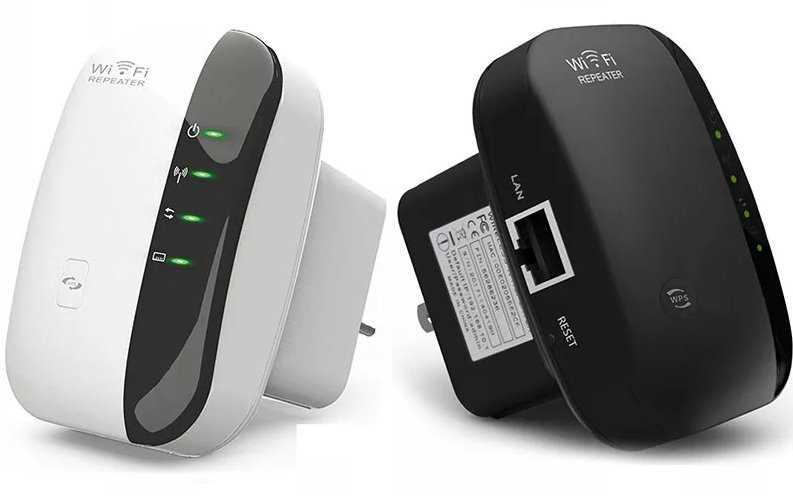
Подключите репитер к розетке и дайте ему время на запуск (обычно от 20 до 30 секунд). После этого на корпусе репитера должны загореться индикаторы питания и Wi-Fi.
3. Подготовьте устройство для настройки
Подключите ноутбук или ПК к репитеру с помощью кабеля Ethernet. Вы можете выбрать любой свободный порт на репитере (обычно их два).
4. Откройте страницу настройки
Откройте любой удобный браузер и введите адрес страницы настройки репитера. По умолчанию это 192.168.10.1. Если адрес не работает, проверьте, что компьютер подключен к репитеру через Ethernet.
Общей рекомендацией будет проверка наличия последних драйверов на роутер, поправление конфликтующих настроек в настройках устройства и модификация настроек безопасности вашего интернет-роутера.
Подключение к репитеру по проводу
Шаг 1. Подключение репитера к компьютеру

Для начала необходимо подключить репитер к компьютеру с помощью Ethernet-кабеля. Поскольку у вас нет доступа в Интернет, настройте статический адрес на компьютере в следующем формате:
IP-адрес: 192.168.10.2
Маска подсети: 255.255.255.0
Шлюз по умолчанию: 192.168.10.1
Шаг 2. Подключение к интерфейсу репитера
Откройте браузер и введите в адресной строке IP-адрес вашего репитера (192.168.10.1 по умолчанию). Затем введите логин и пароль admin/admin (если вы не меняли его ранее). Вы попадете в интерфейс настройки репитера.
Шаг 3. Настройка репитера

В разделе «Wireless» выберите «Wireless Settings». В секции «Wireless Network Name (SSID)» введите имя своей беспроводной сети. Далее перейдите в раздел «Wireless Security» и выберите нужный тип защиты (например, WPA2-PSK). Введите пароль и сохраните настройки.
Шаг 4. Проверка подключения

После настройки беспроводной сети вы можете отключить Ethernet-кабель и подключиться к репитеру без провода. Откройте браузер и проверьте, что у вас есть интернет-соединение.
Вход в панель управления репитером

Шаг 1. Подключение к репитеру

Прежде чем войти в панель управления репитером, необходимо подключиться к его сети Wi-Fi. Для этого на компьютере или мобильном устройстве необходимо выбрать сеть с названием, которое вы указали при настройке репитера, и ввести пароль.
Шаг 2. Открытие страницы входа
После успешного подключения к репитеру вам необходимо открыть страницу входа в панель управления. Для этого в строке браузера введите IP-адрес репитера. Обычно это 192.168.10.1, но IP-адрес может отличаться в зависимости от модели репитера.
Шаг 3. Авторизация в панели управления
Открывшаяся страница предложит вам ввести логин и пароль для авторизации в панели управления репитером. Некоторые модели репитеров уже имеют настроенный логин и пароль. Обратитесь к инструкции на вашем репитере для получения подробной информации о логине и пароле.
Если выступить в качестве администратора на репитере и изменить пароль, введите свой новый пароль и нажмите «Войти». После успешной авторизации вы попадете в панель управления вашего репитера.
Теперь вы можете настроить ваш репитер по своему вкусу и в соответствии с вашими потребностями.
Выбор режима репитера и ввод настроек

Выбор режима репитера
Перед тем как начать настройку репитера, нужно выбрать режим его работы. Китайский репитер EDUP KW-AC6018 имеет два режима работы: режим усилителя Wi-Fi и режим репитера Wi-Fi.
- Режим усилителя Wi-Fi увеличивает силу сигнала Wi-Fi в зоне его действия, но не расширяет зону покрытия интернета.
- Режим репитера Wi-Fi расширяет зону покрытия интернета, позволяя подключаться к интернету даже в зонах, где сигнал слабый или отсутствует.
Для выбора режима работы репитера необходимо перевести рычаг на штативе в нужное положение в зависимости от режима работы.
Ввод настроек
После выбора режима работы репитера необходимо ввести настройки интернет-соединения на устройстве, на которое будет подключен репитер. Для этого необходимо:
- Подключить устройство к репитеру по Wi-Fi (SSID сети репитера необходимо выбрать в списке доступных сетей).
- Открыть браузер на устройстве и ввести IP-адрес репитера (обычно 192.168.10.1) в адресную строку.
- Войти в настройки репитера, используя логин и пароль, указанные в инструкции к устройству.
- Настроить репитер, вводя данные о своей беспроводной сети Wi-Fi (SSID и пароль).
- Сохранить настройки и перезагрузить репитер.
После ввода настроек репитер будет готов к работе в выбранном режиме.
Сохранение настроек и перезагрузка репитера
1. Сохранение настроек
Чтобы сохранить настройки репитера EDUP KW-AC6018, необходимо нажать кнопку «Сохранить» в разделе «Настройки». Это позволит сохранить все изменения, которые вы внесли в настройки репитера.
- Если вы хотите загрузить предыдущие настройки, то нажмите кнопку «Загрузить».
- После того, как вы сохранили настройки, перезагрузите репитер.
2. Перезагрузка репитера
Чтобы перезагрузить репитер EDUP KW-AC6018, нажмите кнопку «Перезагрузить» в разделе «Система».
- После нажатия кнопки «Перезагрузить», репитер выключится и затем включится автоматически.
- Это займет несколько минут.
- Вы также можете перезагрузить репитер, отключив его от розетки и затем снова подключив.
Не забудьте сохранить настройки перед перезагрузкой, чтобы они были сохранены и восстановлены после перезагрузки.
Подключение устройства к репитеру по Wi-Fi
Шаг 1: Включение репитера
Перед тем, как подключить новое устройство к репитеру, удостоверьтесь, что репитер подключен к источнику питания и включен. Он должен находиться в зоне Wi-Fi сигнала, чтобы устройства могли успешно подключаться.
Шаг 2: Настройка доступа к Wi-Fi сети

Откройте браузер на устройстве, которое вы хотите подключить к репитеру. Введите IP-адрес репитера в адресной строке браузера и нажмите Enter. Введите имя пользователя и пароль, чтобы войти в настройки репитера.
Шаг 3: Выбор сети и ввод пароля

Выберите Wi-Fi сеть, которую вы хотите использовать, и введите пароль. Нажмите кнопку «Применить» и подождите, пока устройство завершит настройку подключения.
Шаг 4: Проверка подключения
После завершения настройки подключения к Wi-Fi сети, проверьте, что устройство подключено к репитеру. Для этого откройте браузер и попробуйте зайти на любой сайт. Если сайт открывается, значит подключение произошло успешно.
Шаг 5: Добавление других устройств
Теперь, когда вы успешно подключили одно устройство к репитеру, вы можете повторить шаги 2-4, чтобы добавить другие устройства, которые вы хотите использовать с репитером. Запомните, что каждое устройство должно быть подключено к Wi-Fi сети репитера, чтобы вы могли пользоваться интернетом.
Проверка качества сигнала и использование интернета

Проверка качества сигнала
Перед началом настройки репитера необходимо проверить качество сигнала в том месте, где будет располагаться репитер. Для этого можно использовать специальные приложения на мобильном устройстве, например, Wifi Analyzer. Приложение покажет уровень сигнала в данном месте и поможет определить оптимальное расположение репитера для наилучшего покрытия.
Использование интернета
Для успешной настройки репитера требуется наличие доступа в Интернет. Если у вас нет доступа в Интернет на компьютере или другом устройстве, можно использовать мобильный телефон в качестве точки доступа, создав Wi-Fi точку доступа. Другой вариант — использовать проводное подключение к интернету на другом компьютере и подключить репитер к нему по Ethernet кабелю. Также можно использовать специальные портативные роутеры, которые имеют встроенный модем и позволяют получать доступ в Интернет в любом месте.
- Важно помнить, что без доступа в Интернет настроить репитер будет невозможно.
- Если вы используете мобильный телефон в качестве точки доступа, убедитесь, что у вас достаточный объем трафика для настройки репитера.
Ответы на вопросы
Как подключить EDUP KW-AC6018 к компьютеру?
Для подключения к компьютеру необходимо вставить кабель Ethernet в порт WAN-интерфейса EDUP KW-AC6018 и подключить другой конец к порту Ethernet на компьютере. Затем можно настроить репитер через веб-интерфейс.
Что такое режим моста и как его настроить на EDUP KW-AC6018?
Режим моста позволяет подключать две сети без необходимости маршрутизации между ними. Для настройки режима моста на EDUP KW-AC6018 необходимо зайти в веб-интерфейс, выбрать меню «Wireless Bridge» и настроить соответствующие параметры.
Как изменить имя и пароль для входа в веб-интерфейс EDUP KW-AC6018?
Для изменения имени и пароля для входа в веб-интерфейс EDUP KW-AC6018 необходимо зайти в настройки роутера через браузер. На странице «System Tools» выбрать «Password» и ввести новое имя пользователя и пароль.
Можно ли использовать EDUP KW-AC6018 в качестве точки доступа?
Да, EDUP KW-AC6018 может использоваться как точка доступа. Для настройки этого режима необходимо зайти в веб-интерфейс, выбрать «Wireless Access Point» и настроить соответствующие параметры.
Как включить режим репитера на EDUP KW-AC6018?
Для включения режима репитера на EDUP KW-AC6018 необходимо зайти в веб-интерфейс, выбрать «Wireless Repeater» и настроить соответствующие параметры, такие как SSID и в какой сети репитер будет работать.
Как настроить EDUP KW-AC6018 без доступа к интернету?
EDUP KW-AC6018 настраивается через веб-интерфейс, который доступен без доступа к интернету. Для доступа к веб-интерфейсу подключите устройство к репитеру по кабелю Ethernet и введите IP-адрес репитера в браузере.
Что делать, если EDUP KW-AC6018 не видит другие устройства в сети?
Если EDUP KW-AC6018 не видит другие устройства в сети, убедитесь, что все устройства подключены к одной сети и имеют различные IP-адреса. Также убедитесь, что настройки репитера настроены правильно и не блокируют доступ устройств к сети.
Могу ли я настроить EDUP KW-AC6018, используя смартфон?
Да, EDUP KW-AC6018 также можно настроить, используя смартфон. Для этого необходимо подключиться к репитеру через Wi-Fi и зайти в веб-интерфейс через браузер на смартфоне. Однако не все режимы и настройки могут быть доступны через мобильный интерфейс.
Как обновить прошивку на EDUP KW-AC6018?
Для обновления прошивки на EDUP KW-AC6018 необходимо скачать последнюю версию прошивки с официального сайта производителя, зайти в веб-интерфейс, выбрать «System Tools» и «Firmware Upgrade». Затем выберите скачанную прошивку и запустите обновление.
Как изменить IP-адрес репитера EDUP KW-AC6018?
Для изменения IP-адреса EDUP KW-AC6018 необходимо зайти в веб-интерфейс, выбрать «Network» и «LAN». Затем измените IP-адрес и сохраните настройки. После изменения IP-адреса вам может потребоваться перезагрузить репитер.