

Вы купили подписку на IPTV и хотите настроить ее на своем роутере ASUS? Настройка потока IPTV на роутере ASUS довольно проста и поможет вам смотреть телевизионные программы на нескольких устройствах, таких как ваш телефон, планшет и телевизор.
В этой статье мы расскажем вам, как настроить IPTV на вашем роутере ASUS по Wi-Fi, кабелю Ethernet и приставке.
Но прежде чем приступить к настройке IPTV, убедитесь, что у вас есть подписка на IPTV и что ваш роутер поддерживает функцию просмотра IPTV. Кроме того, необходимо проверить, подключен ли ваш роутер правильным образом к интернету.
Если все готово и вы готовы, давайте приступим к настройке IPTV на роутере ASUS.
- Настройка IPTV на роутере ASUS
- Шаг 1: Проверьте совместимость вашего роутера с IPTV
- Шаг 2: Проверьте информацию, предоставленную вашим провайдером IPTV
- Шаг 3: Настройте IPTV на роутере ASUS через интерфейс управления роутером
- Шаг 4: Настройте VLAN на роутере ASUS
- Шаг 5: Подключите IPTV-приставку или ТВ-приемник
- Шаг 6: Проверьте настройки
- Примечание:
- Подключение к сети
- Подключение через Wi-Fi
- Подключение через кабель
- Подключение через приставку
- Настройка IPTV через Wi-Fi
- Шаг 1: Подключите роутер ASUS к интернету
- Шаг 2: Включите IPTV
- Шаг 3: Настройте параметры IPTV
- Шаг 4: Подключите приставку или телевизор
- Настройка IPTV через кабель
- Шаг 1
- Шаг 2
- Шаг 3
- Шаг 4
- Шаг 5
- Шаг 6
- Шаг 7
- Шаг 8
- Поставка оборудования для IPTV
- Выбор оборудования
- Поставщики оборудования
- Стоимость и условия доставки
- Конфигурирование IPTV приставки
- Шаг 1: Подключите приставку к роутеру
- Шаг 2: Настройте соединение с Интернетом
- Шаг 3: Настройте IPTV на приставке
- Шаг 4: Настройте список каналов
- Шаг 5: Наслаждайтесь трансляцией IPTV
- Проверка работоспособности IPTV
- 1. Проверка подключения
- 2. Проверка потока данных
- 3. Проверка IPTV сервиса
- Ответы на вопросы
- Что такое IPTV и как она работает?
- Можно ли настроить IPTV на роутере ASUS через Wi-Fi?
- Можно ли настроить IPTV на роутере ASUS через кабель?
- Какая приставка лучше всего подходит для просмотра IPTV через роутер ASUS?
- Как настроить IPTV-подключение на роутере ASUS с помощью программы IPTV?
- Какие настройки IPTV нужно вводить для роутера ASUS?
- Что делать, если IPTV-каналы не открываются через роутер ASUS?
- Как настроить IPTV на Asus RT-N66U?
- Как можно узнать, какие каналы доступны при просмотре IPTV через роутер ASUS?
- Какую скорость интернета нужно иметь для просмотра IPTV через роутер ASUS?
Настройка IPTV на роутере ASUS
Шаг 1: Проверьте совместимость вашего роутера с IPTV
Перед тем, как начать настройку IPTV на роутере ASUS, убедитесь, что ваш роутер поддерживает данную функцию. Эту информацию можно найти на сайте производителя или в руководстве пользователя.
Шаг 2: Проверьте информацию, предоставленную вашим провайдером IPTV

Чтобы настроить IPTV на роутере ASUS, вам потребуется знать следующую информацию от вашего провайдера IPTV: IP-адрес, порты, URL-адрес для сетевой настройки и информацию о VLAN.
Шаг 3: Настройте IPTV на роутере ASUS через интерфейс управления роутером
Для настройки IPTV на роутере ASUS вам необходимо зайти в интерфейс управления роутером. Он может быть доступен по адресу 192.168.1.1 или другому IP-адресу, предоставленному производителем роутера. В интерфейсе управления роутером найдите раздел «Advanced Settings» (Расширенные настройки) и выберите «LAN» (Локальная сеть).
Шаг 4: Настройте VLAN на роутере ASUS
Настройте VLAN на роутере ASUS, выбрав «IPTV» в меню «LAN». После этого необходимо вставить VLAN ID, предоставленный вашим провайдером IPTV.
Шаг 5: Подключите IPTV-приставку или ТВ-приемник
Подключите вашу IPTV-приставку или ТВ-приемник к одному из портов роутера ASUS. Если у вас есть две и более IPTV-приставки или ТВ-приемника, подключите их к другим портам, настроив порты VLAN соответствующим образом.
Шаг 6: Проверьте настройки
После завершения всех настроек проверьте настройки IPTV на роутере ASUS на телевизоре или мониторе. Если все настройки выполнены правильно, вы должны увидеть работающую трансляцию IPTV на экране.
Примечание:

- Некоторые провайдеры требуют изменения DNS-настроек на роутере ASUS. Убедитесь, что у вас есть все необходимые настройки от провайдера.
- Если у вас возникли проблемы с настройкой IPTV на роутере ASUS, свяжитесь со службой поддержки технической поддержки вашего провайдера IPTV или производителя роутером ASUS.
Подключение к сети

Подключение через Wi-Fi

Для подключения к сети через Wi-Fi на роутере ASUS необходимо выполнить следующие шаги:
- На компьютере выбрать доступные сети и выбрать нужную сеть Wi-Fi;
- Введите пароль для подключения к сети;
- Перейдите в настройки роутера и введите логин и пароль по умолчанию;
- Настройте конфигурацию IPTV.
Подключение через кабель

Подключение по кабелю на роутере ASUS несколько проще. Для подключения необходимо:
- Подключить сетевой кабель к роутеру и устройству;
- Перейти в настройки роутера и ввести логин и пароль по умолчанию;
- Настроить конфигурацию IPTV.
Подключение через приставку

Для подключения через приставку необходимо:
- Подключить приставку к роутеру;
- Перейти в настройки роутера и ввести логин и пароль по умолчанию;
- Настроить конфигурацию IPTV.
Настройка IPTV через Wi-Fi
Шаг 1: Подключите роутер ASUS к интернету
Перед тем, как настроить IPTV через Wi-Fi на роутере ASUS, необходимо подключить его к интернету. Это можно сделать через кабельный модем или другое устройство, предоставляющее доступ в интернет.
Шаг 2: Включите IPTV

Для настройки IPTV на роутере ASUS нужно включить эту функцию. Для этого зайдите в настройки роутера ASUS через веб-интерфейс и найдите вкладку «IPTV». Установите переключатель в положение «Включено».
Шаг 3: Настройте параметры IPTV
После того, как вы включили IPTV на роутере ASUS, нужно настроить параметры этой функции. Вам нужно установить тип подключения, который зависит от провайдера IPTV. Также вам нужно настроить VLAN ID, а также выбрать режим IPTV.
Шаг 4: Подключите приставку или телевизор
После того, как вы настроили IPTV на роутере ASUS, можно подключить приставку или телевизор. Просто подключите их к Wi-Fi роутеру ASUS или через кабель LAN. Вы увидите все доступные IPTV-каналы на вашем телевизоре или приставке.
Настройка IPTV через кабель
Шаг 1
Для начала настройки IPTV через кабель необходимо подключить LAN-кабель от IPTV-приставки к любому из портов LAN на роутере ASUS.
Шаг 2
Зайдите в веб-интерфейс роутера, для этого откройте браузер и введите в адресную строку IP-адрес роутера — по умолчанию это 192.168.1.1. Затем введите логин и пароль для доступа к интерфейсу. Если вы никогда не изменяли логин и пароль, то стандартные значения заданы администратором.
Важно: Не забудьте изменить стандартный логин и пароль на более надежные и запоминающиеся.
Шаг 3
Перейдите в меню «Интернет» на панели управления и выберите закладку «IPTV».
Шаг 4
В разделе «IPTV» выберите режим работы IPTV — «Ручная настройка».
Шаг 5
Заполните поля «VLAN для IPTV-услуг» и «Интернет VLAN ID», которые предоставляет ваш интернет-провайдер. Эти данные можно узнать на сайте провайдера или у оператора по телефону.
Шаг 6
Переключите «Настройки NAT» в режим «Отключено».
Шаг 7
Нажмите «Применить» для сохранения настроек.
Шаг 8
Обязательно перезагрузите роутер, чтобы настройки вступили в силу. В меню «Система» нажмите «Перезагрузить» и подождите, пока роутер перезагрузится.
После этих шагов настройка IPTV через кабель будет завершена.
Поставка оборудования для IPTV
Выбор оборудования
Выбор оборудования для IPTV зависит от нескольких факторов, таких как количество пользователей, доступность сигнала и требования к качеству картинки. Для небольшой аудитории можно использовать простые Wi-Fi роутеры с IPTV функцией. Для больших групп пользователей стоит рассмотреть специализированные групповые IPTV приставки или серверы.
Поставщики оборудования
На рынке есть много компаний, которые занимаются поставкой оборудования для IPTV. Наиболее популярные поставщики оборудования — это компании, которые занимаются системной интеграцией, такие как Infomir, YouView или Dune HD. Также оборудование для IPTV можно заказать у крупных розничных магазинов, таких как DNS, М.Видео или Эльдорадо.
Стоимость и условия доставки
Стоимость оборудования для IPTV может варьироваться в зависимости от модели, характеристик, поставщика и условий доставки. Чтобы сэкономить на стоимости, можно рассмотреть покупку подержанного оборудования. В случае покупки нового оборудования, следует обратить внимание на условия доставки, гарантийный срок и возможность возврата в случае неисправностей.
| Модель | Поставщик | Стоимость |
|---|---|---|
| Dune HD Ultra 4K | DNS | 15 990 рублей |
| Infomir MAG322 | Infomir | 3 550 рублей |
| YouView box | YouView | 5 990 рублей |
Конфигурирование IPTV приставки
Шаг 1: Подключите приставку к роутеру

Чтобы настроить IPTV на приставке, необходимо подключить ее к роутеру. Вы можете использовать как кабельное соединение, так и Wi-Fi.
Шаг 2: Настройте соединение с Интернетом
Приставка должна быть подключена к Интернету, чтобы работать с IPTV. Настраивайте подключение в соответствии с рекомендациями вашего провайдера.
Шаг 3: Настройте IPTV на приставке
После настройки подключения с Интернетом, перейдите к настройкам IPTV на приставке. Запустите программу настройки и введите необходимую информацию, такую как адрес сервера и логин.
Шаг 4: Настройте список каналов
После успешной настройки IPTV на приставке, вы можете настроить список каналов и выбрать их из доступных для просмотра.
- Добавьте каналы
- Удалите каналы
- Перезапустите список каналов
Шаг 5: Наслаждайтесь трансляцией IPTV
После завершения настройки IPTV на приставке, вы можете наслаждаться просмотром цифрового телевидения в высоком качестве.
Проверка работоспособности IPTV
1. Проверка подключения
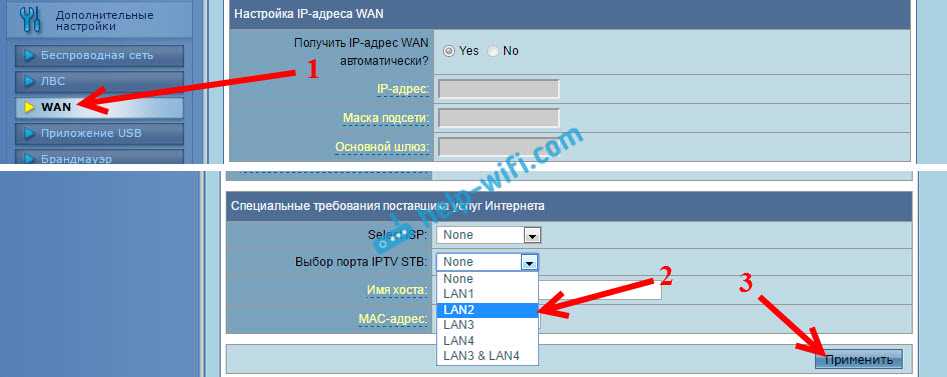
Первым шагом для проверки работоспособности IPTV необходимо убедиться, что ваше устройство подключено к сети интернет и Wi-Fi работает исправно. Проверить это можно, перейдя в настройки сети на вашем устройстве или в настройки роутера и убедившись, что устройство подключено к Wi-Fi или Ethernet.
2. Проверка потока данных
Вторым шагом необходимо убедиться, что пропускная способность вашей сети интернет достаточна для IPTV. Для этого можно воспользоваться специальными сервисами, такими как Speedtest, которые проверят скорость и качество вашего интернет-соединения.
3. Проверка IPTV сервиса
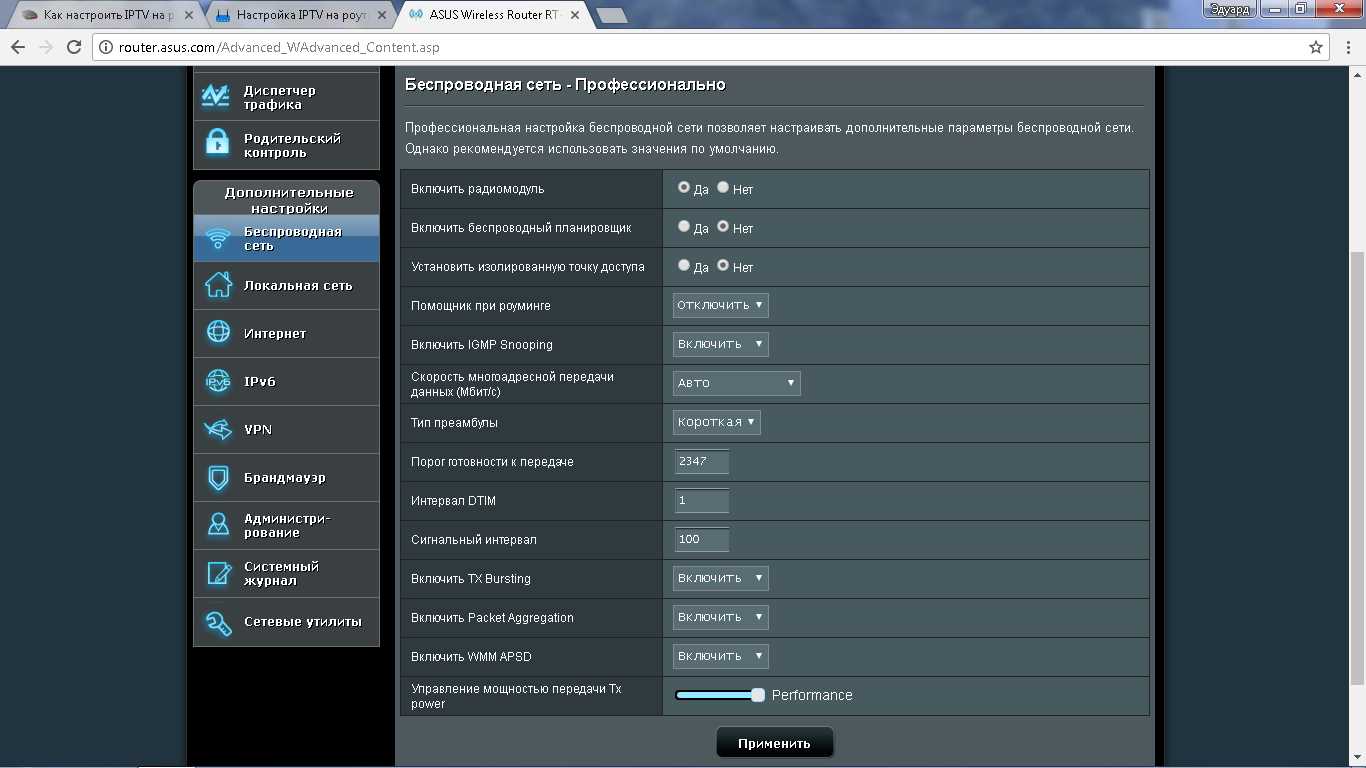
Наконец, необходимо проверить работоспособность IPTV сервиса. Для этого можно воспользоваться IPTV-приставкой или приложением на мобильном устройстве, если таковое поддерживается. Важно убедиться, что каналы доступны и воспроизводятся корректно, а также нет проблем с подключением к серверу.
Если все выше перечисленные шаги пройдены успешно, то работоспособность IPTV можно признать полностью функциональной.
Ответы на вопросы
Что такое IPTV и как она работает?
IPTV — это технология передачи телевизионных каналов через интернет. Она работает по принципу потоковой передачи данных, при которой видео и звук передаются в реальном времени со специальной серверной платформы на телевизионный экран пользователя.
Можно ли настроить IPTV на роутере ASUS через Wi-Fi?
Да, это возможно. Для этого нужно подключиться к Wi-Fi-сети роутера ASUS и настроить IPTV-подключение с помощью специальной программы.
Можно ли настроить IPTV на роутере ASUS через кабель?
Да, это возможно. Для этого нужно подключить кабель к роутеру ASUS и настроить IPTV-подключение с помощью специальной программы.
Какая приставка лучше всего подходит для просмотра IPTV через роутер ASUS?
Для просмотра IPTV через роутер ASUS можно использовать любую подходящую приставку, к примеру, MAG, Formuler, Amiko или Dune HD.
Как настроить IPTV-подключение на роутере ASUS с помощью программы IPTV?
Для настройки IPTV-подключения на роутере ASUS с помощью программы IPTV нужно ввести данные от своего телевизионного провайдера, такие как IP-адрес сервера, порт, логин и пароль. После этого нужно выбрать соответствующий режим IPTV-подключения и сохранить настройки.
Какие настройки IPTV нужно вводить для роутера ASUS?
Для роутера ASUS нужно ввести IP-адрес сервера телевизионного провайдера, порт, логин и пароль. Также нужно выбрать режим IPTV-подключения, который зависит от модели роутера.
Что делать, если IPTV-каналы не открываются через роутер ASUS?
Если IPTV-каналы не открываются через роутер ASUS, то следует проверить правильность ввода настроек IPTV, проверить соединение с интернетом и убедиться в подключении к IPTV-серверу.
Как настроить IPTV на Asus RT-N66U?
Чтобы настроить IPTV на роутере ASUS RT-N66U, необходимо войти в настройки роутера, выбрать вкладку IPTV и ввести данные от своего телевизионного провайдера, такие как IP-адрес сервера, порт, логин и пароль. После этого нужно выбрать соответствующий режим IPTV-подключения и сохранить настройки.
Как можно узнать, какие каналы доступны при просмотре IPTV через роутер ASUS?
В зависимости от телевизионного провайдера, доступны различные каналы при просмотре IPTV через роутер ASUS. Чтобы узнать, какие каналы доступны, следует обратиться к своему телевизионному провайдеру.
Какую скорость интернета нужно иметь для просмотра IPTV через роутер ASUS?
Для просмотра IPTV через роутер ASUS минимальная скорость интернета должна быть не менее 10 Мбит/с. Однако, для стабильного просмотра HD-каналов, рекомендуется иметь скорость интернета не менее 20 Мбит/с.