

Многие пользователи сталкиваются с проблемой настройки интернета в локальной сети через маршрутизатор. Возможно, вы уже установили маршрутизатор, но при подключении к интернету возникают проблемы. Настройка интернета в локальной сети через маршрутизатор может быть сложной задачей, но с нашим подробным гайдом вы сможете настроить интернет без проблем.
В этой статье мы расскажем, как настроить интернет через локальную сеть на маршрутизаторе. Мы также рассмотрим, как подключить компьютеры к сети и настроить маршрутизатор по умолчанию. Мы рекомендуем прочитать эту статью со всей серьезностью, чтобы избежать проблем и сбоев в работе с интернетом.
Если вы готовы настроить интернет через локальную сеть на маршрутизаторе, то читайте наш подробный гайд, который поможет вам решить эту задачу.
- Шаг 1: Подключение к маршрутизатору
- 1.1 Проверка наличия кабельного интернета
- 1.2 Подключение маршрутизатора к питанию
- 1.3 Подключение компьютера к маршрутизатору
- 1.4 Подключение к интернету
- Шаг 2: Вход в настройки маршрутизатора
- 1. Подключитесь к сети маршрутизатора
- 2. Откройте страницу настроек маршрутизатора
- 3. Введите логин и пароль для входа в настройки маршрутизатора
- Шаг 3: Настройка типа подключения
- Выбор типа подключения
- Настройка типа подключения на маршрутизаторе
- Шаг 4: Настройка параметров WAN
- Выбор типа подключения
- Ввод параметров подключения
- Проверка соединения
- Дополнительные настройки
- Шаг 5: Настройка параметров LAN
- 1. Назначение IP-адреса маршрутизатора
- 2. Настройка DHCP-сервера
- 3. Ручное назначение IP-адресов
- Шаг 6: Настройка безопасности
- 1. Пароли и доступы
- 2. Фаервол
- 3. Обновления и антивирусы
- Шаг 7: Проверка подключения
- Проверка соединения с интернетом
- Проверка скорости соединения
- Проверка сетевых ресурсов
- Ответы на вопросы
- Что такое локальная сеть и зачем она нужна?
- Как подключить маршрутизатор через кабель?
- Можно ли подключить маршрутизатор через Wi-Fi?
- Как изменить SSID и пароль на маршрутизаторе?
- Что такое IP-адрес и зачем он нужен?
- Как настроить DHCP на маршрутизаторе?
- Можно ли установить статический IP-адрес на устройстве?
- Что такое порт в маршрутизаторе и зачем он нужен?
- Как настроить порты на маршрутизаторе?
- Как проверить скорость интернета через маршрутизатор?
Шаг 1: Подключение к маршрутизатору
1.1 Проверка наличия кабельного интернета
Перед подключением маршрутизатора необходимо убедиться, что в вашем Доме или Квартире имеется кабельный интернет. Для этого проверьте наличие коаксиального кабеля, подключенного к вашему телевизору или модему. Если такого кабеля нет, свяжитесь со своим провайдером интернет услуг.
1.2 Подключение маршрутизатора к питанию
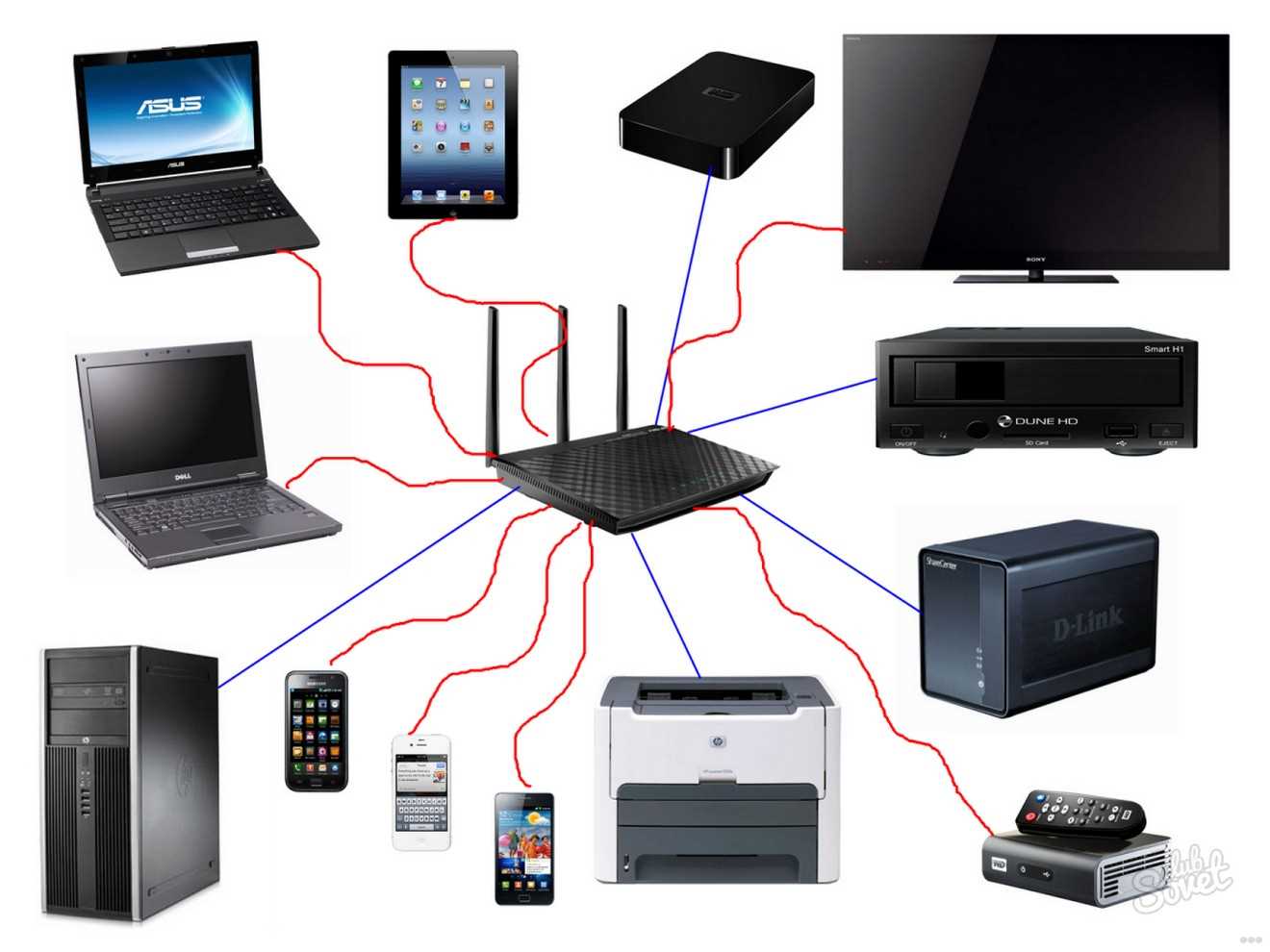
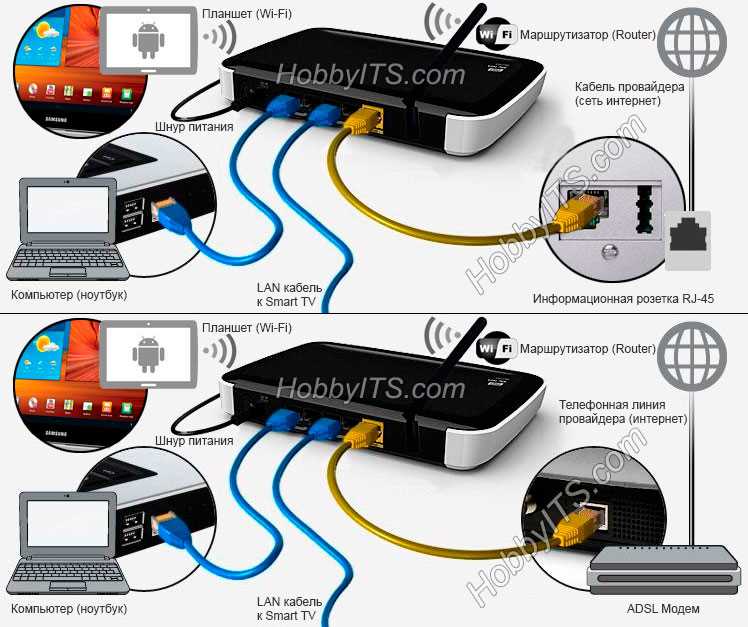
Далее подключите маршрутизатор к питанию. Для этого вставьте штекер в розетку и подключите другой конец к маршрутизатору. Теперь ваш маршрутизатор должен загореться.
1.3 Подключение компьютера к маршрутизатору
Следующим шагом необходимо подключить ваш компьютер к маршрутизатору. Для этого используйте Ethernet кабель и вставьте его в один из разъемов на задней панели маршрутизатора. Затем вставьте другой конец кабеля в сетевую карту вашего компьютера.
1.4 Подключение к интернету
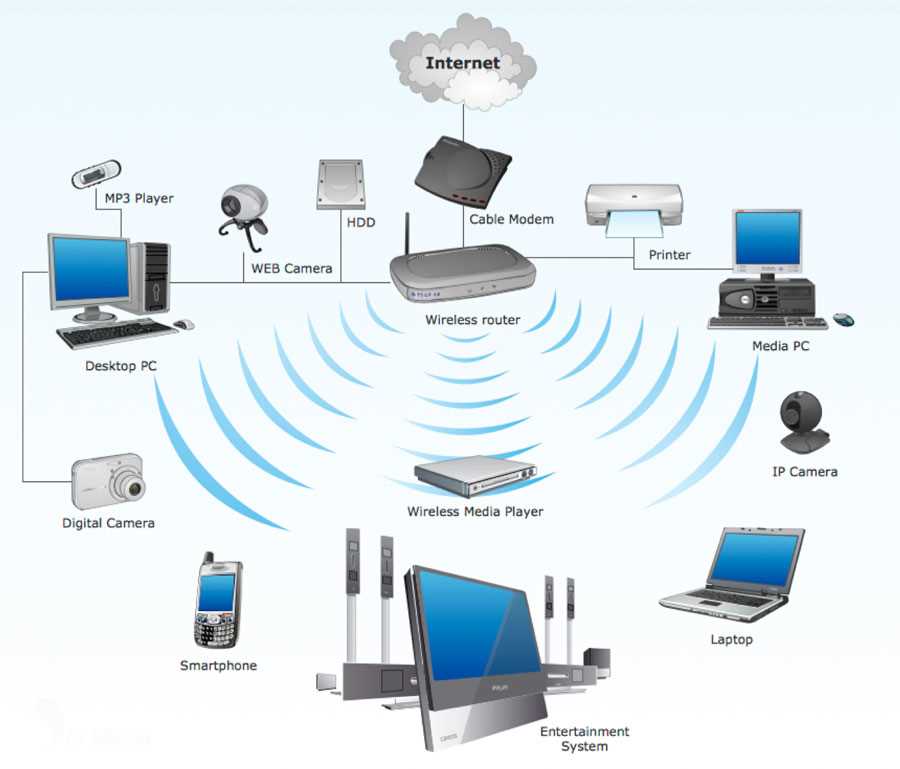
После подключения маршрутизатора и компьютера, вы должны быть подключены к интернету. Однако, если соединение не установлено автоматически, вам может потребоваться произвести настройку маршрутизатора. В следующих шагах мы рассмотрим его настройку в подробностях.
Шаг 2: Вход в настройки маршрутизатора
1. Подключитесь к сети маршрутизатора
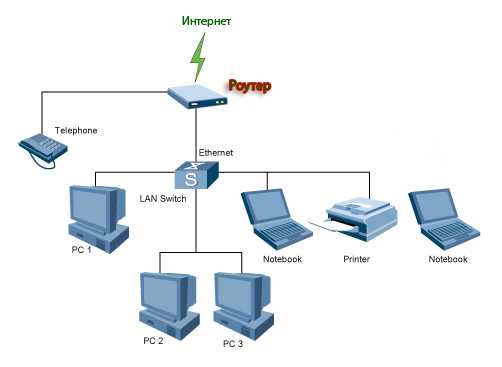
Перед входом в настройки маршрутизатора необходимо подключиться к сети маршрутизатора. Для этого, убедитесь, что ваше устройство подключено к маршрутизатору через Wi-Fi или Ethernet.
2. Откройте страницу настроек маршрутизатора
Откройте браузер и введите IP-адрес маршрутизатора в адресной строке. Обычно IP-адрес указан на задней панели маршрутизатора. Если IP-адрес не указан, попробуйте использовать стандартный адрес 192.168.0.1 или 192.168.1.1.
После ввода IP-адреса, нажмите клавишу Enter на клавиатуре. Откроется страница настроек маршрутизатора. Введите логин и пароль, чтобы получить доступ к настройкам.
3. Введите логин и пароль для входа в настройки маршрутизатора
Каждый маршрутизатор имеет свой уникальный логин и пароль. Обычно они указаны на задней панели маршрутизатора. Если логин и пароль не указаны, попробуйте использовать стандартные комбинации: admin/admin, admin/password, admin/1234.
| Логин | Пароль |
|---|---|
| admin | admin |
После ввода логина и пароля нажмите кнопку Вход или OK. Вы перейдете на страницу настроек маршрутизатора.
Шаг 3: Настройка типа подключения
Выбор типа подключения
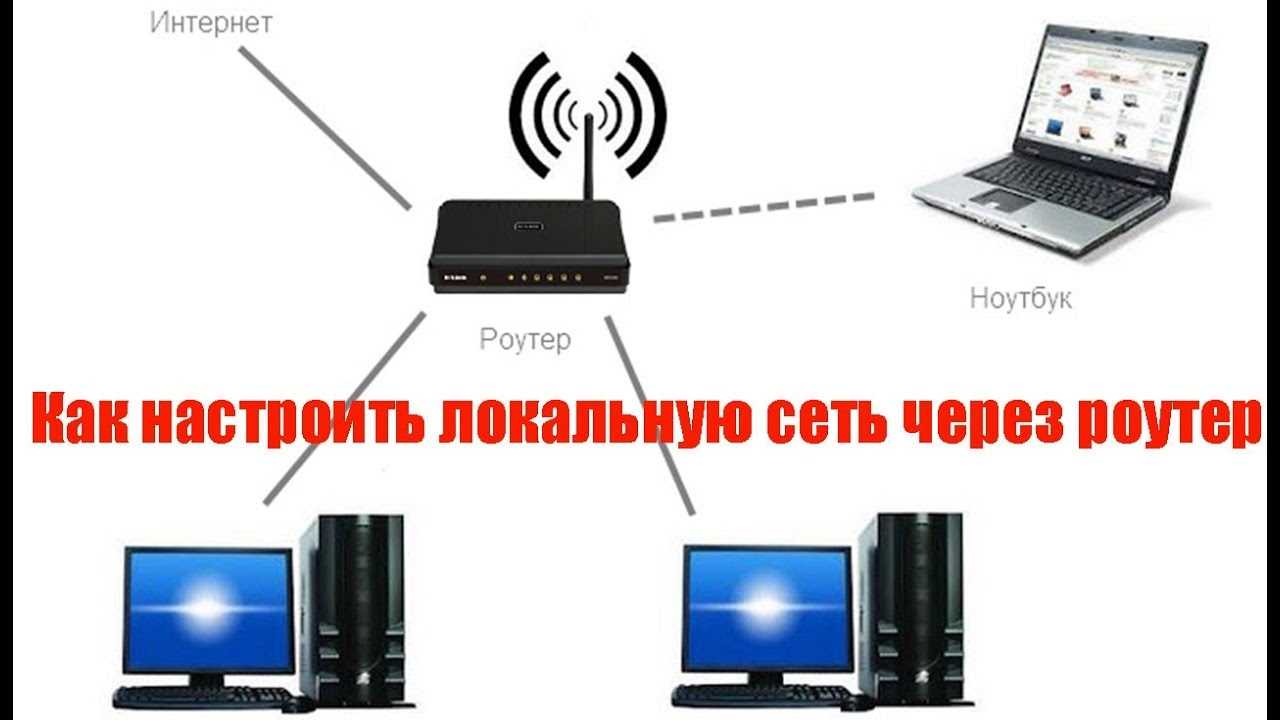
Перед началом настройки типа подключения необходимо знать, что существует два типа подключения к интернету: статическое и динамическое.
Статическое подключение используется в случае, когда у провайдера есть неподвижный адрес для вашего маршрутизатора, а динамическое — когда адрес назначается провайдером автоматически, при подключении к интернету.
Если у вас уже есть информация о типе подключения, вы можете перейти к следующему пункту. Если же вы не знаете тип подключения, рекомендуем связаться с провайдером интернета и уточнить эту информацию.
Настройка типа подключения на маршрутизаторе
Для начала настройки типа подключения откройте веб-интерфейс маршрутизатора, введите логин и пароль, если они требуются.
После входа в настройки маршрутизатора найдите раздел, отвечающий за настройку типа подключения. Обычно этот раздел называется «WAN» или «Интернет».
Выберите нужный тип подключения и введите необходимые данные. Если у вас динамическое подключение, настройте протокол «DHCP». Если у вас статическое подключение, то введите необходимые настройки, которые вы получили от провайдера.
Сохраните изменения и перезапустите маршрутизатор, чтобы применить настройки. После перезапуска маршрутизатора протестируйте подключение к интернету.
Шаг 4: Настройка параметров WAN
Выбор типа подключения
Перед началом настройки параметров WAN необходимо выбрать тип подключения к интернету. В зависимости от провайдера интернет-услуг, можно выбрать один из следующих типов подключения:
- Статический IP-адрес;
- Динамический IP-адрес;
- PPPoE;
- L2TP;
- Другой тип подключения, предоставленный провайдером.
Ввод параметров подключения
После выбора типа подключения, необходимо ввести соответствующие параметры подключения, указанные в договоре с провайдером. Для статического IP-адреса необходимо ввести IP-адрес, маску подсети, шлюз по умолчанию и DNS-серверы. Для динамического IP-адреса необходимо включить функцию DHCP-клиента.
Для PPPoE и L2TP соединений необходимо ввести логин и пароль, предоставленные провайдером.
Проверка соединения
После ввода параметров подключения, необходимо проверить соединение с интернетом, выполнить тест скорости и убедиться, что все работает корректно.
Дополнительные настройки

Если у провайдера и вашего роутера разные подсети, то нужно настроить NAT и проброс портов для доступа к персональным серверам.
Также можно настроить динамический DNS, если у провайдера нет статического IP-адреса, но требуется постоянный доступ к домашнему серверу или VPN-серверу.
Шаг 5: Настройка параметров LAN
1. Назначение IP-адреса маршрутизатора
Для начала необходимо назначить статический IP-адрес маршрутизатору. Для этого находим в настройках маршрутизатора раздел «LAN» и настраиваем параметры:
- IP-адрес: введите уникальный IP-адрес, который будет использоваться в локальной сети.
- Маска подсети: выберете тип маски подсети, предпочтительнее всего использовать «255.255.255.0».
Важно сохранить настройки.
2. Настройка DHCP-сервера
Включите DHCP-сервер, который автоматически будет назначать IP-адреса для подключенных устройств.
- Назначение диапазона IP-адресов: введите диапазон IP-адресов, которые будут выделяться DHCP-сервером.
- Адрес шлюза по умолчанию: введите IP-адрес маршрутизатора, который будет выступать как шлюз по умолчанию.
- DNS-сервер: введите адрес DNS-сервера, который будет использоваться в локальной сети.
Сохраните настройки и перезагрузите маршрутизатор.
3. Ручное назначение IP-адресов

Если необходимо, можно настроить адресацию устройств в локальной сети вручную, используя статические IP-адреса. Для этого необходимо:
- Выбрать устройство из списка подключенных устройств в настройках маршрутизатора.
- Назначить статический IP-адрес для этого устройства.
- Указать адрес шлюза по умолчанию и DNS-сервер.
Необходимо также сохранить настройки и перезагрузить маршрутизатор.
Шаг 6: Настройка безопасности
1. Пароли и доступы
После настройки интернет-соединения через локальную сеть необходимо обеспечить безопасность сети. Для этого необходимо установить пароли и правильно распределить доступы.
Пароли должны быть комплексными и сложными, содержать буквы разного регистра, цифры и символы. Обязательно измените пароли на всех устройствах, имеющих доступ в сеть, включая маршрутизатор, компьютеры, ноутбуки, смартфоны и планшеты.
Также настройте различные доступы в зависимости от уровня их важности. Например, создайте отдельную сеть для гостей, которая будет иметь ограниченный доступ к вашим личным файлам и информации.
2. Фаервол
Фаервол — это программа, которая контролирует и ограничивает доступ в интернет для каждого подключенного устройства. Он защищает отзывчивую информацию, такую как пароли и данные о банковских картах, от злоумышленников и хакеров, которые могут попытаться проникнуть в вашу сеть.
Настройте фаервол, чтобы он мог обнаруживать нежелательные соединения и заблокировать их. Запустите фаервол при каждом запуске компьютера, чтобы обеспечить максимальную защиту от атак в режиме реального времени.
3. Обновления и антивирусы
Антивирусы — это программа, которая защищает ваш компьютер и другие устройства в сети от вредоносных программ, вирусов и троянов. Устанавливайте и обновляйте антивирусные программы на всех устройствах в сети.
Кроме того, регулярно обновляйте маршрутизатор, чтобы получить последние обновления безопасности. Некоторые новые маршрутизаторы автоматически обновляются, но для других может потребоваться ручное обновление версии программного обеспечения.
Соблюдая все эти меры безопасности, вы обеспечите высокий уровень защиты локальной сети и защитите свои устройства от взлома и вредоносных программ.
Шаг 7: Проверка подключения
Проверка соединения с интернетом
Чтобы проверить, работает ли подключение к интернету, откройте браузер на любом устройстве, подключенном к маршрутизатору. Введите в адресной строке любой сайт и нажмите Enter. Если страница загрузилась, значит, интернет подключен успешно.
Проверка скорости соединения
Чтобы проверить скорость соединения, можно воспользоваться специальными сервисами, например, Speedtest.net. Откройте этот сайт и нажмите кнопку «Go». Сервис проведет тест и покажет скорость загрузки и выгрузки данных. Если скорость соответствует тарифу интернет-провайдера, значит, все настроено корректно.
Проверка сетевых ресурсов
Также стоит проверить доступность сетевых ресурсов в локальной сети. Для этого можно попробовать подключиться к другим устройствам в сети, открыть общую папку на сервере или попробовать распечатать документ на сетевом принтере. Если все эти действия выполняются без проблем, значит, сеть настроена верно и работает стабильно.
- Откройте браузер на любом устройстве, подключенном к маршрутизатору,
- Введите в адресной строке любой сайт и нажмите Enter,
- Проверьте скорость соединения на сайте Speedtest.net,
- Проверьте доступность сетевых ресурсов в локальной сети.
Ответы на вопросы
Что такое локальная сеть и зачем она нужна?
Локальная сеть – это сеть, которая объединяет несколько компьютеров, устройств или серверов в составе одной сети. Это позволяет обмениваться информацией между устройствами, создавать общие ресурсы и упростить доступ к интернету.
Как подключить маршрутизатор через кабель?
Для подключения маршрутизатора через кабель нужно вставить кабель в соответствующий порт на маршрутизаторе и в другой конец кабеля в порт на компьютере. Затем войдите на страницу настройки маршрутизатора и настройте его на работу.
Можно ли подключить маршрутизатор через Wi-Fi?
Да, можно. Маршрутизатор можно подключить к Wi-Fi точке доступа с помощью специального режима. Но для этого нужно настроить соединение с точкой доступа и ввести пароль, если он есть.
Как изменить SSID и пароль на маршрутизаторе?
Для изменения SSID и пароля на маршрутизаторе нужно войти на страницу настройки маршрутизатора с помощью компьютера. После входа нужно зайти в раздел «Настройки Wi-Fi» и изменить SSID и пароль на нужные пользователям.
Что такое IP-адрес и зачем он нужен?
IP-адрес – это уникальный идентификатор в компьютерной сети, который позволяет идентифицировать каждое устройство в сети. Он нужен для обмена информацией между устройствами и для доступа к интернету.
Как настроить DHCP на маршрутизаторе?
Для настройки DHCP на маршрутизаторе нужно войти на страницу настройки маршрутизатора и зайти в раздел «Настройки LAN». Там нужно включить DHCP и настроить диапазон IP-адресов, которые будут выдаваться устройствам в сети.
Можно ли установить статический IP-адрес на устройстве?
Да, можно. Чтобы установить статический IP-адрес на устройстве, нужно зайти в настройки сети на устройстве и выбрать «Статический IP-адрес». Затем нужно ввести IP-адрес, маску подсети и шлюз по умолчанию.
Что такое порт в маршрутизаторе и зачем он нужен?
Порт в маршрутизаторе – это соединение, которое позволяет подключить устройство к другому устройству в сети. Каждый порт имеет свой номер и используется для различных подключений, таких как соединение с интернетом, подключение к компьютеру или другому устройству.
Как настроить порты на маршрутизаторе?
Для настройки порта на маршрутизаторе нужно войти на страницу настройки маршрутизатора и зайти в раздел «Управление портами». Там можно настроить различные параметры порта, такие как скорость, дуплексный режим и другие параметры.
Как проверить скорость интернета через маршрутизатор?
Для проверки скорости интернета через маршрутизатор можно воспользоваться различными онлайн-сервисами, которые позволят оценить скорость загрузки и выгрузки данных через маршрутизатор. Также можно воспользоваться специальными программами для проверки скорости интернета на компьютере.