

Многие пользователи компьютеров и ноутбуков Windows часто сталкиваются с проблемой отсутствия доступа к Интернету в общественных местах, например, в кафе, парках или аэропортах. Однако, если у вас есть смартфон и Windows 11, то можно настроить мобильный хот-спот и получать доступ к сети Интернет даже там, где нет Wi-Fi.
В этом подробном руководстве мы расскажем, как настроить и запустить мобильный хот-спот в Windows 11. Это будет полезным для тех, кто хочет поделиться Интернетом со своими друзьями и коллегами или просто получить доступ к сети Интернет в любом месте.
Настройка мобильного хот-спота в Windows 11 — это не сложно. Но перед тем как начать настройку, необходимо убедиться в наличии специальной функции в смартфоне и поддержке мобильного интернета. Инструкцию настройки и запуска мобильного хот-спота подготовили наши эксперты, которая поможет вам в этом вопросе.
- Шаг 1: Проверка устройства на поддержку мобильного хот-спота
- 1.1 Проверка операционной системы
- 1.2 Проверка совместимости с Wi-Fi модулем
- 1.3 Проверка наличия доступной сети на устройстве
- 1.4 Проверка совместимости с оператором связи
- Шаг 2: Включение мобильного хот-спота в настройках Windows 11
- Шаг 3: Настройка параметров мобильного хот-спота
- 1. Название сети и пароль
- 2. Выбор типа сети
- 3. Опции доступа и использования
- Шаг 4: Подключение устройств к мобильному хот-споту
- 1. Включить Wi-Fi на устройстве
- 2. Найти доступные Wi-Fi сети на устройстве
- 3. Выбрать мобильный хот-спот в списке сетей
- 4. Ввести пароль
- Шаг 5: Распространение интернета по Wi-Fi или Bluetooth
- Wi-Fi
- Bluetooth
- Шаг 6: Ограничение использования мобильного хот-спота другими устройствами
- Шаг 6.1: Изменение пароля мобильного хот-спота
- Шаг 6.2: Ограничение количества подключений
- Шаг 7: Отключение мобильного хот-спота
- 1. Отключение мобильного хот-спота через настройки Windows 11
- 2. Отключение мобильного хот-спота через командную строку
- Шаг 8: Решение проблем с мобильным хот-спотом в Windows 11
- Нет доступа в Интернет
- Проблемы с паролем
- Невозможно включить мобильный хот-спот
- Низкая скорость работы мобильного хот-спота
- Устройство не видит мобильный хот-спот
- Ответы на вопросы
- Как включить мобильный хот-спот в Windows 11?
- Как изменить имя и пароль для мобильной точки доступа?
- Можно ли использовать мобильную точку доступа Windows 11 на другом устройстве?
- Как узнать, подключено ли устройство к мобильной точке доступа?
- Каким устройствам можно подключаться к мобильной точке доступа?
- Как отключить мобильную точку доступа?
- Можно ли использовать мобильную точку доступа, если у меня нет интернет-подключения?
- Как узнать, какой оператор связи используется для мобильной точки доступа?
- Как узнать, сколько устройств подключено к мобильной точке доступа?
- Как узнать, какие устройства подключены к мобильной точке доступа?
Шаг 1: Проверка устройства на поддержку мобильного хот-спота
1.1 Проверка операционной системы

Перед тем, как настраивать мобильный хот-спот на устройстве, необходимо убедиться, что операционная система поддерживает данную функцию. Для запуска мобильного хот-спота в Windows 11 необходимо иметь установленную операционную систему Windows 10 Mobile или Windows 10 для ПК.
1.2 Проверка совместимости с Wi-Fi модулем

Для работы мобильного хот-спота необходимо наличие Wi-Fi модуля в устройстве. Проверить наличие Wi-Fi модуля можно в панели управления устройства в разделе «Устройства и принтеры».
1.3 Проверка наличия доступной сети на устройстве

Перед настройкой мобильного хот-спота необходимо проверить наличие доступной сети на устройстве. Для этого можно воспользоваться функцией «Поиск доступных сетей» в настройках Wi-Fi.
1.4 Проверка совместимости с оператором связи
Перед настройкой мобильного хот-спота необходимо убедиться, что услуга мобильного интернета поддерживается оператором связи. Для этого можно обратиться в службу поддержки оператора или посетить его официальный сайт.
Используя данные шаги, можно быстро и легко проверить устройство на поддержку мобильного хот-спота. Если вы не уверены в наличии необходимых компонентов для работы функции, рекомендуем обратиться к руководству пользователя или посетить официальный сайт производителя.
Шаг 2: Включение мобильного хот-спота в настройках Windows 11

Чтобы включить мобильный хот-спот на Windows 11, необходимо сделать следующее:
- Открыть настройки сети и интернета
- Перейти в раздел «Мобильная точка доступа»
- Настроить мобильный хот-спот
- Включить мобильный хот-спот
Нажмите на значок «сеть и интернет» в панели быстрых настроек или найдите соответствующее приложение в меню «Пуск».
В левом меню выберите «Мобильная точка доступа». Если появится запрос на включение Wi-Fi, разрешите его.
Выберите «Редактировать» и настройте параметры мобильного хот-спота по своему усмотрению, включая имя сети, тип безопасности и пароль (если требуется). Нажмите «Сохранить».
Переключите переключатель «Мобильная точка доступа» в положение «Включено». Сеть должна появиться в списке доступных Wi-Fi сетей на других устройствах в радиусе действия мобильного хот-спота.
Шаг 3: Настройка параметров мобильного хот-спота
1. Название сети и пароль
Перед тем, как включить мобильный хот-спот, необходимо настроить название сети и пароль для доступа к ней. Нажмите на соответствующую опцию и введите желаемое название и пароль
Хорошей практикой является создание пароля длиной не менее 8 символов и использование сочетания букв, цифр и специальных символов.
2. Выбор типа сети

При настройке мобильного хот-спота можно выбрать тип сети, который будет использоваться. Можно выбрать тип сети «Только 5 ГГц», «Только 2,4 ГГц» или «Автоматически». Если выбрать «Автоматически», система будет использовать ту сеть, которая является наилучшей для подключения устройства.
3. Опции доступа и использования

В настройках мобильного хот-спота можно также выбрать опции доступа и использования. Например, можно разрешить подключение только определенным устройствам, ограничить скорость доступа к сети или скрыть имя сети для большей безопасности.
При выборе опции ограничения доступа к сети можно указать адреса MAC устройств, которым разрешено подключение к мобильному хот-споту. Адрес MAC можно найти на задней стороне устройства или в настройках сетевых соединений.
Также можно настроить лимит трафика для определенных пользователей и ограничить скорость доступа к сети, чтобы предотвратить излишнее использование ресурсов и снизить расход трафика.
Шаг 4: Подключение устройств к мобильному хот-споту

После запуска мобильного хот-спота на компьютере, устройства, которые хотят подключиться к нему, должны выполнить следующие действия:
1. Включить Wi-Fi на устройстве
Для подключения к мобильному хот-споту необходимо, чтобы Wi-Fi на устройстве был включен.
2. Найти доступные Wi-Fi сети на устройстве
После включения Wi-Fi на устройстве, нужно найти доступные Wi-Fi сети. Это можно сделать в разделе настроек устройства, где находятся сетевые настройки.
3. Выбрать мобильный хот-спот в списке сетей
В списке доступных Wi-Fi сетей нужно выбрать мобильный хот-спот, который запустили на компьютере. Он должен отображаться в списке доступных сетей.
4. Ввести пароль
После выбора мобильного хот-спота, нужно ввести пароль, который был создан при запуске хот-спота на компьютере. Если пароль введен правильно, устройство должно успешно подключиться к мобильному хот-споту и получить доступ в Интернет.
Шаг 5: Распространение интернета по Wi-Fi или Bluetooth
Wi-Fi
После того, как вы включите мобильный хот-спот, вы можете распространить интернет-соединение по Wi-Fi. Для этого подключитесь к Wi-Fi сети, которую вы создали.
Нажмите на значок Wi-Fi в правом нижнем углу экрана, чтобы открыть список доступных сетей. Выберите вашу сеть и введите пароль, если это необходимо. После этого устройства, подключенные к Wi-Fi сети, получат доступ в интернет через мобильный хот-спот.
- Помните, что чем больше устройств подключается к Wi-Fi сети, тем медленнее будет работать интернет
- Проверяйте время автономной работы вашего устройства, когда Wi-Fi сеть включена, потому что это сокращает время работы аккумулятора
- Убедитесь, что Wi-Fi сеть защищена паролем, чтобы предотвратить доступ несанкционированных пользователей
Bluetooth

Вы также можете распространить интернет-соединение по Bluetooth. Этот вариант подойдет, если у вас нет Wi-Fi или если Wi-Fi работает медленно. Чтобы включить интернет-распространение по Bluetooth, выполните следующие действия:
- Нажмите Win + I, чтобы открыть настройки Windows.
- Выберите «Устройства», затем «Bluetooth и другие устройства».
- Убедитесь, что Bluetooth включен на вашем устройстве.
- Нажмите на «Добавить Bluetooth или другое устройство» и выберите «Bluetooth».
- Выберите устройство, с которым вы хотите сопрячь ваш компьютер. Если устройство не было найдено, проверьте, включено ли оно в режиме обнаружения.
- После установки соединения нажмите на значок Bluetooth в правом нижнем углу экрана и выберите «Интернет-распространение».
- Выберите «Bluetooth» в списке доступных методов распространения интернета. Это установит соединение между компьютером и другим устройством.
Хотя интернет-распространение по Bluetooth является более надежным вариантом, но скорость передачи данных может быть медленнее, чем по Wi-Fi. Соединение по Bluetooth также может быстро разрядить батарею, поэтому будьте осторожны.
Шаг 6: Ограничение использования мобильного хот-спота другими устройствами
Шаг 6.1: Изменение пароля мобильного хот-спота
Существует возможность изменить пароль мобильного хот-спота, чтобы ограничить использование его другими устройствами, которые не имеют доступ к новому паролю. Для этого нужно:
- Нажать на значок «Мобильный хот-спот» в уведомлениях Windows
- Выбрать опцию «Изменить пароль» и ввести новый пароль
- Нажать на «Сохранить» и закрыть окно
Шаг 6.2: Ограничение количества подключений
Другой способ ограничить использование мобильного хот-спота другими устройствами — ограничить количество подключений. Таким образом, только указанное количество устройств будет иметь доступ к интернету через мобильный хот-спот. Для этого нужно:
- Нажать на значок «Мобильный хот-спот» в уведомлениях Windows
- Выбрать опцию «Параметры мобильного хот-спота» и перейти на вкладку «Доступ»
- Выбрать нужное количество подключений и нажать на «Сохранить»
По умолчанию для мобильного хот-спота Windows не ограничивает количество подключений, поэтому рекомендуется настроить это параметр в соответствии с вашими потребностями и требованиями безопасности.
Шаг 7: Отключение мобильного хот-спота
Когда вы закончили пользоваться мобильным хот-спотом, не забудьте его отключить. Это поможет сохранить заряд вашего устройства и предотвратить ненужное использование интернет-трафика.
1. Отключение мобильного хот-спота через настройки Windows 11

Чтобы выключить мобильный хот-спот, откройте настройки Windows 11 и выберите раздел «Сеть и интернет». Нажмите на «Мобильная точка доступа» и переключите выключатель рядом с «Разрешить другим устройствам использовать подключение к Интернету через этот ПК». После этого мобильный хот-спот будет отключен.
2. Отключение мобильного хот-спота через командную строку
Если вам удобнее использовать командную строку, откройте её от имени администратора и введите команду «netsh wlan stop hostednetwork». После этого мобильный хот-спот будет отключен.
Независимо от того, какой метод отключения вы выберете, не забудьте проверить, что мобильный хот-спот действительно отключен. Для этого можно попытаться подключиться к Интернету на другом устройстве или обратиться в поддержку интернет-провайдера.
Шаг 8: Решение проблем с мобильным хот-спотом в Windows 11
Нет доступа в Интернет
Если у вас возникла проблема с доступом в Интернет через мобильный хот-спот, проверьте, находитесь ли вы в зоне покрытия сотовой связи и работает ли ваш мобильный интернет-трафик.
Если в Интернет выходите, но нет доступа через хот-спот, попробуйте перезагрузить девайс, с которым вы пытаетесь подключиться к хот-споту.
Проблемы с паролем
Если пароль не работает, попробуйте проверить правильность ввода пароля. Если пароль правильный, попробуйте изменить пароль и перезапустить мобильный хот-спот. Если проблема сохраняется, обратитесь к оператору связи за помощью.
Невозможно включить мобильный хот-спот

Если вы не можете включить мобильный хот-спот, проверьте устройство на наличие последних обновлений, обычно это помогает решить проблему. Если проблема сохраняется, обратитесь к оператору связи или к поставщику девайса за помощью.
Низкая скорость работы мобильного хот-спота
Если скорость работы мобильного хот-спота ниже, чем обычно, проверьте качество сигнала и наличие последних обновлений на устройстве. Также стоит проверить количество пользователей, которые подключены к хот-споту, чтобы избежать перегрузки сети.
Устройство не видит мобильный хот-спот

Если устройство не видит мобильный хот-спот, попробуйте перезапустить хот-спот или принудительно переподключить устройство к хот-споту. Если проблема сохраняется, обратитесь к оператору связи за помощью.
Ответы на вопросы
Как включить мобильный хот-спот в Windows 11?
Для включения мобильного хот-спота на Windows 11 необходимо открыть Центр уведомлений (расположен в правом нижнем углу экрана), нажать на значок «Сеть и интернет». Далее нужно выбрать пункт «Мобильная точка доступа» и переключить переключатель «Установлено» в положение «Вкл.».
Как изменить имя и пароль для мобильной точки доступа?
Если вы хотите изменить имя и пароль для мобильной точки доступа, перейдите на страницу «Мобильная точка доступа» и нажмите на ссылку «Редактировать параметры МТД». Далее вы сможете изменить имя и пароль, напечатав свои настройки в соответствующих полях.
Можно ли использовать мобильную точку доступа Windows 11 на другом устройстве?
Да, это возможно. Для использования мобильной точки доступа на другом устройстве вам нужно включить «Разрешить другим устройствам присоединяться» на странице «Мобильная точка доступа». Затем нужно подключить устройство к точке доступа, как если бы вы подключали его к любой другой точке доступа Wi-Fi.
Как узнать, подключено ли устройство к мобильной точке доступа?
Чтобы узнать, подключено ли устройство к мобильной точке доступа, вы можете просто открыть центр уведомлений и щелкнуть на значке «Мобильная точка доступа». Там будут указаны все устройства, которые подключены к точке доступа.
Каким устройствам можно подключаться к мобильной точке доступа?
Любое устройство, которое поддерживает Wi-Fi соединение, может подключаться к мобильной точке доступа. Это может быть ваш смартфон, планшет, ноутбук или другое устройство.
Как отключить мобильную точку доступа?
Чтобы отключить мобильную точку доступа, откройте центр уведомлений и щелкните на значке «Мобильная точка доступа». Далее переключите выключатель «Установлено» в положение «Выкл.».
Можно ли использовать мобильную точку доступа, если у меня нет интернет-подключения?
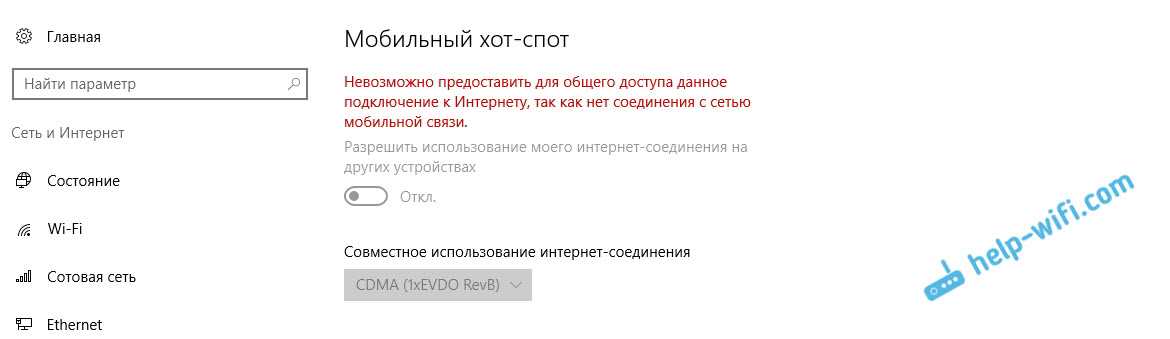
Если у вас нет интернет-подключения, вы не сможете использовать мобильную точку доступа для подключения к Интернету. В этом случае можно использовать только локальную сеть, подключая к точке доступа другие устройства.
Как узнать, какой оператор связи используется для мобильной точки доступа?
Чтобы узнать, какой оператор связи используется для мобильной точки доступа, откройте центр уведомлений и щелкните на значке «Мобильная точка доступа». Затем нажмите на ссылку «Изменить параметры МТД» и выберите вариант настройки «Связь и сотовая связь». Там вы увидите название вашего оператора связи.
Как узнать, сколько устройств подключено к мобильной точке доступа?
Чтобы узнать, сколько устройств подключено к мобильной точке доступа, откройте центр уведомлений и щелкните на значке «Мобильная точка доступа». Там указано количество устройств, которые подключены к точке доступа в данный момент.
Как узнать, какие устройства подключены к мобильной точке доступа?
Чтобы узнать, какие устройства подключены к мобильной точке доступа, откройте центр уведомлений и щелкните на значке «Мобильная точка доступа». Там будут указаны все устройства, которые подключены к точке доступа.