

TP-Link Deco P7 – это новая мощная система Mesh Wi-Fi, которая может обеспечить стабильный и высокоскоростной интернет в каждом уголке дома. Система создает единый беспроводной сетевой охват, которым можно управлять с любого устройства с помощью технологии приложения TP-Link Deco.
Установка системы TP-Link Deco P7 достаточно проста и не требует особых навыков и знаний технологий. Однако, перед тем как начать настройку, нужно выполнить несколько подготовительных мероприятий и ознакомиться со спецификацией системы.
Наша статья поможет вам разобраться в настройке и установке Mesh Wi-Fi системы TP-Link Deco P7, шаг за шагом. Вы узнаете, как подключить устройство, как правильно настроить сеть, как добавить дополнительные устройства и как защитить свою сеть от вторжений.
- Как установить Mesh Wi-Fi систему TP-Link Deco P7
- Шаг 1: Распакуйте устройства
- Шаг 2: Подключите базовую станцию
- Шаг 3: Подключите дополнительные устройства
- Шаг 4: Установите приложение TP-Link Deco
- Шаг 5: Настройте сеть
- Шаг 6: Наслаждайтесь Mesh Wi-Fi системой TP-Link Deco P7
- Подготовка к установке
- 1. Выбор места установки
- 2. Подготовление устройств
- 3. Распаковка устройств
- 4. Планирование сети
- 5. Подключение к интернету
- Подключение главного узла
- Шаг 1. Распакуйте комплект
- Шаг 2. Подключите главный узел к сети питания
- Шаг 3. Настройте главный узел с помощью приложения Deco
- Добавление дополнительных узлов
- Шаг 1: Подключите узел к сети
- Шаг 2: Используйте приложение Deco для добавления узла
- Шаг 3: Проверьте подключение к сети
- Настройка Mesh Wi-Fi системы
- Шаг 1: Установка системы
- Шаг 2: Подключение к приложению
- Шаг 3: Настройка гостевого доступа
- Шаг 4: Отслеживание сетевой активности
- Шаг 5: Обновление и управление сетью
- Вывод:
- Создание гостевой сети
- Шаг 1: Войдите в приложение TP-Link Deco
- Шаг 2: Выберите опцию «Гостевая сеть»
- Шаг 3: Настройте параметры гостевой сети
- Шаг 4: Сохраните настройки
- Управление Mesh Wi-Fi с помощью приложения
- Приложение TP-Link Deco
- Настройка Wi-Fi сети
- Управление доступом к интернету
- Настройка безопасности Wi-Fi сети
- Режимы работы и обновление ПО
- Оптимизация Mesh Wi-Fi системы
- Выбор правильного места для устройств
- Обновление ПО и устройств
- Изменение канала Wi-Fi сети
- Тестирование скорости Wi-Fi соединения
- Инструменты для тестирования скорости Wi-Fi соединения
- Как тестировать скорость Wi-Fi соединения
- Ответы на вопросы
- Какую площадь можно охватить Mesh Wi-Fi системой TP-Link Deco P7?
- Можно ли настроить Mesh Wi-Fi систему TP-Link Deco P7 через мобильное приложение?
- Как подключить новый устройство к Mesh Wi-Fi системе TP-Link Deco P7?
- Какие функции существуют в TP-Link Deco App?
- Можно ли создать дополнительные точки доступа в Mesh Wi-Fi системе TP-Link Deco P7?
- Как настроить сетевые настройки в TP-Link Deco P7?
- Как проверить состояние TP-Link Deco P7?
- Как настроить временной доступ к Wi-Fi для друзей?
- Как сбросить настройки TP-Link Deco P7?
- Можно ли добавить другие производители в Mesh Wi-Fi систему TP-Link Deco P7?
Как установить Mesh Wi-Fi систему TP-Link Deco P7
Шаг 1: Распакуйте устройства
Распакуйте все компоненты Mesh Wi-Fi системы TP-Link Deco P7, включая базовую станцию и дополнительные устройства. Проверьте наличие всего необходимого: сетевых кабелей, блоков питания и инструкций.
Шаг 2: Подключите базовую станцию

Подключите базовую станцию системы TP-Link Deco P7 к вашему интернет-провайдеру, используя сетевой кабель. Затем подключите блок питания к базовой станции и включите ее в электрическую розетку. Дождитесь, пока индикаторы синхронизации начнут мигать синим светом.
Шаг 3: Подключите дополнительные устройства
Подключите оставшиеся устройства системы TP-Link Deco P7 к электрической розетке и дождитесь, пока индикаторы подключения станут зеленым светом. Можно расположить дополнительные устройства на оптимальном расстоянии друг от друга, чтобы обеспечить лучший сигнал.
Шаг 4: Установите приложение TP-Link Deco

Скачайте и установите приложение TP-Link Deco на свой смартфон или планшет. Подключите приложение к вашей базовой станции через Wi-Fi сеть и выполните настройку сети через приложение.
Шаг 5: Настройте сеть
Пройдите по шагам настройки Wi-Fi сети в приложении TP-Link Deco. Выберите имя и пароль для вашей сети и настройте другие параметры, такие как время доступа и уровни доступа к сети.
Шаг 6: Наслаждайтесь Mesh Wi-Fi системой TP-Link Deco P7
После настройки ваша Mesh Wi-Fi система TP-Link Deco P7 готова к использованию. Наслаждайтесь быстрым и надежным прохождением сигнала по всему дому и офису!
Подготовка к установке
1. Выбор места установки
Перед установкой необходимо выбрать место, где будет расположена Mesh Wi-Fi система. Рекомендуется установить ее в центре дома или в комнате, которая находится ближе всего к местам с наибольшим количеством устройств, использующих Wi-Fi.
2. Подготовление устройств
Перед настройкой Mesh Wi-Fi системы TP-Link Deco P7 необходимо подготовить следующие устройства: модем для подключения к интернету, роутер для проведения кабелей, смартфон или планшет с приложением Deco для настройки системы.
3. Распаковка устройств

Распакуйте Mesh Wi-Fi систему TP-Link Deco P7 и проверьте ее комплектацию: базовую станцию и сетевой кабель, а также все необходимые дополнительные устройства, если они были приобретены.
4. Планирование сети

Перед установкой рекомендуется спланировать сеть, чтобы определить необходимое количество устройств и места их размещения. Это поможет оптимизировать работу Mesh Wi-Fi системы и получить максимальную производительность. Рекомендуется использовать функцию автоматической настройки сети Deco, которая самостоятельно оптимизирует работу системы.
5. Подключение к интернету
Перед началом настройки необходимо подключить базовую станцию Mesh Wi-Fi системы TP-Link Deco P7 к модему с использованием сетевого кабеля. После этого можно приступать к настройке системы с помощью приложения Deco на смартфоне или планшете.
Подключение главного узла

Шаг 1. Распакуйте комплект

Перед началом настройки Mesh Wi-Fi системы TP-Link Deco P7 рекомендуется проверить комплектацию. В состав комплекта входят главный узел, сетевой адаптер, кабель Ethernet и руководство пользователя. Все компоненты должны быть в целости и сохранности.
Шаг 2. Подключите главный узел к сети питания
Для начала подключите главный узел к сети питания с помощью кабеля Ethernet и сетевого адаптера. Проверьте, что индикаторы питания главного узла и сетевого адаптера загорелись.
Шаг 3. Настройте главный узел с помощью приложения Deco
Для завершения настройки главного узла подключите его к локальной сети с помощью приложения TP-Link Deco. Скачайте приложение на свой смартфон или планшет и следуйте инструкции в приложении. Убедитесь, что настройки Wi-Fi сети соответствуют требованиям вашего провайдера.
После настройки главного узла вы можете подключать дополнительные узлы к сети Mesh с помощью того же приложения.
Добавление дополнительных узлов
Шаг 1: Подключите узел к сети
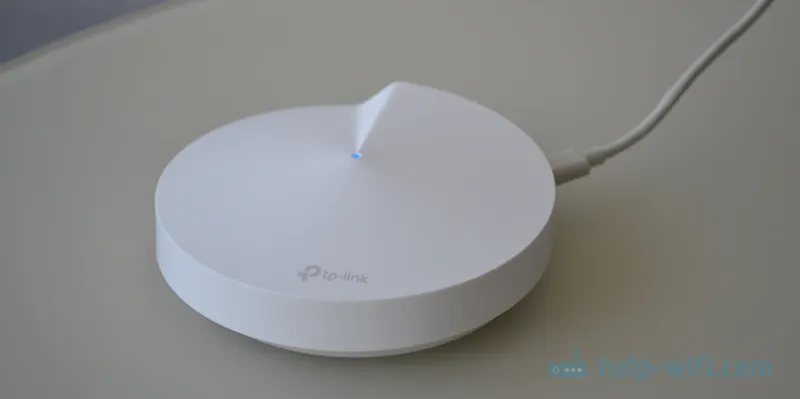
Перед добавлением дополнительных узлов, необходимо включить узел в режим точки доступа. Для этого подключите узел к сети через Ethernet-кабель и включите его питание. Узел должен быть подключен к роутеру или к другому узлу децентрализованной системы TP-Link Deco P7.
Шаг 2: Используйте приложение Deco для добавления узла
После подключения нового узла, откройте приложение Deco и зайдите в меню «Устройства». Нажмите на кнопку «Добавление устройства» и выберите опцию «Добавить новый узел». Приложение автоматически найдет новый узел в сети и попросит ввести пароль для его добавления.
Шаг 3: Проверьте подключение к сети
После успешного добавления нового узла, убедитесь, что узел успешно подключено к сети. В приложении Deco можно проверить наличие подключенных устройств в разделе «Устройства».
Дополнительный узел будет автоматически настроен и готов к использованию. Повторите шаги 1-3 для добавления необходимого количества узлов для дальнейшего расширения сети.
Настройка Mesh Wi-Fi системы
Шаг 1: Установка системы
Перед началом настройки Mesh Wi-Fi системы убедитесь, что устройства подключены к сети Wi-Fi точки доступа или кабелю Ethernet. Установите Deco P7 в центре зоны покрытия Wi-Fi. Дополнительные устройства устанавливаются вне зоны беспроводного покрытия.
Шаг 2: Подключение к приложению
Скачайте приложение TP-Link Deco и следуйте инструкциям для подключения к системе. После подключения вы сможете настроить сетевые настройки, такие как имя и пароль Wi-Fi, а также типы устройств, использующих сеть.
Шаг 3: Настройка гостевого доступа

Вы можете настроить гостевой доступ к Wi-Fi сети для тех, кого вы хотите разрешить доступ в вашу сеть, но не желаете предоставлять им пароль от основной сети. Это можно сделать через приложение Deco.
Шаг 4: Отслеживание сетевой активности
В приложении можно отслеживать активность в сети. Вы увидите, какие устройства подключены к сети, сколько данных они используют, а также настраивать родительский контроль. Эти функции помогут улучшить продуктивность и безопасность в вашей сети.
Шаг 5: Обновление и управление сетью

С помощью приложения Deco вы всегда можете обновить прошивку своей Mesh Wi-Fi системы. Вы также можете управлять своей сетью, например, отключать устройства из сети или изменять настройки сети.
Вывод:

Настройка Mesh Wi-Fi системы TP-Link Deco P7 не так сложна, как может показаться. Следуйте приведенным инструкциям и вы получите быструю и надежную сеть, которая будет улучшать вашу продуктивность и уверенность в безопасности.
Создание гостевой сети
Шаг 1: Войдите в приложение TP-Link Deco
Для создания гостевой сети на Mesh Wi-Fi системе TP-Link Deco P7 необходимо сначала войти в приложение Deco. Для этого откройте приложение на своем мобильном устройстве и введите свои учетные данные.
Шаг 2: Выберите опцию «Гостевая сеть»
После входа в приложение Deco выберите опцию «Гостевая сеть» на главном экране. После этого вы попадете на страницу настройки гостевой сети.
Шаг 3: Настройте параметры гостевой сети
Теперь настройте параметры гостевой сети в соответствии с вашими потребностями. Вы можете задать имя и пароль гостевой сети и выбрать скорость соединения. Также вы можете выбрать, какие устройства должны иметь доступ к гостевой сети, и ограничить доступ к основной сети.
Если вы хотите, чтобы гостевая сеть была доступна только в определенное время, вы можете задать график доступности гостевой сети.
Шаг 4: Сохраните настройки
Когда вы закончили настройку гостевой сети, нажмите кнопку «Сохранить». Теперь гостевая сеть готова к использованию. Вы можете поделиться паролем гостевой сети с гостями, чтобы они могли подключиться к сети и пользоваться интернетом, не имея доступа к вашей основной сети.
Управление Mesh Wi-Fi с помощью приложения

Приложение TP-Link Deco
TP-Link Deco – это приложение, которое позволяет управлять Mesh Wi-Fi системой TP-Link Deco P7 с мобильного устройства. Оно доступно для бесплатной загрузки в Google Play и App Store.
Приложение имеет простой и понятный интерфейс. Оно позволяет настроить Wi-Fi сеть, подключить устройства, управлять доступом к интернету и настроить безопасность Wi-Fi сети.
Настройка Wi-Fi сети
Приложение TP-Link Deco позволяет настроить Wi-Fi сеть, выбрать имя и пароль Wi-Fi сети, настроить режим работы и скорость передачи данных. Также можно добавить гостевую Wi-Fi сеть.
Управление доступом к интернету
С помощью TP-Link Deco можно управлять доступом к интернету. Например, можно ограничить доступ к интернету для определенных устройств или установить родительский контроль для отдельных устройств.
Настройка безопасности Wi-Fi сети
С помощью приложения TP-Link Deco можно настроить безопасность Wi-Fi сети. Например, можно настроить защиту от взлома пароля Wi-Fi сети, запретить доступ к Wi-Fi сети для неизвестных устройств или настроить защиту от кибератак.
Режимы работы и обновление ПО
TP-Link Deco позволяет выбрать режим работы Mesh Wi-Fi системы, настроить сеть на работу в режиме «расширенной Wi-Fi сети» или «точки доступа». Также можно обновить программное обеспечение Mesh Wi-Fi системы из приложения.
Оптимизация Mesh Wi-Fi системы
Выбор правильного места для устройств
Для оптимальной работы Mesh Wi-Fi системы необходимо выбрать место для каждого устройства. Роутер должен располагаться в центре дома, избегая перекрытий и мешающих элементов. Сателлиты должны находиться вдоль периметра, предотвращая зоны «теней» и побочных шумов от других электронных устройств.
Обновление ПО и устройств
Периодическое обновление ПО и устройств является ключевым фактором для поддержания оптимальной работы Mesh Wi-Fi системы. Обновления позволяют исправлять ошибки и улучшать функциональность системы.
Изменение канала Wi-Fi сети
Частое переключение каналов Wi-Fi сети может привести к улучшению скорости и стабильности сигнала. Необходимо выбирать каналы с наименьшей загрузкой и с учетом соседних сетей.
Важно! Оптимизация Mesh Wi-Fi системы зависит от многих факторов, таких как расположение устройств, настройки настройки программного обеспечения и окружающая среда. Следование рекомендациям производителя и экспертов поможет достичь наилучших результатов.
- Выберите правильное место для устройств
- Обновляйте ПО и устройства
- Изменяйте каналы Wi-Fi сети
Тестирование скорости Wi-Fi соединения
Инструменты для тестирования скорости Wi-Fi соединения
Существует множество инструментов для тестирования скорости Wi-Fi соединения, которые можно найти в Интернете. Некоторые из наиболее популярных включают в себя:
- Speedtest.net
- Fast.com
- Google Функции поиска
Эти инструменты предоставляют пользователю возможность проверить скорость загрузки и скорость выгрузки данных через их Wi-Fi соединение с помощью специально созданных тестов.
Как тестировать скорость Wi-Fi соединения

Чтобы протестировать скорость Wi-Fi соединения, пользователю необходимо быть подключенным к своей Wi-Fi сети и перейти на сайт, предоставляющий инструменты для тестирования скорости. Затем, пользователь должен нажать кнопку «Начать тест», после чего он будет проводиться автоматический тест скорости соединения.
После завершения теста, пользователю будет предоставлена информация о максимальной скорости загрузки и выгрузки данных. Эти результаты могут быть использованы для оценки производительности Wi-Fi сети и выполнения необходимых настроек для ее улучшения.
Ответы на вопросы
Какую площадь можно охватить Mesh Wi-Fi системой TP-Link Deco P7?
Mesh Wi-Fi система TP-Link Deco P7 покрывает площадь до 550 м², что является достаточным для большинства домов и квартир.
Можно ли настроить Mesh Wi-Fi систему TP-Link Deco P7 через мобильное приложение?
Да, система настраивается через мобильное приложение TP-Link Deco, которое доступно для установки на устройствах на базе Android и iOS.
Как подключить новый устройство к Mesh Wi-Fi системе TP-Link Deco P7?
Для подключения нового устройства нужно открыть приложение TP-Link Deco на своём смартфоне и выбрать «Добавить устройство». Затем следуйте инструкциям на экране и введите пароль от Wi-Fi сети.
Какие функции существуют в TP-Link Deco App?
В TP-Link Deco App есть возможность управлять настройками Wi-Fi сети, проверять скорость интернета, выкладывать гостиный доступ к Wi-Fi и многое другое.
Можно ли создать дополнительные точки доступа в Mesh Wi-Fi системе TP-Link Deco P7?
Да, в системе можно создавать дополнительные точки доступа, например, для установки смарт-дом технологий, камер или датчиков.
Как настроить сетевые настройки в TP-Link Deco P7?
Сетевые настройки, например, DHCP-сервер, могут быть настроены в приложении TP-Link Deco на вкладке сети.
Как проверить состояние TP-Link Deco P7?
В TP-Link Deco App есть возможность проверить состояние главной точки, подключенных устройств и соединения Wi-Fi.
Как настроить временной доступ к Wi-Fi для друзей?
Это можно сделать через TP-Link Deco App. В меню Guest Access нужно выбрать доступ «на время» (он же установить дату и время выдачи гостевого пароля).
Как сбросить настройки TP-Link Deco P7?
Для сброса настроек нужно нажать кнопку «Reset» на верхней части устройства. Обратите внимание, что этим действием будут удалены все настройки!
Можно ли добавить другие производители в Mesh Wi-Fi систему TP-Link Deco P7?
TP-Link Deco P7 не совместим с другими производителями Mesh Wi-Fi системы. Можно использовать только TP-Link Deco P7.