

Huawei EC 5321u-1/2 — это устройство, которое может использоваться как модем для сотовой связи, а также как Wi-Fi роутер. В этой статье мы поговорим о том, как настроить данный модем от Интертелеком в качестве Wi-Fi роутера, чтобы подключить к нему несколько устройств и наслаждаться высокоскоростным интернетом в любой точке вашего дома или офиса.
Как правило, устройства от Интертелеком приходят уже настроенными на работу в качестве модемов для сотовой связи. Но для того, чтобы настроить их в качестве Wi-Fi роутеров, нужно выполнить несколько простых действий. В этой статье мы расскажем о всех этапах настройки Huawei EC 5321u-1/2, чтобы вы могли с легкостью настроить свое устройство и наслаждаться высокоскоростным интернетом.
Настройка Wi-Fi роутера может показаться сложной и непонятной задачей, но на самом деле это не так. Следуя нашим шагам и инструкциям по настройке Huawei EC 5321u-1/2, вы сможете подключить к своему роутеру несколько устройств и наслаждаться беспроводным высокоскоростным интернетом.
- Настройка Huawei EC 5321u-1/2 от Интертелеком в качестве Wi-Fi роутера
- Шаг 1: Подключение
- Шаг 2: Вход в веб-интерфейс
- Шаг 3: Настройка Wi-Fi
- Шаг 4: Сохранение настроек
- Шаг 5: Подключение к Wi-Fi
- Подключение
- Шаг 1: Подключите переходник
- Шаг 2: Установите программу управления роутером
- Шаг 3: Произведите настройки
- Шаг 4: Проверьте подключение
- Вход в настройки
- Шаг 1: Подключите устройство к компьютеру
- Шаг 2: Зайдите в браузер
- Шаг 3: Введите логин и пароль
- Настройка Wi-Fi
- Шаг 1: Вход в интерфейс устройства
- Шаг 2: Настройка Wi-Fi
- Шаг 3: Сохранение настроек
- Настройка безопасности
- Изменение пароля и имени сети
- Установка шифрования
- Фильтрация MAC-адресов
- Подключение к роутеру
- Подключение к Huawei EC 5321u-1/2
- Проверка подключения
- Решение возможных проблем
- Проблемы соединения
- Проблемы с настройками Wi-Fi
- Проблемы со скоростью интернета
- Ответы на вопросы
- Как подключиться к Huawei EC 5321u-1/2?
- Как настроить Wi-Fi на Huawei EC 5321u-1/2?
- Как изменить имя Wi-Fi сети?
- Как изменить пароль Wi-Fi сети?
- Как подключить другое устройство к Wi-Fi сети Huawei EC 5321u-1/2?
- Как настроить ограничение скорости для Wi-Fi сети Huawei EC 5321u-1/2?
- Как настроить защиту Wi-Fi сети Huawei EC 5321u-1/2?
- Как использовать Huawei EC 5321u-1/2 в качестве РУТЕРА?
- Как ограничить доступ к Wi-Fi сети Huawei EC 5321u-1/2?
- Как настроить статический IP-адрес на Wi-Fi сеть Huawei EC 5321u-1/2?
Настройка Huawei EC 5321u-1/2 от Интертелеком в качестве Wi-Fi роутера
Шаг 1: Подключение
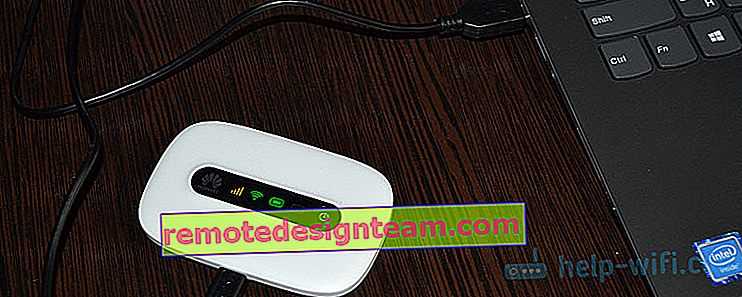
Подключите вашу модем Huawei EC 5321u-1/2 от Интертелеком к компьютеру или ноутбуку, используя кабель USB. После подключения убедитесь, что модем правильно установлен и работает.
Шаг 2: Вход в веб-интерфейс
Откройте любой браузер и введите адрес http://192.168.1.1. Введите имя пользователя и пароль. Обычно имя пользователя и пароль необходимо ввести на модеме или в документации, предоставленной вам вашим провайдером.
Шаг 3: Настройка Wi-Fi
В меню модема найдите раздел настройки Wi-Fi и выберите его. Включите опцию беспроводного подключения, установите имя сети (SSID) и выберите пароль для подключения.
Шаг 4: Сохранение настроек

После того, как вы завершите настройку Wi-Fi, нажмите кнопку «Сохранить» или «Применить» для сохранения настроек.
Шаг 5: Подключение к Wi-Fi
После сохранения настроек вы можете подключаться к Wi-Fi, используя имя сети и пароль, которые вы указали в меню настройки Wi-Fi модема.
Теперь ваш Huawei EC 5321u-1/2 от Интертелеком работает как Wi-Fi роутер, и вы можете подключать к нему различные устройства, такие как смартфоны, планшеты и ноутбуки.
Подключение
Шаг 1: Подключите переходник
Перед тем как начать настройку Huawei EC 5321u-1/2 от Интертелеком как Wi-Fi роутера, необходимо подключить переходник к компьютеру, используя USB-порт.
Шаг 2: Установите программу управления роутером
Скачайте и установите программу управления роутером на свой компьютер. Это необходимо для выполнения настроек и настройки роутера на работу в режиме Wi-Fi.
Шаг 3: Произведите настройки
Откройте программу, выберите настройки режима Wi-Fi. Введите имя Вашей домашней сети (SSID), а также пароль для подключения к ней (WPA2).
Также необходимо настроить IP-адрес роутера. Если он используется для подключения к Интернету автоматически, то введите значение DHCP. Если же применяемый провайдер Интернета требует ввод адреса вручную, то укажите соответствующие параметры, полученные от провайдера.
Шаг 4: Проверьте подключение

После настройки проведите проверку подключения, подключив смартфон или ноутбук к вашей домашней Wi-Fi сети. Проверьте скорость скачивания и передачи данных.
Если все работает корректно, то можно приступить к использованию Вашего роутера как Wi-Fi точки доступа.
Вход в настройки
Шаг 1: Подключите устройство к компьютеру
Перед тем как начать настройку, необходимо подключить устройство к компьютеру с помощью кабеля USB. Убедитесь, что устройство и компьютер включены и работают корректно.
Шаг 2: Зайдите в браузер

Для входа в настройки устройства, откройте веб-браузер (например, Google Chrome, Mozilla Firefox, Internet Explorer и т.д.). В адресной строке введите адрес 192.168.8.1 и нажмите клавишу Enter.
Шаг 3: Введите логин и пароль
Вы увидите страницу авторизации. Введите логин и пароль, чтобы войти в настройки устройства. Обратите внимание, что логин и пароль по умолчанию — admin.
В случае изменения логина и/или пароля в прошлом, введите новые данные для входа в систему. Если вы забыли логин и/или пароль, обратитесь к технической поддержке провайдера.
Теперь вы вошли в настройки устройства и можете приступать к его настройке в качестве Wi-Fi роутера.
Настройка Wi-Fi

Шаг 1: Вход в интерфейс устройства

Для начала настройки Wi-Fi необходимо войти в интерфейс устройства. Для этого подключите устройство к компьютеру при помощи USB-кабеля и запустите браузер. В адресной строке введите IP-адрес модема 192.168.8.1, затем введите логин и пароль, который по умолчанию — admin.
Шаг 2: Настройка Wi-Fi

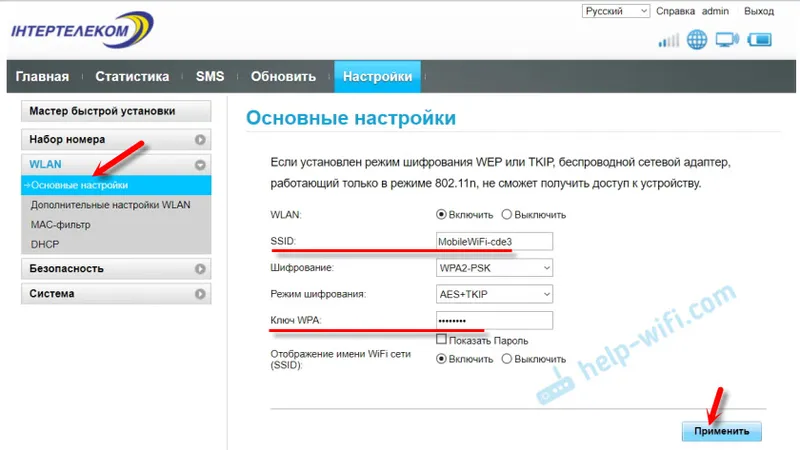
После входа в интерфейс устройства, выберите раздел «Wi-Fi» и настройте соответствующие параметры:
- SSID (Service Set Identifier) — укажите имя сети.
- Режим работы — выберите режим «Wi-Fi роутер».
- Канал — выберите один из доступных каналов.
- Шифрование — выберите уровень шифрования, рекомендуется использовать WPA2-PSK.
- Пароль — установите пароль для доступа к сети Wi-Fi.
Шаг 3: Сохранение настроек
После настройки параметров Wi-Fi нажмите кнопку «Сохранить» или «Применить» для сохранения настроек. После этого устройство будет доступно через Wi-Fi.
Настройка безопасности
Изменение пароля и имени сети
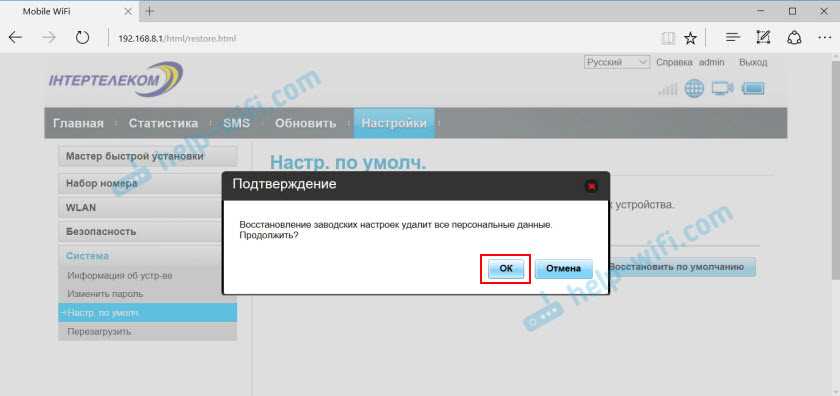
Один из первых шагов по настройке безопасности Wi-Fi роутера Huawei EC 5321u-1/2 от Интертелеком — это изменение пароля и имени сети. Это делается для того, чтобы все устройства, подключающиеся к сети, имели доступ только при наличии соответствующих учетных данных. Для изменения пароля и имени сети необходимо зайти в настройки роутера.
Установка шифрования
Для установки дополнительного уровня безопасности необходимо включить шифрование Wi-Fi сети. Решение о том, какое шифрование лучше использовать, зависит от того, какие устройства будут подключаться к сети. Лучшим выбором в настоящее время считается WPA2, однако некоторые старые устройства не поддерживают этот стандарт.
Фильтрация MAC-адресов

Дополнительное средство для повышения безопасности сети — это фильтрация MAC-адресов. Каждое устройство имеет уникальный MAC-адрес, который можно использовать для ограничения доступа к сети только определенным устройствам. Для настройки фильтрации MAC-адресов необходимо зайти в настройки роутера и выбрать соответствующий пункт в меню безопасности.
- Необходимо изменять пароль и имя сети для защиты от несанкционированного доступа к Wi-Fi роутеру Huawei EC 5321u-1/2 от Интертелеком.
- Рекомендуется использовать шифрование WPA2, чтобы обезопасить свою Wi-Fi сеть.
- Использование фильтрации MAC-адресов может представлять собой дополнительное средство повышения безопасности Wi-Fi сети, позволяющее ограничить использование сети только определенным устройствам.
Подключение к роутеру
Подключение к Huawei EC 5321u-1/2
Для подключения к роутеру необходимо иметь в своем распоряжении компьютер или ноутбук, а также кабель для подключения к роутеру. Перед началом работы, необходимо убедиться, что роутер подключен к источнику питания и имеет наличие необходимых сигналов.
Для подключения к роутеру, следует воспользоваться кабелем и подключить его к WAN порту роутера и к сетевой карте компьютера.
Далее необходимо вставить SIM-карту Интертелекома в роутер и подождать пока роутер синхронизируется и установит соединение.
Проверка подключения
После подключения, следует убедиться в наличии интернет-соединения. Для проверки подключения можно воспользоваться браузером и открыть любой сайт или воспользоваться командной строкой и выполнить команду ping 8.8.8.8. Если связь установлена и сообщения успешно передаются, то интернет-соединение работает корректно.
Также можно проверить наличие интернет-соединения на других устройствах, которые имеют доступ к Wi-Fi сети созданной на роутере.
Решение возможных проблем
Проблемы соединения
Если устройство Huawei EC 5321u-1/2 не подключается к сети Интертелеком, можно попробовать следующие действия:
- Проверить силу сигнала устройства и наличие доступа к сети.
- Проверить правильность ввода логина и пароля.
- Попробовать перезагрузку устройства.
- Убедиться в наличии достаточного баланса на счету.
Проблемы с настройками Wi-Fi

Если устройство не работает как Wi-Fi роутер, то возможно:
- Необходимо включить режим Wi-Fi роутера в настройках устройства.
- Устройство может не поддерживать нужный режим работы Wi-Fi (например, возможно работа только в режиме точки доступа).
- Проверить правильность ввода настроек Wi-Fi роутера (SSID, пароль и т.д.).
- Убедиться, что количество подключенных устройств не превышает максимальный лимит.
Проблемы со скоростью интернета

Если скорость интернета на устройстве Huawei EC 5321u-1/2 ниже ожидаемой, можно:
- Проверить силу сигнала и наличие доступа к сети Интертелеком.
- Убедиться в наличии достаточного баланса на счету.
- Попробовать перезагрузить устройство и повторить попытку.
- Обратиться в службу технической поддержки Интертелеком для дополнительной помощи.
Ответы на вопросы
Как подключиться к Huawei EC 5321u-1/2?
Для подключения к устройству Huawei EC 5321u-1/2, вам нужно вставить SIM-карту в слот для SIM-карты. После этого включите устройство, и оно автоматически подключится. Вы можете подключиться к устройству через Wi-Fi или USB.
Как настроить Wi-Fi на Huawei EC 5321u-1/2?
Для настройки Wi-Fi на Huawei EC 5321u-1/2, войдите в настройки устройства и найдите вкладку «Wi-Fi». Затем выберите опцию «Включить Wi-Fi», и установите параметры связи, которые вы хотите использовать.
Как изменить имя Wi-Fi сети?
Чтобы изменить имя Wi-Fi сети на Huawei EC 5321u-1/2, откройте настройки устройства и выберите вкладку «Wi-Fi». Затем найдите опцию «SSID», и измените название на желаемое.
Как изменить пароль Wi-Fi сети?
Для изменения пароля Wi-Fi сети на Huawei EC 5321u-1/2, войдите в настройки устройства, выберите вкладку «Wi-Fi», найдите опцию «Пароль» и измените его на желаемый.
Как подключить другое устройство к Wi-Fi сети Huawei EC 5321u-1/2?
Для подключения другого устройства к Wi-Fi сети Huawei EC 5321u-1/2, найдите сеть в списке на устройстве, которое вы хотите подключить, введите пароль и нажмите «Подключить».
Как настроить ограничение скорости для Wi-Fi сети Huawei EC 5321u-1/2?
Для настройки ограничения скорости для Wi-Fi сети Huawei EC 5321u-1/2, зайдите в настройки устройства, выберите вкладку «Wi-Fi», найдите опцию «Ограничение скорости» и установите желаемую скорость.
Как настроить защиту Wi-Fi сети Huawei EC 5321u-1/2?
Для настройки защиты Wi-Fi сети на Huawei EC 5321u-1/2, войдите в настройки устройства, выберите вкладку «Wi-Fi», найдите опцию «Защита» и выберите нужный вариант защиты.
Как использовать Huawei EC 5321u-1/2 в качестве РУТЕРА?
Для использования Huawei EC 5321u-1/2 в качестве роутера, подключите устройство к компьютеру через USB или Wi-Fi. Затем настройте Wi-Fi сеть и использовать устройство как роутер.
Как ограничить доступ к Wi-Fi сети Huawei EC 5321u-1/2?
Для ограничения доступа к Wi-Fi сети на Huawei EC 5321u-1/2, зайдите в настройки устройства, выберите вкладку «Управление доступом», найдите опцию «Ограничение доступа» и установите нужные параметры.
Как настроить статический IP-адрес на Wi-Fi сеть Huawei EC 5321u-1/2?
Для настройки статического IP-адреса на Wi-Fi сеть на Huawei EC 5321u-1/2, зайдите в настройки устройства, выберите вкладку «Wi-Fi», найдите опцию «Настроить IP-адрес» и введите нужный IP-адрес.