
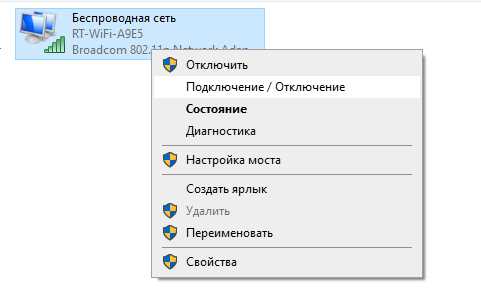
Адаптер беспроводной сети — это устройство, которое позволяет подключаться к сети Интернет без использования проводов. Чтобы адаптер работал правильно, необходимо настроить его питание.
В этой пошаговой инструкции мы расскажем, как правильно настроить электропитание адаптера беспроводной сети, чтобы он работал надежно и без сбоев.
Следуя этой инструкции, вы сможете легко настроить электропитание адаптера и сэкономите время на поиски информации в Интернете.
- Шаг 1. Проверьте требования к электропитанию
- 1.1. Внимательно изучите документацию к адаптеру
- 1.2. Проверьте соответствие напряжения и тока
- 1.3. Убедитесь в наличии заземления
- Шаг 2. Подготовьте адаптер и провода
- 1. Подготовьте адаптер
- 2. Подготовьте провода
- Шаг 3. Подключите адаптер к розетке
- 1. Проверьте напряжение розетки
- 2. Вставьте адаптер в розетку
- Шаг 4. Подключите адаптер к устройству
- Подготовка адаптера
- Подключение адаптера
- Шаг 5. Проверьте питание и работу адаптера
- 1. Проверьте питание
- 2. Проверьте работу адаптера
- Шаг 6. Настройте энергосбережение
- 1) Откройте настройки питания
- 2) Выберите режим энергосбережения
- 3) Настройте параметры сбережения энергии для адаптера беспроводной сети
- Шаг 7. Защитите адаптер от различных поломок
- Используйте качественный кабель питания
- Адекватно транспортируйте адаптер
- Избегайте перегрева адаптера
- Ответы на вопросы
- Как узнать, какой адаптер беспроводной сети я использую?
- Можно ли настроить электропитание адаптера с помощью программного обеспечения?
- Какие параметры энергосбережения можно настроить для адаптера?
- Как правильно подключить адаптер беспроводной сети к компьютеру?
- Как узнать, поддерживает ли мой адаптер беспроводной сети режим энергосбережения?
- Можно ли отключить режим энергосбережения для адаптера?
- Как настроить энергосбережение для адаптера беспроводной сети от Intel?
- Что делать, если адаптер перестал работать после настройки энергосбережения?
- Можно ли настроить энергосбережение для адаптера с помощью командной строки?
- Как отключить режим экономии энергии для адаптера в Windows 10?
Шаг 1. Проверьте требования к электропитанию

1.1. Внимательно изучите документацию к адаптеру
Перед настройкой электропитания адаптера беспроводной сети важно внимательно изучить документацию к устройству. Обратите особое внимание на раздел «Технические характеристики», где указаны требования к питанию.
1.2. Проверьте соответствие напряжения и тока
Проверьте, соответствует ли напряжение и ток, который указан на адаптере, требованиям электросети в вашем доме. Если напряжение или ток не соответствует, не подключайте адаптер к электросети.
1.3. Убедитесь в наличии заземления

Проверьте, есть ли заземление в розетке, к которой вы будете подключать адаптер. Если в розетке нет заземления, то не рекомендуется подключать адаптер, так как это может привести к повреждению устройства или возникновению ошибок в работе сети.
В зависимости от модели и производителя адаптеров беспроводной сети, могут быть и другие требования к электропитанию. В любом случае, перед настройкой следует обратиться к документации и внимательно изучить требования.
Шаг 2. Подготовьте адаптер и провода
1. Подготовьте адаптер
Перед подготовкой адаптера убедитесь, что он выключен. Затем подключите адаптер к внешнему блоку питания и вставьте его в розетку. После этого включите адаптер и дождитесь, пока он выполнит инициализацию и подключится к сети.
2. Подготовьте провода

При подключении адаптера беспроводной сети к электропитанию необходимо использовать провода, поставляемые в комплекте с адаптером. В зависимости от модели адаптера, вам может потребоваться питание на 12 вольт или 24 вольта. Поэтому перед использованием проводов обязательно проверьте, какой вид питания необходим вашему адаптеру.
Найдите провод питания, который подходит для вашей модели адаптера. Обычно он имеет два конца: один из которых вставляется в адаптер, а другой в розетку. Вставьте соединенный провод в адаптер.
Далее найдите провод сетевого интерфейса и подсоедините его к адаптеру. Провод обычно имеет RJ45 коннектор на одном конце и USB или другой коннектор на другом конце. Вставьте USB коннектор в соответствующий разъем на адаптере.
Шаг 3. Подключите адаптер к розетке
1. Проверьте напряжение розетки
Перед подключением адаптера к розетке, убедитесь, что напряжение соответствует требованиям, указанным в инструкции. Несоответствие может привести к неисправности адаптера.
2. Вставьте адаптер в розетку
Вставьте адаптер в свободную розетку. Убедитесь, что адаптер вошел полностью и держится плотно. Иначе может возникнуть нестабильность электропитания.
Обратите внимание, что перед использованием адаптера необходимо дать ему время на прогрев. Это поможет избежать перегрузок и повреждений.
После подключения проверьте, что индикатор на адаптере горит зеленым цветом. Если он красный или мигает, возможно, что-то не так с питанием или настройками адаптера.
Шаг 4. Подключите адаптер к устройству

Подготовка адаптера

Перед подключением адаптера рекомендуется проверить его на наличие повреждений или дефектов. Для этого просмотрите внешний вид адаптера, обратите внимание на состояние контактов и кнопок.
Если адаптер выглядит исправно, найдите соответствующий разъем на вашем устройстве, к которому он будет подключен.
Подключение адаптера
Подключите адаптер к выбранному разъему на устройстве. Обычно он подключается к порту USB или Ethernet, который находится на задней или боковой стороне устройства.
После подключения, ваше устройство определит наличие нового устройства и начнет процесс установки драйверов для него. В большинстве случаев драйвера будут загружены автоматически и адаптер будет готов к использованию.
Если устройство не обнаружило адаптер, проверьте правильность подключения и установку драйверов вручную через устройство управления.
- Убедитесь, что адаптер был подключен к правильному разъему.
- Проверьте работу порта USB или Ethernet, к которому был подключен адаптер.
- Установите драйверы вручную, используя диск с драйверами, который поставляется вместе с адаптером.
Шаг 5. Проверьте питание и работу адаптера

1. Проверьте питание
Первым делом проверьте, что адаптер подключен к источнику питания. Обратите внимание на показания светодиодов на самом адаптере — они должны гореть.
2. Проверьте работу адаптера

Для проверки работы адаптера попробуйте подключить устройство к беспроводной сети. Если устройство успешно подключилось и имеет доступ к интернету, значит адаптер работает исправно.
Также стоит проверить качество соединения и скорость передачи данных. Для этого можно использовать специальные программы, такие как Speedtest.net.
Если же устройство не подключается или не работает стабильно, возможно есть проблемы со стабильностью сети или с настройками адаптера. Попробуйте перезагрузить адаптер и проверить все настройки.
В случае, если проблема остается, обратитесь за помощью к специалисту.
Шаг 6. Настройте энергосбережение

1) Откройте настройки питания
Нажмите на кнопку «Пуск» в нижнем левом углу рабочего стола и выберите «Параметры». Далее выберите «Система» и «Питание и сон».
2) Выберите режим энергосбережения

Выберите режим энергосбережения по умолчанию или создайте свой, установив параметры времени бездействия компьютера и монитора перед автоматическим переходом в режим сна или гибернации.
Рекомендуется установить максимально эффективный режим энергосбережения для экономии заряда батареи и продления времени работы беспроводной сети.
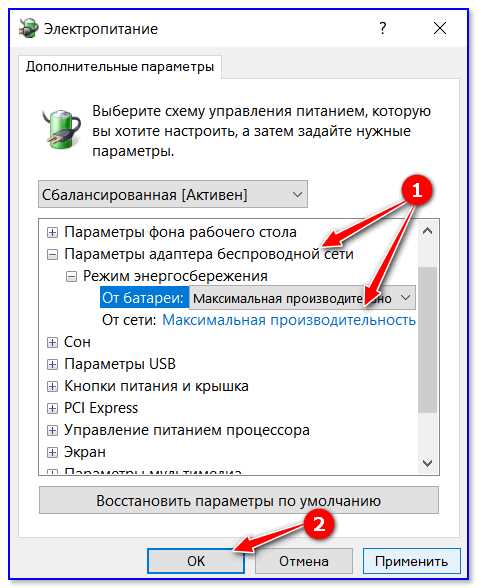
3) Настройте параметры сбережения энергии для адаптера беспроводной сети
Найдите раздел «Дополнительные параметры питания» и раскройте его. Найдите адаптер беспроводной сети в списке и отредактируйте его параметры для эффективного использования энергии.
- Установите параметр «Минимальная производительность» для сохранения энергии в режиме простоя.
- Установите параметр «Максимальная производительность» для повышения скорости передачи данных и соединения в активном режиме.
Сохраните настройки и перезагрузите компьютер для применения изменений.
Шаг 7. Защитите адаптер от различных поломок
Используйте качественный кабель питания
Часто причиной поломки адаптера беспроводной сети является несоответствующий кабель питания. Убедитесь, что вы используете кабель, предоставляемый производителем, или купите качественный кабель из проверенного магазина. Не используйте кабели с поврежденной изоляцией или разъемами, которые не плотно сидят в гнезде.
Адекватно транспортируйте адаптер

Перевозка адаптера тоже может стать причиной поломки. Старайтесь переносить его в удобной и защищенной сумке или коробке, таким образом, исключив удары и провалы.
Избегайте перегрева адаптера

Чрезмерное нагревание адаптера может привести к его поломке. Поставьте его в хорошо проветриваемом месте, чтобы предотвратить перегрев. Не класть адаптер на горячие поверхности, такие как нагревательные приборы.
Ответы на вопросы
Как узнать, какой адаптер беспроводной сети я использую?
Для этого необходимо зайти в меню управления компьютером – устройства и принтеры – свойства системы – диспетчер устройств и найти раздел «Сетевые адаптеры». Там будет указано, какой именно адаптер установлен на вашем компьютере.
Можно ли настроить электропитание адаптера с помощью программного обеспечения?
Да, некоторые производители предоставляют такую возможность в своих программах управления драйверами. Например, программа Intel PROSet Wireless позволяет настроить энергосбережение для беспроводных адаптеров данного производителя.
Какие параметры энергосбережения можно настроить для адаптера?
Обычно можно настроить время отключения адаптера при бездействии, максимальную производительность при работе от батареи, режим экономии энергии и т.д. Каждый производитель предоставляет свои настройки, которые зависят от модели адаптера.
Как правильно подключить адаптер беспроводной сети к компьютеру?
Для этого необходимо вставить адаптер в свободный USB-порт на компьютере. После этого компьютер автоматически определит и установит драйвера для адаптера. Если это не произошло автоматически, нужно установить драйвера вручную с диска, прилагаемого к адаптеру, или загрузить их с сайта производителя.
Как узнать, поддерживает ли мой адаптер беспроводной сети режим энергосбережения?
Для этого следует найти спецификацию на модель адаптера на сайте производителя или в документации к адаптеру. Если режим энергосбережения поддерживается, то в настройках адаптера на вашем компьютере должны быть соответствующие опции.
Можно ли отключить режим энергосбережения для адаптера?
Да, это возможно через настройки управления энергосбережением в свойствах адаптера. Следует отметить, что отключение режима энергосбережения может привести к увеличению расхода электроэнергии и сокращению времени автономной работы компьютера при работе от батареи.
Как настроить энергосбережение для адаптера беспроводной сети от Intel?
Для этого нужно установить программу Intel PROSet Wireless и открыть меню «Опции». В разделе «Энергосбережение» можно выбрать вид энергосбережения (экономия энергии или максимальная производительность), а также настроить время отключения адаптера при бездействии.
Что делать, если адаптер перестал работать после настройки энергосбережения?
В первую очередь стоит попробовать вернуть настройки энергосбережения к исходному состоянию. Если это не помогло, можно попробовать обновить драйвера для адаптера или отключить режим энергосбережения вовсе. Если все вышеперечисленное не помогло, то стоит обратиться в сервисный центр для проверки адаптера.
Можно ли настроить энергосбережение для адаптера с помощью командной строки?
Да, для этого можно использовать команду powercfg.exe. Например, команда «powercfg -setdcvalueindex SCHEME_CURRENT SUB_WIFI fcdc1a9c-df51-45d4-a719-985679aac7a0 3» устанавливает время отключения адаптера Wi-Fi при работе от батареи в 3 минуты.
Как отключить режим экономии энергии для адаптера в Windows 10?
Для этого необходимо зайти в меню управления питанием (нажать Win+X и выбрать «Питание и спящий режим») – выбрать параметры питания – выбрать план питания – выбрать «Изменить настройки плана» – выбрать «Дополнительные параметры» – найти раздел «Сетевой адаптер» и выбрать необходимые настройки для работы от батареи и от сети.