
DLNA (Digital Living Network Alliance) — это стандарт, позволяющий без проводов соединить между собой различные устройства внутри вашей домашней сети, такие как телевизоры, компьютеры, смартфоны и прочие гаджеты. В Windows 11 вам доступен DLNA-сервер, который позволяет организовать потоковый доступ к видео, фото и музыке через вашу локальную сеть, что позволяет воспроизводить содержимое на любом устройстве с поддержкой DLNA, установленном в вашем доме.
Настройка DLNA-сервера в Windows 11 очень проста, и мы подготовили пошаговую инструкцию, которая поможет вам настроить сервер и подключить ваш телевизор, чтобы вы могли наслаждаться вашими любимыми фотографиями, музыкой и видео на большом экране.
В этой статье мы рассмотрим все шаги, от настройки DLNA-сервера в Windows 11 до подключения телевизора и проигрывания медиафайлов. Вы узнаете, как использовать стандарт Windows 11 для передачи аудио, видео и фото на ваш телевизор, а также узнаете, какие программы стоит использовать для более продвинутой настройки домашней сети.
- Настройка DLNA сервера в Windows 11
- Шаг 1: Убедитесь, что служба DLNA запущена
- Шаг 2: Добавление папок для просмотра на устройствах DLNA
- Шаг 3: Настройка доступа для устройств DLNA
- Шаг 4: Подключение устройства DLNA для просмотра файлов
- Что такое DLNA?
- Как работает DLNA?
- Какие устройства поддерживают DLNA?
- Подготовка к настройке
- Шаг 1: Проверьте доступность вашего телевизора к DLNA
- Шаг 2: Подготовьте компьютер для работы с DLNA
- Шаг 3: Подключите компьютер и телевизор к одной сети
- Шаг 4: Подготовьте нужный контент
- Шаг 5: Настройте DLNA сервер на компьютере
- Шаг 6: Подключите телевизор к DLNA серверу
- Установка DLNA сервера
- Шаг 1: Выбор DLNA сервера
- Шаг 2: Установка и настройка сервера
- Шаг 3: Подключение устройств
- Настройка DLNA сервера в Windows 11
- Включение DLNA сервера
- Настройка библиотеки мультимедиа
- Подключение телевизора к DLNA серверу
- Подключение телевизора к DLNA серверу
- Выбор телевизора с поддержкой DLNA
- Настройка телевизора
- Подключение к DLNA серверу
- Важно знать
- Просмотр фото, видео и музыки на телевизоре
- Подключение телевизора к DLNA серверу Windows 11
- Просмотр фото, видео и музыки на телевизоре с помощью DLNA
- Советы для улучшения качества просмотра на телевизоре
- Ответы на вопросы
- Как настроить DLNA сервер в Windows 11?
- Какой телевизор можно подключить к DLNA серверу в Windows 11?
- Какая программа нужна для запуска DLNA сервера в Windows 11?
- Как добавить новую папку с медиаконтентом в библиотеку для DLNA сервера в Windows 11?
- Как подключить телевизор к DLNA серверу в Windows 11?
- Как проверить, работает ли DLNA сервер в Windows 11?
- Как добавить новое устройство для воспроизведения на DLNA сервере в Windows 11?
- Какой формат медиаконтента поддерживается на DLNA сервере в Windows 11?
- Как выбрать только определенные папки для воспроизведения на DLNA сервере в Windows 11?
- Как настроить качество изображения на DLNA сервере в Windows 11?
Настройка DLNA сервера в Windows 11
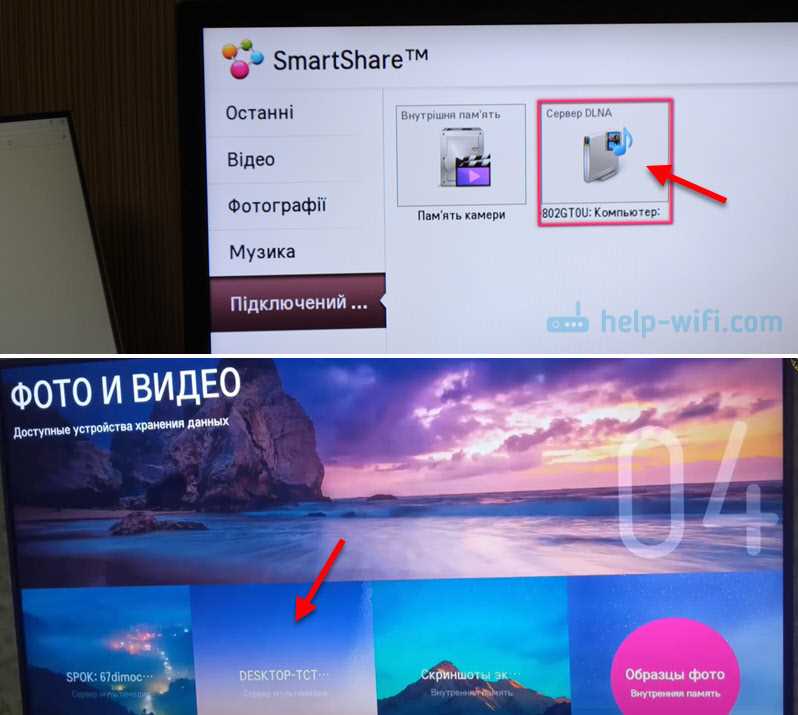
Шаг 1: Убедитесь, что служба DLNA запущена
Для запуска DLNA сервера в Windows 11 необходимо убедиться, что соответствующая служба включена и работает. Для этого откройте «Менеджер служб» через поиск в «Панели управления», найдите службу «Сервер мультимедиа» и убедитесь, что она запущена.
Шаг 2: Добавление папок для просмотра на устройствах DLNA
Чтобы устройства DLNA могли получить доступ к вашим фото, видео и музыке, необходимо добавить папки с соответствующими файлами в список ресурсов мультимедиа. Для этого откройте «Панель управления», затем «Сеть и общий доступ» и выберите «Разрешить доступ к вашим мультимедиафайлам». Затем выберите папки, которые нужно добавить в список ресурсов.
Шаг 3: Настройка доступа для устройств DLNA
Чтобы устройства DLNA могли получить доступ к вашим файлам, необходимо настроить соответствующие параметры доступа. Для этого откройте «Панель управления», затем «Сеть и общий доступ» и выберите «Изменение параметров распространения мультимедиа». Затем выберите параметр «Разрешить устройствам определять и получать доступ к моим мультимедиа», чтобы разрешить доступ к вашим файлам.
Шаг 4: Подключение устройства DLNA для просмотра файлов
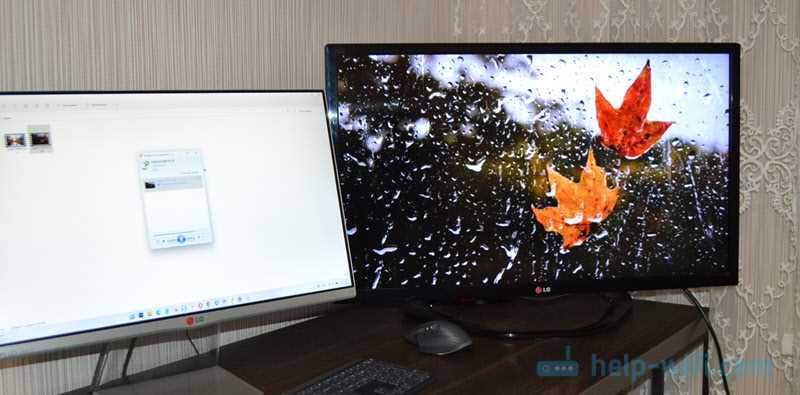
Подключите устройство DLNA, например, телевизор, к вашей домашней сети. Настройте подключение в соответствии с инструкцией к устройству. Затем настройте мультимедиаплеер на устройстве DLNA на нахождение вашего сервера мультимедиа, и наслаждайтесь просмотром фото, видео и музыки прямо на телевизоре.
Что такое DLNA?
DLNA (Digital Living Network Alliance) — это стандарт, который позволяет разным устройствам подключаться и взаимодействовать друг с другом в одной сети для обмена мультимедийными данными, такими как фотографии, видео и музыка, без проводной связи.
Как работает DLNA?
Устройства, поддерживающие стандарт DLNA, могут быть подключены к сети и обмениваться информацией друг с другом. Для этого используется протокол UPnP (Universal Plug and Play), который позволяет устройствам автоматически определять друг друга и настраивать соединение без необходимости ручной настройки.
Какие устройства поддерживают DLNA?
DLNA поддерживается многими устройствами, такими как телевизоры, Blu-ray плееры, смартфоны, планшеты, компьютеры и многие другие. Однако, чтобы использовать возможности DLNA, устройства должны быть подключены к одной сети и иметь соответствующие настройки.
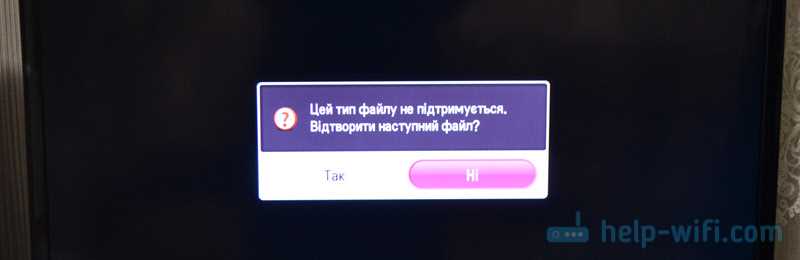
Чтобы использовать службы контента, представленные на сервере DLNA, устройство-клиент должно поддерживать формат и протокол, в котором контент был предоставлен.
Например, если сервер DLNA предоставляет видео в формате MP4 и клиент не поддерживает этот формат, то видео не будет воспроизведено на устройстве-клиенте.
Подготовка к настройке
Шаг 1: Проверьте доступность вашего телевизора к DLNA
Перед началом настройки необходимо убедиться, что ваш телевизор имеет поддержку DLNA. Это вы можете узнать в инструкции к устройству или на официальном сайте производителя.
Шаг 2: Подготовьте компьютер для работы с DLNA
Для того, чтобы настроить DLNA сервер на вашем компьютере, необходимо установить соответствующее программное обеспечение. Наиболее популярными программами являются Windows Media Player и Plex Media Server. Выберите подходящую для вас программу и установите ее на компьютер.
Шаг 3: Подключите компьютер и телевизор к одной сети
Для передачи контента на телевизор через DLNA необходимо, чтобы компьютер и телевизор были подключены к одной сети. Вы можете использовать как проводное, так и беспроводное подключение.
Шаг 4: Подготовьте нужный контент
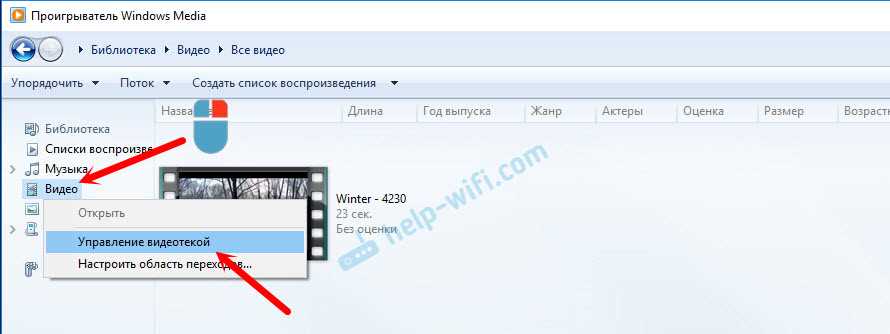
Прежде чем начать просмотр контента на телевизоре, необходимо подготовить его на компьютере. Контент может быть в виде фотографий, видео и музыки. Убедитесь, что все файлы находятся в папках, которые доступны для общего доступа в вашей программе для работы с DLNA.
Шаг 5: Настройте DLNA сервер на компьютере
Теперь, когда все подготовительные мероприятия выполнены, можно перейти к настройке DLNA сервера на компьютере. Вам необходимо выбрать папки, которые будут доступны для общего доступа, и создать новый медиа-сервер для подключения к телевизору.
Шаг 6: Подключите телевизор к DLNA серверу
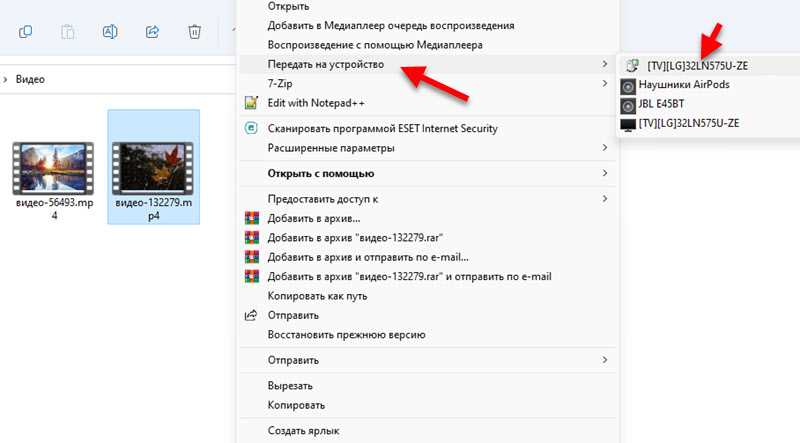
После того, как вы создали медиа-сервер на компьютере, необходимо подключить телевизор к DLNA серверу. Для этого на телевизоре выберите пункт меню «DLNA» или «Медиа-сервер», а затем выберите нужный медиа-сервер из списка доступных устройств. После этого вы сможете просматривать контент на телевизоре.
Установка DLNA сервера
Шаг 1: Выбор DLNA сервера

Для начала необходимо выбрать соответствующий DLNA сервер. В настоящее время существует множество DLNA серверов, которые предлагают различные функции и возможности. Некоторые из них являются бесплатными, а некоторые требуют оплату за полноценную версию.
Несмотря на то, что большинство DLNA серверов схожи по своим функциям, рекомендуется выбрать сервер с возможностью подключения по протоколу UPnP, наиболее распространенным в DLNA.
Шаг 2: Установка и настройка сервера
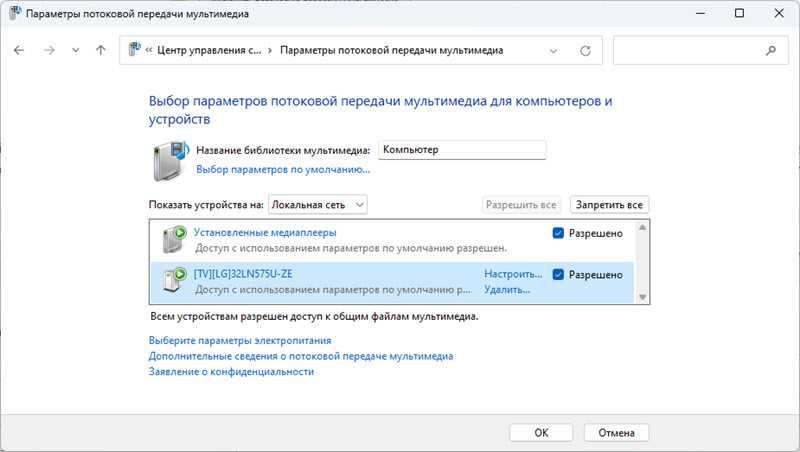
После выбора DLNA сервера необходимо установить и настроить его. Для установки сервера следует скачать файл установки из официального источника. После того, как файл установки будет скачан, необходимо запустить его и следовать инструкциям мастера установки.
После установки сервера необходимо его настроить и выбрать, какие папки будут доступны для просмотра с других устройств. Некоторые DLNA серверы можно настроить непосредственно через интерфейс веб-браузера.
Шаг 3: Подключение устройств
После установки и настройки DLNA сервера следует подключить устройства, которые будут использоваться для просмотра и воспроизведения контента. Как правило, основным устройством является телевизор, на котором можно просматривать фото, видео и слушать музыку.
Для подключения телевизора к DLNA серверу необходимо перейти в меню телевизора и найти раздел, отвечающий за работу с DLNA серверами. Затем нужно выбрать сервер и папку с контентом, который вы хотите просмотреть.
После этого можно управлять воспроизведением через интерфейс телевизора и наслаждаться контентом, доступным на DLNA сервере.
Настройка DLNA сервера в Windows 11
Включение DLNA сервера
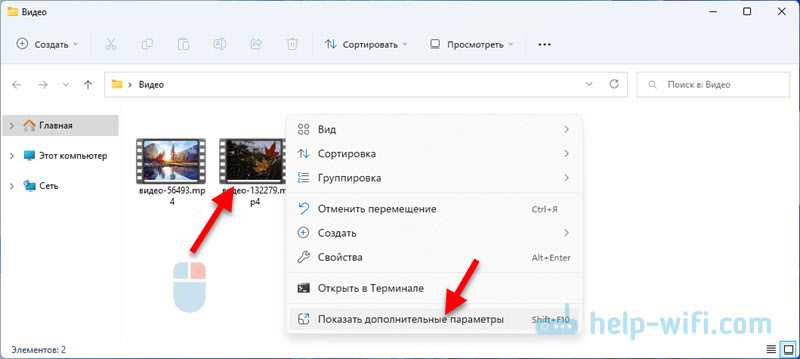
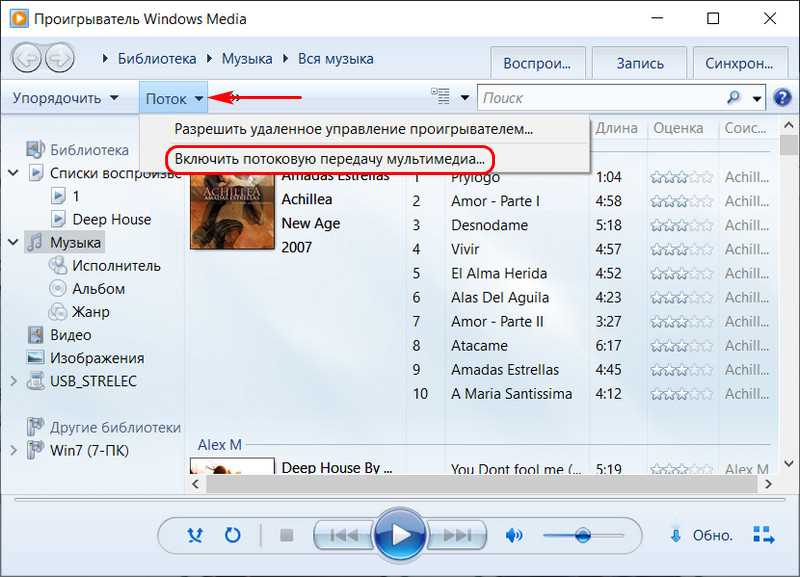
Для настройки DLNA сервера в Windows 11 необходимо сначала включить функцию Media Streaming. Для этого выполните следующие шаги:
- Откройте «Настройки» Windows 11, нажав «Win + I».
- Выберите «Сеть и интернет».
- Выберите «Домашняя сеть».
- Включите параметр «Медиа потокование».
Настройка библиотеки мультимедиа
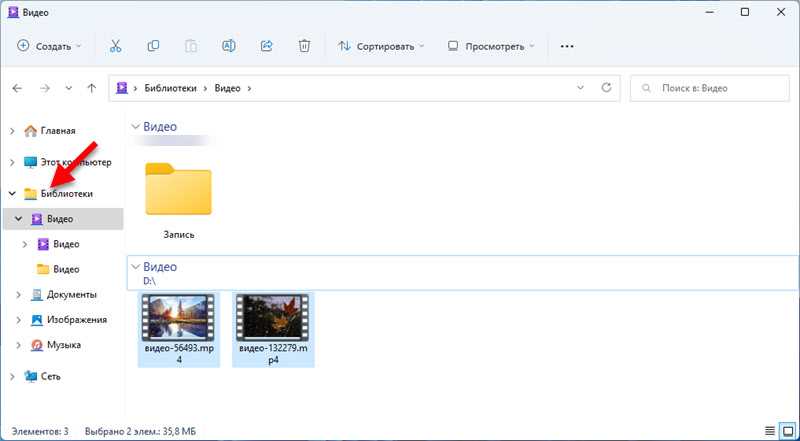
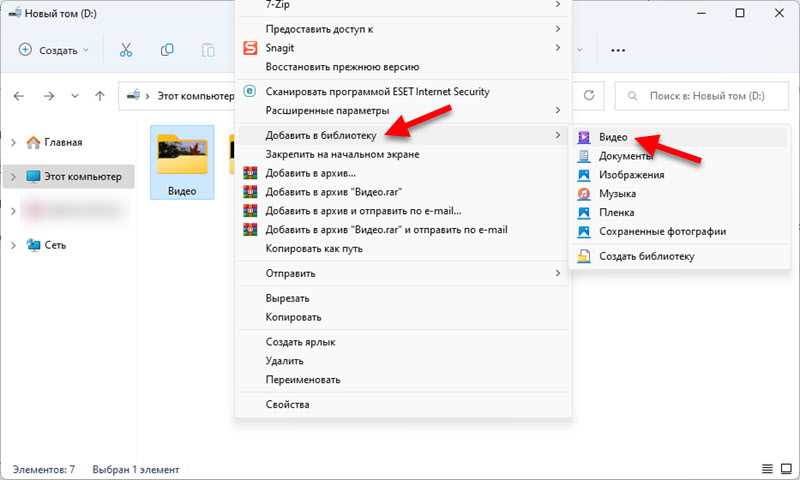
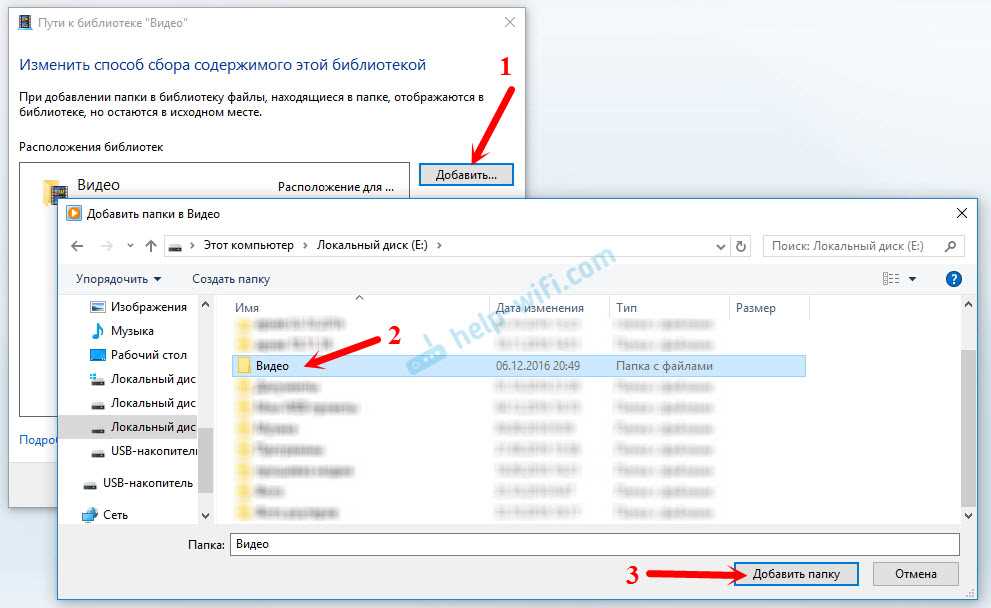
После включения функции Media Streaming, необходимо настроить библиотеку мультимедиа. Для этого:
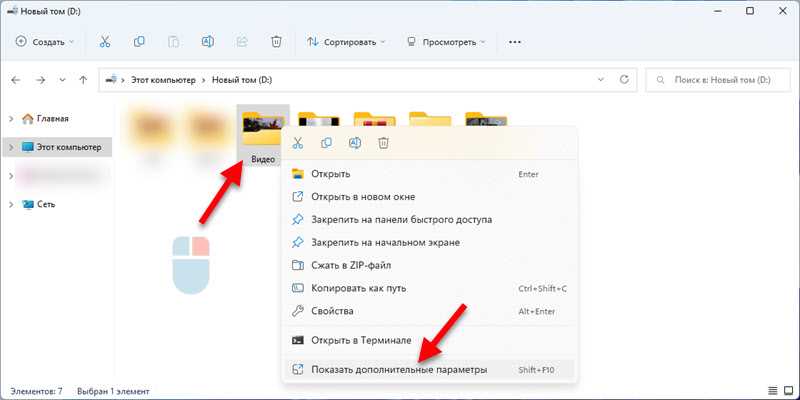
- Откройте «Проводник» Windows.
- Выберите папку, содержащую мультимедийный контент.
- Нажмите правой кнопкой мыши на этой папке и выберите «Свойства».
- Перейдите на вкладку «Доступ».
- Выберите «Домашние группы» и отметьте группы, которые должны иметь доступ к содержимому папки.
- Нажмите «Применить» и «OK».
Подключение телевизора к DLNA серверу
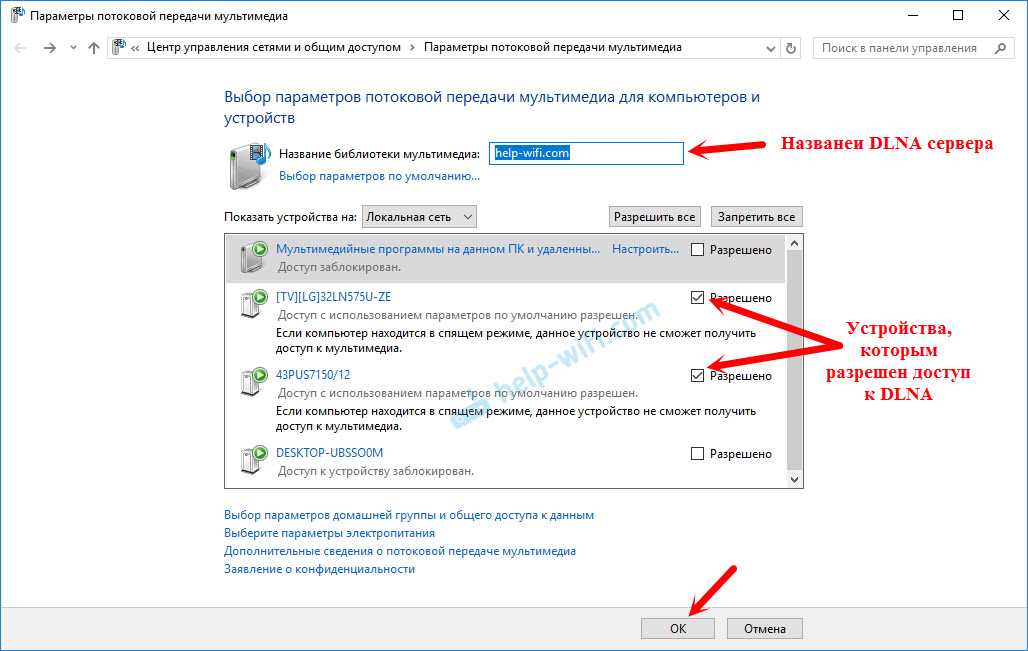
Чтобы просмотреть медиаконтент с DLNA сервера на телевизоре, необходимо выполнить следующие шаги:
- Включите телевизор и убедитесь, что он подключен к той же домашней сети, что и компьютер.
- Настройте телевизор на обнаружение DLNA сервера. Это можно сделать, выбрав опцию «Media Server», «DLNA» или «Network» в меню устройства.
- Выберите на телевизоре сервер, на котором хранится нужный контент.
- Выберите медиафайл, который вы хотите просмотреть, и наслаждайтесь просмотром.
Подключение телевизора к DLNA серверу
Выбор телевизора с поддержкой DLNA
Перед подключением телевизора к DLNA серверу, необходимо убедиться, что он поддерживает эту технологию. Некоторые модели телевизоров могут не совместимы с DLNA, поэтому перед покупкой следует изучить технические характеристики.
Настройка телевизора
После того как был выбран подходящий телевизор, необходимо настроить его для подключения к DLNA серверу. В меню настроек телевизора следует выбрать опцию DLNA, после чего установить подключение к беспроводной Wi-Fi сети. Если у телевизора нет встроенного Wi-Fi модуля, его можно подключить к сети с помощью LAN-кабеля.
Подключение к DLNA серверу
После настройки телевизора, его необходимо подключить к DLNA серверу. Для этого на компьютере, где настроен сервер, необходимо запустить соответствующее приложение и выбрать телевизор в списке доступных устройств. Затем на телевизоре открывается меню, где доступны все файлы, которые содержатся на сервере. С помощью пульта управления телевизора можно выбрать любой файл для просмотра.
Важно знать
DLNA сервер должен работать на том же компьютере, который подключен к Wi-Fi сети, к которой подключен телевизор. Если сервер настроен на другом компьютере, возможны проблемы с подключением. Кроме того, для обеспечения более стабильного безпроводного соединения, можно использовать роутер с функцией усиления сигнала Wi-Fi.
Просмотр фото, видео и музыки на телевизоре
Подключение телевизора к DLNA серверу Windows 11
Если у вас есть телевизор с функцией поддержки DLNA, вы можете легко подключить его к DLNA серверу в Windows 11. Для этого откройте панель управления и выберите «Сеть и Интернет». Затем перейдите к «Центру управления сетями и общим доступом». В левом меню выберите «Изменение параметров сети» и найдите соединение, через которое вы планируете подключиться к сети. Нажмите на эту иконку, чтобы открыть дополнительные настройки и выберите «Свойства». Затем выберите «Дополнительно» и найдите опцию «Служба сообщений SSDP». Убедитесь, что эта служба включена.
Просмотр фото, видео и музыки на телевизоре с помощью DLNA
После настройки вашего DLNA сервера в Windows 11 вы можете начать использовать его для просмотра фото, видео и музыки на телевизоре. На телевизоре выберите опцию «Проигрывание медиа-сервера» и найдите ваш компьютер, на котором запущен DLNA сервер. Вы увидите список папок и файлов, доступных для воспроизведения. Просто выберите нужный файл и наслаждайтесь просмотром на большом экране!
Советы для улучшения качества просмотра на телевизоре
Чтобы получить лучшее качество просмотра на телевизоре с помощью DLNA сервера в Windows 11, рекомендуется использовать следующие советы:
— Не используйте Wi-Fi для подключения телевизора к DLNA серверу, это может привести к низкому качеству воспроизведения. Используйте Ethernet-кабель для подключения, если возможно.
— Если ваше видео или аудио имеет низкое качество, оно может выглядеть еще хуже на большом экране телевизора. По возможности используйте файлы высокого качества для получения наилучшего результат.
— Если у вас есть много файлов, хранящихся на компьютере, не забывайте организовывать их по папкам для удобного поиска и воспроизведения.
С помощью DLNA сервера в Windows 11 вы можете легко просматривать фото, видео и музыку на телевизоре. Следуя нашим рекомендациям, вы можете получить наилучшее качество воспроизведения и наслаждаться любимым контентом на большом экране!
Ответы на вопросы
Как настроить DLNA сервер в Windows 11?
Для этого нужно открыть Панель управления и выбрать пункт «Сеть и Интернет». Далее нажать на «Домашняя группа» и выбрать «Создать новую домашнюю группу». Следуя инструкциям, добавьте нужные папки с медиаконтентом в вашу библиотеку и запустите сервер.
Какой телевизор можно подключить к DLNA серверу в Windows 11?
DLNA поддерживается большинством новых телевизоров. Если ваш телевизор не поддерживает DLNA, то вы можете использовать дополнительные устройства, например, медиаплееры, смарт тв приставки и т. д.
Какая программа нужна для запуска DLNA сервера в Windows 11?
В Windows 11 встроен DLNA-сервер, поэтому дополнительные программы для этого не нужны.
Как добавить новую папку с медиаконтентом в библиотеку для DLNA сервера в Windows 11?
Чтобы добавить новую папку, необходимо щелкнуть правой кнопкой мыши на нужной папке, выбрать «Свойства» и в открывшемся окне выбрать «Общий доступ». Затем установить галочку «Разрешить общий доступ к этой папке».
Как подключить телевизор к DLNA серверу в Windows 11?
На вашем телевизоре нужно найти опцию «Воспроизведение файлов с сервера» и выбрать ваш компьютер в списке доступных устройств. Если ваш телевизор не находит компьютер, вам нужно убедиться, что оба устройства находятся в одной сети.
Как проверить, работает ли DLNA сервер в Windows 11?
Для этого вы можете воспользоваться другим устройством, например, смартфоном или планшетом, и попробовать подключиться к серверу. Если на другом устройстве можно просматривать медиаконтент, значит сервер работает.
Как добавить новое устройство для воспроизведения на DLNA сервере в Windows 11?
Для этого нужно перейти на компьютере к разделу «Сеть и Интернет», далее выбрать нужную группу и нажать на «Добавить устройство». Далее следуйте инструкциям на экране.
Какой формат медиаконтента поддерживается на DLNA сервере в Windows 11?
DLNA сервер в Windows 11 поддерживает большое количество форматов медиаконтента, в том числе MP3, MP4, AVI, MKV, JPEG, PNG и другие.
Как выбрать только определенные папки для воспроизведения на DLNA сервере в Windows 11?
Для этого нужно зайти в настройки DLNA сервера и выбрать нужные папки в списке «Разрешенные папки». После сохранения настроек, на вашем устройстве будут доступны только выбранные папки.
Как настроить качество изображения на DLNA сервере в Windows 11?
В настройках DLNA сервера в Windows 11 есть опция «Качество изображения», где можно выбрать желаемое качество в зависимости от скорости вашей локальной сети. Чем выше качество, тем выше и объем передаваемых данных.