
Если вы хотите получить доступ к своим мультимедийным файлам на телевизоре, то DLNA сервер может быть идеальным решением для вас. С помощью DLNA сервера вы можете легко передать медиафайлы с вашего компьютера на телевизор без использования кабелей.
В этой статье мы расскажем, как настроить DLNA сервер в Windows 10 и передавать мультимедийную информацию с вашего компьютера на телевизор. Следуя нашим инструкциям, вы сможете настроить DLNA сервер на вашем компьютере и наслаждаться контентом в HD-качестве на своем телевизоре.
Это процесс довольно прост, и даже если у вас нет технических знаний, вы все равно можете настроить DLNA сервер на своем ПК за короткое время. Прочтите нашу статью и следуйте шагам, представленным в инструкциях, чтобы настроить DLNA сервер и начать использовать его для потоковой передачи всех ваших любимых медиафайлов.
- Создание DLNA сервера в Windows 10
- Шаг 1: Установка программы-сервера
- Шаг 2: Настройка программы-сервера
- Шаг 3: Проверка работоспособности сервера
- Шаг 1: Установка ПО для DLNA сервера
- Выбор ПО для DLNA сервера
- Установка выбранного ПО DLNA сервера
- Настройка DLNA сервера
- Проверка работы DLNA сервера
- Шаг 2: Настройка DLNA сервера
- Выбор программы для установки сервера
- Установка и настройка сервера
- Подключение телевизора к сети и поиск сервера
- Шаг 3: Подключение к домашней сети
- Проверка наличия подключения к сети
- Добавление устройства в сеть
- Вывод контента на телевизор
- Способы вывода контента на телевизор
- Как осуществить вывод DLNA-контента на телевизор
- Советы для качественного вывода контента на телевизор
- Шаг 4: Подключение телевизора к домашней сети
- 1. Проверьте настройки сети на телевизоре
- 2. Настройте соединение с DLNA сервером на телевизоре
- 3. Просматривайте контент с DLNA сервера на телевизоре
- Шаг 5: Поиск и отображение контента на телевизоре
- Шаг 5.1: Подключение телевизора к DLNA серверу
- Шаг 5.2: Поиск контента на DLNA сервере
- Шаг 5.3: Воспроизведение и управление контентом
- Шаг 5.4: Проблемы с отображением контента на телевизоре
- Ответы на вопросы
- Каковы требования к компьютеру для работы DLNA сервера на Windows 10?
- Что такое DLNA сервер?
- Как настроить DLNA сервер на Windows 10?
- Какие устройства поддерживают DLNA?
- Какие форматы мультимедийных файлов поддерживаются DLNA?
- Как вывести контент на телевизор с помощью DLNA?
- Могу ли я использовать DLNA для стриминга видео в режиме онлайн?
- Нужно ли устанавливать дополнительное программное обеспечение для работы DLNA сервера?
- Можно ли использовать DLNA сервер на Windows 10 для воспроизведения фото и видео на смартфоне?
- Какие операционные системы поддерживают DLNA?
Создание DLNA сервера в Windows 10
Шаг 1: Установка программы-сервера

Для создания DLNA сервера в операционной системе Windows 10 необходимо установить специальную программу-сервер. Наиболее удобной и популярной является программа Plex, которую можно скачать с официального сайта.
Шаг 2: Настройка программы-сервера

После установки программы-сервера необходимо запустить ее и выполнить настройку. Во время настройки выберите медиатеки, которые вы хотите предоставить в качестве источников контента.
Также необходимо указать способ подключения к серверу, который будет использоваться клиентами. Например, если вы используете Wi-Fi, следует указать IP-адрес компьютера, где установлена программа-сервер.
Шаг 3: Проверка работоспособности сервера
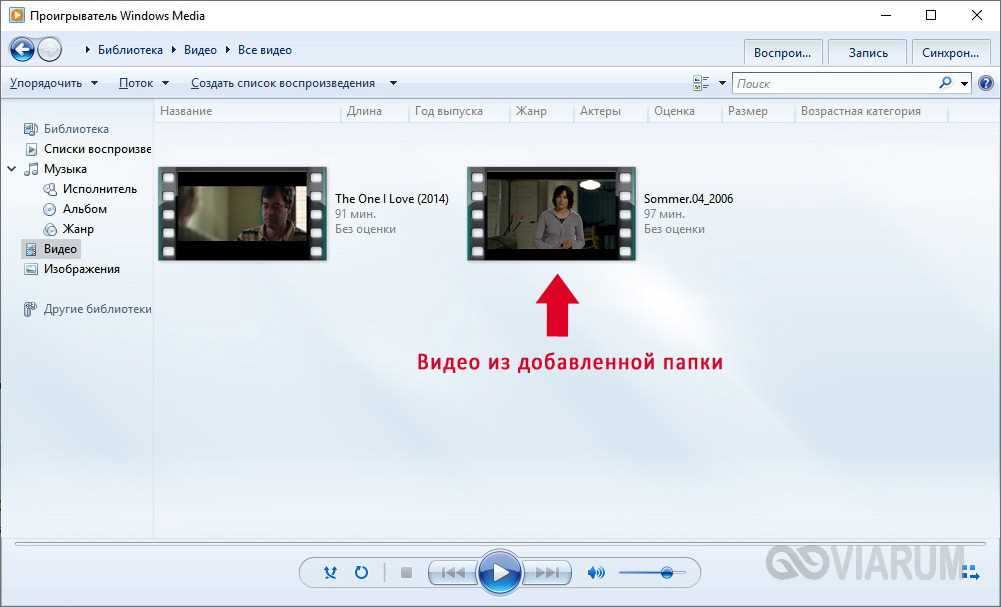
После настройки необходимо проверить работоспособность сервера. Для этого можно использовать любой устройство (например, смартфон или планшет) с установленным приложением-клиентом и выполнить подключение к серверу.
Если все выполнено корректно, на устройстве должны отображаться все предоставленные источники контента, которые были указаны при настройке сервера.
Теперь вы можете наслаждаться на просмотром всех своих фильмов, фотографий и музыки на телевизоре или другом устройстве с поддержкой технологии DLNA.
Шаг 1: Установка ПО для DLNA сервера
Выбор ПО для DLNA сервера
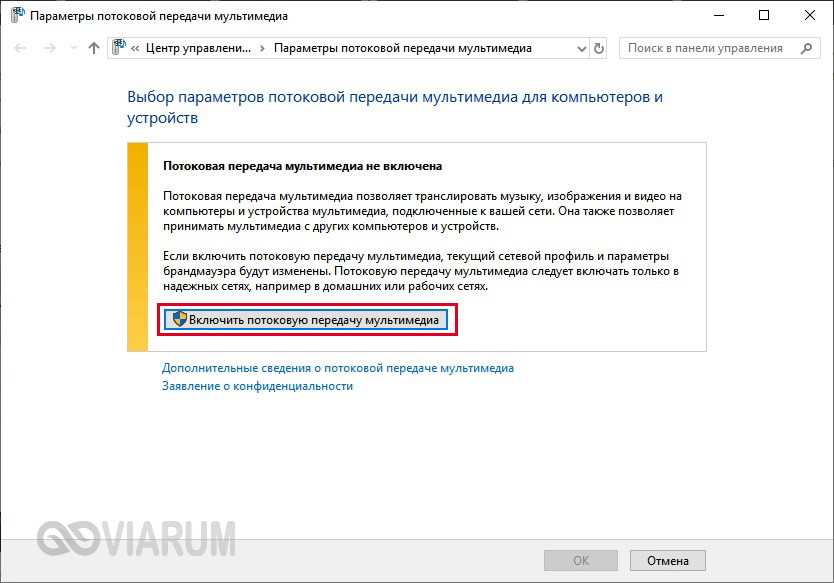
Для установки DLNA сервера на компьютер необходимо выбрать соответствующее ПО в соответствии с операционной системой. Существуют как платные, так и бесплатные домашние серверы, например, Serviio, Plex Media Server, Universal Media Server, Kodi и другие. Каждый DLNA сервер имеет свои особенности, поэтому перед выбором ПО необходимо ознакомиться с функциональностью и попробовать установить несколько вариантов, чтобы понять, какой наиболее подходит для конкретных условий.
Установка выбранного ПО DLNA сервера
После выбора подходящего ПО необходимо скачать и установить его на компьютер. Процедура установки каждого ПО может отличаться, поэтому перед началом установки рекомендуется внимательно изучить инструкции и справочные материалы.
Настройка DLNA сервера

После установки ПО необходимо настроить DLNA сервер. Каждый сервер имеет свои настройки, однако в основном процесс настройки сводится к добавлению папок с контентом, которые будут доступны для воспроизведения на других устройствах, таких как телевизоры, медиа-плееры, смартфоны и планшеты. Настройка также может включать выбор типа контента, который будет передаваться, а также его качества.
Проверка работы DLNA сервера
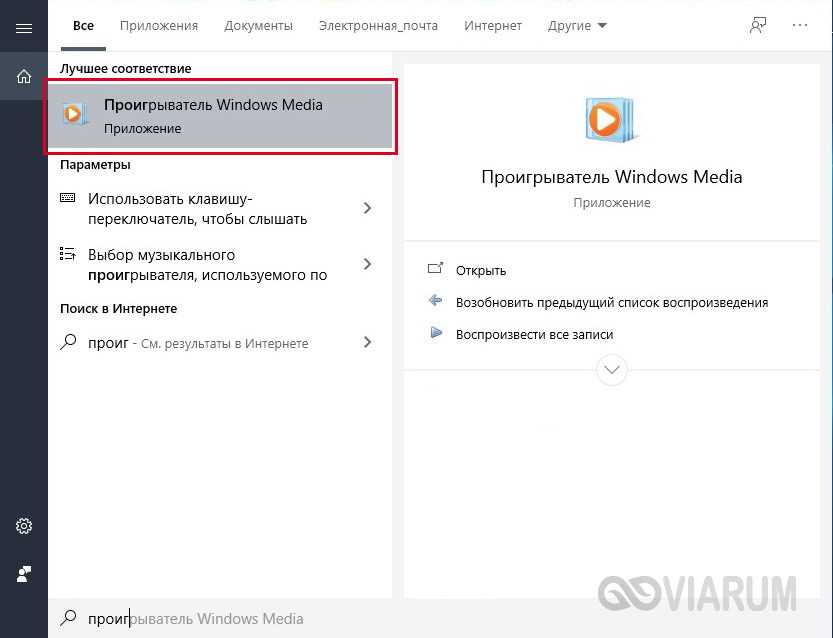
После настройки DLNA сервера необходимо проверить его работу. Для этого можно воспользоваться другим устройством, которое работает с DLNA (телевизор, медиа-плеер и т.д.), и попытаться подключиться к серверу. Если все настроено правильно, контент должен отображаться на экране устройства. Если что-то не работает, необходимо пройти настройки ещё раз или обращаться за помощью к производителю ПО или специалисту.
Шаг 2: Настройка DLNA сервера
Выбор программы для установки сервера
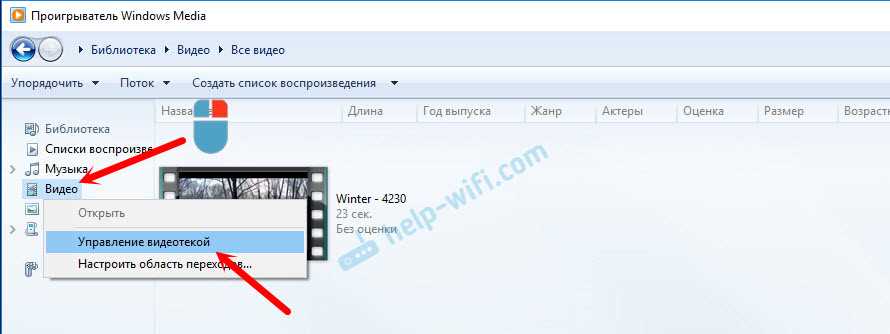
Существует множество программ для установки DLNA сервера на компьютер с операционной системой Windows 10. При выборе программы следует учитывать необходимые функции и возможности, а также удобство пользовательского интерфейса. Некоторые из популярных программ: Windows Media Player, Plex Media Server, Universal Media Server, Twonky Server и другие.
Установка и настройка сервера
После выбора программы для установки сервера, необходимо установить ее на компьютер. После установки производится настройка сервера. Обычно для этого необходимо выбрать папки, содержащие медиафайлы, которые будут доступны для трансляции на телевизор, а также указать настройки доступа к серверу. Некоторые программы также предлагают различные настройки кодирования и транскодирования медиафайлов.
Подключение телевизора к сети и поиск сервера

После установки и настройки сервера необходимо подключить телевизор к сети и искать на нем доступные DLNA сервера. Обычно для этого необходимо выбрать соответствующий пункт в меню телевизора, после чего будет произведен поиск доступных серверов в сети. После этого на телевизоре отобразится список доступных серверов, среди которых можно выбрать нужный и просматривать содержимое из выбранной папки.
Шаг 3: Подключение к домашней сети

Проверка наличия подключения к сети

Перед тем, как начать настройку потоковой передачи контента, убедитесь в наличии подключения к домашней сети. Для этого откройте настройки подключения к интернету и убедитесь в правильности настроек.
Если вы используете проводное подключение, проверьте кабель и убедитесь в правильности подключения. Если вы используете Wi-Fi, убедитесь, что настройки сетевого адаптера соответствуют домашней сети и пароль введен правильно.
Добавление устройства в сеть

После проверки подключения к домашней сети, добавьте телевизор в список разрешенных устройств для использования DLNA сервера. Для этого откройте настройки сети на телевизоре и выберите опцию «Добавить устройство».
На телевизоре появится список доступных устройств в сети, выберите компьютер, на котором настроен DLNA сервер. Если ваш компьютер не отображается в списке, убедитесь, что вы находитесь в одной локальной сети с телевизором и попробуйте перезагрузить роутер.
Вывод контента на телевизор
Способы вывода контента на телевизор
Существует несколько способов вывода контента на телевизор: через HDMI-кабель, Chromecast, Apple TV, DLNA или Miracast.
Если ваш телевизор не поддерживает один из перечисленных способов, то можно купить специальный адаптер, который позволит вывести контент на телевизор.
Как осуществить вывод DLNA-контента на телевизор
Чтобы вывести DLNA-контент на телевизор, необходимо настроить DLNA-сервер на компьютере и подключить его к телевизору.
Для этого на компьютере нужно запустить программу-сервер, которая будет определять доступный контент. Затем на телевизоре нужно выбрать режим воспроизведения DLNA и выбрать нужный контент.
Если на компьютере настроен DLNA-сервер, но контент не отображается на телевизоре, то нужно проверить, правильно ли были настроены сетевые параметры на обоих устройствах, а также, верно ли установлены права доступа.
Советы для качественного вывода контента на телевизор
- Постарайтесь использовать высокоскоростной кабель для передачи сигнала на телевизор.
- Убедитесь, что на воспроизводимом контенте нет слишком большого количества пикселей, чтобы избежать размытости изображения.
- Настройте параметры изображения на телевизоре таким образом, чтобы получить оптимальное качество изображения. Обращайте внимание на яркость, контрастность, насыщенность и другие настройки.
Правильный выбор и настройка способа передачи контента на телевизор поможет получить наслаждение от качественного просмотра любимых фильмов, сериалов и передач.
Шаг 4: Подключение телевизора к домашней сети
1. Проверьте настройки сети на телевизоре
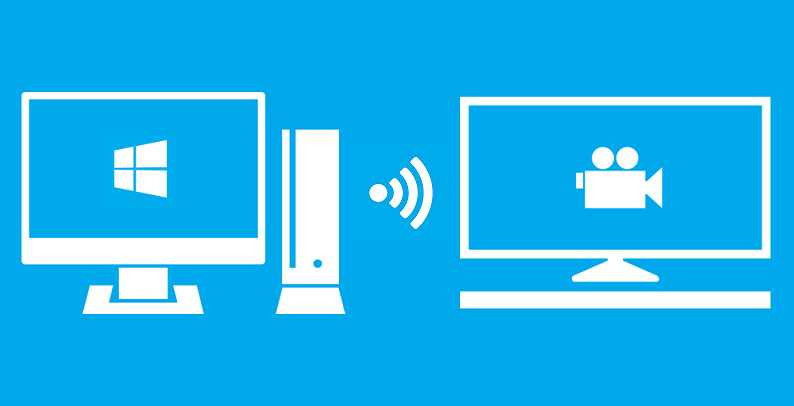
Перед тем как подключать телевизор к домашней сети, убедитесь, что настройки сети на телевизоре корректны. Для этого зайдите в меню телевизора, выберите настройки и перейдите в раздел сеть. Проверьте, подключен ли телевизор к Wi-Fi или кабелю Ethernet.
2. Настройте соединение с DLNA сервером на телевизоре
После того, как убедитесь в корректности настроек сети, необходимо настроить соединение с DLNA сервером на телевизоре. В меню телевизора выберите раздел медиа и выберите сервер, который вы настроили на компьютере.
3. Просматривайте контент с DLNA сервера на телевизоре
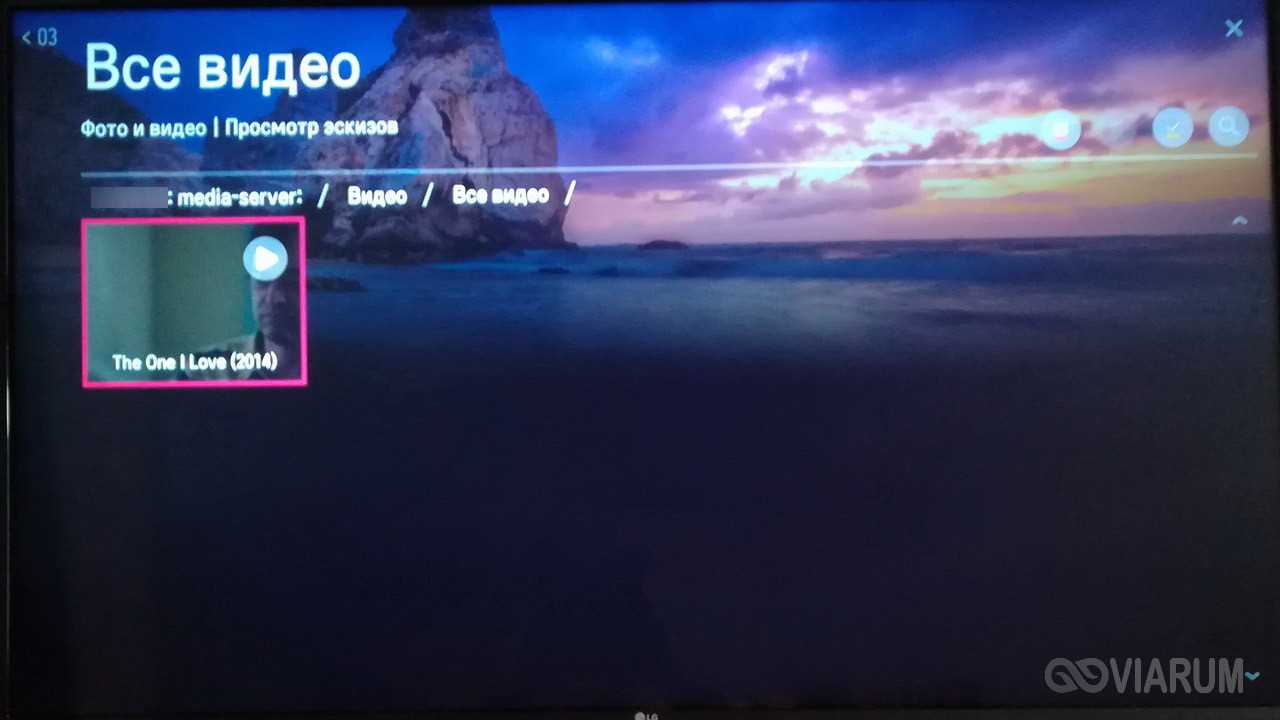
После корректной настройки соединения, вы сможете просматривать контент с DLNA сервера на телевизоре. В меню медиа выберите нужную папку с медиафайлами и наслаждайтесь просмотром на большом экране. Для управления воспроизведением используйте пульта управления телевизора или мобильное приложение для управления домашним кинотеатром.
Шаг 5: Поиск и отображение контента на телевизоре
Шаг 5.1: Подключение телевизора к DLNA серверу
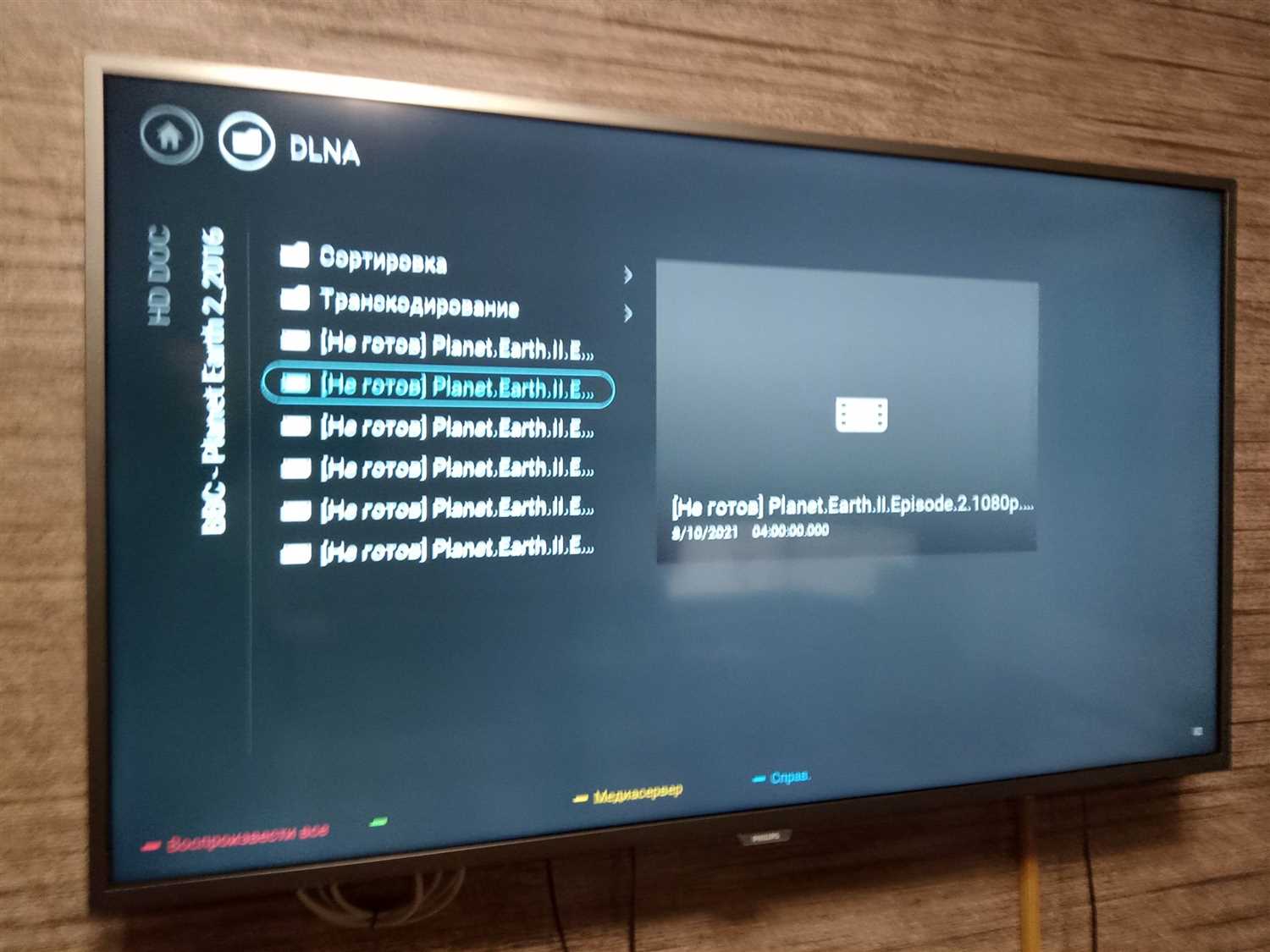
После того, как были настроены и подключены к DLNA серверу все необходимые устройства, можно приступить к поиску и отображению контента на телевизоре. Для начала нужно убедиться, что телевизор подключен к одной локальной сети с компьютером, на котором работает DLNA сервер. Если это выполнено, то на телевизоре пройдите в меню настроек и найдите раздел «Сетевые настройки» или что-то подобное. Затем выберите пункт «Поиск устройств в сети». Телевизор должен автоматически обнаружить ваш DLNA сервер в списке доступных устройств и вывести его на экран.
Шаг 5.2: Поиск контента на DLNA сервере
После того, как телевизор успешно подключился к DLNA серверу, вы сможете начать поиск контента. Для этого на телевизоре перейдите в раздел «Медиатека» или «DMS» (Digital Media Server), который отображает все доступные файлы на сервере. В этом меню вы сможете выбрать нужную папку и найти нужный файл, который вы хотите воспроизвести на телевизоре. Также вы можете использовать функцию поиска, если нужный контент находится в большом количестве.
Шаг 5.3: Воспроизведение и управление контентом

После того, как вы найдете нужный контент на DLNA сервере, вы можете начать воспроизведение на телевизоре. Просто выберите файл и нажмите на кнопку «Воспроизвести». Также вы можете производить управление контентом, используя кнопки на пульте дистанционного управления телевизора. Например, вы можете перематывать фильм или изменять громкость звука в режиме воспроизведения.
Шаг 5.4: Проблемы с отображением контента на телевизоре
Если у вас возникают проблемы с отображением контента на телевизоре, то существует несколько способов их устранения. Во-первых, убедитесь, что все устройства подключены к одной локальной сети. Во-вторых, проверьте настройки вашего DLNA сервера и убедитесь, что ошибок нет. Также проверьте настройки телевизора и убедитесь, что он правильно подключен к сети. Если эти шаги не помогут, то попробуйте обратиться за помощью к производителю вашего телевизора или DLNA сервера.
Ответы на вопросы
Каковы требования к компьютеру для работы DLNA сервера на Windows 10?
Для запуска DLNA сервера на Windows 10 необходимо наличие компьютера с процессором не ниже 1 ГГц, оперативной памятью не менее 1 ГБ, операционной системой Windows 10 и подключением к сети интернет.
Что такое DLNA сервер?
DLNA сервер – это устройство, которое позволяет хранить, организовывать и воспроизводить мультимедиа-контент на других устройствах, поддерживающих технологию DLNA.
Как настроить DLNA сервер на Windows 10?
Для настройки DLNA сервера на Windows 10 необходимо открыть «Параметры», затем «Сеть и интернет», «Мобильные устройства» и включить опцию «Получать доступ к моим файлам». Затем нужно перейти в «Папки», выбрать папку с мультимедийными файлами и указать ее как общую. После этого нужно установить на компьютере DLNA-сервер, например, Windows Media Player, и настроить его на работу с выбранной папкой.
Какие устройства поддерживают DLNA?
DLNA поддерживается многими устройствами, такими как смартфоны и планшеты, телевизоры, медиаплееры, игровые консоли и другие электронные устройства. Устройства, которые поддерживают технологию DLNA, могут соединяться между собой без проводных подключений и воспроизводить мультимедийный контент.
Какие форматы мультимедийных файлов поддерживаются DLNA?
DLNA поддерживает многие форматы мультимедийных файлов, такие как MP3, WMA, AAC, MPEG-4, H.264, AVI, WMV, JPG и многие другие.
Как вывести контент на телевизор с помощью DLNA?
Для вывода мультимедийного контента с помощью DLNA нужно подключить телевизор к домашней сети и запустить DLNA сервер на компьютере. Затем нужно перейти на телевизоре в меню мультимедийных устройств и выбрать источник DLNA-сервера. После этого можно выбрать мультимедийный файл и начать его воспроизведение.
Могу ли я использовать DLNA для стриминга видео в режиме онлайн?
DLNA предназначена для воспроизведения мультимедийных файлов, которые расположены на домашнем компьютере. Для стриминга видео в режиме онлайн следует использовать соответствующие сервисы и платформы, такие как YouTube, Netflix, Hulu и другие.
Нужно ли устанавливать дополнительное программное обеспечение для работы DLNA сервера?
Для работы DLNA сервера необходимо установить специальное программное обеспечение на компьютер, которое будет служить сервером. В качестве подходящего софта можно использовать Windows Media Player или другие программы, которые поддерживают работу с технологией DLNA.
Можно ли использовать DLNA сервер на Windows 10 для воспроизведения фото и видео на смартфоне?
Нет, DLNA сервер на Windows 10 не предназначен для воспроизведения мультимедийных файлов на смартфонах. Для воспроизведения мультимедийных файлов на смартфоне можно воспользоваться соответствующими приложениями, которые поддерживают работу с DLNA.
Какие операционные системы поддерживают DLNA?
DLNA поддерживается на многих операционных системах, таких как Windows, Mac OS, Linux, Android, iOS и других.