
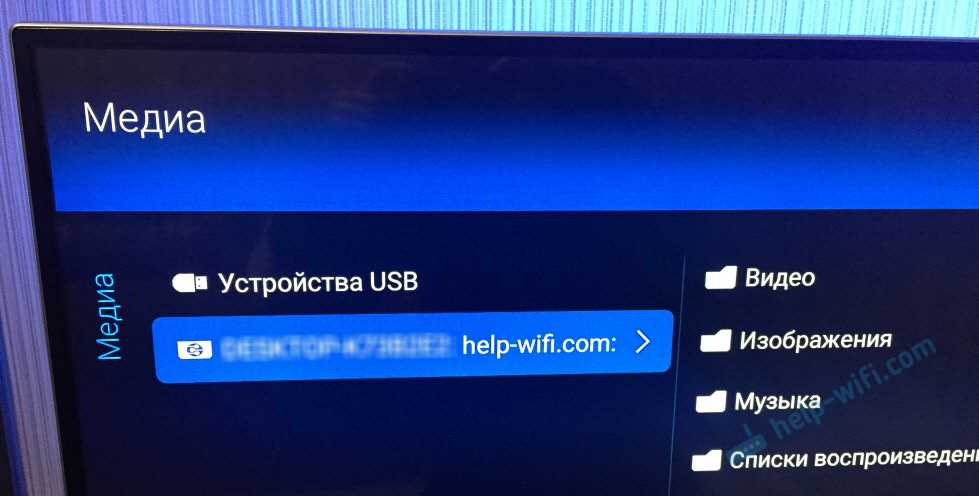
DLNA – это технология, которая позволяет передавать мультимедийный контент между различными устройствами в домашней сети. Один из главных ее преимуществ – возможность смотреть любимые фильмы и сериалы с компьютера на большом экране телевизора. В этой статье мы расскажем, как настроить DLNA сервер для телевизора Philips и наслаждаться качественным контентом в уютной обстановке дома.
Прежде чем приступить к настройке сервера, необходимо проверить, поддерживает ли телевизор Philips технологию DLNA. Если да, то можно приступать к созданию сервера на компьютере. Для этого можно использовать специальные программы, такие как Windows Media Player, Plex, Serviio и другие. Среди них есть как бесплатные, так и платные варианты.
После установки программы на компьютер необходимо выполнить несколько простых шагов по ее настройке под свои потребности. Затем на телевизоре нужно выбрать соответствующую настройку и подключиться к серверу. Теперь вы можете наслаждаться просмотром любимых фильмов и сериалов на большом экране телевизора Philips.
- Как настроить DLNA сервер для телевизора Philips?
- Шаг 1: Подключите телевизор к сети
- Шаг 2: Включите DLNA сервер на компьютере
- Шаг 3: Подключите телевизор к DLNA серверу
- Шаг 4: Наслаждайтесь контентом
- Шаг 1: Проверка соединения
- Подключение к сети
- Проверка настроек сети
- Пингование устройств
- Шаг 2: Установка DLNA сервера на компьютере
- 1. Выбор DLNA сервера
- 2. Скачивание и установка DLNA сервера
- 3. Настройка параметров DLNA сервера
- Шаг 3: Настройка DLNA сервера
- Выбор софта для DLNA сервера
- Установка и настройка софта
- Проверка работы DLNA сервера
- Шаг 4: Подключение телевизора Philips к DLNA серверу
- 1. Настройка сетевых параметров телевизора
- 2. Поиск DLNA сервера на телевизоре Philips
- 3. Выбор фильмов на телевизоре Philips
- 4. Настройка параметров воспроизведения на телевизоре Philips
- 5. Наслаждайтесь просмотром фильма
- Как смотреть фильмы с компьютера на телевизоре Philips?
- Используйте DLNA сервер для стриминга контента
- Выберите программное обеспечение для DLNA сервера
- Наслаждайтесь просмотром фильмов на телевизоре Philips
- Подведение итогов
- Преимущества использования DLNA сервера
- Какие проблемы могут возникнуть
- Выводы
- Ответы на вопросы
- Какой DLNA сервер нужно установить для телевизора Philips?
- Как подключить телевизор Philips к Wi-Fi сети?
- Могу ли я смотреть фильмы в формате AVI на телевизоре Philips через DLNA?
- Как настроить DLNA сервер на компьютере?
- Можно ли использовать DLNA на телевизоре Philips, если мой компьютер работает на операционной системе Mac?
- Можно ли настроить доступ к DLNA серверу через интернет?
- Какой DLNA сервер лучше использовать?
- Могу ли я смотреть фотографии с компьютера на телевизоре Philips через DLNA?
- Можно ли использовать DLNA на телевизоре Philips, если у меня нет Wi-Fi?
- Какой формат видео поддерживает телевизор Philips через DLNA?
Как настроить DLNA сервер для телевизора Philips?
Шаг 1: Подключите телевизор к сети
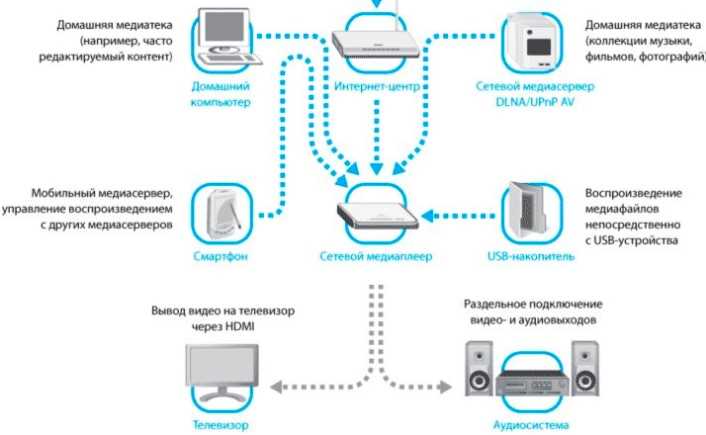
Для того чтобы использовать DLNA сервер, телевизор необходимо соединить с Wi-Fi или проводной сетью. Подключите кабель Ethernet или настройте Wi-Fi подключение в настройках телевизора.
Шаг 2: Включите DLNA сервер на компьютере
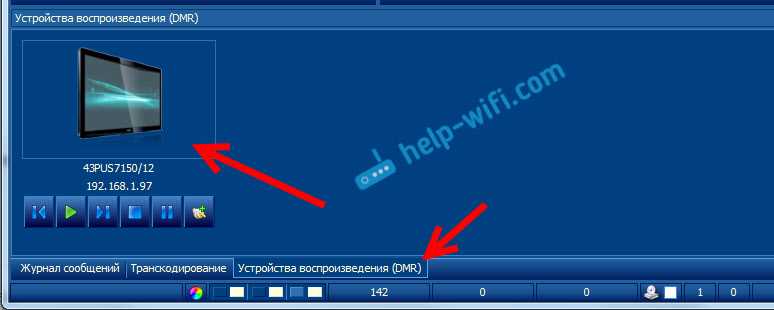
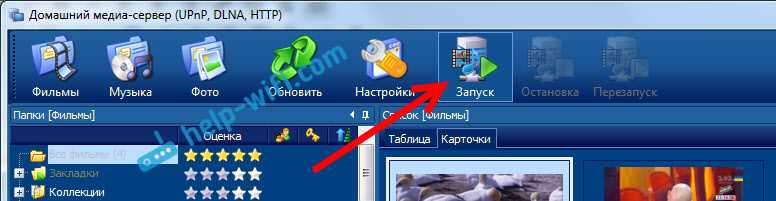
Для работы с DLNA сервером вам понадобится установить и запустить на компьютере программу-сервер. Некоторые из популярных DLNA серверов: Windows Media Player, Plex, Serviio, Kodi. Установите программу на ваш компьютер и запустите её. В настройках DLNA сервера проверьте, что использование и передача контента разрешена.
Шаг 3: Подключите телевизор к DLNA серверу
Для того, чтобы телевизор мог получать контент с DLNA сервера, необходимо его настроить. Зайдите в меню «Сеть» на телевизоре Philips и выберите опцию «Медиасерверы». Выберите свой компьютер на списке серверов и подключитесь к нему.
Шаг 4: Наслаждайтесь контентом

Теперь вы можете наслаждаться просмотром фильмов, музыки и фотографий, где бы вы ни находились в вашем доме! На телевизоре Philips найдите файлы на своем компьютере, которые были настроены в DLNA сервере, и просто нажмите кнопку «воспроизвести».
Шаг 1: Проверка соединения
Подключение к сети

Перед настройкой DLNA сервера для телевизора Philips нужно убедиться в правильности подключения компьютера и телевизора к одной локальной сети. Проверьте, что оба устройства используют один Wi-Fi роутер или Ethernet кабель для доступа в интернет.
Проверка настроек сети
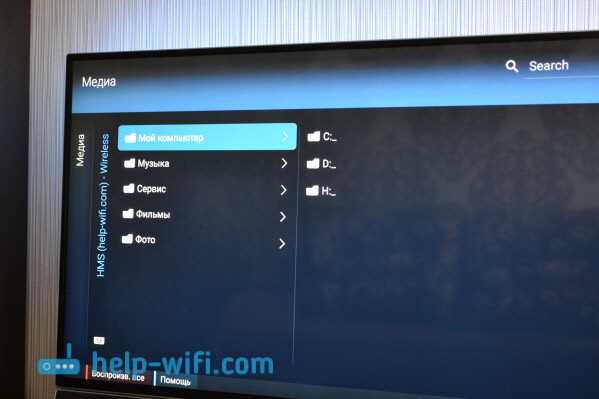
Для того, чтобы проверить соединение и запустить DLNA сервер для телевизора Philips, нужно настроить сетевые параметры на компьютере и телевизоре. Откройте настройки сетевых соединений на компьютере и убедитесь, что IP адрес компьютера соответствует подсети устройств в сети. Далее, откройте сетевые настройки телевизора Philips и проверьте, что он подключен к той же сети.
Пингование устройств
После настройки сетевых параметров нужно проверить пингование между устройствами. Это можно сделать, введя команду ping из командной строки компьютера на IP адрес телевизора Philips. Если в ответ на запрос есть ответ, то соединение между устройствами установлено успешно и можно продолжать настройку DLNA сервера.
Шаг 2: Установка DLNA сервера на компьютере
1. Выбор DLNA сервера

Для того, чтобы настроить DLNA сервер на компьютере, необходимо выбрать подходящее программное обеспечение. Существует множество возможностей, например, Windows Media Player, VLC, Plex, Serviio и многие другие. Рекомендуется выбрать DLNA сервер, поддерживающий передачу видео, музыки, фотографий и соответствующий операционной системе компьютера.
2. Скачивание и установка DLNA сервера
После того, как был выбран подходящий DLNA сервер, необходимо скачать его с официального сайта производителя. После завершения загрузки, запустите установку и следуйте указаниям мастера. В ходе установки, будет предложено задать настройки сервера, такие как каталоги, которые будут использоваться для передачи информации на телевизор.
3. Настройка параметров DLNA сервера
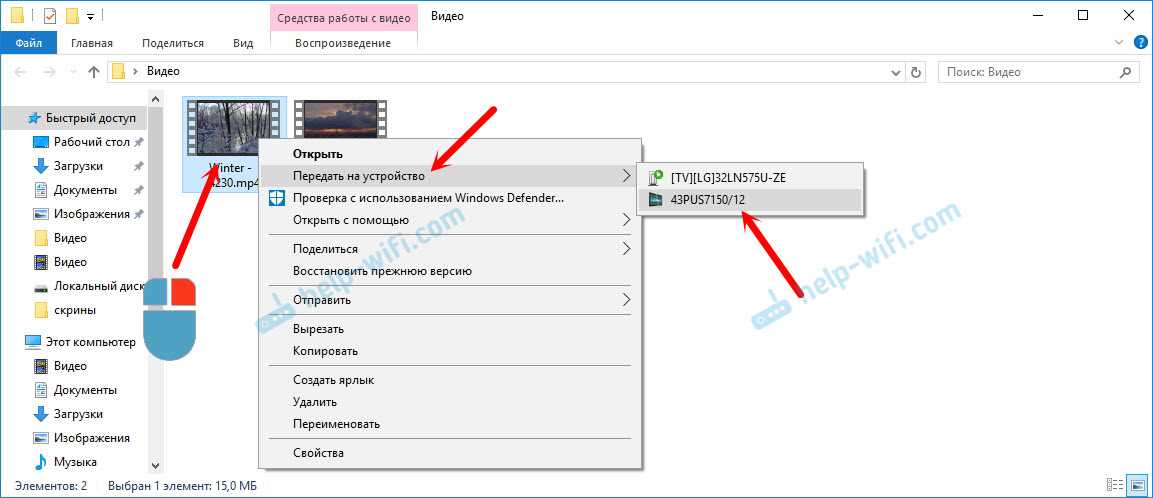
После успешной установки, необходимо настроить параметры DLNA сервера согласно своим потребностям: прописать путь к папке с медиафайлами, выбрать форматы файлов, которые могут быть переданы на телевизор, настроить пользовательские настройки (названия), задать доступы (логины и пароли).
Рекомендуется также обращать внимание на параметры работы DLNA сервера, такие как скорость соединения, потоковое воспроизведение и прочие. Также следует убедиться в правильности настроек брандмауэра, чтобы телевизор мог получать доступ к серверу.
После настройки можно проверить работу DLNA сервера на телевизоре. Если настройки выполнены верно, то телевизор будет видеть в сети ваш компьютер и файлы находящиеся в указанной папке будут доступны для воспроизведения.
Шаг 3: Настройка DLNA сервера
Выбор софта для DLNA сервера
Для работы DLNA сервера потребуется специальное программное обеспечение. На сегодняшний день самыми популярными являются Plex Media Server, MediaTomb, MiniDLNA, Serviio и Twonky. Выбрать подходящий софт поможет расширение DLNA Server на сайте выбранного производителя телевизора.
Установка и настройка софта

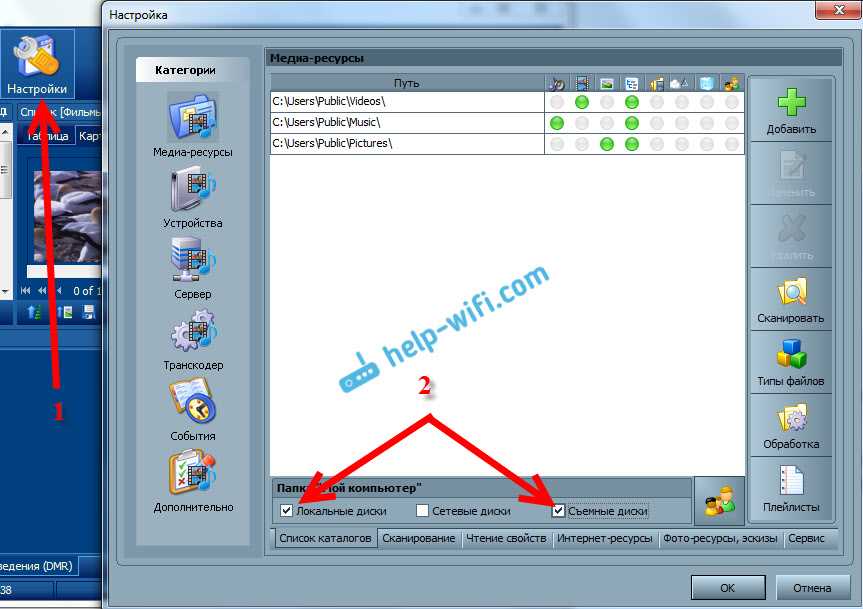
После того, как был выбран подходящий DLNA сервер требуется его установить и настроить. Во-первых, создайте новую библиотеку на компьютере, выбрав сканируемые папки. Во-вторых, выберите вид формата файла, который будет доступен для воспроизведения на телевизоре, и отметьте его в настройках DLNA сервера. Для удобства можно разделить телевизионные каналы на группы.
Проверка работы DLNA сервера
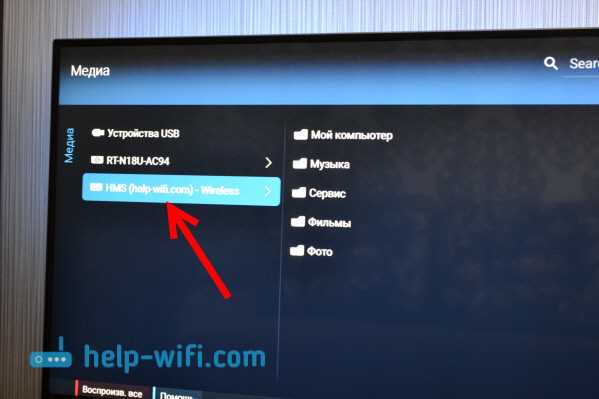
После настройки DLNA сервера приступайте к проверке его работы. Сделать это можно, зайдя в настройки сетевого подключения на телевизоре, где необходимо выбрать DLNA-сервер, а затем список файлов, которые хотите просмотреть. Если все сделано правильно и файловые форматы указаны верно, то вы сможете просматривать фильмы, сериалы и другие мультимедийные файлы через домашнюю сеть на телевизоре Philips.
Шаг 4: Подключение телевизора Philips к DLNA серверу
1. Настройка сетевых параметров телевизора
Чтобы подключить телевизор Philips к DLNA серверу, необходимо убедиться, что сетевые параметры телевизора настроены правильно. Для этого перейдите в меню «Настройки» на телевизоре, выберите раздел «Сеть», а затем «Подключение к сети». Выберите соединение, которое используется для подключения телевизора к Интернету, и убедитесь, что все параметры настроены правильно.
2. Поиск DLNA сервера на телевизоре Philips
Настройте телевизор Philips на поиск DLNA сервера, который вы настроили на ПК. Для этого перейдите в меню «Настройки» на телевизоре, выберите раздел «Сеть», а затем «Media Connect». Нажмите на кнопку «Начать» и дождитесь, пока телевизор выполнит поиск сервера.
3. Выбор фильмов на телевизоре Philips

Когда телевизор найдет DLNA сервер, на экране появится список фильмов, которые сохранены на вашем ПК. Выберите фильм, который хотите посмотреть, и нажмите на кнопку «Воспроизвести».
4. Настройка параметров воспроизведения на телевизоре Philips
Настройте параметры воспроизведения фильма на телевизоре Philips, чтобы получить наилучшее качество картинки и звука. Для этого можно изменять яркость, контрастность и насыщенность цветов, а также выбирать режим звука, который подходит вам больше всего.
5. Наслаждайтесь просмотром фильма
После всех настроек вы можете наслаждаться просмотром фильма на телевизоре Philips. Не забудьте выключить функцию DLNA на телевизоре, когда закончите просмотр.
Как смотреть фильмы с компьютера на телевизоре Philips?
Используйте DLNA сервер для стриминга контента
DLNA сервер — это программное обеспечение, которое позволяет передавать мультимедийный контент с компьютера на телевизор по сети. Чтобы подключить телевизор Philips к DLNA серверу, необходимо убедиться, что оба устройства находятся в одной сети.
Для этого вам потребуется настроить сетевые настройки вашего телевизора Philips, чтобы он мог подключиться к вашей домашней Wi-Fi сети. Затем установите DLNA сервер на свой компьютер и добавьте в него нужные файлы с мультимедийным контентом.
Выберите программное обеспечение для DLNA сервера
Существует множество программ для создания DLNA сервера на компьютере. Их можно бесплатно скачать и установить. Некоторые из наиболее известных включают в себя: Plex, Universal Media Server, Emby, Serviio и Twonky Server.
Выберите тот, который соответствует вашим потребностям и предпочтениям. Затем следуйте инструкциям по настройке программы и добавлению файлов с мультимедийным контентом (фильмы, сериалы, музыку и т.д.).
Наслаждайтесь просмотром фильмов на телевизоре Philips
Теперь вы готовы наслаждаться просмотром фильмов и телепередач на своем телевизоре Philips через DLNA сервер. Чтобы начать просмотр, убедитесь, что телевизор и компьютер находятся в одной сети, запустите DLNA сервер на компьютере и выберите нужный файл на телевизоре.
Подведение итогов
Преимущества использования DLNA сервера
Настроив DLNA сервер на компьютере, вы можете смотреть фильмы, слушать музыку и смотреть фотографии на телевизоре Philips без необходимости копирования файлов на USB-накопитель или диски. Это очень удобно и экономит время. Кроме того, вам не нужно тратить деньги на покупку дополнительных устройств для просмотра контента на телевизоре.
Какие проблемы могут возникнуть
Несмотря на то, что настройка DLNA сервера не является сложной, могут возникнуть некоторые проблемы. Например, если ваш компьютер или телевизор не поддерживают технологию DLNA, вам придется приобрести дополнительное оборудование или использовать другой способ передачи контента.
Кроме того, скорость сетевого соединения может оказать влияние на качество просмотра. Если скорость слишком низкая, фильмы могут тормозить или прерываться, что может вызвать дискомфорт. В таком случае рекомендуется улучшить качество интернета или локальной сети.
Выводы

Завершая эту инструкцию по настройке DLNA сервера для телевизора Philips, мы можем сказать, что это очень удобный и экономичный способ просмотра контента на телевизоре. Следуя простым инструкциям и рекомендациям, вы можете быстро настроить сервер на своем компьютере и наслаждаться просмотром фильмов, слушать музыку и просматривать фотографии на телевизоре без лишних затрат.
Ответы на вопросы
Какой DLNA сервер нужно установить для телевизора Philips?
DLNA сервер не привязан к конкретному бренду телевизора. Можно выбрать любой сервер, поддерживающий протокол DLNA.
Как подключить телевизор Philips к Wi-Fi сети?
Перейдите в меню настроек телевизора и выберите «беспроводной интернет». Затем найдите свою сеть Wi-Fi и введите пароль для подключения.
Могу ли я смотреть фильмы в формате AVI на телевизоре Philips через DLNA?
Да, если ваш DLNA сервер поддерживает данный формат, то вы можете смотреть фильмы в формате AVI на телевизоре Philips.
Как настроить DLNA сервер на компьютере?
Установите DLNA сервер на компьютер и настройте его, указав папки с медиафайлами, которые вы хотите использовать. Затем подключите телевизор Philips к сети и выберите DLNA сервер в меню на телевизоре.
Можно ли использовать DLNA на телевизоре Philips, если мой компьютер работает на операционной системе Mac?
Да, можно использовать DLNA на телевизоре Philips и с компьютера, работающего на операционной системе Mac. Для этого необходимо установить специальный DLNA сервер, подходящий для macOS.
Можно ли настроить доступ к DLNA серверу через интернет?
Да, можно настроить доступ к DLNA серверу через интернет, но это не рекомендуется из соображений безопасности. Лучше ограничить доступ к серверу только внутри сети вашего дома.
Какой DLNA сервер лучше использовать?
На выбор есть несколько популярных DLNA серверов, которые подходят для телевизора Philips: Plex, Universal Media Server, Serviio. Выбор зависит от ваших потребностей и опыта работы с подобными программами.
Могу ли я смотреть фотографии с компьютера на телевизоре Philips через DLNA?
Да, вы можете смотреть фотографии с компьютера на телевизоре Philips через DLNA. Для этого настройте DLNA сервер на компьютере и выберите папку с фотографиями в меню на телевизоре.
Можно ли использовать DLNA на телевизоре Philips, если у меня нет Wi-Fi?
Да, можно использовать DLNA на телевизоре Philips и без Wi-Fi, если в вашем доме есть кабельная сеть. Для этого подключите телевизор к сети через LAN-кабель и настройте DLNA сервер на компьютере.
Какой формат видео поддерживает телевизор Philips через DLNA?
Телевизор Philips поддерживает множество форматов видео через DLNA, включая MP4, MKV, AVI, WMV и многие другие. Однако, не все форматы могут поддерживаться на разных моделях телевизоров.