
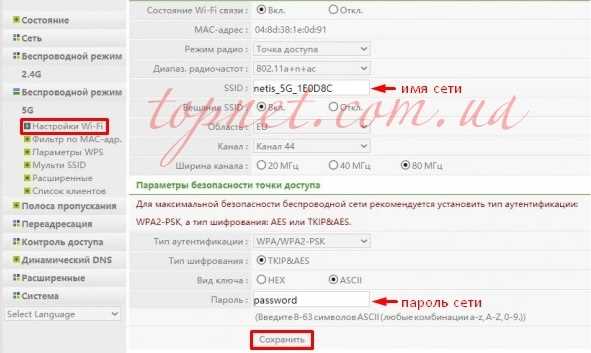
Netis WF2780F является мощным и универсальным роутером, который подходит как для дома, так и для малого офиса. Он имеет множество функций, которые позволяют настраивать сетевые соединения с высоким качеством и надежностью. В этой статье мы рассмотрим, как настроить DHCP режим в роутере Netis WF2780F.
DHCP (Dynamic Host Configuration Protocol) — это протокол, который автоматически настраивает IP-адреса, маски подсети, шлюзы и другие параметры для всех компьютеров в сети. Это очень полезно для тех, кто не хочет настраивать все эти параметры вручную. В Netis WF2780F этот протокол настраивается очень просто, и мы подробно рассмотрим этот процесс в этой статье.
Если вы хотите настроить DHCP режим в роутере Netis WF2780F, но не знаете, как это сделать, то эта статья для вас. Мы предоставим подробную инструкцию с шаг за шагом, чтобы вы могли легко настроить этот режим на своем роутере и наслаждаться быстрой и надежной сетью.
- Как настроить DHCP режим в роутере Netis WF2780F
- Шаг 1: Вход в систему роутера
- Шаг 2: Авторизация
- Шаг 3: Настройка DHCP режима
- Шаг 4: Сохранение изменений
- Что такое DHCP режим
- Как включить DHCP режим в роутере
- Шаг 1. Войдите в настройки
- Шаг 2. Найдите настройки DHCP режима
- Шаг 3. Включите DHCP
- Шаг 4. Сохраните изменения
- Как настроить DHCP параметры
- Шаг 1. Вход в настройки роутера Netis WF2780F
- Шаг 2. Настройка DHCP параметров
- Шаг 3. Сохранение настроек
- Шаг 4. Проверка настроек
- Как проверить конфигурацию DHCP
- Шаг 1: Проверить, что DHCP включен
- Шаг 2: Проверить, что DHCP назначает IP-адреса
- Шаг 3: Проверить список устройств подключенных к сети
- Как присвоить статический IP-адрес устройству
- Шаг 1: Узнайте MAC-адрес устройства
- Шаг 2: Определите IP-адрес для вашего устройства
- Шаг 3: Настройте статический IP-адрес в роутере
- Часто задаваемые вопросы о DHCP режиме
- 1. Что такое DHCP?
- 2. Что делать, если устройство не получает IP-адрес от DHCP сервера?
- 3. Можно ли использовать статический IP-адрес вместо DHCP?
- 4. Можно ли настроить DHCP сервер на роутере Netis WF2780F для назначения IP-адресов отдельным устройствам в сети?
- 5. Какие преимущества имеет использование DHCP?
- Ответы на вопросы
- Что такое DHCP режим в роутере Netis WF2780F?
- Как включить DHCP режим в роутере Netis WF2780F?
- Как отключить DHCP режим в роутере Netis WF2780F?
- Как изменить диапазон IP-адресов, выдаваемых DHCP сервером в роутере Netis WF2780F?
- Можно ли назначить статический IP-адрес устройству в сети, работающему через DHCP режим в роутере Netis WF2780F?
- Как убедиться, что устройства в сети получают IP-адреса через DHCP режим в роутере Netis WF2780F?
- Можно ли настроить DHCP сервер в роутере Netis WF2780F на выдачу DNS серверов?
- Что значит «резервирование IP-адреса» в DHCP режиме роутера Netis WF2780F?
- Как настроить резервирование IP-адреса в DHCP режиме роутера Netis WF2780F?
- Можно ли настроить DHCP режим в роутере Netis WF2780F на выдачу шлюза по умолчанию?
Как настроить DHCP режим в роутере Netis WF2780F
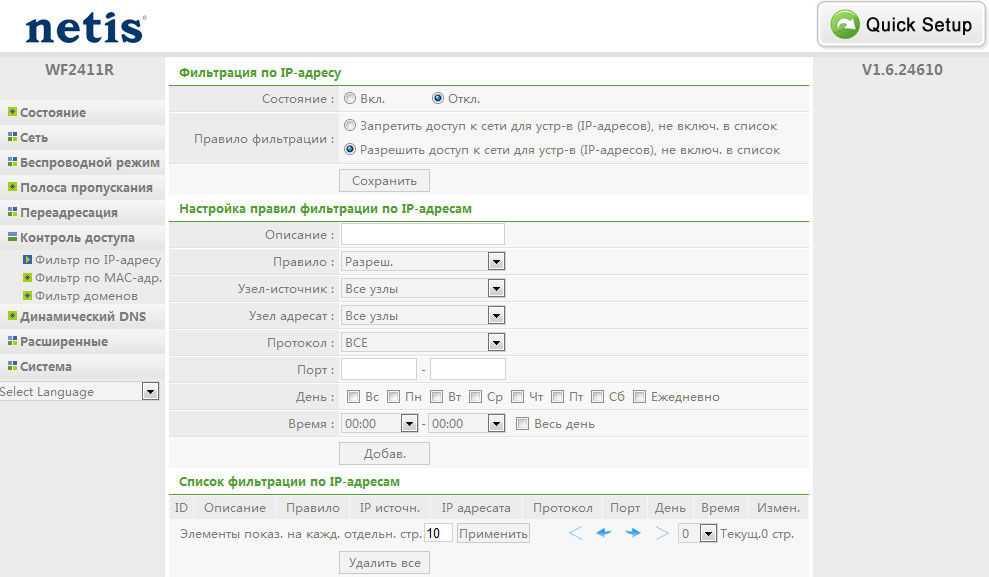
Шаг 1: Вход в систему роутера
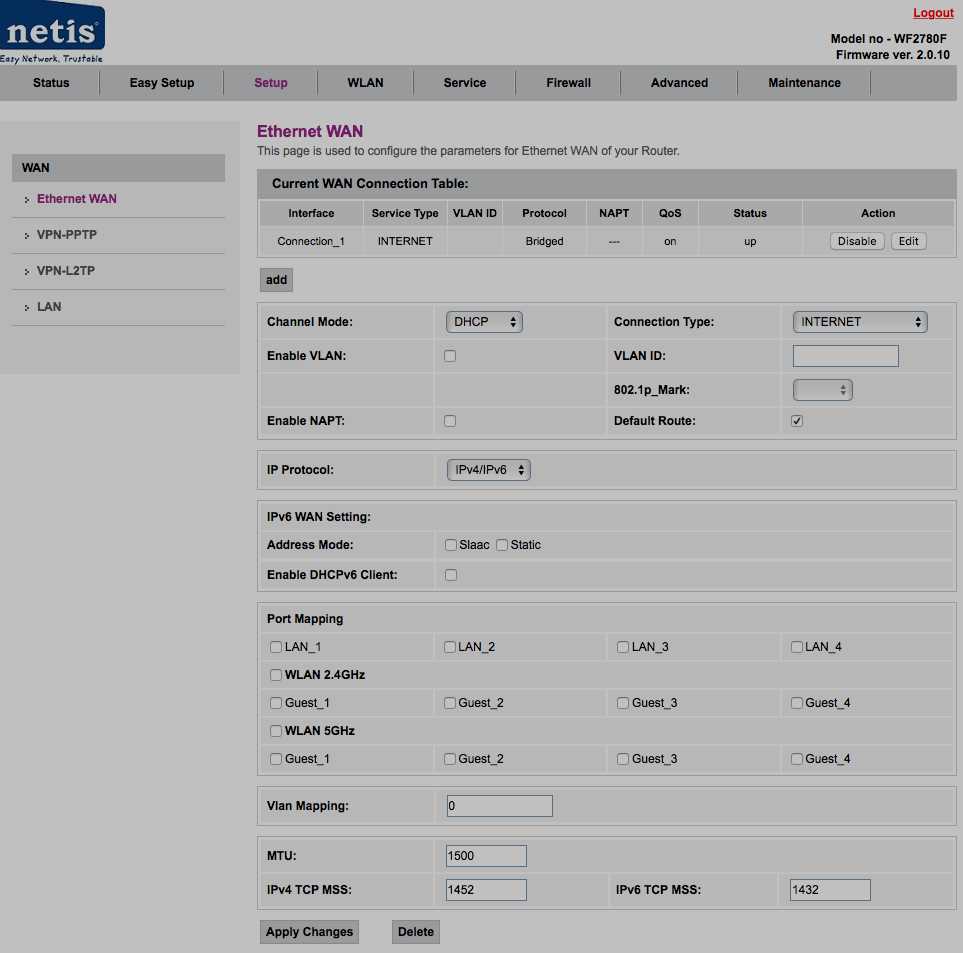
Для начала необходимо зайти в систему управления роутером. Для этого откройте любой браузер и введите в адресную строку IP-адрес вашего роутера. После того, как вы введете адрес, нажмите клавишу Enter на клавиатуре.
Шаг 2: Авторизация
Когда откроется окно авторизации, введите свой логин и пароль для входа в систему. Если вы не меняли данные авторизации, то они по умолчанию равны «admin» для логина и «password» для пароля.
Шаг 3: Настройка DHCP режима
После успешной авторизации откроется главное меню роутера. Для настройки DHCP режима перейдите по ссылке «DHCP Server», которая находится на левой панели управления.
В меню «DHCP Server» необходимо включить опцию «Enabled», чтобы запустить DHCP сервер на роутере. Далее установите необходимые настройки для вашей сети, например:
- Начальный адрес и конечный адрес диапазона IP-адресов (выдаваемых DHCP сервером)
- Маска подсети
- Основной шлюз
- DNS-сервер
Шаг 4: Сохранение изменений
После того, как вы заполните все необходимые параметры, нажмите кнопку «Save» для сохранения изменений. После этого DHCP сервер будет запущен на роутере и вашим компьютерам будут автоматически присваиваться IP-адреса в соответствии с настройками DHCP.
Что такое DHCP режим
DHCP (Dynamic Host Configuration Protocol) — это протокол автоматической настройки сетевых параметров устройства, таких как IP-адреса, маски подсети, шлюза по умолчанию и DNS-сервера. Когда устройство присоединяется к сети, оно отправляет запрос на DHCP-сервер для получения сетевых настроек.
DHCP режим в роутере позволяет автоматически назначать IP-адреса устройствам в сети. Это упрощает настройку сети и снижает вероятность ошибок вручную настраиваемых адресов.
Кроме того, DHCP сервер может также регулировать время аренды IP-адресов, чтобы сеть была эффективно использована. Когда аренда истекает, устройство отправляет запрос на продление аренды или получение нового IP-адреса.
В режиме DHCP, роутер назначает уникальные IP-адреса для каждого устройства в сети. Это позволяет им обмениваться информацией друг с другом и иметь доступ к Интернету через один и тот же шлюз по умолчанию.
Как включить DHCP режим в роутере
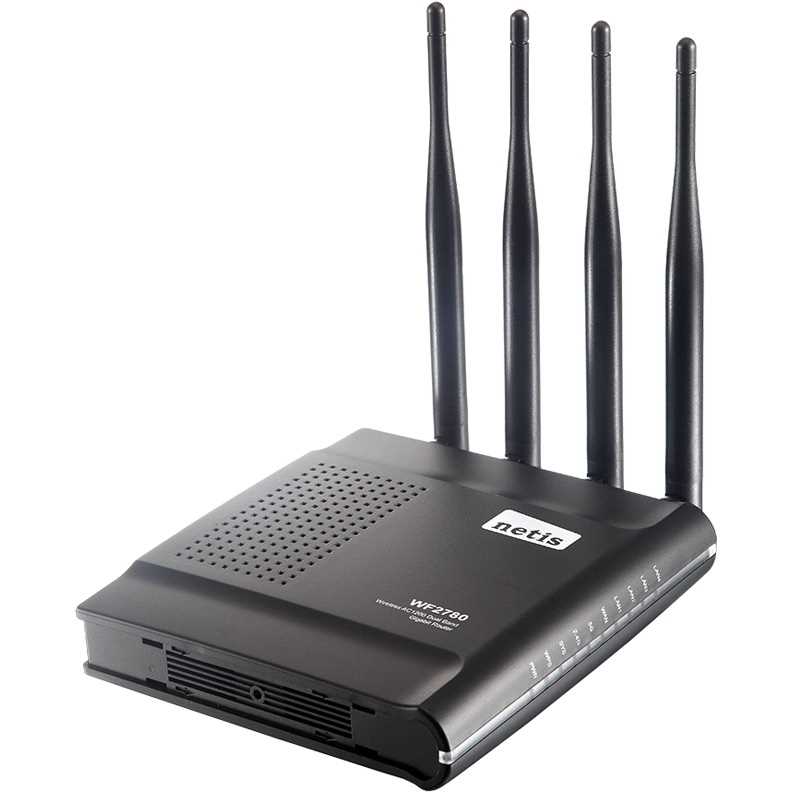
Шаг 1. Войдите в настройки
Перейдите на страницу администрирования роутера Netis WF2780F через браузер, введя IP-адрес роутера, который указан на его задней панели, например, 192.168.0.1. Введите логин и пароль для входа.
Шаг 2. Найдите настройки DHCP режима
В левой части настройки роутера найдите пункт меню «DHCP Settings». Нажмите на него.
Шаг 3. Включите DHCP
В открывшейся вкладке «DHCP Server» включите функцию DHCP, повернув переключатель в положение «Включен». Укажите диапазон IP-адресов, который будет выдаваться клиентам подключенным к роутеру и настройки сети: маску подсети, IP-адрес шлюза и DNS-серверы.
Шаг 4. Сохраните изменения
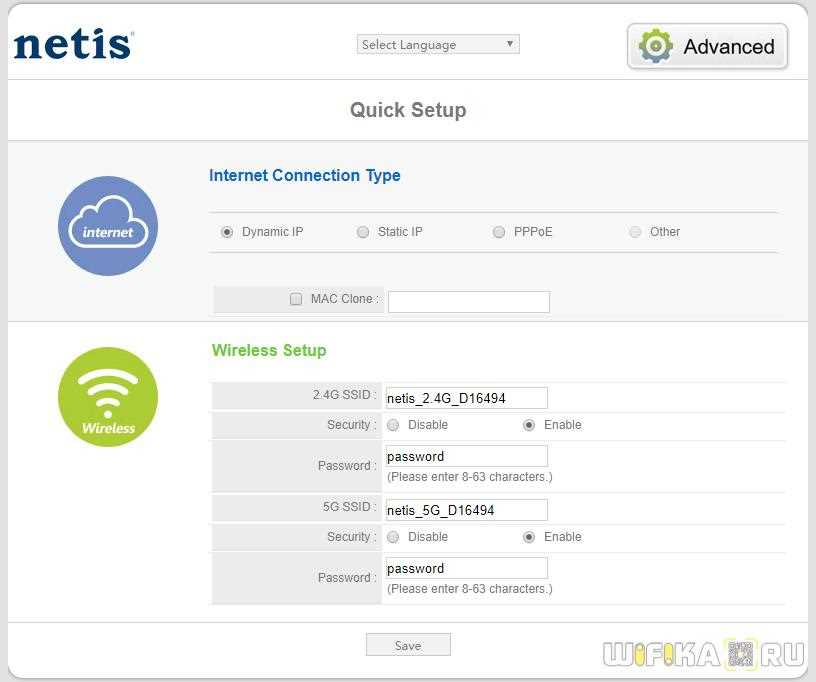
Нажмите кнопку «Сохранить» внизу страницы, чтобы сохранить настройки и перезагрузить роутер. Когда роутер перезагрузится, DHCP режим будет включен и вашим клиентам будет выдаваться IP-адрес автоматически.
Как настроить DHCP параметры
Шаг 1. Вход в настройки роутера Netis WF2780F
Для начала необходимо открыть браузер и в адресной строке ввести IP-адрес своего роутера, в данном случае это 192.168.1.1. Если все настройки роутера по умолчанию, то необходимо оставить логин и пароль пустыми.
Шаг 2. Настройка DHCP параметров

После входа в настройки роутера необходимо перейти на вкладку DHCP и выбрать параметры, которые нужно настроить. Среди наиболее важных параметров можно выделить:
- Start IP Address – начальный IP-адрес диапазона, который будет выдаваться для подключения устройств;
- End IP Address – конечный IP-адрес диапазона;
- Lease Time – время, на которое арендуется IP-адрес для каждого подключаемого устройства;
- Gateway – адрес шлюза по умолчанию.
Шаг 3. Сохранение настроек
После того, как все необходимые параметры настроены, нужно нажать кнопку «Save» или «Применить», чтобы сохранить изменения. При этом возможно появление сообщения о необходимости перезагрузки роутера для применения новых настроек.
Шаг 4. Проверка настроек
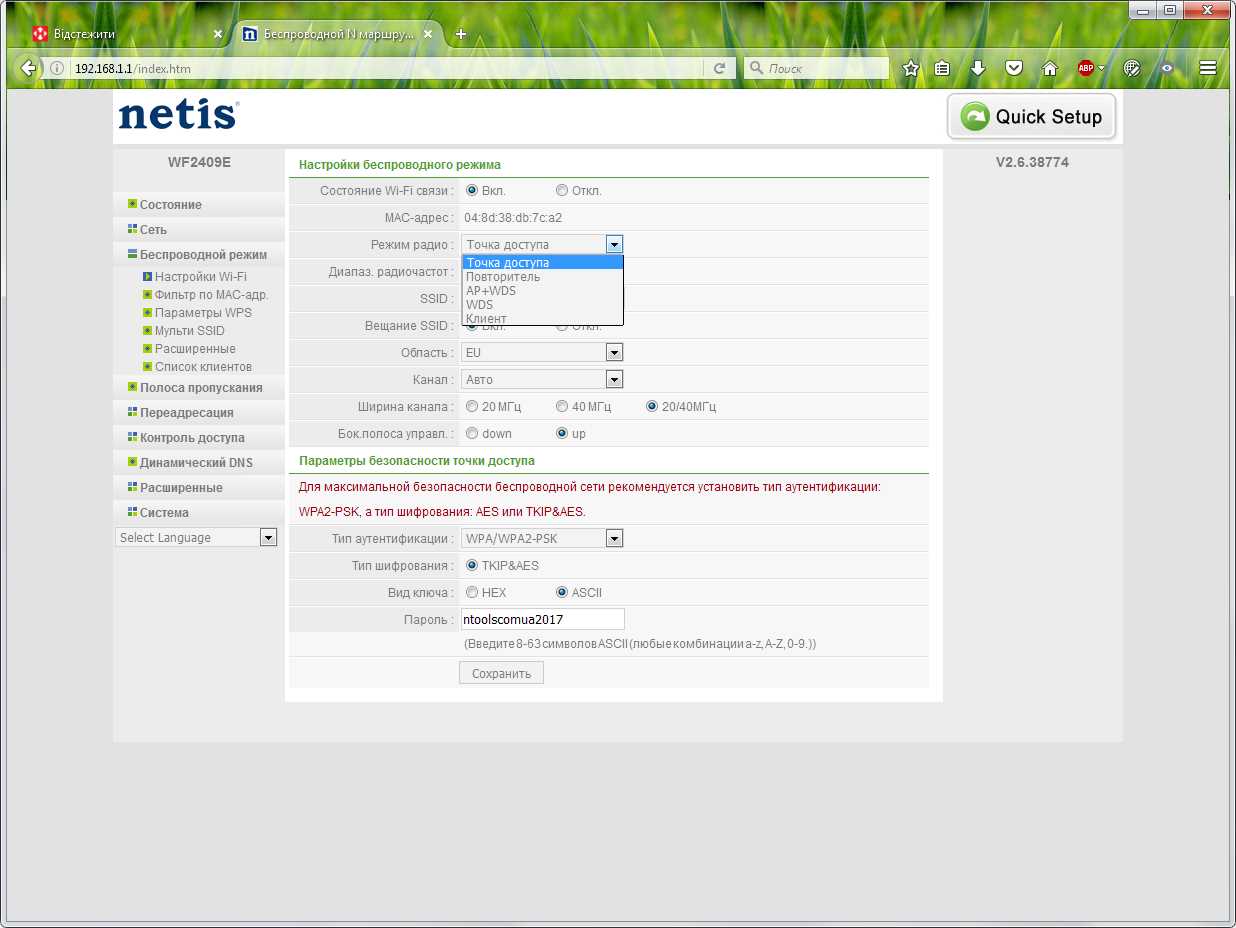
После настройки DHCP параметров нужно проверить их корректность. Для этого можно зайти в настройки любого подключенного к роутеру устройства и проверить, получил ли оно IP-адрес из указанного диапазона. Также можно проверить работоспособность подключения к Интернету на подключенных к роутеру устройствах.
Как проверить конфигурацию DHCP
Шаг 1: Проверить, что DHCP включен
Первым делом убедитесь, что DHCP включен в вашем роутере Netis WF2780F. Для этого зайдите в настройки роутера и найдите раздел «DHCP Server». Проверьте, что опция «DHCP Server» включена.
Шаг 2: Проверить, что DHCP назначает IP-адреса

Далее убедитесь, что DHCP назначает IP-адреса устройствам в вашей сети. Для этого подключите устройство к вашей сети и проверьте, что оно получает IP-адрес автоматически от вашего роутера. Для этого вы можете зайти в настройки сетевых подключений на вашем устройстве и проверить, какой IP-адрес ему был назначен из диапазона, который вы указали в настройках DHCP на вашем роутере.
Шаг 3: Проверить список устройств подключенных к сети
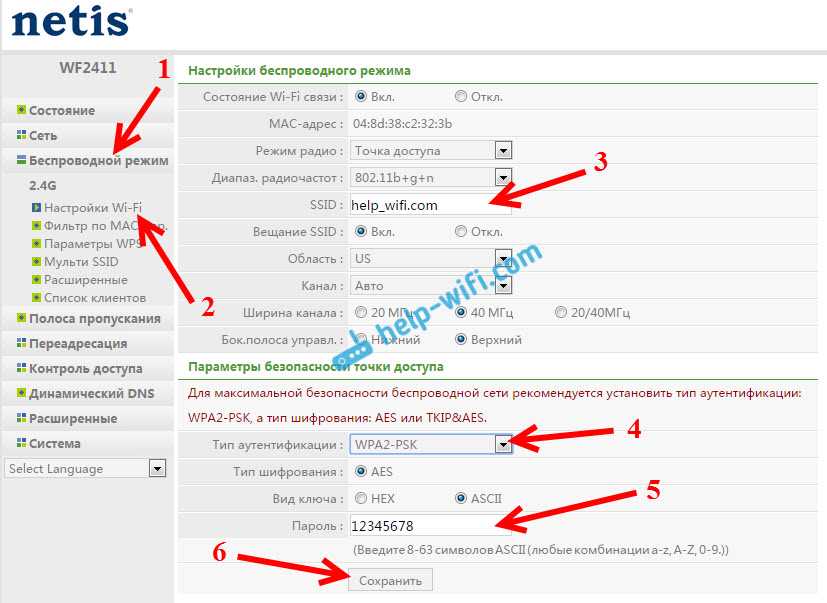
Если вы хотите убедиться, что все устройства в вашей сети используют DHCP, вы можете проверить список устройств, подключенных к вашему роутеру в настройках роутера. В списке вы должны увидеть все устройства с IP-адресами, назначенными через DHCP.
Также, если вы хотите знать, какие устройства используют какие IP-адреса, вы можете создать статические записи в настройках DHCP вашего роутера. Это даст вам контроль над тем, какие устройства получают какие IP-адреса.
Как присвоить статический IP-адрес устройству
Шаг 1: Узнайте MAC-адрес устройства
Прежде чем присваивать статический IP-адрес, вы должны узнать MAC-адрес вашего устройства. Он уникален для каждого устройства в сети. Вы можете найти его на коробке устройства или в настройках сетевых подключений.
Шаг 2: Определите IP-адрес для вашего устройства
Вам нужно назначить статический IP-адрес, который будет использоваться вашим устройством. Это адрес, который будет использоваться для доступа к этому устройству в сети.
Шаг 3: Настройте статический IP-адрес в роутере
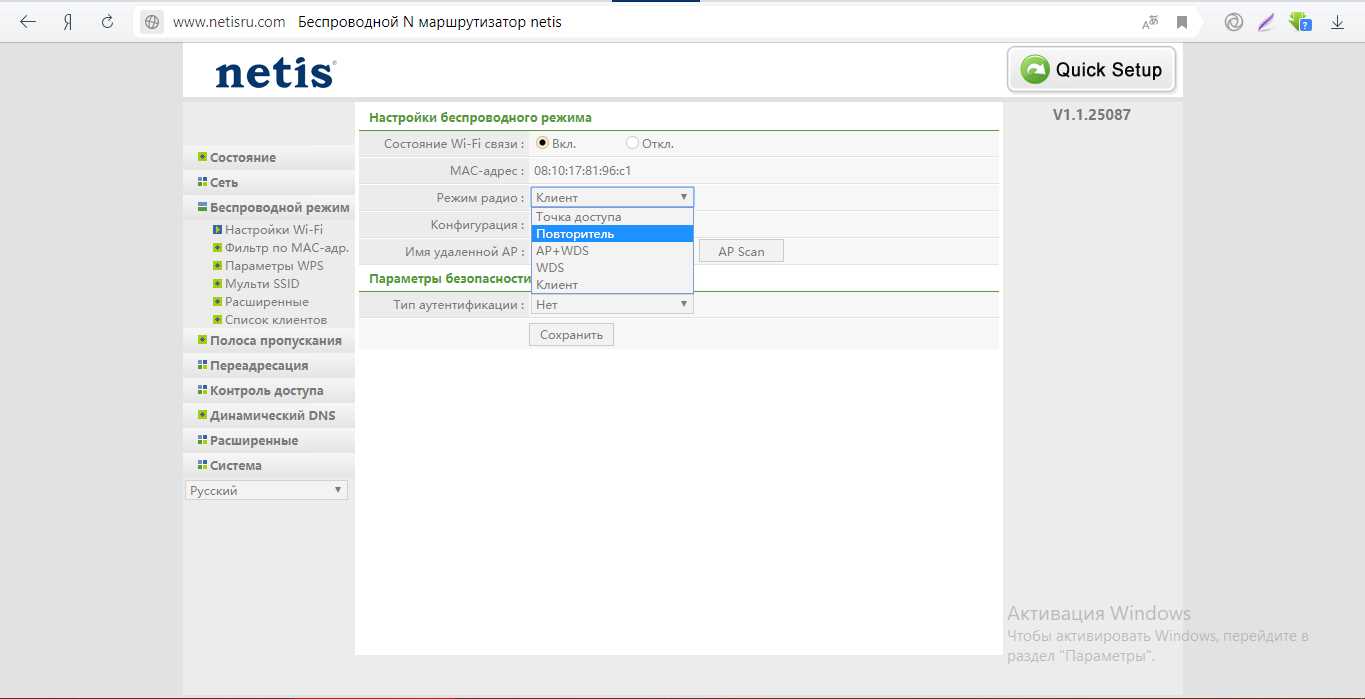
Откройте панель управления роутером и найдите раздел, отвечающий за настройку DHCP. Найдите таблицу устройств, которые имеют доступ к сети через роутер. По MAC-адресу, который вы нашли на шаге 1, найдите нужное устройство. Введите IP-адрес, который вы назначили на шаге 2.
Вы можете повторять этот процесс для каждого устройства на вашей сети, которому нужен статический IP-адрес.
Обратите внимание: Убедитесь, что IP-адрес, который вы используете для вашего устройства, находится в том же подклассе IP-адресов, что и IP-адреса, которые уже используются в вашей сети. Если нет, то устройство не сможет связаться с другими устройствами в сети.
Часто задаваемые вопросы о DHCP режиме
1. Что такое DHCP?

DHCP (Dynamic Host Configuration Protocol) – это протокол, который автоматически назначает IP-адреса компьютерам в сети. DHCP также может назначать другие настройки, такие как шлюз по умолчанию и DNS-серверы.
2. Что делать, если устройство не получает IP-адрес от DHCP сервера?
В случае, если устройство не может получить IP-адрес от DHCP сервера, необходимо проверить, настроен ли DHCP сервер правильно, корректно ли подключено устройство к сети и что нет конфликтов MAC-адресов. Если все настроено правильно, можно попробовать перезапустить устройство и роутер.
3. Можно ли использовать статический IP-адрес вместо DHCP?
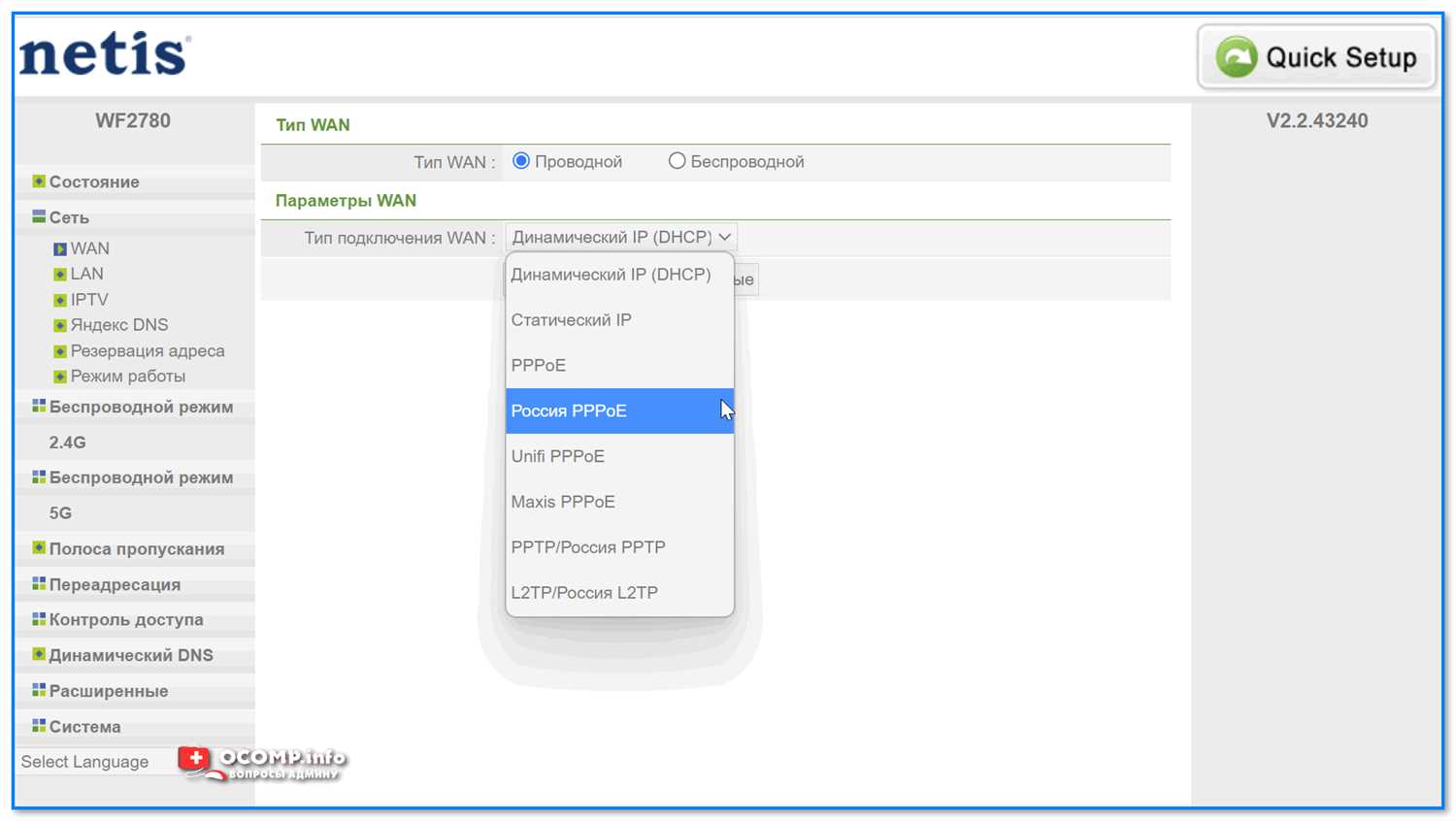
Да, можно. Однако, если в сети присутствует много устройств, то настройка и управление соединениями становится неудобной и имеет большой потенциал для ошибок. Использование DHCP упрощает управление сетью и обеспечивает более эффективное использование ресурсов.
4. Можно ли настроить DHCP сервер на роутере Netis WF2780F для назначения IP-адресов отдельным устройствам в сети?
Да, можно. В настройках DHCP сервера можно задать статические IP-адреса для конкретных устройств.
5. Какие преимущества имеет использование DHCP?
- Упрощает настройку сетевых соединений;
- Более эффективное использование ресурсов;
- Повышает безопасность сети;
- Уменьшает частоту ошибок при настройке сети;
- Упрощает изменение настроек сети.
Ответы на вопросы
Что такое DHCP режим в роутере Netis WF2780F?
DHCP — это протокол, который автоматически назначает IP-адреса устройствам в сети. DHCP режим в роутере Netis WF2780F позволяет автоматически назначать IP-адреса устройствам, подключенным к роутеру.
Как включить DHCP режим в роутере Netis WF2780F?
Для включения DHCP режима в роутере Netis WF2780F необходимо зайти в настройки роутера через веб-интерфейс, затем перейти в раздел «Сеть» и выбрать «DHCP сервер». После этого нужно включить DHCP сервер и сохранить настройки.
Как отключить DHCP режим в роутере Netis WF2780F?
Для отключения DHCP режима в роутере Netis WF2780F необходимо зайти в настройки роутера через веб-интерфейс, затем перейти в раздел «Сеть» и выбрать «DHCP сервер». После этого нужно выключить DHCP сервер и сохранить настройки.
Как изменить диапазон IP-адресов, выдаваемых DHCP сервером в роутере Netis WF2780F?
Для изменения диапазона IP-адресов, выдаваемых DHCP сервером в роутере Netis WF2780F необходимо зайти в настройки роутера через веб-интерфейс, затем перейти в раздел «Сеть» и выбрать «DHCP сервер». После этого нужно задать новый диапазон IP-адресов и сохранить настройки.
Можно ли назначить статический IP-адрес устройству в сети, работающему через DHCP режим в роутере Netis WF2780F?
Да, это возможно. Для этого необходимо знать MAC-адрес устройства, которому нужно назначить статический IP-адрес, и зайти в настройки DHCP сервера в разделе «Сеть» через веб-интерфейс. Там нужно выбрать «Статическое назначение IP-адреса» и ввести MAC-адрес и IP-адрес устройства.
Как убедиться, что устройства в сети получают IP-адреса через DHCP режим в роутере Netis WF2780F?
Для того, чтобы убедиться, что устройства в сети получают IP-адреса через DHCP режим в роутере Netis WF2780F, можно зайти в настройки DHCP сервера в разделе «Сеть» через веб-интерфейс. Там будет указан список всех устройств, которые получили IP-адреса через DHCP сервер в роутере.
Можно ли настроить DHCP сервер в роутере Netis WF2780F на выдачу DNS серверов?
Да, это возможно. Для этого нужно зайти в настройки DHCP сервера в разделе «Сеть» через веб-интерфейс и указать IP-адреса DNS серверов в поле «DNS сервер». После этого DHCP сервер будет выдавать указанные DNS серверы устройствам в сети.
Что значит «резервирование IP-адреса» в DHCP режиме роутера Netis WF2780F?
Резервирование IP-адреса в DHCP режиме роутера Netis WF2780F означает, что для определенного устройства в сети будет всегда назначаться один и тот же IP-адрес. Это может быть полезно, когда нужно настроить порты в маршрутизаторе для определенного устройства.
Как настроить резервирование IP-адреса в DHCP режиме роутера Netis WF2780F?
Для настройки резервирования IP-адреса в DHCP режиме роутера Netis WF2780F необходимо зайти в настройки DHCP сервера в разделе «Сеть» через веб-интерфейс. Там нужно выбрать «Статическое назначение IP-адреса» и ввести MAC-адрес и IP-адрес устройства, для которого надо настроить резервирование.
Можно ли настроить DHCP режим в роутере Netis WF2780F на выдачу шлюза по умолчанию?
Да, это возможно. Для настройки DHCP режима в роутере Netis WF2780F на выдачу шлюза по умолчанию нужно зайти в настройки DHCP сервера в разделе «Сеть» через веб-интерфейс и указать IP-адрес шлюза по умолчанию в поле «Шлюз». После этого DHCP сервер будет выдавать указанный шлюз устройствам в сети.