
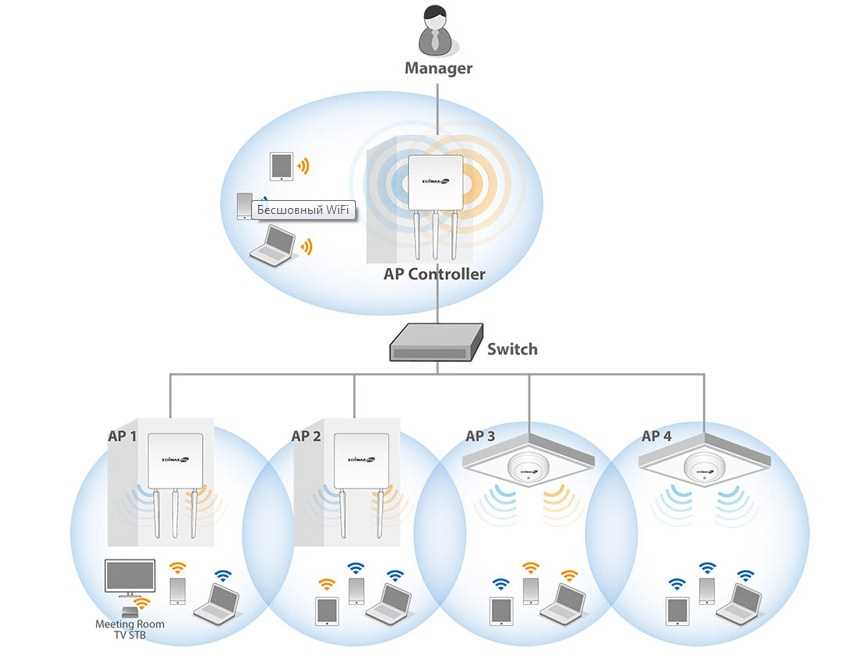
В нашей современной жизни быстрый доступ к интернету имеет огромное значение. Многие из нас используют несколько устройств для работы и развлечений в одно и то же время. В связи с этим, все больше людей задаются вопросом о настройке Wi-Fi роуминга в своих квартирах.
Проблемы со связью могут сильно ограничить нашу продуктивность и мешать нашей работе. Особенно, если вы живете в большой квартире или доме с несколькими этажами, сигнал Wi-Fi может быть слабым и нестабильным, что очень неудобно.
В этой статье мы поделимся с вами некоторыми советами и рекомендациями, как настроить быстрый Wi-Fi роуминг в вашей квартире. Мы обязательно расскажем вам о лучших подходах для усиления и распределения сигнала по вашему дому, чтобы вы могли наслаждаться быстрой и стабильной связью.
- Изучите вашу сеть Wi-Fi
- Проверьте качество сигнала
- Проверьте скорость сети
- Проанализируйте состав устройств
- Перенесите роутер в удобное место
- Важность правильного размещения роутера
- Рекомендуемые места для размещения роутера
- Способы размещения роутера
- Получите максимальную скорость Интернета
- 1. Выберите правильное место для маршрутизатора
- 2. Включение технологии MU-MIMO
- 3. Измените настройки канала
- 4. Используйте Wi-Fi репитеры
- 5. Установите мощный маршрутизатор
- Поместите роутер на высоте
- Почему важно?
- Как правильно расположить роутер?
- Используйте сеть Гостевой Wi-Fi
- Что такое Гостевой Wi-Fi?
- Как использовать Гостевой Wi-Fi для быстрого роуминга?
- Как настроить Гостевой Wi-Fi?
- Узнайте о возможности использования репитера
- Что такое репитер
- Как использовать репитер
- Как выбрать репитер
- Обратитесь к техническому специалисту
- Несколько причин обратиться к специалисту:
- Что специалист должен сделать:
- Добавьте новые девайсы на сеть
- 1. Проверьте наличие свободных портов Ethernet
- 2. Добавление устройства по Wi-Fi
- 3. Таблица доступных устройств
- Ответы на вопросы
- Как настроить быстрый Wi-Fi роуминг в квартире?
- Как выбрать подходящий роутер для настройки быстрого Wi-Fi роуминга?
- Можно ли настроить быстрый Wi-Fi роуминг без покупки роутера с функцией Mesh?
- Что еще поможет ускорить работу Wi-Fi в квартире?
- Как настроить репитер?
- Какие марки роутеров с функцией Mesh наиболее популярны?
- Какие настройки каналов могут помочь ускорить работу Wi-Fi в квартире?
- Можно ли настроить Wi-Fi роуминг на устройствах Apple?
- Какие настройки сетевых параметров могут помочь ускорить работу Wi-Fi в квартире?
- Можно ли настроить Wi-Fi роуминг на роутере без функции Mesh?
Изучите вашу сеть Wi-Fi

Проверьте качество сигнала

Перед тем, как начать настраивать быстрый Wi-Fi роуминг в вашей квартире, убедитесь, что у вас хорошее качество сигнала. Для этого вам нужно изучить силу сигнала в разных местах квартиры. Если вы заметили, что в некоторых комнатах сигнал очень слабый, то нужно поместить точку доступа ближе к этим местам. Также может помочь настройка направленных антенн.
Проверьте скорость сети
Для того, чтобы определить, какая скорость у вас есть на данный момент, нужно воспользоваться специальными онлайн-сервисами. Проведите несколько тестов в разных местах квартиры, чтобы понять, как быстро работает Wi-Fi. Если скорость слишком низкая, то настройка роуминга не даст нужного эффекта.
Проанализируйте состав устройств

Обратите внимание на то, какие устройства подключены к вашей сети Wi-Fi. Если вы пользуетесь старыми устройствами, которые не поддерживают современные стандарты, то скорость работы сети будет ниже. Кроме того, если в сети есть устройства с разными протоколами подключения, то это может влиять на производительность Wi-Fi-сети. Поэтому, перед настройкой роуминга, необходимо проанализировать состав устройств.
- Проверьте силу сигнала
- Проверьте скорость сети
- Проанализируйте состав устройств
Перенесите роутер в удобное место
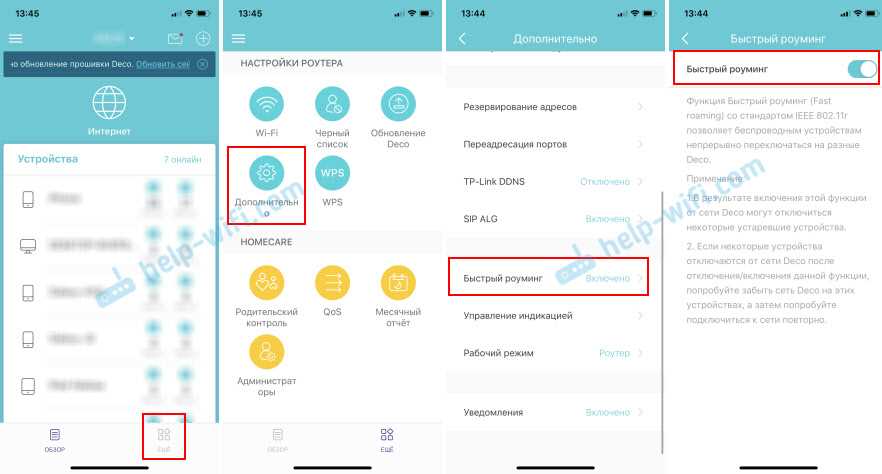
Важность правильного размещения роутера
Место, где находится ваш роутер, может сильно повлиять на качество беспроводного соединения. Если он находится в углу комнаты или за мебелью, сигнал может быть заблокирован или ослаблен. Чтобы максимально использовать скорость Wi-Fi, необходимо располагать роутер в правильном месте.
Рекомендуемые места для размещения роутера

Лучше всего, если ваш роутер будет размещен в центре дома или квартиры на высоте не менее 1 метра от земли. Также желательно, чтобы он был не дальше 10 метров от тех устройств, которые будут использовать Wi-Fi. Избегайте установки роутера вблизи микроволновой печи, холодильника и других электроприборов, которые могут помешать работе Wi-Fi.
Способы размещения роутера
- Прикрепите роутер к стене с помощью кронштейна или держателей
- Установите роутер на заранее подготовленную полку или стеллаж
- Используйте многоцелевую мебель с высокой полкой (например, тумбу под телевизор)
Когда вы выберете место для размещения роутера, убедитесь, что все антенны роутера расположены вертикально и прямо. Если у вас есть несколько этажей, рекомендуется установить роутер на центральном этаже, чтобы сигнал мог проходить сквозь потолки и стены.
| Места, куда не рекомендуется ставить роутер | Места, куда можно поставить роутер |
| | |
| | |
| | |
Получите максимальную скорость Интернета
1. Выберите правильное место для маршрутизатора
Место, где установлен маршрутизатор, может сильно влиять на качество вашего Wi-Fi соединения. Рекомендуется устанавливать роутер в центральной части квартиры, чтобы он равномерно распределял сигналы во всех направлениях. Важно, чтобы маршрутизатор был установлен на уровне глаз и не закрыт большим количеством объектов, таких как мебель, стены и электроприборы.
2. Включение технологии MU-MIMO
Если ваш маршрутизатор поддерживает технологию MU-MIMO, включите ее. Она позволяет маршрутизатору работать с несколькими устройствами одновременно и обеспечивает более быструю скорость передачи данных. Технология MU-MIMO особенно эффективна, когда в сети находится множество устройств.
3. Измените настройки канала
При неправильных настройках канала Wi-Fi скорость передачи данных может снижаться. Измените настройки канала на своем маршрутизаторе, чтобы получить максимальную скорость. Частоты 2,4 ГГц и 5 ГГц имеют различные каналы, и каждый канал имеет свои плюсы и минусы. Изменяйте настройки канала, пока не найдете оптимальный вариант для своей сети.
4. Используйте Wi-Fi репитеры
Если у вас большая квартира или много этажей в доме, установите Wi-Fi репитеры. Они помогают расширить зону Wi-Fi сигнала и улучшить скорость Интернета. Wi-Fi репитеры, также называемые усилителями сигнала Wi-Fi, могут подключаться к существующей сети и передавать сигнал в другие части дома.
5. Установите мощный маршрутизатор
Если вы обладаете множеством устройств в квартире и скорость Интернета для вас критична, выбирайте мощный маршрутизатор. Они могут стоить немного дороже, но это может быть удачной капиталовложением в будущее. Мощный маршрутизатор позволяет получить более быструю скорость, работать с множеством устройств и обрабатывать большие объемы данных.
Поместите роутер на высоте
Почему важно?

Местоположение роутера может существенно влиять на эффективность работы Wi-Fi роуминга в вашей квартире. Если роутер находится внизу или за чем-то толстом, это может ухудшить качество сигнала и сильно замедлить скорость.
Как правильно расположить роутер?

Идеальным местом для роутера является центр квартиры на высоте около 1,5 метра. Это поможет сигналу равномерно распространяться по всему пространству. Для этого лучше всего использовать специальный настенный кронштейн, который закрепляется на стене.
Если у вас открытая планировка или очень большая квартира, может потребоваться использование повторителей сигнала. В таком случае следует разместить роутер на высоте в центре вашего дома и добавить повторитель сигнала в отдаленном углу квартиры, где сигнал становится слабым.
Не забывайте также о том, что роутер должен находиться на открытом пространстве и никакие предметы не должны закрывать его антенну, чтобы сигнал мог свободно распространяться.
Используйте сеть Гостевой Wi-Fi

Что такое Гостевой Wi-Fi?
Гостевой Wi-Fi — это отдельная сеть, которую можно создать на вашем роутере, чтобы дать гостям доступ к интернету, не раскрывая пароль от вашей основной сети. Он позволяет вашим гостям подключаться к сети, используя отдельный пароль или ключ, который вы можете легко передавать посетителям.
Как использовать Гостевой Wi-Fi для быстрого роуминга?
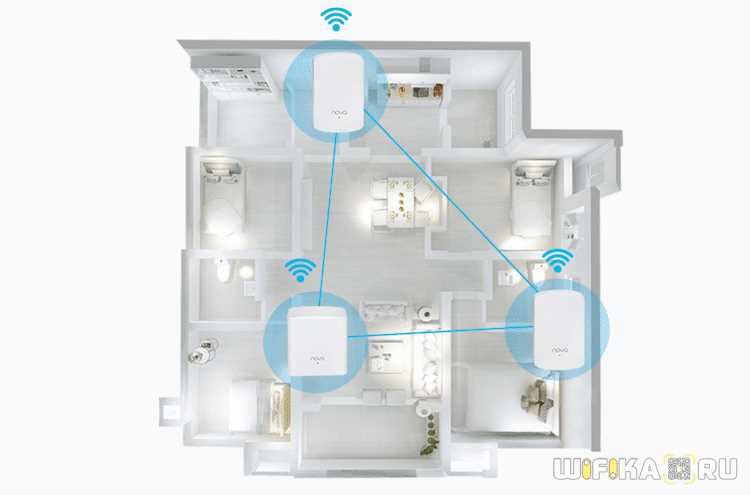
Если вы имеете проблему с покрытием Wi-Fi сигнала в разных частях квартиры, вы можете создать дополнительную точку доступа сети Wi-Fi, используя Гостевой Wi-Fi. Таким образом, гости могут использовать отдельную сеть, которая не будет перегружена квартирантами.
В отличие от основной сети, Гостевой Wi-Fi не будет использовать лимиты скорости, установленные для вашей Wi-Fi сети. Поэтому вы можете предоставить гостям быстрый доступ в интернет, не беспокоясь о влиянии на вашу основную Wi-Fi сеть.
Как настроить Гостевой Wi-Fi?
- Откройте панель управления вашего роутера
- Найдите раздел «Wi-Fi настройки»
- В разделе «Гостевой Wi-Fi» введите новый пароль или ключ
- Сохраните настройки и установите точку доступа в удобной части квартиры
Новый Wi-Fi сигнал будет назван как «Гостевой Wi-Fi» и сможет быть использован вашими гостями, чтобы подключаться к интернету.
| Преимущества | Объяснение |
|---|---|
| Быстрота | Вашим гостям не нужно будет делить лимит скорости с вами |
| Конфиденциальность | Вы можете дать гостям доступ к Wi-Fi, не раскрывая пароль |
| Удобство | Вам не нужно каждый раз изменять пароль, когда гости приходят в гости |
Узнайте о возможности использования репитера
Что такое репитер
Репитер – это устройство, которое усиливает сигнал Wi-Fi и передает его дальше, что позволяет увеличить зону покрытия сети в квартире.
Как использовать репитер
Для настройки репитера, необходимо провести простейшую процедуру:
- Расположите репитер в зоне Wi-Fi покрытия.
- Подключите репитер к питанию и дождитесь, пока индикатор готовности загорится.
- Привяжите к репитеру все необходимые устройства через точку доступа Wi-Fi.
Как выбрать репитер
Выбирайте репитер, учитывая тип и скорость вашей сети, а также размер покрытия, которое вы хотите получить. Важно обратить внимание на рекомендации производителя, чтобы избежать снижения скорости сети.
| Название | Скорость передачи данных | Стоимость |
|---|---|---|
| TP-Link RE450 | 1750 Мбит/сек | около 4000 рублей |
| Asus RP-AC52 | 733 Мбит/сек | около 3500 рублей |
| D-Link DAP-1620 | 1200 Мбит/сек | около 2800 рублей |
Выбрав подходящий репитер, вы можете значительно улучшить Wi-Fi покрытие в вашей квартире и настроить быстрый роуминг.
Обратитесь к техническому специалисту
Несколько причин обратиться к специалисту:

- Вы не уверены в своих знаниях в настройке Wi-Fi
- Подключение нескольких точек доступа к Wi-Fi
- Вы не можете найти причину медленной скорости
- Вы перенесли точку доступа, но не можете настроить ее работу в новом месте
Как найти технического специалиста:
Вы можете найти специалиста на специализированных сайтах по поиску услуг, где вы можете ознакомиться с отзывами и рекомендациями других пользователей. Также вы можете обратиться в специализированные сервисные центры, которые занимаются настройкой оборудования и сетей.
Что специалист должен сделать:

- Оценить ситуацию и состояние вашей Wi-Fi сети
- Предложить решение проблемы с медленной скоростью или отсутствием сигнала
- Настроить оборудование в соответствии с вашими потребностями
- Внести изменения настройки Wi-Fi точек доступа, если это необходимо
- Объяснить, как использовать оборудование и настроить Wi-Fi сеть в будущем самостоятельно
Важно! Прежде чем обращаться к техническому специалисту, убедитесь, что все оборудование в вашем распоряжении работает в соответствии с требованиями и руководствами по эксплуатации. Проверьте, правильно ли выполнены настройки Wi-Fi сети и оборудования.
Добавьте новые девайсы на сеть
1. Проверьте наличие свободных портов Ethernet
Если вы планируете подключить к сети новый устройство через Ethernet кабель, убедитесь, что на вашем роутере есть свободные Ethernet порты. Проверьте документацию по вашему роутеру, чтобы узнать, сколько портов Ethernet он имеет и какие из них свободны. В случае отсутствия свободных портов, рекомендуется купить коммутатор, чтобы иметь возможность подключить больше устройств.
2. Добавление устройства по Wi-Fi

Для подключения нового устройства по Wi-Fi, проверьте, что ваш роутер настроен на беспроводной доступ в сеть и имя сети (SSID) и пароль Wi-Fi (PSK) известны. В большинстве случаев вы сможете найти эти данные на наклейке снизу или задней панели роутера. Затем найдите сеть на вашем устройстве и введите пароль Wi-Fi. Если ваше устройство не поддерживает Wi-Fi, рекомендуется использовать USB адаптер для беспроводного подключения.
3. Таблица доступных устройств
| Устройство | Подключение |
|---|---|
| Ноутбук | Wi-Fi, Ethernet |
| Смартфон | Wi-Fi |
| Телевизор | Wi-Fi, Ethernet |
| Планшет | Wi-Fi |
Современные роутеры поддерживают одновременное подключение множества устройств, поэтому вы можете легко добавлять новые устройства на вашу домашнюю сеть. Проверьте доступность устройств в таблице, чтобы убедиться, что все они подключены и настроены правильно.
Ответы на вопросы
Как настроить быстрый Wi-Fi роуминг в квартире?
Для настройки быстрого Wi-Fi роуминга в квартире нужно приобрести роутер с функцией Mesh, который позволяет создавать единый Wi-Fi сет, действующий на всей площади квартиры. Далее необходимо настроить все устройства на подключение к этой единой сети.
Как выбрать подходящий роутер для настройки быстрого Wi-Fi роуминга?
Для выбора подходящего роутера для настройки быстрого Wi-Fi роуминга нужно обратить внимание на наличие функции Mesh, на мощность сигнала и площадь покрытия. Чем больше площадь квартиры, тем мощнее роутер должен быть.
Можно ли настроить быстрый Wi-Fi роуминг без покупки роутера с функцией Mesh?
Да, можно. Для этого нужно настроить все роутеры на одинаковый SSID и пароль, а затем настроить каналы работы для каждого роутера так, чтобы они не пересекались.
Что еще поможет ускорить работу Wi-Fi в квартире?
Установка репитеров, расширителей Wi-Fi, обновление прошивки на роутере, оптимизация настроек каналов и сетевых параметров.
Как настроить репитер?
Для настройки репитера необходимо подключить его к роутеру, зайти на адрес 192.168.0.1, ввести логин и пароль, затем настроить режим работы репитера и указать канал для его работы.
Какие марки роутеров с функцией Mesh наиболее популярны?
Среди популярных марок можно выделить Asus, TP-Link, Netgear, Google Wi-Fi, Linksys и многие другие.
Какие настройки каналов могут помочь ускорить работу Wi-Fi в квартире?
Для ускорения работы Wi-Fi в квартире нужно выбрать не перегруженный канал, настроить канал на работу в режиме 5 ГГц, установить мощность сигнала на максимум, настроить ширину канала на 40 МГц и выбрать фиксированный канал для работы.
Можно ли настроить Wi-Fi роуминг на устройствах Apple?
Да, можно. Для этого нужно зайти в настройки Wi-Fi на устройствах Apple, включить функцию роуминга и выбрать единый SSID для всех роутеров.
Какие настройки сетевых параметров могут помочь ускорить работу Wi-Fi в квартире?
Для ускорения работы Wi-Fi в квартире можно настроить QoS, установить мощность сигнала на максимум, включить фильтрацию MAC-адресов, настроить DHCP сервер и отключить неиспользуемые сервисы.
Можно ли настроить Wi-Fi роуминг на роутере без функции Mesh?
Да, можно. Для этого нужно подключить несколько роутеров к одной сети, настроить их на одинаковый SSID и пароль, а затем сделать режим работы Access Point на каждом из них.