

Сегодня большинство устройств для передачи данных без проводов используют Bluetooth. Это относится не только к смартфонам и планшетам, но и к различным периферийным устройствам для ПК — наушникам, клавиатурам, мышам и т.д. Чтобы использовать Bluetooth на ПК, необходимо настроить его соответствующим образом. Эта статья покажет, как это сделать.
Первым шагом является приобретение Bluetooth адаптера, если его нет в компьютере. Адаптеры могут быть встроенными или подключаемыми через порт USB. В любом случае, перед использованием адаптера необходимо установить драйвер.
Чтобы установить драйвер, можно использовать диск, поставляемый в комплекте с адаптером, или скачать его на сайте производителя. После установки драйвера следует вставить адаптер в порт USB компьютера и дождаться, пока операционная система его обнаружит и установит.
Теперь Bluetooth готов к использованию. Возможно, при подключении нового устройства через Bluetooth потребуется пароль. После успешного пары соединения, можно отправлять и принимать данные между устройствами.
- Понимание технологии Bluetooth
- Описание
- Принцип действия
- Практическое применение
- Определение необходимого типа Bluetooth адаптера
- 1. Проверка наличия встроенного адаптера Bluetooth
- 2. Определение типа внешнего Bluetooth адаптера
- 3. Выбор адаптера с поддержкой Bluetooth 4.0 или выше
- Покупка Bluetooth адаптера
- Выбор адаптера
- Цена и качество
- Где купить
- Подключение Bluetooth адаптера к ПК
- Шаг 1: Проверьте доступность Bluetooth на компьютере
- Шаг 2: Купите Bluetooth адаптер
- Шаг 3: Подключите Bluetooth адаптер к компьютеру
- Шаг 4: Настройте Bluetooth
- Установка драйвера для Bluetooth адаптера
- Выбор драйвера
- Установка драйвера
- Проверка установки драйвера
- Проверка работы Bluetooth
- 1. Проверка устройства
- 2. Включение и поиск устройств
- 3. Подключение устройства
- 4. Проверка передачи данных
- Решение проблем с Bluetooth на ПК
- 1. Проверьте наличие оборудования
- 2. Проверьте установку драйвера
- 3. Проверьте наличие обновлений
- 4. Проверьте наличие вирусов
- 5. Проверьте наличие конфликтующего ПО
- 6. Перезагрузите компьютер
- Ответы на вопросы
- Как подключить Bluetooth на ПК?
- Как установить драйвер для Bluetooth?
- Как проверить, подключился ли Bluetooth на ПК?
- Можно ли подключить несколько устройств к Bluetooth на ПК?
- Как удалить устройства из списка Bluetooth на ПК?
- Можно ли подключить Bluetooth на ПК без использования адаптера?
- Как настроить Bluetooth на Windows 10?
- Что делать, если Bluetooth не видит устройства на ПК?
- Как настроить Bluetooth для передачи файлов на ПК?
- Можно ли настроить Bluetooth на ПК для подключения к Интернету?
Понимание технологии Bluetooth

Описание
Bluetooth — это технология беспроводной связи, которая используется для передачи данных между устройствами на коротких расстояниях. Она основана на радиочастотной технологии и позволяет устройствам находить друг друга, обмениваться информацией и контролировать друг друга.
Принцип действия
Bluetooth использует принцип «мастер-раб», где одно устройство (мастер) контролирует соединение и передаёт данные на другое устройство (раб). В технологии Bluetooth могут участвовать до восьми устройств одновременно, образуя «пару» между собой.
Практическое применение
Bluetooth широко используется в устройствах смартфонов, наушников и звуковых колонок, чтобы обеспечить безопасную и удобную передачу данных и звука. Еще одним практическим применением является подключение Bluetooth адаптера к компьютеру, что позволяет соединяться с другими устройствами, такими как клавиатура, мышь, принтер и т. д.
Определение необходимого типа Bluetooth адаптера
1. Проверка наличия встроенного адаптера Bluetooth

Перед покупкой внешнего Bluetooth адаптера необходимо проверить, есть ли у вашего компьютера встроенный Bluetooth адаптер. Обычно он находится в разделе «Устройства и интерфейсы» в меню «Панель управления». Если встроенного адаптера нет, можно прибегнуть к покупке внешнего.
2. Определение типа внешнего Bluetooth адаптера
На рынке существует два типа внешних Bluetooth адаптеров: USB и PCI. Адаптеры типа USB – это наиболее распространенные среди пользователей. Они компактны, удобны в использовании и не занимают лишнего места на компьютере. Адаптеры типа PCI предназначены для установки внутрь компьютера и обеспечивают более стабильную работу и более высокую производительность.
3. Выбор адаптера с поддержкой Bluetooth 4.0 или выше
Важным критерием при выборе внешнего Bluetooth адаптера является его поддержка Bluetooth 4.0 или выше. Эта версия Bluetooth обеспечивает более высокую скорость передачи данных и повышенную энергоэффективность. Кроме того, данный стандарт является наиболее популярным на сегодняшний день. Поэтому рекомендуется выбирать адаптеры с данным стандартом для более удобной работы с современными устройствами Bluetooth.
Покупка Bluetooth адаптера
Выбор адаптера
Перед покупкой Bluetooth адаптера для компьютера (ПК) следует определиться с его необходимыми характеристиками. Важными критериями при выборе адаптера являются:
- версия Bluetooth;
- длина адаптера;
- скорость передачи данных;
- дальность действия;
- количество поддерживаемых устройств;
- наличие дополнительных функций (например, подключение к наушникам).
По результатам анализа существующих на рынке адаптеров, рекомендуется выбирать устройства с версией Bluetooth 4.0 и выше, предпочтительно с поддержкой BLE (Bluetooth Low Energy).
Цена и качество
При выборе адаптера также стоит обратить внимание на цены и качество предлагаемых устройств. Дешевые модели могут не отвечать вышеперечисленным критериям, а дорогие – иметь избыточные функции, которые не будут использоваться. Важно найти баланс между ценой и качеством.
Где купить
Bluetooth адаптеры можно приобрести в магазинах электроники, супермаркетах, интернет-магазинах и на онлайн-аукционах. При покупке важно обращать внимание на репутацию продавца и условия возврата товара в случае неудовлетворительности покупки.
Подключение Bluetooth адаптера к ПК

Шаг 1: Проверьте доступность Bluetooth на компьютере
Перед тем, как покупать Bluetooth адаптер, убедитесь, что он поддерживается вашим компьютером. На большинстве современных компьютеров Bluetooth уже встроен, так что сначала проверьте наличие Bluetooth на вашем компьютере. Для этого нажмите на кнопку «Пуск» и найдите «Параметры» -> «Устройства» -> «Bluetooth и другие устройства». Если вы видите на экране включенный Bluetooth, то можете переходить к следующему шагу.
Шаг 2: Купите Bluetooth адаптер
Если у вас нет встроенного Bluetooth на компьютере, то вам нужно приобрести Bluetooth адаптер. Он может быть подключен к компьютеру через USB-порт. Обязательно проверьте совместимость Bluetooth адаптера с вашим компьютером перед покупкой.
Шаг 3: Подключите Bluetooth адаптер к компьютеру
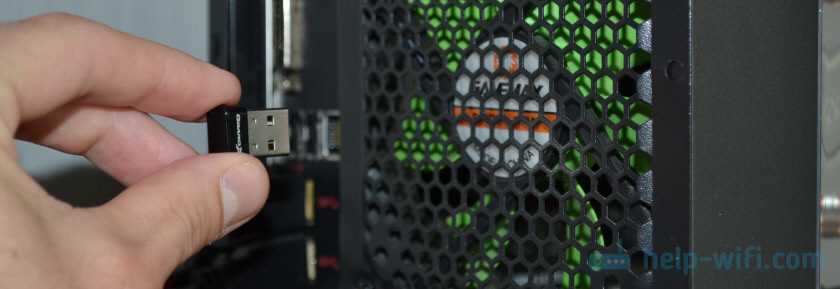
Вставьте Bluetooth адаптер в USB порт вашего компьютера. Дождитесь, пока система обнаружит новое устройство и установите драйвер Bluetooth адаптера. Если у вас установлены стандартные драйверы для Bluetooth, система автоматически установит драйвер для вашего Bluetooth адаптера.
Шаг 4: Настройте Bluetooth
Перейдите в настройки Bluetooth на вашем компьютере. Найдите пункт «Настройки Bluetooth» и проверьте, что Bluetooth адаптер подключен и работает корректно. Убедитесь, что Bluetooth адаптер включен и в режиме ожидания соединения. Теперь вы можете подключить к компьютеру другие Bluetooth устройства, например, наушники или клавиатуру.
Установка драйвера для Bluetooth адаптера
Выбор драйвера

Перед тем, как начать установку драйвера, необходимо определиться с его выбором. Для этого нужно узнать модель вашего Bluetooth адаптера, которую можно найти в описании устройства или на его коробке. На официальном сайте производителя адаптера можно найти раздел «Поддержка», где есть драйверы для скачивания.
Установка драйвера
После выбора нужного драйвера его необходимо скачать на компьютер. Затем нужно запустить файл установки и следовать инструкциям на экране. В процессе установки может потребоваться подключение Bluetooth адаптера к компьютеру, а также перезагрузка системы.
Проверка установки драйвера

После установки драйвера следует проверить работу Bluetooth адаптера. Для этого нужно открыть «Параметры» в операционной системе Windows и перейти в раздел «Устройства Bluetooth и другие устройства». Если устройство успешно подключено и работает, то оно появится в списке доступных устройств.
В случае, если Bluetooth адаптер не обнаруживается или не работает, рекомендуется проверить совместимость адаптера и драйвера с вашей операционной системой, а также наличие ошибок в работе ПО Bluetooth на компьютере.
Проверка работы Bluetooth
1. Проверка устройства
Перед проверкой работы Bluetooth необходимо убедиться, что устройство, которое вы хотите подключить, также имеет Bluetooth-модуль и поддерживает соединение с вашим ПК.
2. Включение и поиск устройств
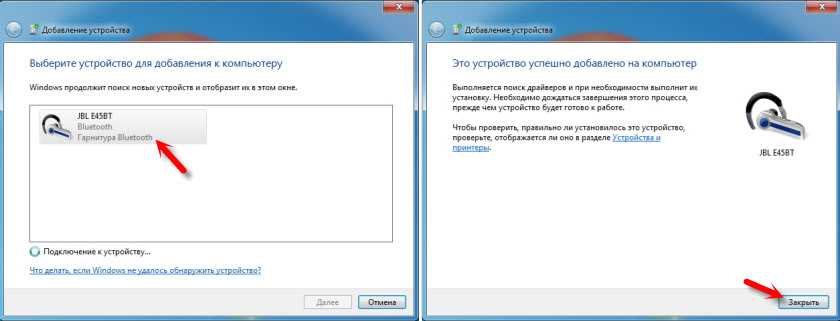
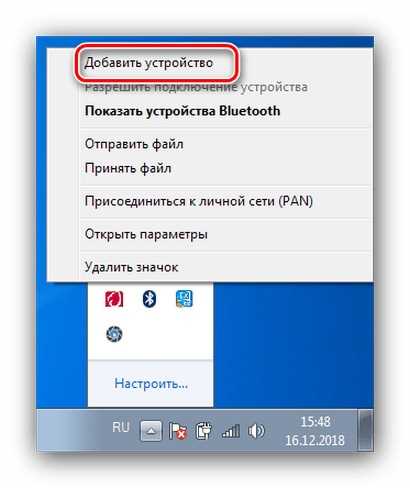
Включите Bluetooth на вашем ПК и на устройстве, которое вы хотите подключить. На компьютере перейдите в настройки Bluetooth и выберите функцию «найти устройства».
3. Подключение устройства
- Если устройство отображается в списке найденных устройств на вашем ПК, щелкните на нем, чтобы подключиться.
- Если устройство не отображается, проверьте, что оно находится в режиме поиска и находится в зоне действия Bluetooth-адаптера на вашем ПК.
4. Проверка передачи данных
Для проверки работоспособности подключенного устройства можно отправить с него небольшой файл на ваш ПК. Если передача данных произошла успешно, значит ваш Bluetooth-адаптер настроен правильно и работает корректно.
Решение проблем с Bluetooth на ПК

1. Проверьте наличие оборудования
Первым делом нужно убедиться, что на вашем компьютере (ПК) установлен Bluetooth адаптер, который позволяет устанавливать беспроводное соединение.
- Если на вашем устройстве нет встроенного адаптера, необходимо приобрести внешний Bluetooth адаптер.
- Убедитесь, что активирована функция Bluetooth на компьютере или ноутбуке.
2. Проверьте установку драйвера

Для корректной работы Bluetooth нужно установить драйвер соответствующего устройства в компьютере.
- Если вы используете встроенный Bluetooth адаптер, проверьте наличие и корректность установки драйвера для данного устройства в настройках компьютера.
- Если вы используете внешний адаптер, убедитесь, что драйвер установлен и соответствует модели адаптера.
3. Проверьте наличие обновлений
Периодически выпускаются обновления драйверов, которые могут решить проблемы с Bluetooth. Проверьте, есть ли доступные обновления на официальном сайте производителя вашего устройства.
4. Проверьте наличие вирусов
Вирусы и другое вредоносное ПО могут влиять на корректную работу Bluetooth. Проверьте свой компьютер на наличие вредоносных программ и убедитесь, что они удалены.
5. Проверьте наличие конфликтующего ПО
Некоторые программы конфликтуют с Bluetooth и могут вызывать сбои в работе. Проверьте компьютер на наличие таких программ и если возможно, отключите их.
6. Перезагрузите компьютер
Перезагрузите компьютер, чтобы убедиться, что все изменения и обновления были кратковременно сохранены.
Ответы на вопросы
Как подключить Bluetooth на ПК?
Для подключения Bluetooth на ПК необходимо сначала приобрести Bluetooth-адаптер, подключить его к свободному USB порту компьютера, после чего установить драйвер на компьютер. После установки драйвера, можно подключаться к другим устройствам с Bluetooth.
Как установить драйвер для Bluetooth?
Чтобы установить драйвер для Bluetooth, нужно сначала узнать модель Bluetooth адаптера и загрузить драйвер по ссылке с сайта производителя. Затем запустить скачанный файл и выполнить инструкции, указанные в установщике драйвера.
Как проверить, подключился ли Bluetooth на ПК?
Для проверки подключения Bluetooth на ПК необходимо зайти в «Настройки» – «Устройства» – «Bluetooth и другие устройства». Если Bluetooth работает корректно, то будут отображаться все подключенные устройства.
Можно ли подключить несколько устройств к Bluetooth на ПК?
Да, можно подключить несколько устройств к Bluetooth на ПК. Для этого нужно находиться в зоне действия подключаемых устройств и поочередно проводить процедуру сопряжения.
Как удалить устройства из списка Bluetooth на ПК?
Чтобы удалить устройства из списка Bluetooth на ПК, нужно зайти в «Настройки» – «Устройства» – «Bluetooth и другие устройства», затем кликнуть по устройству, которое нужно удалить, и нажать на клавишу «Удалить устройство».
Можно ли подключить Bluetooth на ПК без использования адаптера?
Если ваш ПК не имеет встроенного Bluetooth, можно использовать Bluetooth USB Dongle, но иначе подключить Bluetooth на ПК без адаптера нельзя.
Как настроить Bluetooth на Windows 10?
Настройка Bluetooth на Windows 10 осуществляется таким же способом, как и на других ОС. Нужно зайти в «Настройки» – «Устройства» – «Bluetooth и другие устройства» и выполнить дальнейшие инструкции.
Что делать, если Bluetooth не видит устройства на ПК?
Если Bluetooth не видит устройства на ПК, нужно проверить работоспособность и подключение Bluetooth адаптера, а также наличие и активность Bluetooth на устройстве, которое пытаетесь подключить. Можно также попробовать перезагрузить устройства и выполнить процедуру сопряжения заново.
Как настроить Bluetooth для передачи файлов на ПК?
Для настройки Bluetooth для передачи файлов на ПК нужно зайти в «Настройки» – «Устройства» – «Bluetooth и другие устройства». Затем настройте опцию «Видимость» на подключенном устройстве, после чего можно провести процедуру сопряжения и передачи файлов.
Можно ли настроить Bluetooth на ПК для подключения к Интернету?
Да, можно настроить Bluetooth на ПК для подключения к Интернету. Для этого нужно подключиться к устройству с мобильным интернетом по Bluetooth и настроить режим сети на этом устройстве.