
Беспроводные сети Wi-Fi стали частью нашего повседневного быта. В разных условиях и ситуациях бывает жизненно необходимо настроить Wi-Fi соединение. Эта задача может вызвать трудности у новичков. Однако, если вы пользуетесь роутером Tp-Link, настройка беспроводной сети не является сложной.
Роутер Tp-Link — это один из самых популярных и распространенных роутеров среди пользователей. Он предлагает простую настройку и хорошее качество сигнала. В этой статье мы покажем вам, как настроить беспроводную Wi-Fi сеть на роутере Tp-Link.
Важно помнить, что настройка беспроводной сети на роутере выполняется через веб-интерфейс. Для этого вам нужно зайти в меню роутера, где вы сможете изменять настройки и параметры сети. Дальше мы расскажем, что нужно сделать, чтобы настроить беспроводную Wi-Fi сеть на роутере Tp-Link.
- Подключение роутера Tp-Link
- Шаг 1: Распакуйте роутер
- Шаг 2: Подключите кабель питания
- Шаг 3: Подключите кабель Ethernet
- Шаг 4: Запустите настройку роутера
- Шаг 5: Настройте Wi-Fi сеть
- Шаг 6: Перезагрузите роутер
- Вход в настройки роутера Tp-Link
- Шаг 1: Подключение к роутеру
- Шаг 2: Запуск браузера и вход в настройки роутера
- Шаг 3: Настройка беспроводной Wi-Fi сети
- Создание новой беспроводной сети
- Шаг 1: Войдите в панель управления роутером Tp-Link
- Шаг 2: Настройте параметры беспроводной сети
- Шаг 3: Сохраните настройки и завершите создание новой беспроводной сети
- Настройка параметров беспроводной сети
- Настройка имени и пароля WiFi сети
- Установка канала WiFi сети
- Настройка скорости WiFi сети
- Настройка мощности WiFi сигнала
- Задание пароля для беспроводной сети
- Какой пароль выбрать?
- Как задать пароль на роутере Tp-Link?
- Настройка DHCP-сервера
- Что такое DHCP-сервер
- Настройка DHCP-сервера на роутере Tp-Link
- Применение настроек DHCP-сервера
- Подключение устройств к беспроводной сети
- 1. Откройте раздел «Настройки Wi-Fi» на устройстве
- 2. Выберите сеть для подключения
- 3. Введите пароль для подключения (если требуется)
- 4. Подключение завершено
- Проверка работоспособности сети
- 1. Проверка подключения к сети
- 2. Проверка скорости интернета
- 3. Проверка сигнала Wi-Fi
- Ответы на вопросы
- Как настроить Wi-Fi на роутере Tp-Link впервые?
- Как изменить пароль для Wi-Fi на роутере Tp-Link?
- Как изменить имя (SSID) Wi-Fi на роутере Tp-Link?
- Как узнать пароль Wi-Fi на роутере Tp-Link, если он забыт?
- Как подключить новое устройство к Wi-Fi на роутере Tp-Link?
- Как настроить гостевую сеть на роутере Tp-Link?
- Как изменить частотный диапазон Wi-Fi на роутере Tp-Link?
- Как узнать скорость Wi-Fi на роутере Tp-Link?
- Как настроить родительский контроль на роутере Tp-Link для Wi-Fi?
- Как улучшить сигнал Wi-Fi на роутере Tp-Link?
Подключение роутера Tp-Link
Шаг 1: Распакуйте роутер
Перед подключением необходимо распаковать роутер Tp-Link из коробки. Убедитесь, что в комплекте находятся сам роутер, кабель питания, инструкция пользователя и другие компоненты, если они есть.
Шаг 2: Подключите кабель питания
Подключите кабель питания к роутеру и вставьте в розетку. Убедитесь, что индикатор питания загорелся, указывая на то, что роутер включен.
Шаг 3: Подключите кабель Ethernet
Подключите один конец кабеля Ethernet к роутеру и другой конец к компьютеру. Убедитесь, что обе стороны кабеля были подключены правильно.
Шаг 4: Запустите настройку роутера
Откройте веб-браузер и введите IP-адрес роутера (обычно это 192.168.0.1). Появится окно авторизации с запросом логина и пароля. Введите «admin» в качестве логина и оставьте поле пароля пустым.
Шаг 5: Настройте Wi-Fi сеть
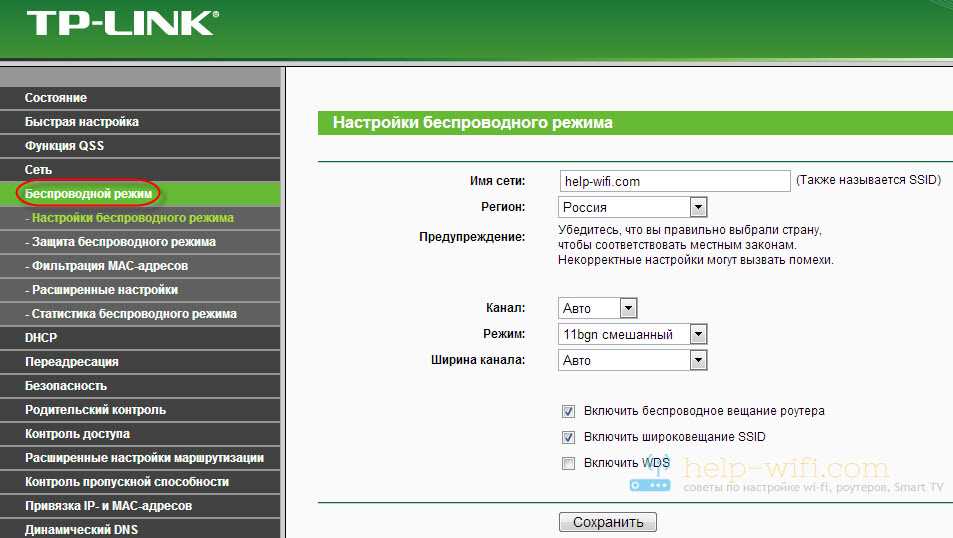
Перейдите на страницу настройки Wi-Fi сети и указать имя сети (SSID), который будет виден другим устройствам. Выберите тип защиты (WPA2 рекомендуется) и установите пароль.
Шаг 6: Перезагрузите роутер
Сохраните настройки и перезапустите роутер Tp-Link. После перезагрузки вы сможете подключиться к новой беспроводной Wi-Fi сети с помощью устройств, поддерживающих Wi-Fi.
Вход в настройки роутера Tp-Link
Шаг 1: Подключение к роутеру
Прежде чем начать настройку, необходимо подключиться к роутеру. Для этого подключите компьютер или ноутбук к роутеру с помощью кабеля Ethernet.
Шаг 2: Запуск браузера и вход в настройки роутера
Откройте любой браузер и введите в адресной строке IP-адрес роутера. Обычно он равен 192.168.0.1 или 192.168.1.1. После ввода адреса нажмите Enter.
Откроется страница входа в настройки роутера, где Вам нужно будет указать логин и пароль. Если Вы впервые зашли в настройки, то вероятнее всего логин и пароль оставлены по умолчанию. Для роутеров Tp-Link это: «admin» (без кавычек) в качестве логина и пароля.
Шаг 3: Настройка беспроводной Wi-Fi сети
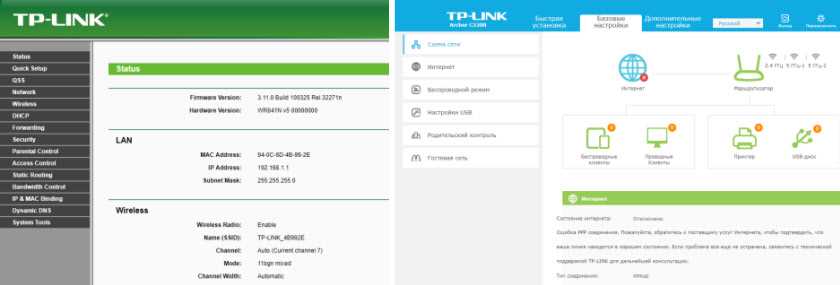
После ввода логина и пароля Вы попадете на главную страницу настроек роутера. Далее Вы можете перейти в раздел «НаСтройки Wi-Fi» и настроить беспроводную сеть, задать ее SSID (название), пароль, тип шифрования и другие параметры.
После завершения настройки не забудьте сохранить настройки и перезагрузить роутер, чтобы изменения вступили в силу.
Создание новой беспроводной сети
Шаг 1: Войдите в панель управления роутером Tp-Link
Чтобы создать новую беспроводную сеть на роутере Tp-Link, необходимо зайти в его панель управления. Для этого подключите компьютер к роутеру с помощью Ethernet-кабеля или подключитесь к Wi-Fi сети, которую уже настроили ранее, и введите IP-адрес роутера в браузере.
Стандартный IP-адрес роутера Tp-link 192.168.0.1 или 192.168.1.1
После входа в панель управления перейдите на вкладку «Wireless» или «Беспроводное соединение».
Шаг 2: Настройте параметры беспроводной сети
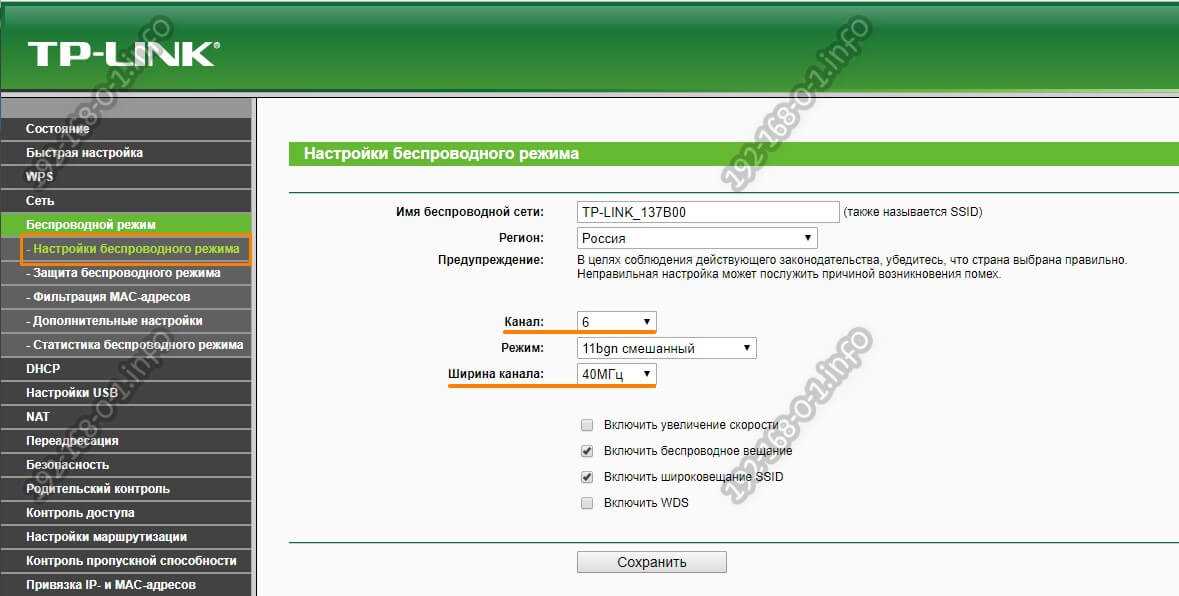
Во вкладке «Wireless Settings» (Настройки беспроводного соединения) введите имя своей новой сети в поле «Wireless Network Name» (Имя беспроводной сети). Рекомендуется использовать короткое и простое имя для новой сети, которое будет легко запомнить для будущих подключений.
Также вы можете настроить другие параметры беспроводной сети, такие как тип безопасности (WEP, WPA, WPA2), пароль для подключения к Wi-Fi, режим работы (802.11n, 802.11g, 802.11ac) и др.
Шаг 3: Сохраните настройки и завершите создание новой беспроводной сети
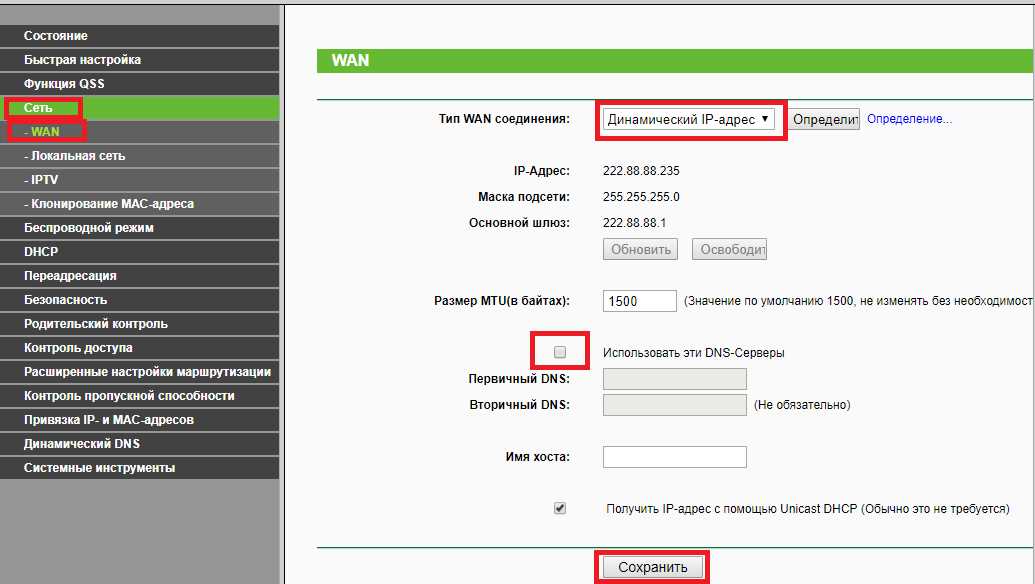
После настройки всех параметров новой беспроводной сети, необходимо сохранить изменения, нажав кнопку «Save» или «Сохранить». После этого роутер Tp-Link будет перезагружен и настройки будут применены.
Теперь вы можете подключаться к новой беспроводной сети с помощью любого устройства, которое поддерживает Wi-Fi соединение, вводя имя сети и пароль, если он был установлен в процессе настройки.
Настройка параметров беспроводной сети
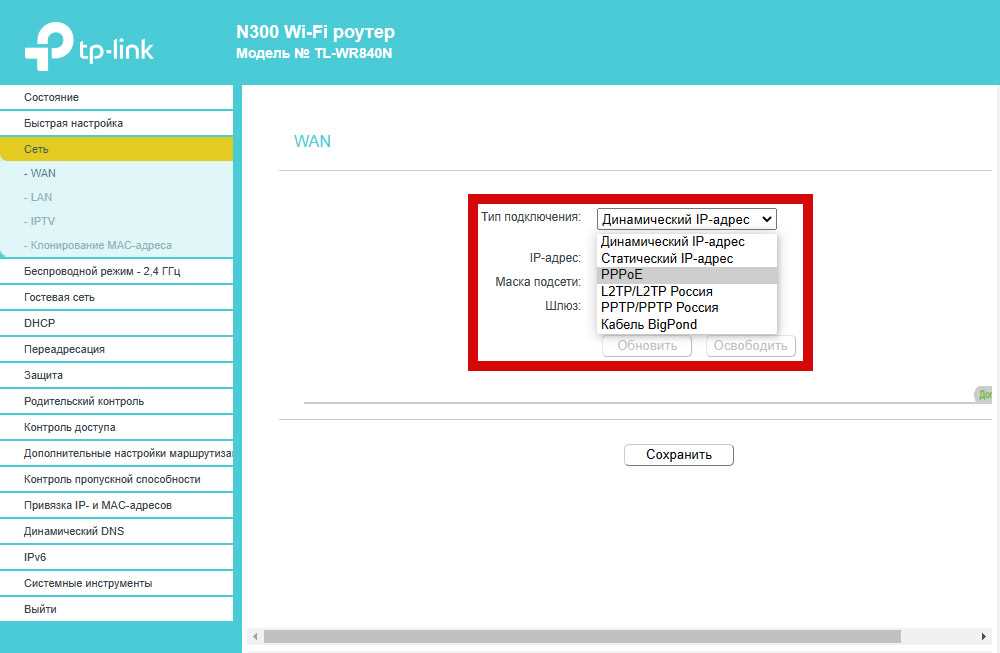
Настройка имени и пароля WiFi сети
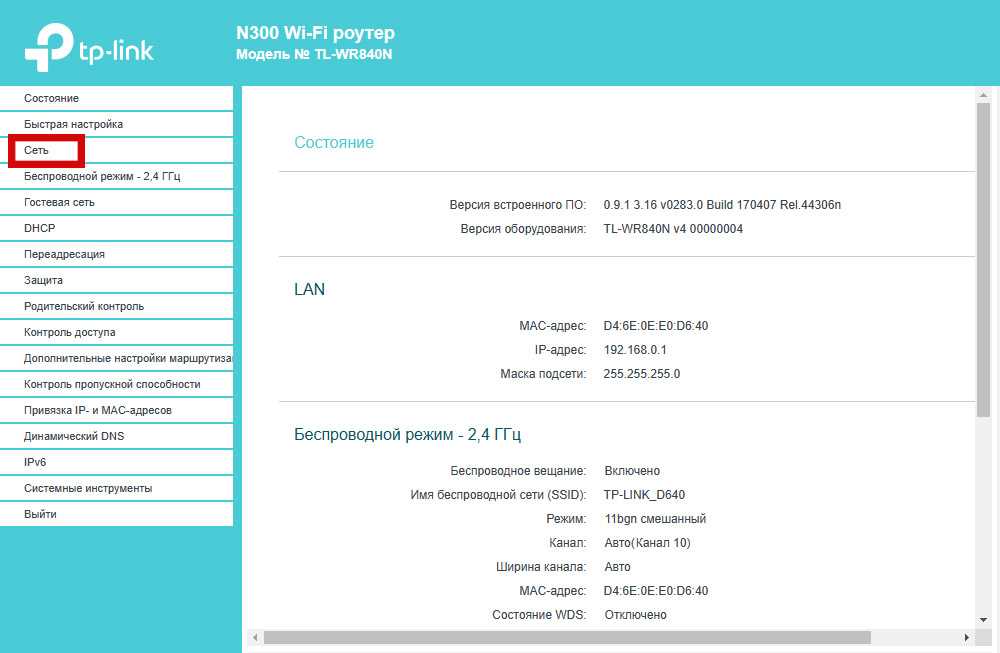
Для установки имени и пароля WiFi сети необходимо зайти в настройки роутера Tp-Link и выбрать вкладку «Wireless». В поле «SSID» введите имя сети, которое будет отображаться в списке доступных сетей для подключения. В поле «Wireless Security» выберите метод защиты и введите пароль для доступа к сети. Для наилучшей безопасности рекомендуется использовать метод WPA2.
Установка канала WiFi сети
Канал WiFi сети может подвергаться перегрузкам и мешать стабильной работе сети. Для установки канала необходимо зайти в настройки роутера Tp-Link и выбрать вкладку «Wireless». В поле «Channel» выберите канал из списка доступных. Рекомендуется выбирать каналы 1, 6 или 11, так как они не пересекаются с другими каналами и обеспечивают наилучшую работу сети.
Настройка скорости WiFi сети
Для оптимизации работы WiFi сети можно установить скорость передачи данных. Эта настройка позволяет установить максимальную скорость передачи данных. Для установки скорости необходимо зайти в настройки роутера Tp-Link и выбрать вкладку «Wireless». В поле «Wireless Mode» установите необходимую скорость передачи данных. Рекомендуется использовать режим «802.11g», который обеспечивает скорость до 54 Мбит/с.
Настройка мощности WiFi сигнала
Мощность WiFi сигнала может влиять на работу сети и качество соединения. Для установки мощности сигнала необходимо зайти в настройки роутера Tp-Link и выбрать вкладку «Advanced». В поле «Transmit Power» можно установить мощность сигнала. Рекомендуется не устанавливать мощность выше 50%, чтобы не нарушать правила использования радиочастоты.
Задание пароля для беспроводной сети
Какой пароль выбрать?
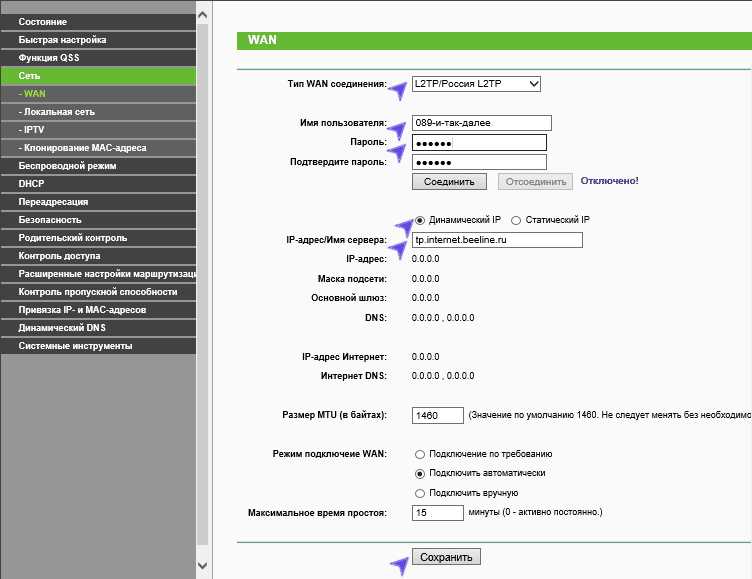
Выбор пароля для беспроводной сети – ответственный шаг, который требует соображения. Наиболее безопасным вариантом будет пароль, состоящий из комбинации случайных букв в верхнем и нижнем регистре, чисел и специальных символов. Такой пароль будет сложно подобрать и угадать, что надежно защитит вашу сеть от несанкционированного доступа.
Как задать пароль на роутере Tp-Link?
Для того, чтобы задать пароль на беспроводную сеть на роутере Tp-Link, вам необходимо зайти в меню настроек. Введите IP-адрес вашего роутера в адресную строку браузера и нажмите Enter. Затем введите логин и пароль. После входа в меню настроек выберите раздел «Wireless» и нажмите на кнопку «Wireless Security». В поле «Wireless Password» введите выбранный пароль для беспроводной сети и нажмите на кнопку «Save». Ваши настройки сохранятся автоматически, и пароль для беспроводной сети будет изменен.
- Не забывайте, что при изменении пароля на роутере Tp-Link вы выйдете из беспроводной сети, и вам придется подключиться к сети снова, используя новый пароль.
- Кроме того, рекомендуется изменять пароль регулярно, чтобы сохранить максимальную защиту сети.
Настройка DHCP-сервера
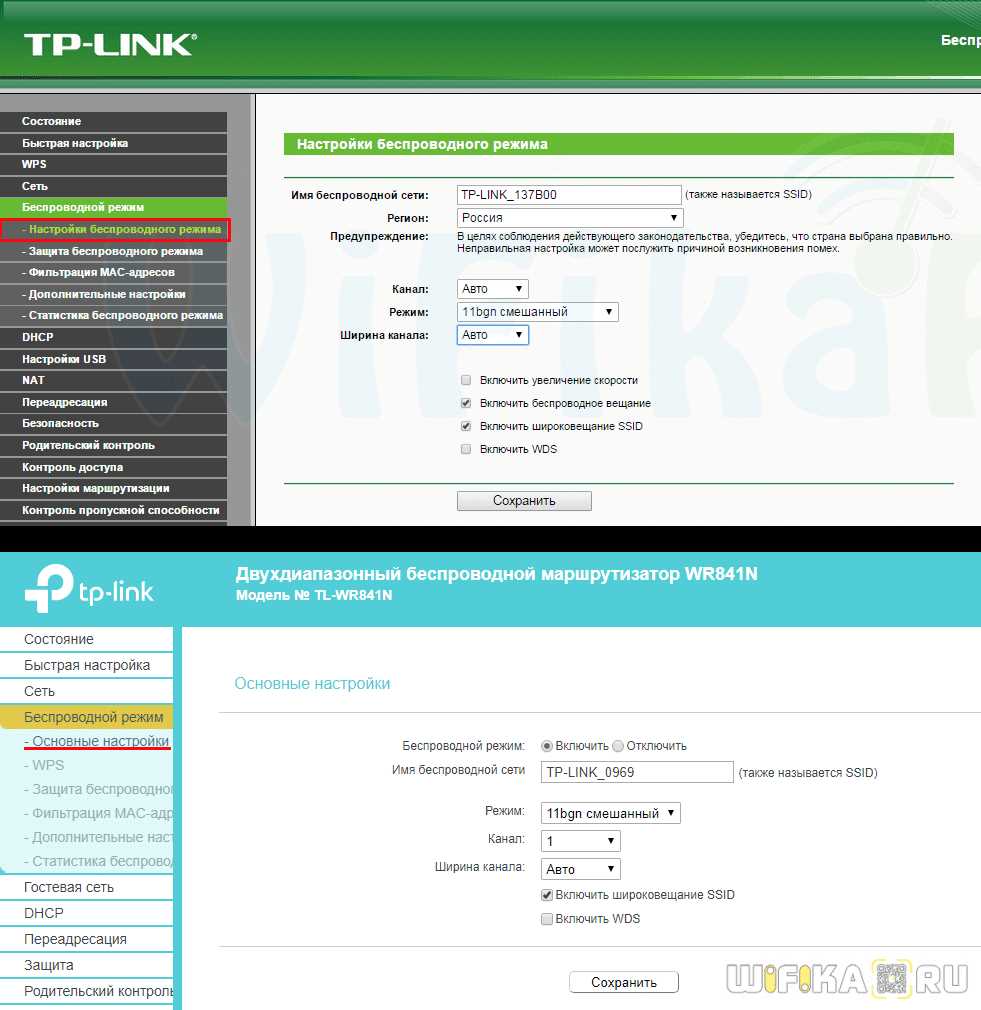
Что такое DHCP-сервер
DHCP – это протокол для автоматической настройки IP-адресов и других параметров сети для устройств, подключенных к сети. DHCP-сервер на роутере может автоматически назначать IP-адрес устройствам, подключенным к сети.
Настройка DHCP-сервера на роутере Tp-Link
Чтобы настроить DHCP-сервер на роутере Tp-Link, нужно зайти в его веб-интерфейс через браузер. Далее необходимо найти меню настройки DHCP-сервера и выбрать вкладку «DHCP Settings».
Здесь можно настроить следующие параметры:
- Starting IP Address – начальный IP-адрес для выдачи клиентам в диапазоне адресов;
- Ending IP Address – конечный IP-адрес для выдачи клиентам в диапазоне адресов;
- Default Gateway – IP-адрес шлюза по умолчанию;
- Primary DNS – IP-адрес основного DNS-сервера;
- Secondary DNS – IP-адрес второстепенного DNS-сервера (необязательно).
Применение настроек DHCP-сервера
После настройки DHCP-сервера на роутере Tp-Link необходимо сохранить изменения и перезагрузить роутер. После этого, все устройства, которые подключатся к сети Wi-Fi, автоматически получат IP-адрес от роутера.
Также можно настроить статический IP-адрес для устройств, которые всегда будут подключены к сети Wi-Fi. Для этого в меню DHCP-сервера роутера нужно выбрать вкладку «Address Reservation» и вписать MAC-адрес устройства и IP-адрес, который будет всегда выдаваться роутером для этого устройства.
Подключение устройств к беспроводной сети
1. Откройте раздел «Настройки Wi-Fi» на устройстве
- На компьютере: найдите иконку Wi-Fi в правом нижнем углу экрана
- На смартфоне или планшете: откройте настройки и найдите раздел «Wi-Fi»
2. Выберите сеть для подключения
Выберите название беспроводной сети, которую вы хотите использовать. Она должна быть идентична названию, которое вы ввели при настройке роутера Tp-Link.
3. Введите пароль для подключения (если требуется)
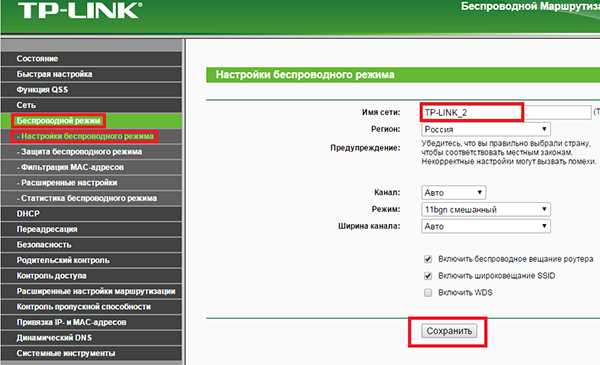
Если вы настроили пароль для вашей беспроводной сети, вам необходимо его ввести для подключения. Проверьте правильность введенного пароля.
4. Подключение завершено
Если все настройки заявлены правильно, устройство успешно подключится к беспроводной сети. Теперь вы можете начать работать в Интернете.
Примечание: Если вы не можете найти название своей беспроводной сети в списке доступных сетей, убедитесь, что роутер Tp-Link включен и настроен правильно.
Проверка работоспособности сети
1. Проверка подключения к сети
Перед началом проверки необходимо убедиться, что все устройства подключены к сети Wi-Fi, а роутер Тр-линк работает в нормальном режиме.
Для проверки подключения к сети можно воспользоваться следующими способами:
- Открыть браузер на компьютере или мобильном устройстве, и попробовать зайти на любой сайт.
- Проверить настройки подключения Wi-Fi на устройстве.
2. Проверка скорости интернета
Если подключение к сети прошло успешно, можно проверить скорость интернета. Для этого можно воспользоваться специальными сервисами, например, Speedtest.net
При проведении теста необходимо убедиться, что скорость загрузки и выгрузки данных в пределах нормы, указанной в тарифном плане.
3. Проверка сигнала Wi-Fi
Для проверки качества сигнала Wi-Fi можно воспользоваться программами-анализаторами, которые позволяют отслеживать уровень сигнала в разных точках помещения.
Если уровень сигнала в какой-то точке оказывается слишком низким, можно попробовать переместить роутер Тр-линк или установить репитер сигнала, который увеличит покрытие Wi-Fi в помещении.
Ответы на вопросы
Как настроить Wi-Fi на роутере Tp-Link впервые?
1. Подключите роутер к компьютеру с помощью Ethernet-кабеля. 2. Откройте браузер и введите IP-адрес роутера в адресную строку. 3. Введите логин и пароль для доступа к панели управления роутера. 4. Перейдите в раздел настройки беспроводной сети и установите имя и пароль сети. 5. Сохраните изменения и перезапустите роутер.
Как изменить пароль для Wi-Fi на роутере Tp-Link?
1. Откройте панель управления роутером в браузере. 2. Перейдите в раздел настройки беспроводной сети. 3. Найдите поле для изменения пароля и введите новый пароль. 4. Сохраните изменения.
Как изменить имя (SSID) Wi-Fi на роутере Tp-Link?
1. Откройте панель управления роутером в браузере. 2. Перейдите в раздел настройки беспроводной сети. 3. Найдите поле для изменения имени сети (SSID) и введите новое имя. 4. Сохраните изменения.
Как узнать пароль Wi-Fi на роутере Tp-Link, если он забыт?
1. Откройте панель управления роутером в браузере. 2. Перейдите в раздел настройки беспроводной сети. 3. Найдите поле с текущим паролем. 4. Нажмите на кнопку «Показать пароль» для отображения пароля на экране. 5. Если пароль не отображается, то можно сбросить настройки роутера на заводские.
Как подключить новое устройство к Wi-Fi на роутере Tp-Link?
1. Включите устройство, которое будет подключено к Wi-Fi. 2. Найдите список доступных Wi-Fi сетей на устройстве. 3. Выберите вашу сеть Wi-Fi и введите пароль. 4. Сохраните настройки и устройство будет подключено к Wi-Fi.
Как настроить гостевую сеть на роутере Tp-Link?
1. Откройте панель управления роутером в браузере. 2. Перейдите в раздел настройки гостевой беспроводной сети. 3. Введите имя (SSID) и пароль для гостевой сети. 4. Сохраните настройки. Теперь гости могут подключаться к гостевой сети, чтобы использовать Wi-Fi без доступа к вашей основной сети.
Как изменить частотный диапазон Wi-Fi на роутере Tp-Link?
1. Откройте панель управления роутером в браузере. 2. Перейдите в раздел настройки беспроводной сети. 3. Найдите опцию «Частотный диапазон» и выберите нужный диапазон (2,4 ГГц или 5 ГГц). 4. Сохраните изменения.
Как узнать скорость Wi-Fi на роутере Tp-Link?
1. Подключите компьютер к роутеру с помощью проводного подключения. 2. Откройте браузер и зайдите в панель управления роутером. 3. Найдите раздел «Статус» и «Состояние беспроводной сети». 4. В этом разделе можно увидеть текущую скорость передачи данных по Wi-Fi.
Как настроить родительский контроль на роутере Tp-Link для Wi-Fi?
1. Откройте панель управления роутером в браузере. 2. Перейдите в раздел настройки родительского контроля. 3. Включите родительский контроль и установите ограничения по времени и контенту. 4. Сохраните настройки.
Как улучшить сигнал Wi-Fi на роутере Tp-Link?
1. Переставьте роутер в центр комнаты, правильно ориентируйте антенны. 2. Если возможно, используйте сеть 5 ГГц, которая обеспечивает большую скорость и стабильность. 3. Убедитесь, что роутер находится на достаточном расстоянии от других устройств, которые могут мешать сигналу Wi-Fi. 4. Попробуйте установить репитер Wi-Fi для усиления сигнала.