
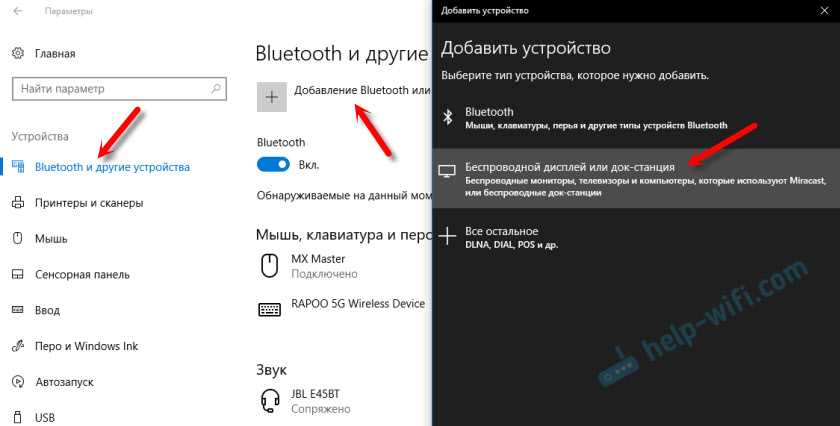
Одной из самых удобных и быстрых функций Windows 10 является возможность подключения беспроводного дисплея через технологию Miracast. Но что делать, если Miracast не работает? Не все компьютеры поддерживают эту технологию, но есть несколько альтернативных вариантов, которые также можно использовать для беспроводного дисплея.
В этой статье мы рассмотрим несколько способов настройки беспроводного дисплея без использования Miracast. Вы узнаете, как подключить дисплей через Wi-Fi и HDMI, а также как использовать специальное приложение для передачи изображения на телевизор или монитор.
Для того, чтобы настроить беспроводной дисплей на Windows 10, не нужно быть экспертом в компьютерах. Следуйте нашим инструкциям и научитесь подключать дисплей к компьютеру без лишних затрат и трудностей.
- Проверьте настройки Wi-Fi
- 1. Убедитесь, что Wi-Fi включен
- 2. Проверьте параметры сети
- 3. Попробуйте перезагрузить устройство и роутер
- 4. Проверьте работу других устройств на этой сети
- 5. Попробуйте использовать другую технологию
- Обновите драйвера
- Почему необходимо обновлять драйвера?
- Как обновить драйвера?
- Обновление драйверов через меню управления устройствами
- Убедитесь в возможности подключения кеттеринга
- Что такое кеттеринг и почему он важен
- Как проверить поддержку кеттеринга
- Как подключить кеттеринг
- Разрешите доступ приложению для связи с интернетом
- Что такое доступ к интернету?
- Как разрешить доступ к интернету?
- Подключите беспроводной дисплей вручную
- Шаг 1: Проверьте настройки беспроводного дисплея
- Шаг 2: Установите драйверы для дисплея
- Шаг 3: Подключите беспроводной дисплей к компьютеру вручную
- Используйте альтернативное приложение для беспроводного отображения
- 1. AirServer
- 2. Reflector
- Обратитесь к специалисту для диагностики неполадок
- Причины неработающего беспроводного дисплея
- Зачем нужно обращаться к специалисту?
- Заключение
Проверьте настройки Wi-Fi
1. Убедитесь, что Wi-Fi включен
Для того, чтобы использовать беспроводной дисплей, необходимо, чтобы Wi-Fi был включен на устройстве. Проверьте, что он включен и в настройках конфигурации сети нет ошибок.
2. Проверьте параметры сети
Если Wi-Fi включен, но беспроводной дисплей не работает, возможно, есть проблемы с настройками сети. Убедитесь, что устройство подключено к правильной Wi-Fi сети и что параметры сети правильно настроены.
3. Попробуйте перезагрузить устройство и роутер
Иногда беспроводные устройства могут прекратить работу из-за ошибок в программном обеспечении. Попробуйте перезагрузить устройство и роутер и проверьте, заработал ли беспроводной дисплей после этого.
4. Проверьте работу других устройств на этой сети
Если беспроводной дисплей не работает, возможно, есть проблемы со сетью в целом. Проверьте работу других устройств, подключенных к этой сети, и убедитесь, что проблема не в ней.
5. Попробуйте использовать другую технологию
Если беспроводной дисплей не работает, можно попробовать использовать другую технологию передачи данных, например, кабель HDMI. Иногда это может помочь решить проблему.
Обновите драйвера
Почему необходимо обновлять драйвера?
Сбои в работе беспроводных устройств часто связаны с устаревшими драйверами. Обновление драйверов может помочь в решении проблемы с неработающим Miracast.
Как обновить драйвера?
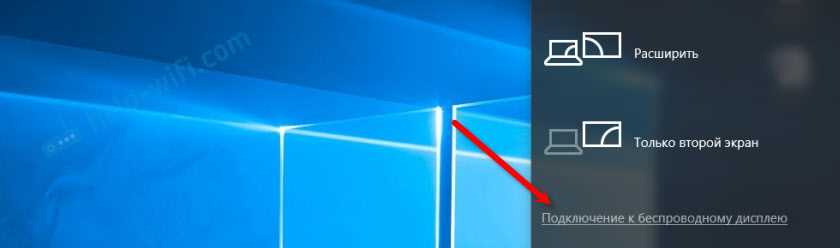
Для обновления драйверов необходимо выполнить следующие действия:
- Перейдите на сайт производителя вашего компьютера или беспроводной сетевой карты.
- Найдите раздел поддержки и загрузок драйверов.
- Выберите модель вашего беспроводного устройства и операционную систему Windows 10.
- Скачайте последнюю версию драйвера и запустите установку.
После установки новой версии драйвера перезагрузите компьютер и проверьте работу беспроводного дисплея с помощью Miracast.
Обновление драйверов через меню управления устройствами
Вы также можете обновить драйверы через меню управления устройствами:
- Откройте меню «Пуск», найдите раздел «Параметры» и выберите «Устройства».
- В левой панели выберите раздел «Подключаемые устройства».
- Найдите беспроводный дисплей и щелкните правой кнопкой мыши.
- Выберите «Обновить драйвер».
- Выберите «Автоматический поиск обновленного драйвера», чтобы система сама нашла и установила новую версию драйвера.
Если автоматический поиск не дал результатов, можете выбрать «Обзор компьютера на наличие драйверов» и укажите путь к скачанному драйверу.
После установки нового драйвера перезагрузите компьютер и проверьте работу беспроводной связи с помощью Miracast.
Убедитесь в возможности подключения кеттеринга
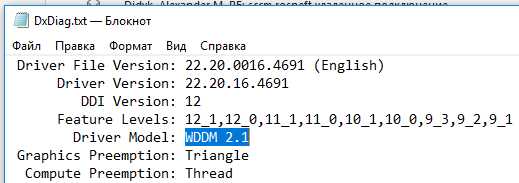
Что такое кеттеринг и почему он важен
Кеттеринг — это технология, позволяющая связаться с беспроводными сетями, используя различные устройства. Это особенно полезно для пользователей, которые часто перемещаются, но всегда хотят оставаться подключенными к интернету.
Если вы не уверены, что ваше устройство поддерживает кеттеринг, проверьте его с помощью специальной программы или в настройках сети.
Как проверить поддержку кеттеринга
Для проверки, поддерживает ли ваше устройство кеттеринг, необходимо выполнить несколько простых шагов:
- Откройте настройки сетевого подключения на вашем устройстве.
- Выберите раздел «Мобильная точка доступа».
- Проверьте, есть ли в разделе настройки точки доступа пункт «Разрешить другим устройствам подключаться к интернету через это устройство».
- Если этот пункт есть, то ваше устройство поддерживает кеттеринг.
Как подключить кеттеринг
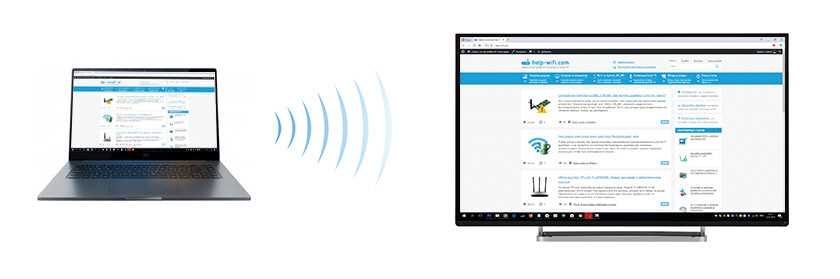
Если ваше устройство поддерживает кеттеринг, чтобы им воспользоваться, необходимо выполнить несколько простых действий:
- Откройте настройки сетевого подключения на вашем устройстве.
- Выберите раздел «Мобильная точка доступа».
- Включите точку доступа и установите пароль (это необходимо для безопасности).
- Подключите другое устройство к сети, используя имя и пароль точки доступа, которые вы установили на предыдущем шаге.
Таким образом, убедитесь в возможности подключения кеттеринга, если вы хотите использовать беспроводные сети на различных устройствах и не зависеть от наличия Miracast.
Разрешите доступ приложению для связи с интернетом
Что такое доступ к интернету?
Доступ к интернету — это способность программного обеспечения к подключению к интернету. Некоторые приложения могут требовать доступ к интернету для правильной работы, как, например, обновление программы или загрузка дополнительных данных.
Как разрешить доступ к интернету?
Для того, чтобы разрешить доступ к интернету для определенного приложения, следуйте этим шагам:
- Откройте «Параметры» на своем компьютере
- Выберите «Безопасность и обновление»
- Нажмите на вкладку «Брандмауэр Windows»
- Нажмите на «Разрешить приложению доступ через брандмауэр»
- Найдите нужное приложение в списке и нажмите галочку напротив него
- Нажмите «ОК» для сохранения изменений
После выполнения этих шагов, выбранное приложение получит доступ к интернету.
Подключите беспроводной дисплей вручную
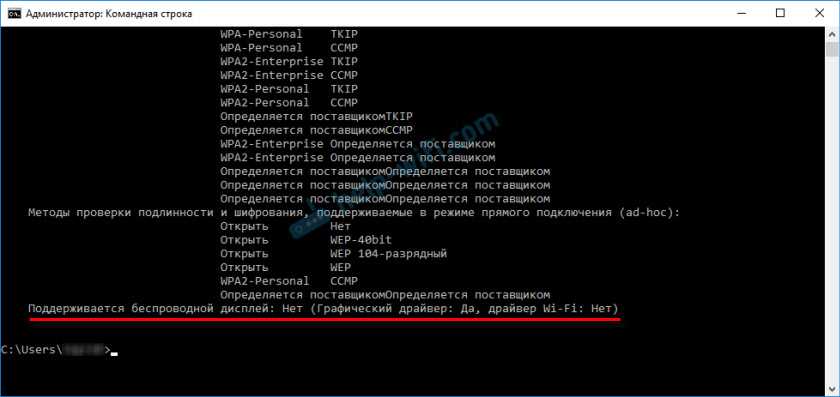
Шаг 1: Проверьте настройки беспроводного дисплея
Перед тем, как подключать беспроводной дисплей вручную, убедитесь, что он правильно настроен на прием сигнала.
Для этого зайдите в настройки беспроводного дисплея и проверьте, установлен ли режим приема сигнала. Также убедитесь, что вы используете правильный канал для передачи данных.
Шаг 2: Установите драйверы для дисплея
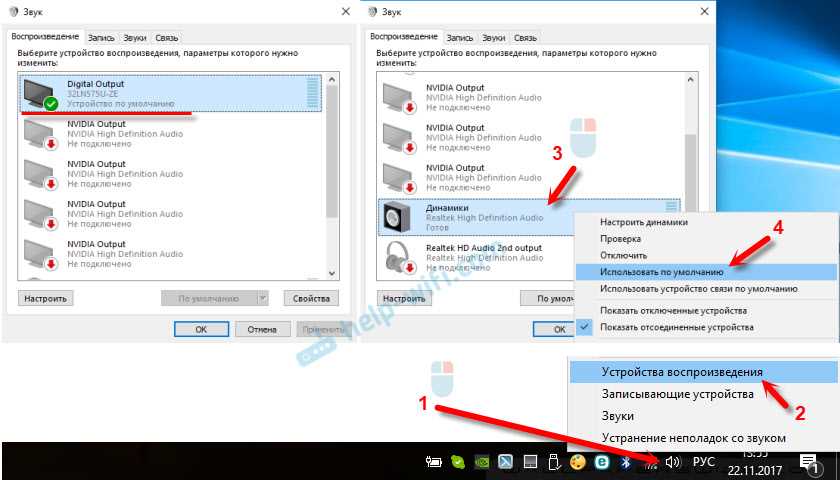
Если вы подключаете беспроводной дисплей вручную, вам необходимо установить драйверы для его работы на вашем компьютере.
Перейдите на сайт производителя вашего беспроводного дисплея и скачайте драйверы с учетом версии вашей операционной системы.
Шаг 3: Подключите беспроводной дисплей к компьютеру вручную
Для подключения беспроводного дисплея вручную вам необходимо выполнить следующие действия:
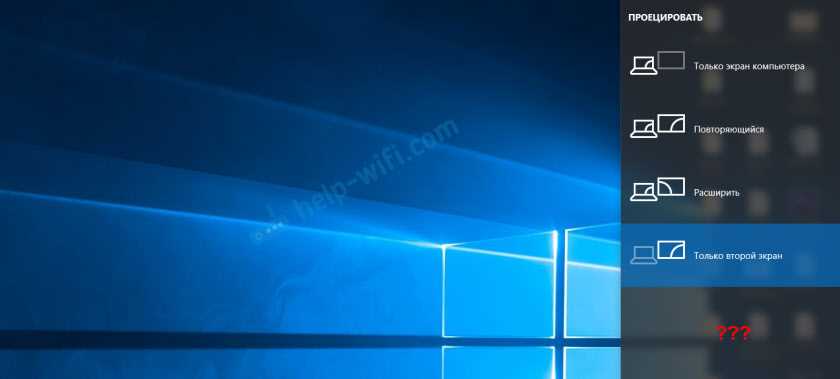
- Нажмите комбинацию клавиш Win+P на клавиатуре и выберите «Добавить беспроводной дисплей».
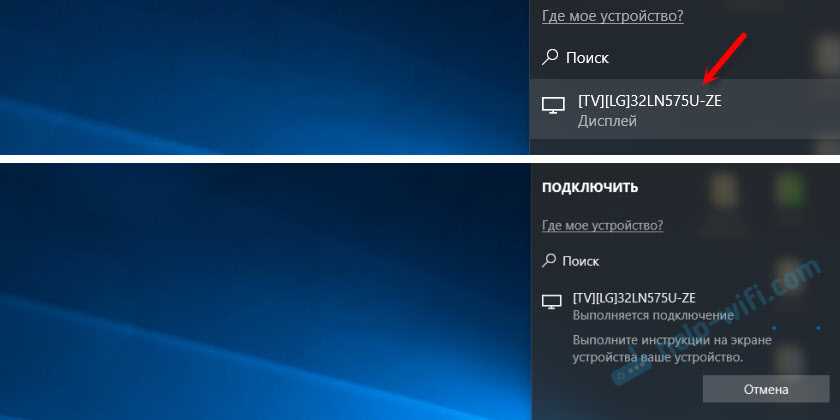
- Введите пароль, если это потребуется, и нажмите «Подключить».
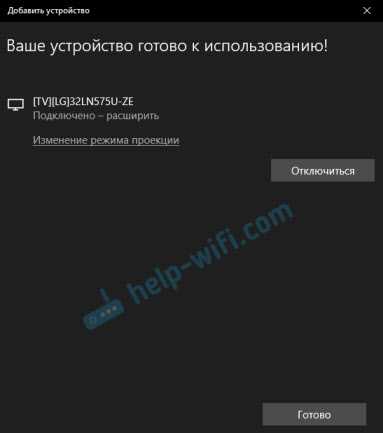
- Дождитесь завершения подключения.
Теперь вы можете использовать беспроводной дисплей для отображения контента вашего компьютера.
Используйте альтернативное приложение для беспроводного отображения
1. AirServer
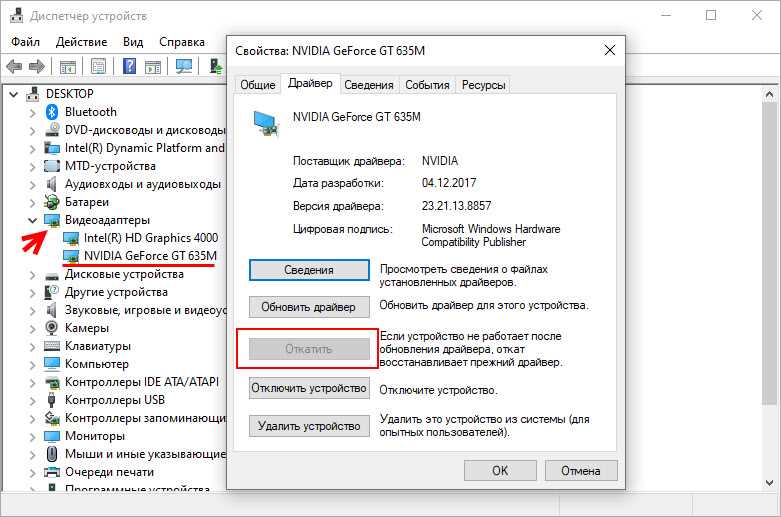
- Поддержка Windows и Mac
- Поддержка AirPlay, Google Cast и Miracast
- Возможность отображать несколько устройств одновременно
- Настройка качества и разрешения до 1080p
- Стоимость лицензии — $19,99
2. Reflector
- Поддержка Windows и Mac
- Поддержка AirPlay, Google Cast и Miracast
- Возможность отображать несколько устройств одновременно
- Настройка качества и разрешения до 1080p
- Стоимость лицензии — $14,99
Если ваше устройство не подходит для использования Miracast, не беспокойтесь. Существует множество альтернативных приложений, которые также обеспечивают беспроводное отображение. AirServer и Reflector — это два превосходных варианта для Windows и Mac, которые обеспечивают широкий спектр функций и качества отображения.
Каждое из этих приложений имеет возможности для настройки разрешения и качества, а также позволяет отображать несколько устройств одновременно. Оба приложения поддерживают AirPlay, Google Cast и Miracast, которые позволяют настройки чтения каждого из этих методов отображения
Некоторые функции могут иметь различные стоимости, но они обычно предлагаются по достаточно доступным ценам. Если у вас возникли проблемы с Miracast, обратите внимание на AirServer и Reflector.
Обратитесь к специалисту для диагностики неполадок
Причины неработающего беспроводного дисплея
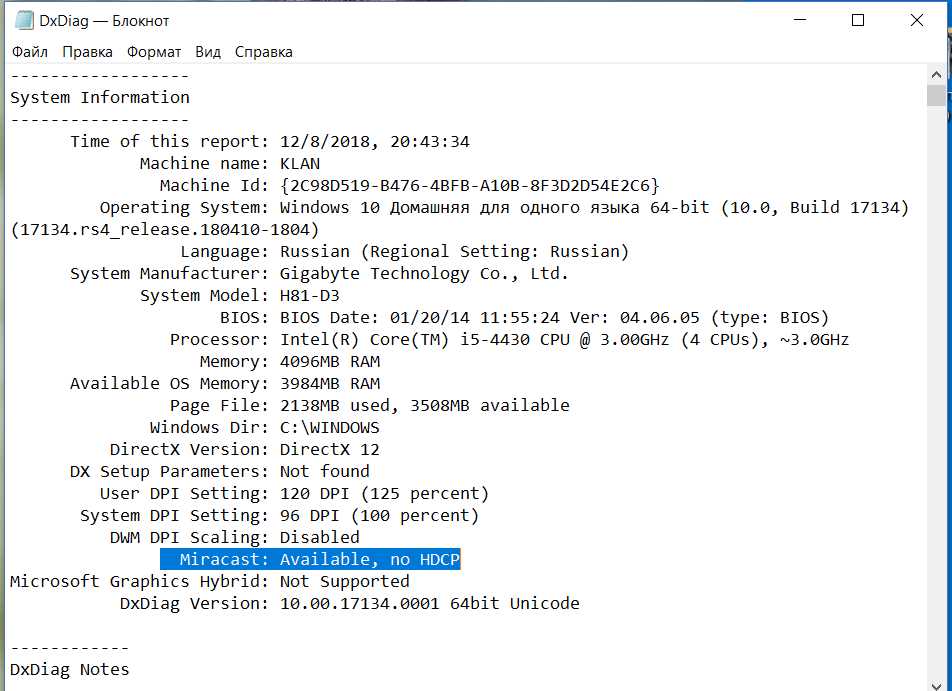
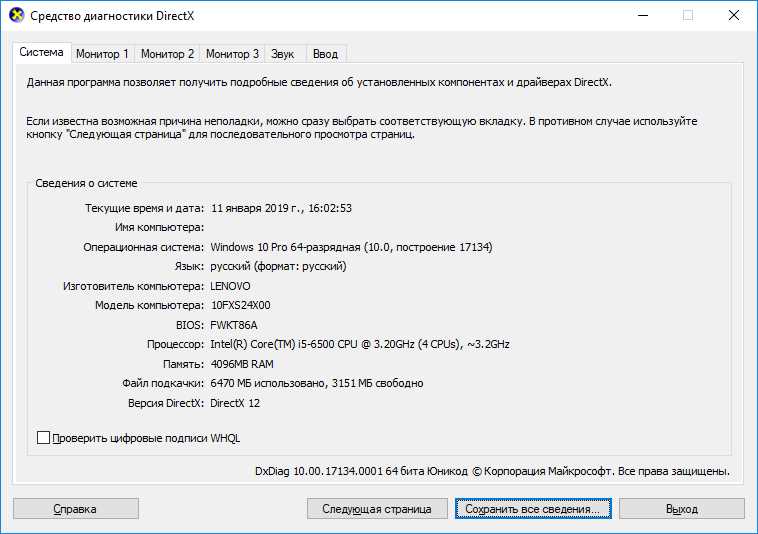
Если вы следовали всем инструкциям и настройки беспроводного дисплея на Windows 10 все еще не работают, то это может быть вызвано проблемами с Miracast. Может быть, ваше устрйство не поддерживает эту технологию, или же на вашем Windows 10 система не поддерживает Miracast.
Также, наличие конфликтующего программного обеспечения или же поврежденных драйверов могут быть причиной неисправностей в работе беспроводного дисплея.
Зачем нужно обращаться к специалисту?
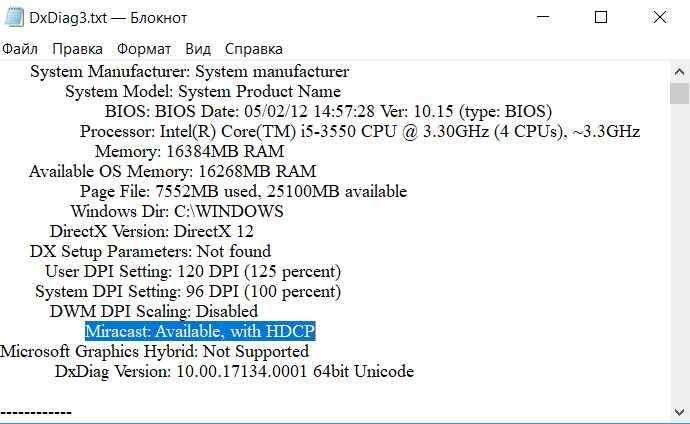
Если вы уверены, что исправили все ошибки по настройке беспроводного дисплея на Windows 10, но он все еще не работает, то возможно, стоит обратиться к специалисту, чтобы провести детальную диагностику оборудования.
Профессиональные эксперты в области компьютерного оборудования понимают, как работает оборудование и знают, какие проблемы могут возникнуть при настройке беспроводного дисплея. Они смогут быстро обнаружить все неполадки, чтобы вернуть работоспособность вашему дисплею.
Заключение
Если вы уже попробовали настроить беспроводной дисплей, но у вас все еще возникают проблемы с его работой, то не стоит отчаиваться. Обратитесь за помощью к профессиональным экспертам, которые смогут провести диагностику вашего оборудования и вернуть ему работоспособность. Важно, чтобы вы смогли насладиться высококачественным видео без каких-либо проблем.