
При подключении к интернету, компьютеру необходимо иметь уникальные IP и DNS адреса. Установка их вручную может привести к ошибкам, так что многие пользователи предпочитают использовать автоматическую настройку. В этой статье мы расскажем, как настроить автоматическое получение IP и DNS адресов в Windows 11.
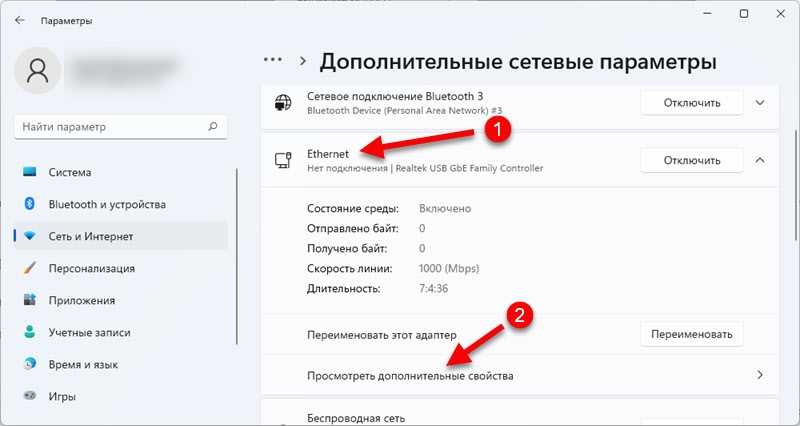
Настройки IP и DNS адресов, в Windows 11 можно настроить в разделе «Сеть и Интернет» в настройках системы. Для этого необходимо выбрать соединение, которое вы хотите настроить, и перейти в его свойства.
Дальше вы можете выбрать протокол IPv4 или IPv6 и перейти к редактированию настроек. Здесь вы можете выбрать автоматическую настройку IP и DNS адресов, а также воспользоваться другими настройками.
- Зачем настраивать автоматическое получение IP и DNS адресов в Windows 11
- Удобство использования
- Повышение защиты
- Минимизация ошибок
- Как настроить автоматическое получение IP адреса в Windows 11
- Шаг 1: Открыть настройки сети
- Шаг 2: Выбрать тип сети
- Шаг 3: Изменить настройки сети
- Шаг 4: Настроить IP получение
- Как настроить автоматическое получение DNS сервера в Windows 11
- Шаг 1: Открыть настройки сети
- Шаг 2: Выбрать протокол TCP/IP версии 4 (IPv4)
- Шаг 3: Настроить получение DNS сервера автоматически
- Как проверить, что IP и DNS адреса получены автоматически в Windows 11
- Проверка IP адреса
- Проверка DNS адреса
- Как настроить статический IP адрес в Windows 11
- Шаг 1: Открыть настройки сети и интернета
- Шаг 2: Выбрать «Изменить параметры адаптера»
- Шаг 3: Выбрать сетевой адаптер и открыть свойства
- Шаг 4: Выбрать протокол TCP/IPv4 и открыть свойства
- Шаг 5: Ввести настройки статического IP адреса
- Как настроить статический DNS сервер в Windows 11
- Шаг 1: Открытие сетевых настроек
- Шаг 2: Настройка DNS сервера
- Шаг 3: Ввод IP и DNS адресов
- Шаг 4: Проверка настроек и сохранение
- Как проверить, что настроен статический IP и DNS адреса в Windows 11
- 1. Использование командной строки
- 2. Использование интерфейса настройки TCP/IP
- Как настроить DHCP сервер в Windows 11
- Шаг 1. Установка DHCP сервера
- Шаг 2. Настройка DHCP сервера
- Шаг 3. Настройка области DHCP
- Шаг 4. Настройка опций DHCP сервера
- Ответы на вопросы
- Как узнать свой текущий IP-адрес в Windows 11?
- Как настроить автоматическое получение IP и DNS адресов в Windows 11?
- Как настроить статический IP-адрес в Windows 11?
- Как настроить DHCP-сервер в Windows 11?
- Как изменить DNS-серверы в Windows 11?
- Как отключить автоматическое получение DNS-серверов в Windows 11?
- Как настроить маршрутизацию в Windows 11?
- Как настроить DHCP-клиента в Windows 11?
- Как настроить IPv6 в Windows 11?
Зачем настраивать автоматическое получение IP и DNS адресов в Windows 11
Настройка автоматического получения IP и DNS адресов в Windows 11 является важным шагом для обеспечения устойчивой и надежной работы вашего компьютера или другого устройства в сети интернет.
Удобство использования
Использование автоматического получения IP и DNS адресов позволяет избежать необходимости вручную вводить информацию о сетевых параметрах в различных ситуациях. Это особенно удобно для пользователей, которые часто меняют географическое местоположение и используют различные сети.
Повышение защиты
Автоматическое получение IP и DNS адресов также повышает безопасность компьютера, так как исключает возможность ввода неправильных параметров, которые могут привести к использованию небезопасных сетей или же к сбоям в работе устройства.
Минимизация ошибок
Неправильно настроенные сетевые параметры могут привести к ошибкам при подключении к интернету и значительно замедлить работу устройства. Автоматическое получение IP и DNS адресов исключает возможность ошибок в этой области и позволяет использовать компьютер или другое устройство с максимальной производительностью.
Как настроить автоматическое получение IP адреса в Windows 11
Шаг 1: Открыть настройки сети
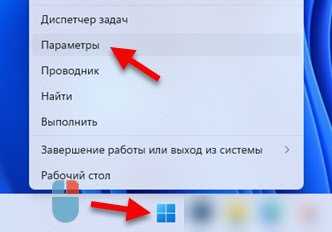
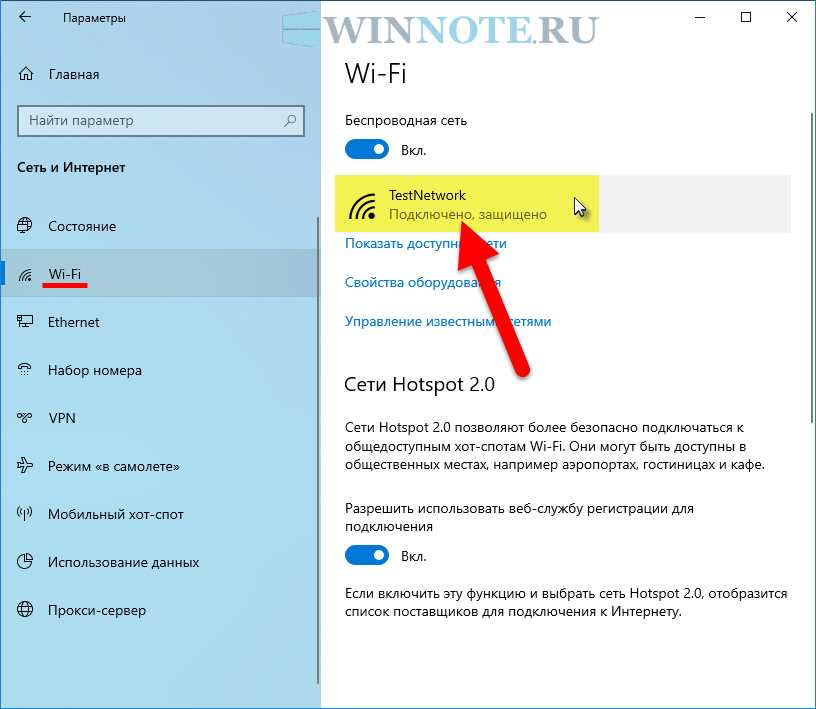
Для начала настройки автоматического получения IP адреса, необходимо открыть настройки сети. Для этого нажмите на кнопку «Пуск» и выберите раздел «Настройки». В открытом окне выберите раздел «Сеть и интернет».
Шаг 2: Выбрать тип сети
В разделе «Сеть и интернет» найдите раздел «Состояние сети». В этом разделе выберите тип сети, с которой вы хотите настроить автоматическое получение IP адреса. Можно выбрать проводное подключение или беспроводную сеть Wi-Fi.
Шаг 3: Изменить настройки сети
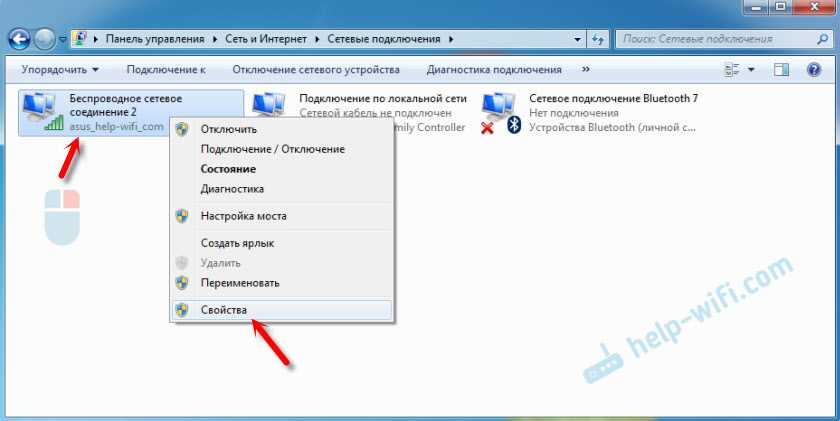
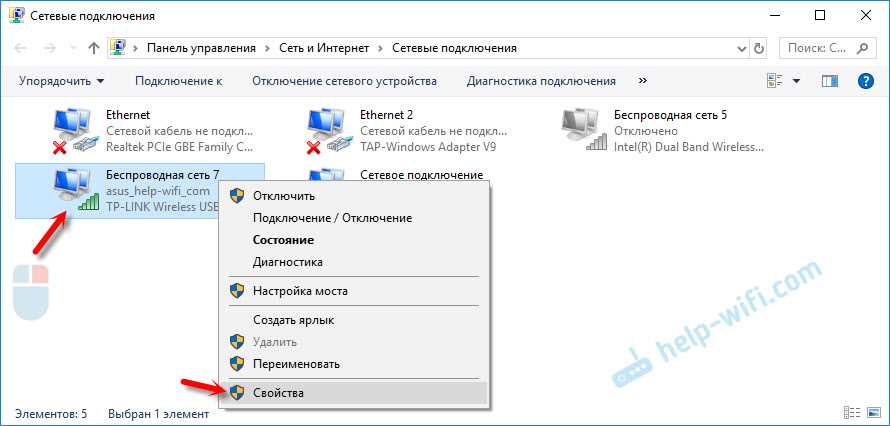
После выбора типа сети, нажмите на кнопку «Изменить настройки адаптера». Откроется окно с настройками сетевого адаптера. Найдите нужный адаптер и нажмите на него правой кнопкой мыши. В контекстном меню выберите пункт «Свойства».
Шаг 4: Настроить IP получение
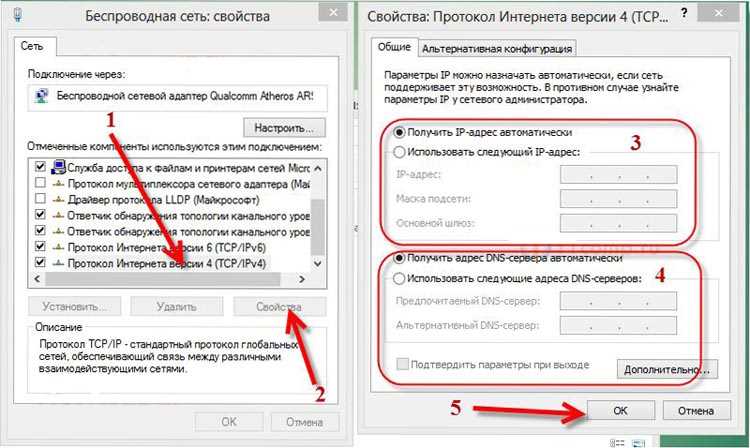
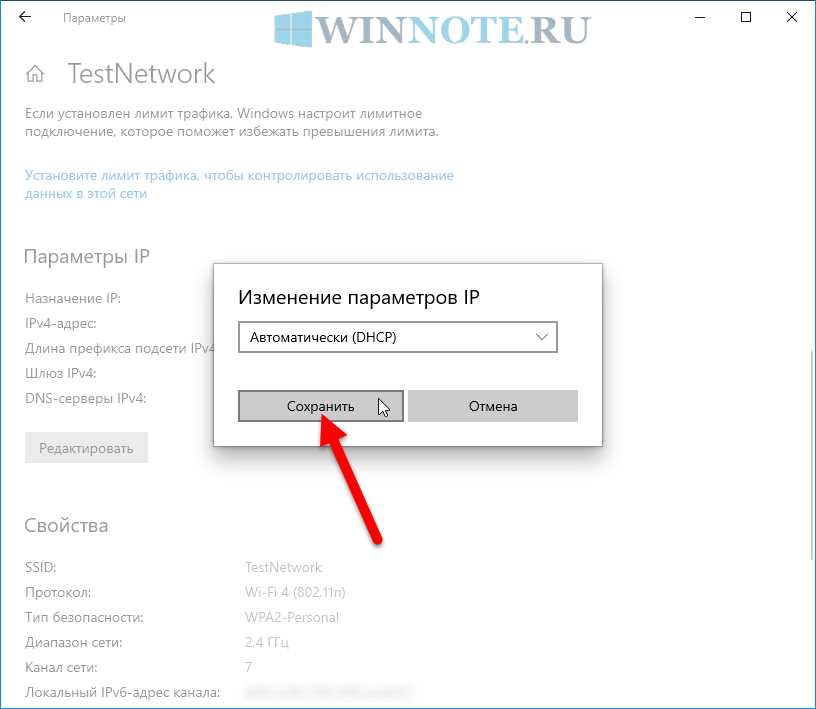
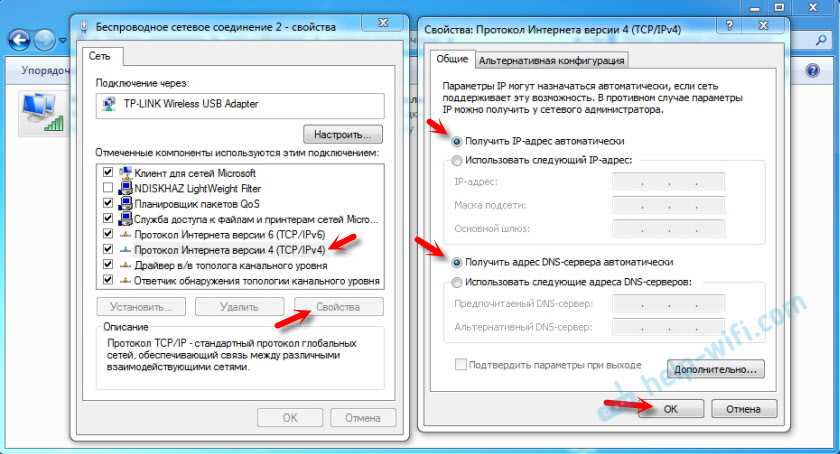
В открывшемся окне «Свойства» найдите раздел «Интернет-протокол версии 4 (TCP/IPv4)» и выберите его. Нажмите на кнопку «Свойства». В новом окне выберите пункт «Получить IP-адрес автоматически» и «Получить адрес сервера DNS автоматически». Нажмите «ОК», чтобы сохранить настройки.
Следуя этим простым шагам, вы настроите автоматическое получение IP адреса в Windows 11. Заметьте, что смена настроек может повлиять на стабильность сетевого соединения.
Как настроить автоматическое получение DNS сервера в Windows 11
Шаг 1: Открыть настройки сети
- Нажмите на значок «Сеть» в панели задач.
- Выберите раздел «Настройки сети и интернета».
- Выберите соединение сети, которое вы хотите настроить.
- Нажмите на кнопку «Изменить параметры адаптера».
Шаг 2: Выбрать протокол TCP/IP версии 4 (IPv4)
- В списке адаптеров сети выберите соединение, через которое вы хотите получить DNS сервер автоматически.
- Щелкните правой кнопкой мыши на выбранном соединении сети и выберите «Свойства».
- Найдите протокол «Internet Protocol Version 4 (TCP/IPv4)» и выберите его.
Шаг 3: Настроить получение DNS сервера автоматически
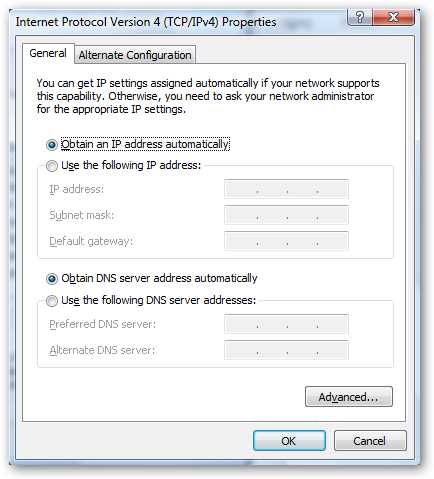
- Выберите опцию «Автоматический выбор адреса DNS сервера».
- Нажмите на кнопку «OK», чтобы сохранить настройки.
- После этого, ваш компьютер будет автоматически получать DNS сервер из конфигурации сети.
Как проверить, что IP и DNS адреса получены автоматически в Windows 11
Проверка IP адреса
Чтобы проверить, что IP адрес был получен автоматически, необходимо открыть командную строку. Для этого нажмите Win+X и выберите опцию Командная строка (администратор).
В открывшемся окне введите команду ipconfig /all и нажмите Enter. Вы увидите список со всеми настройками сетевого подключения на вашем компьютере, включая IP адрес.
Проверка DNS адреса
Чтобы проверить, какой DNS сервер был использован при автоматическом получении адреса, также следует открыть командную строку и ввести команду ipconfig /all.
В списке настроек вы найдете DNS сервер в параметре DNS-серверы.
Если вы видите, что IP и DNS адреса были получены автоматически, значит, ваш компьютер настроен на использование DHCP (протокол динамической конфигурации хостов), который автоматически назначает адреса компьютерам в сети.
Если вы хотите, чтобы ваш компьютер всегда использовал определенные IP и DNS адреса, вам стоит настроить их вручную. Для этого вы можете внести изменения в настройки сетевого подключения в разделе Сеть и интернет в Параметрах Windows 11.
Как настроить статический IP адрес в Windows 11
Шаг 1: Открыть настройки сети и интернета
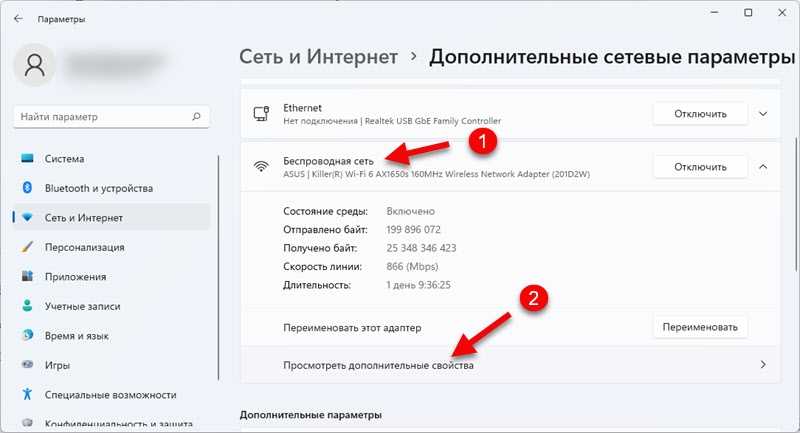
Для того чтобы настроить статический IP адрес в Windows 11, необходимо открыть настройки сети и интернета. Для этого можно нажать правой кнопкой мыши на значок сети в правом нижнем углу экрана и выбрать «Настройки сети и интернета».
Шаг 2: Выбрать «Изменить параметры адаптера»
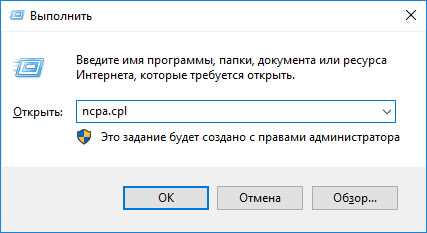
После открытия настроек сети и интернета, необходимо выбрать «Изменить параметры адаптера». Откроется окно, в котором будут перечислены все сетевые адаптеры, подключенные к компьютеру.
Шаг 3: Выбрать сетевой адаптер и открыть свойства
Необходимо выбрать тот сетевой адаптер, для которого требуется настроить статический IP адрес, и нажать правой кнопкой мыши на этом адаптере. В контекстном меню следует выбрать «Свойства».
Шаг 4: Выбрать протокол TCP/IPv4 и открыть свойства
В открывшемся окне «Свойства» необходимо выбрать «Протокол TCP/IPv4» и нажать на кнопку «Свойства».
Шаг 5: Ввести настройки статического IP адреса
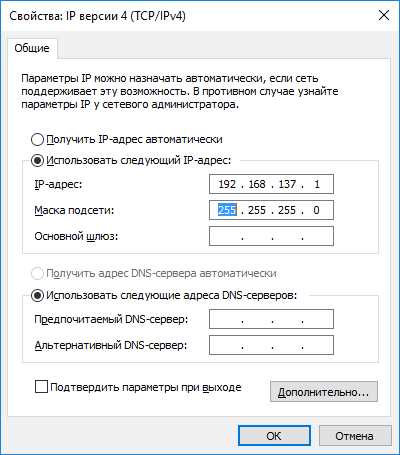
Теперь можно ввести настройки статического IP адреса. В разделе «Общие» следует выбрать «Использовать следующий IP-адрес» и ввести IP адрес, маску подсети, адрес шлюза и адрес DNS-сервера.
После ввода настроек статического IP адреса следует сохранить изменения, закрывая все открытые окна. Теперь компьютер будет использовать заданный статический IP адрес вместо автоматически назначенного.
Как настроить статический DNS сервер в Windows 11
Шаг 1: Открытие сетевых настроек
Для начала откройте панель «Настройка сети и Интернета» в настройках Windows.
Далее выберите «Ethernet» или «Wi-Fi», в зависимости от того, как вы соединены с Интернетом.
Нажмите на настройки подключения, затем выберите сеть, с которой вы хотите работать.
Шаг 2: Настройка DNS сервера
Для настройки статического DNS сервера вам необходимо выбрать пункт «Изменение параметров адаптера».
Откроется список сетей, выберите ту, для которой нужно настроить DNS.
Нажмите на нее и выберите пункт «Свойства».
В открывшемся окне выберите «Протокол версии 4 (TCP/IPv4)» и нажмите на кнопку «Свойства».
Шаг 3: Ввод IP и DNS адресов
Отметьте пункт «Использовать следующий IP-адрес» и введите IP-адрес для вашего компьютера.
Далее отметьте пункт «Использовать следующие адреса серверов DNS» и введите адреса DNS серверов, которые вы хотите использовать.
Нажмите на кнопку «ОК».
Шаг 4: Проверка настроек и сохранение
Для завершения процесса настройки статического DNS сервера необходимо проверить правильность введенных данных.
Для этого запустите командную строку и введите команду ipconfig /all.
Если настройки введены правильно, то в информации о подключении должен быть указан ваш IP-адрес и DNS-сервер.
Нажмите на кнопку «ОК» для сохранения настроек.
- Хорошо, вы успешно настроили статический DNS сервер в Windows 11!
- Теперь пользование интернетом на вашем устройстве станет еще более стабильным и безопасным.
- Не забывайте, если вы измените место подключения к Интернету, то настройки DNS сервера придется изменить для новой сети.
Как проверить, что настроен статический IP и DNS адреса в Windows 11
1. Использование командной строки
Чтобы убедиться, что в Windows 11 настроены статический IP-адрес и DNS-адреса, можно воспользоваться командной строкой. Для этого нужно открыть командную строку, нажав клавиши «Win + R» и ввода команды «cmd».
После этого нужно ввести команду «ipconfig /all». Среди выводимой информации будет содержаться параметр «Статический IP-адрес». Если в этом параметре указан какой-то адрес, то статический IP-адрес настроен. Также в выводимой информации можно найти параметр «DNS-сервер», в котором указывается DNS-адрес.
2. Использование интерфейса настройки TCP/IP
Еще одним методом проверки статического IP-адреса и DNS-адресов в Windows 11 является использование интерфейса настройки TCP/IP. Для этого нужно открыть «Панель управления» и перейти в раздел «Сеть и интернет» > «Сетевые подключения».
Далее нужно выбрать сетевое подключение, для которого нужно узнать настройки IP и DNS-адресов, и нажать правой кнопкой мыши на его значок. В контекстном меню нужно выбрать пункт «Свойства». В окне настроек подключения нужно дважды кликнуть на пункте «Протокол интернета версии 4 (TCP/IPv4)» и в появившемся окне убедиться, что настроен статический IP-адрес и DNS-адреса.
Таким образом, проверить настройки статического IP-адреса и DNS-адресов в Windows 11 можно несколькими способами, в том числе через командную строку и интерфейс настройки TCP/IP.
Как настроить DHCP сервер в Windows 11
Шаг 1. Установка DHCP сервера
Перед началом настройки необходимо убедиться, что DHCP сервер установлен на компьютере. Для этого перейдите в «Управление компьютером» и выберите «Роли и компоненты». Если DHCP сервер отображается, значит он уже установлен. Если же нет, то выберите «Добавить роль или компонент» и найдите DHCP сервер в списке.
Шаг 2. Настройка DHCP сервера
Перейдите в «Сервер менеджер» и выберите «Сервисы DHCP». В контекстном меню выберите «Добавить новый сервер DHCP». В открывшемся окне выберите сервер, на котором будет установлен DHCP сервер, и нажмите «Далее». Укажите имя домена и адрес IP DHCP сервера, затем нажмите «Далее».
Шаг 3. Настройка области DHCP
Для того, чтобы клиенты могли получать IP адреса автоматически, необходимо настроить DHCP область. Для этого выберите «Области DHCP» и нажмите «Добавить новую область». Укажите имя области, IP адреса начала и конца диапазона, а также маску подсети. Нажмите «Далее» и указать адреса DNS серверов.
Шаг 4. Настройка опций DHCP сервера
Выберите «Опции DHCP сервера» и настройте параметры DHCP сервера, такие как адреса DNS серверов и шлюза по умолчанию. Нажмите «Применить» и «ОК», чтобы сохранить настройки.
Теперь DHCP сервер готов к работе и клиенты смогут автоматически получать IP адреса и настройки DNS серверов. Настройки DHCP сервера можно изменять в любое время, при необходимости.
Ответы на вопросы
Как узнать свой текущий IP-адрес в Windows 11?
Чтобы узнать свой текущий IP-адрес в Windows 11, откройте командную строку и введите команду «ipconfig». IP-адрес будет указан рядом с строкой «IPv4-адрес».
Как настроить автоматическое получение IP и DNS адресов в Windows 11?
Чтобы настроить автоматическое получение IP и DNS адресов в Windows 11, нажмите правой кнопкой мыши на значок сети в панели задач и выберите «Настройки сети и Интернет». Затем выберите подключение к сети, которое вы хотите настроить, и переключите «Получать адрес IP автоматически» и «Получать адрес DNS сервера автоматически» в положение «Вкл.». Нажмите «Сохранить».
Как настроить статический IP-адрес в Windows 11?
Чтобы настроить статический IP-адрес в Windows 11, нажмите правой кнопкой мыши на значок сети в панели задач и выберите «Настройки сети и Интернет». Затем выберите подключение к сети, которое вы хотите настроить, и переключите «Получать адрес IP автоматически» в положение «Выкл.». Введите желаемый IP-адрес, маску подсети, шлюз по умолчанию и адрес DNS-сервера. Нажмите «Сохранить».
Как настроить DHCP-сервер в Windows 11?
Чтобы настроить DHCP-сервер в Windows 11, нужно использовать функцию «Обратимое подключение с удаленным вызовом процедур (RPC) DHCP» в роли сервера DHCP. Убедитесь, что функция установлена в «Функциях сервера» в разделе «Установка/удаление ролей». Затем запустите мастер настройки DHCP-сервера и следуйте инструкциям, указанным в мастере.
Как изменить DNS-серверы в Windows 11?
Чтобы изменить DNS-серверы в Windows 11, нажмите правой кнопкой мыши на значок сети в панели задач и выберите «Настройки сети и Интернет». Затем выберите подключение к сети, которое вы хотите настроить, и нажмите на кнопку «Изменить параметры карты». Выберите «Протокол версии 4 (TCP/IPv4)» и нажмите на кнопку «Свойства». В разделе «DNS-серверы» введите IP-адреса вашего предпочитаемого и альтернативного DNS-серверов, разделяя их запятой. Нажмите «OK» и «Сохранить».
Как отключить автоматическое получение DNS-серверов в Windows 11?
Чтобы отключить автоматическое получение DNS-серверов в Windows 11, нажмите правой кнопкой мыши на значок сети в панели задач и выберите «Настройки сети и Интернет». Затем выберите подключение к сети, которое вы хотите настроить, и нажмите на кнопку «Изменить параметры карты». Выберите «Протокол версии 4 (TCP/IPv4)» и нажмите на кнопку «Свойства». В разделе «DNS-серверы» уберите галочку с пункта «Получать адрес DNS сервера автоматически». Введите желаемый DNS-сервер. Нажмите «OK» и «Сохранить».
Как настроить маршрутизацию в Windows 11?
Чтобы настроить маршрутизацию в Windows 11, нужно использовать команду «route». Например, чтобы добавить новый маршрут, введите команду «route add [network] mask [subnet mask] [gateway] [metric]». Где [network] — это сеть, которую нужно добавить, [subnet mask] — это маска подсети, [gateway] — это IP-адрес шлюза по умолчанию, [metric] — это метрика маршрута. Чтобы удалить маршрут, выполните команду «route delete [network]».
Как настроить DHCP-клиента в Windows 11?
Для настройки DHCP-клиента в Windows 11 не требуется дополнительных действий, так как клиент DHCP настроен по умолчанию на автоматический режим получения адреса IP и DNS-серверов.
Как настроить IPv6 в Windows 11?
Чтобы настроить IPv6 в Windows 11, нажмите правой кнопкой мыши на значок сети в панели задач и выберите «Настройки сети и Интернет». Затем выберите подключение к сети, которое вы хотите настроить, и нажмите на кнопку «Изменить параметры карты». Выберите «Протокол версии 6 (TCP/IPv6)» и нажмите на кнопку «Свойства». Установите флажок напротив пункта «Получить адрес IPv6 автоматически» или введите желаемый адрес вручную. Нажмите «OK» и «Сохранить».