

IP-адрес — это уникальный идентификатор, который используется для связи различных устройств в сети. Для того чтобы подключить компьютер к сети, необходимо настроить его на получение IP-адреса. Существуют два способа получения IP-адреса: автоматический и ручной.
В данной статье мы рассмотрим, как настроить автоматическое получение IP-адреса в Windows. Это позволит подключиться к сети без необходимости вводить IP-адрес вручную, а также упростит процесс настройки сетевых параметров.
Для того чтобы настроить автоматическое получение IP-адреса в Windows, нужно выполнить несколько простых шагов. В статье мы рассмотрим процесс настройки для разных версий операционной системы от Windows 7 до Windows 10.
- Переход в «Начало» и выбор «Параметры сети»
- Шаг 1. Нажмите на кнопку «Начало»
- Шаг 2. Выберите «Параметры сети»
- Выбор подключения и переход в «Свойства»
- Выбор «Протокол интернета версии 4 (TCP/IPv4)»
- Что такое «Протокол интернета версии 4 (TCP/IPv4)»?
- Как выбрать «Протокол интернета версии 4 (TCP/IPv4)» в Windows?
- Настройка «Автоматическое получение IP-адреса»
- Введение
- Что такое DHCP?
- Как включить «Автоматическое получение IP-адреса»?
- Заключение
- Проверка настройки IP-адреса
- Проверка подключения к сети
- Проверка IP-адреса в командной строке
- Отключение и повторное подключение к сети
- Отключение от сети
- Подключение к сети
- Проверка подключения к сети
- Что такое подключение к сети?
- Как проверить подключение к сети?
- Как исправить проблему подключения к сети?
- Ответы на вопросы
- Что такое IP-адрес?
- Зачем нужно настраивать автоматическое получение IP-адреса?
- Что такое DHCP?
Переход в «Начало» и выбор «Параметры сети»
Шаг 1. Нажмите на кнопку «Начало»

Для того чтобы начать настройку автоматического получения IP-адреса в Windows, необходимо нажать на кнопку «Начало» в левом нижнем углу экрана.
- Если ваша ОС имеет меню «Пуск», то вместо «Начало» нажмите на кнопку «Пуск».
- Также может помочь комбинация клавиш «Win» + «X».
Шаг 2. Выберите «Параметры сети»
После того, как вы нажали на кнопку «Начало», на экране появится меню, в котором необходимо выбрать пункт «Параметры сети».
- Если вы используете Windows 10, то этот пункт находится в правой части меню «Начало».
- Если у вас Windows 7 или более ранняя версия ОС, то для выбора «Параметров сети» вам придется нажать на кнопку «Панель управления» и выбрать соответствующий раздел.
Выбор подключения и переход в «Свойства»
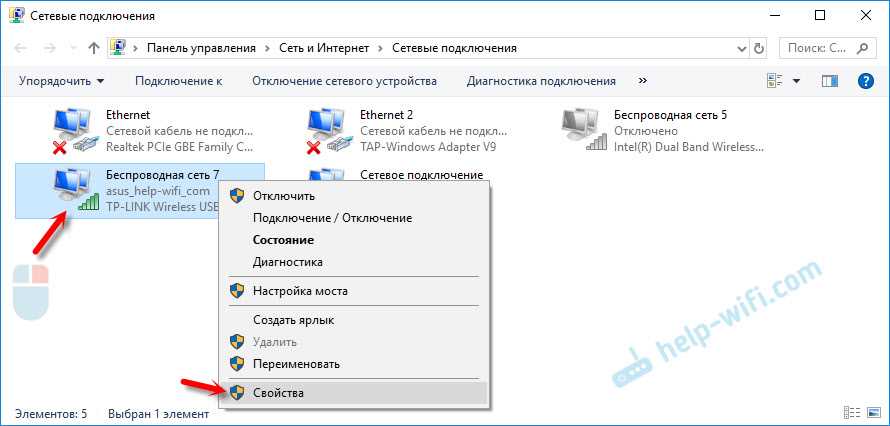
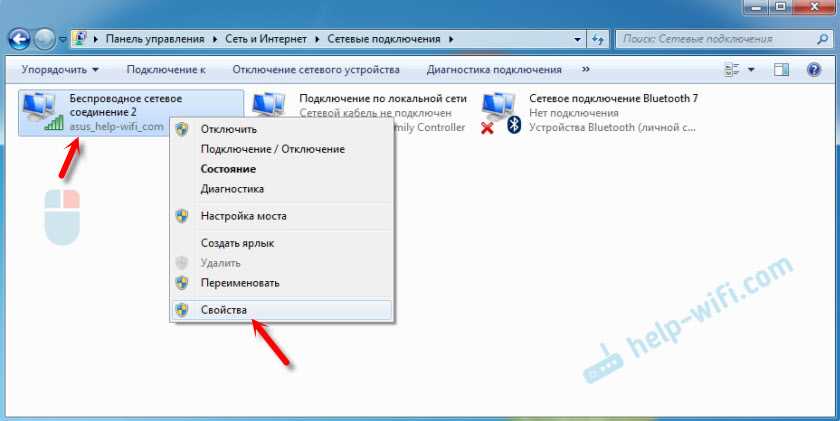
Для начала настройки автоматического получения IP-адреса в Windows, необходимо выбрать подключение, которое нам нужно настроить. Для этого переходим в «Сеть и Интернет» -> «Сетевые подключения».
Здесь мы увидим список всех доступных подключений. Выбираем тот, которому хотим настроить автоматическое получение IP-адреса и кликаем правой кнопкой мыши по нему. Далее выбираем пункт «Свойства».
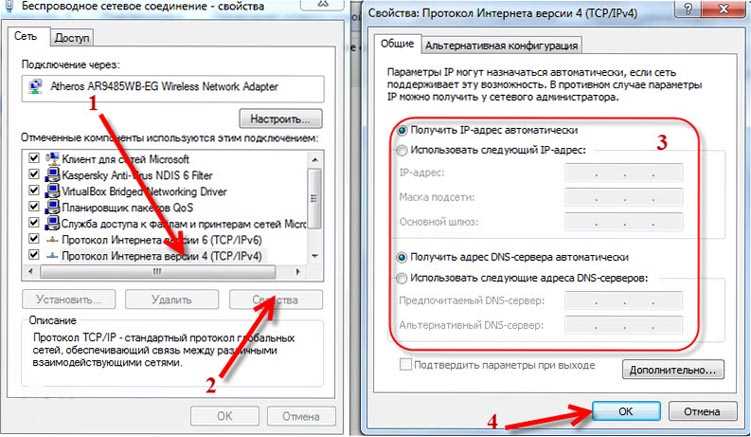
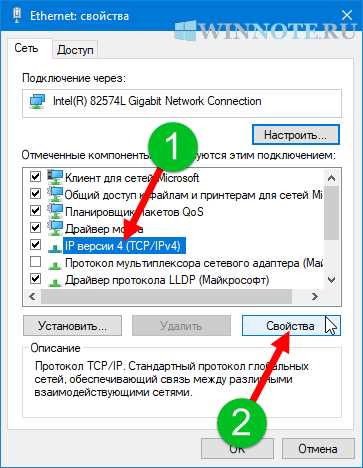
В окне «Свойства подключения» выбираем «Протокол интернета версии 4 (TCP/IPv4)». Этот протокол используется для IP-адресации на компьютерной сети. Кликаем на кнопку «Свойства» справа.
Выбор «Протокол интернета версии 4 (TCP/IPv4)»
Что такое «Протокол интернета версии 4 (TCP/IPv4)»?
Протокол интернета версии 4 (TCP/IPv4) — это специальный протокол, необходимый для передачи данных в Интернете. Он является одним из самых распространенных используемых протоколов и поддерживает адресацию IPv4.
Как выбрать «Протокол интернета версии 4 (TCP/IPv4)» в Windows?
Для выбора «Протокол интернета версии 4 (TCP/IPv4)» в операционной системе Windows, необходимо выполнить следующие шаги:
- Открыть меню «Пуск» и выбрать «Панель управления»;
- Перейти в раздел «Сеть и Интернет»;
- Выбрать «Центр управления сетями и общим доступом»;
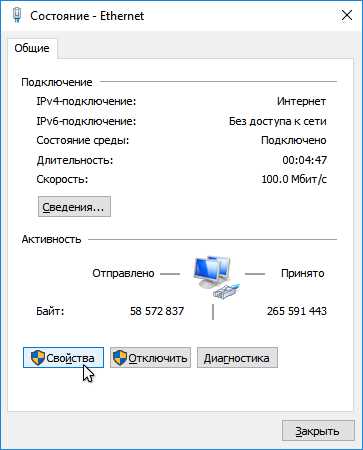
- Нажать на активное подключение и выбрать «Свойства»;
- Выбрать «Протокол интернета версии 4 (TCP/IPv4)» и нажать «Свойства».
После выполнения всех этих шагов, вы сможете настроить автоматическое получение IP-адреса в Windows.
Настройка «Автоматическое получение IP-адреса»
Введение
В современных компьютерных сетях использование IP-адресов является необходимым условием для взаимодействия между устройствами. IP-адрес представляет собой уникальный идентификатор для каждого устройства, подключенного к сети. При настройке нового компьютера или переносе его в другую сеть необходимо задать IP-адрес. Однако, можно автоматически получить IP-адрес с помощью протокола DHCP.
Что такое DHCP?
DHCP (Dynamic Host Configuration Protocol) — протокол, который автоматически назначает конфигурацию сетевых настроек (IP-адрес, маску подсети, адрес шлюза и т.д.) для компьютеров в сети. DHCP-сервер может быть физическим устройством (роутером), а может быть программным приложением, установленным на одном из компьютеров в сети.
Как включить «Автоматическое получение IP-адреса»?

Для настройки автоматического получения IP-адреса в Windows нужно выполнить следующие шаги:
- Открыть «Панель управления».
- Выбрать «Сеть и интернет».
- Перейти в раздел «Сетевые и общие ресурсы».
- Выбрать «Центр управления сетью и общим доступом».
- Нажать правой кнопкой мыши на текущем соединении и выбрать «Свойства».
- Выбрать «Протокол интернета версии 4 (TCP/IPv4)» и нажать «Свойства».
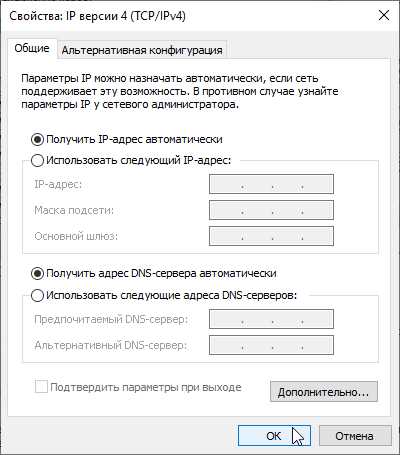
- Выбрать «Получить IP-адрес автоматически» и «Получить адрес DNS-сервера автоматически».
- Нажать «ОК» для сохранения настроек.
Заключение

Автоматическое получение IP-адреса упрощает настройку сетевых настроек и позволяет быстро подключиться к новой сети. DHCP-сервер может выполняться на устройстве (роутере), а может быть установлен на одном из компьютеров в сети.
Проверка настройки IP-адреса
Проверка подключения к сети

Прежде чем проверить настройку IP-адреса, необходимо убедиться, что компьютер подключен к сети. Для этого можно провести следующие действия:
- Проверить, что кабель подключен к сетевой карте компьютера и маршрутизатору;
- Убедиться, что маршрутизатор включен и работает нормально;
- Проверить, что в настройках сетевой карты выбран правильный тип подключения (кабельное подключение или Wi-Fi).
Если все эти действия были выполнены, можно перейти к проверке настройки IP-адреса.
Проверка IP-адреса в командной строке
Для того чтобы проверить настройку IP-адреса в Windows, необходимо выполнить следующие действия:
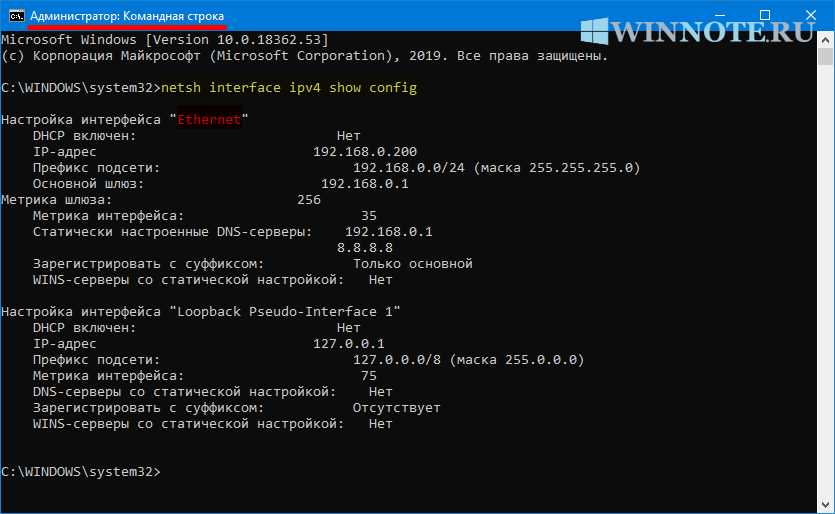
- Открыть командную строку – нажать Win+R, ввести cmd и нажать Enter;
- В командной строке ввести команду ipconfig и нажать Enter;
- В результате выполнения этой команды будут показаны сведения о настройках сетевой карты.
В выводе команды ipconfig можно найти следующие строки:
- IPv4 адрес – это IP-адрес компьютера в локальной сети;
- Маска подсети – определяет количество доступных IP-адресов в сети;
- Основной шлюз – это IP-адрес маршрутизатора в сети, через который компьютер получает доступ к Интернету.
Если нужно изменить настройки IP-адреса – его адрес или маску подсети, для этого можно воспользоваться командой ipconfig /release, чтобы освободить текущий IP-адрес, а затем ipconfig /renew, чтобы получить новый IP-адрес от DHCP-сервера.
Отключение и повторное подключение к сети
Отключение от сети
Если вам необходимо отключиться от сети, например, для того чтобы протестировать работу программы в ограниченных условиях, то это можно сделать с помощью нескольких простых шагов.
- Нажмите на значок «Сеть» в системном трее.
- Выберите нужную вышку из списка.
- Нажмите на кнопку «Отключить» или кликните правой кнопкой мыши по выше и выберите «Отключить».
Подключение к сети
Чтобы снова подключиться к вышке, вам также понадобятся несколько простых шагов:
- Нажмите на значок «Сеть» в системном трее.
- Выберите нужную вышку из списка.
- Нажмите на кнопку «Подключить» или кликните правой кнопкой мыши по выше и выберите «Подключить».
После этого Windows попытается подключиться к выбранной вышке. Если автоматическое получение IP-адреса было выбрано, компьютер получит IP-адрес автоматически.
Проверка подключения к сети
Что такое подключение к сети?
Подключение к сети – это возможность вашего компьютера получать доступ к интернету либо локальной сети. Это важно проверять перед началом работы с компьютером, так как если подключение не настроено правильно, вы можете столкнуться с проблемами при использовании интернета и других сетевых ресурсов.
Как проверить подключение к сети?
Самый простой способ проверить подключение к сети – это открыть любой браузер и попытаться зайти на любой сайт. Если сайт открывается без проблем, значит, подключение работает корректно. Если же сайт не открывается, стоит проверить настройки подключения к сети.
Другой способ проверить подключение к сети – это воспользоваться командной строкой. Нажмите кнопку «Пуск» и введите в поисковой строке «cmd», затем нажмите клавишу Enter. После этого откроется командная строка.
Введите следующую команду: «ping google.com» (без кавычек) и нажмите клавишу Enter. Если подключение к интернету есть, вы увидите сообщение о том, что хост был успешно пропингован. В противном случае вам будет выдано сообщение об ошибке.
Как исправить проблему подключения к сети?
Если у вас возникли проблемы с подключением к сети, первым делом стоит проверить настройки IP-адреса и DNS-сервера. Если эти настройки не правильны, подключение работать не будет. Вы можете попробовать настроить получение IP-адреса автоматически или же вручную прописать адрес и DNS-сервер. Если же проблема не устраняется, стоит обратиться к специалисту, чтобы он проверил и исправил настройки сети.
Ответы на вопросы
Что такое IP-адрес?
IP (Internet Protocol) – это протокол, используемый для передачи данных в Интернете. Каждое устройство, подключенное к Интернету, имеет свой уникальный IP-адрес, который используется для идентификации устройства и маршрутизации данных до него.
Зачем нужно настраивать автоматическое получение IP-адреса?
Автоматическое получение IP-адреса очень удобно, потому что позволяет избежать ошибок при ручной настройке и упрощает процесс подключения к сети. DHCP-сервер автоматически назначает IP-адрес устройствам в сети, что значительно экономит время и силы, при этом исключается возможность ошибки при настройке сетевых параметров.
Что такое DHCP?
DHCP – это протокол, который позволяет автоматически назначать IP-адреса компьютерам в сети. DHCP-сервер использует специальный диапазон IP-адресов и выделяет их устройствам в сети, которые запрашивают адреса. Когда компьютер запрашивает IP-адрес, DHCP-сервер может также назначить маску подсети, шлюз по умолчанию и другие параметры.