

В наше время, когда компьютеры и интернет стали неотъемлемой частью жизни, очень важно иметь быстрый и надежный доступ в сеть. Часто возникает необходимость подключать несколько устройств к интернету одновременно, и для этого часто используется роутер. Существует множество роутеров на рынке, но в этой статье мы рассмотрим, как подключить компьютеры к интернету через роутер и планшет на Android.
Чтобы настроить соединение, вам не нужен никакой специальной технической подготовки. Все, что вам нужно, — это следовать нашим простым инструкциям. Вы сможете подключить несколько устройств к интернету и настроить быстрое, стабильное соединение за считанные минуты.
Читайте дальше, чтобы узнать, как легко подключить компьютеры к интернету через роутер и планшет на Android.
- Как подключить компьютеры к интернету через роутер и планшет на Android
- Что для этого понадобится
- Как настроить роутер
- Как подключить компьютеры к интернету через роутер и планшет на Android
- Планирование подключения
- 1. Определите количество устройств, которые вы планируете подключить
- 2. Подберите подходящий роутер
- 3. Определите способ подключения к роутеру
- 4. Настройте роутер
- Подключение роутера к интернету
- Выбор провайдера
- Проверка подключения роутера к сети Интернет
- Подключение роутера к провайдеру
- Настройка роутера
- Подключение компьютеров и планшетов к роутеру
- Заключение
- Подключение компьютеров к роутеру
- 1. Проводное подключение
- 2. Беспроводное подключение
- Подключение планшета к роутеру
- Шаг 1: Включение Wi-Fi на планшете
- Шаг 2: Поиск доступных сетей
- Шаг 3: Выбор роутера
- Шаг 4: Ввод пароля
- Шаг 5: Подключение к интернету
- Проверка подключения и настройка роутера
- Проверка подключения
- Настройка роутера
- Дополнительные материалы и инструкции
- Руководство пользователя роутера
- Видеоуроки о настройке роутера
- Инструкции для подключения устройств
- Обновление прошивки роутера
- Список поддерживаемых устройств
- Решение проблем
- Проблема с подключением к роутеру
- Пропадание интернета на одном из устройств
- Низкая скорость Интернета
- Проблемы с Wi-Fi
- Подключение множества устройств
- Ответы на вопросы
- Как подключить планшет к роутеру?
- Какой пароль нужен для подключения к Wi-Fi?
- Можно ли подключить компьютер к роутеру по Wi-Fi?
- Как узнать IP-адрес роутера?
- Как настроить роутер для подключения к интернету?
- Что делать, если компьютер не подключается к Wi-Fi?
- Что делать, если интернет на планшете работает медленно?
- Можно ли подключить к роутеру несколько устройств?
- Что делать, если Wi-Fi сигнал слишком слабый?
- Как настроить защиту Wi-Fi?
Как подключить компьютеры к интернету через роутер и планшет на Android
Что для этого понадобится
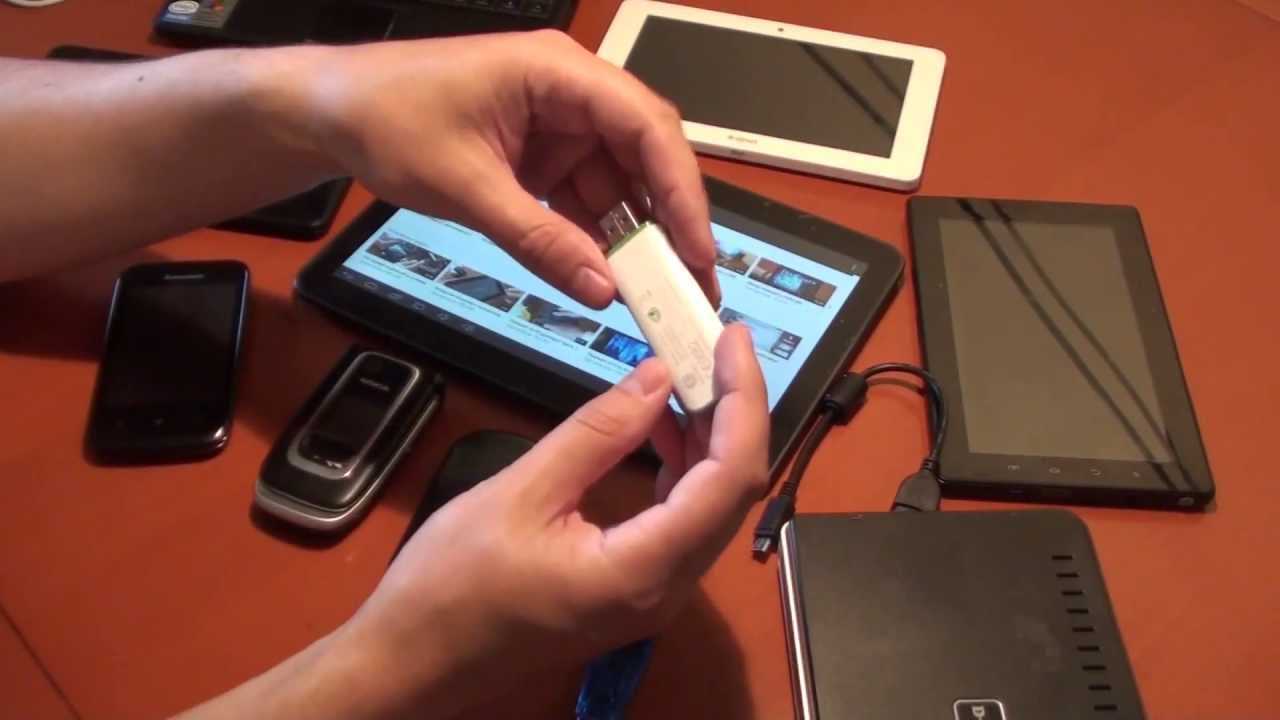
Для того чтобы подключить компьютеры к интернету через роутер и планшет на Android, нужно иметь:
- Роутер с возможностью беспроводной передачи данных;
- Планшет на Android;
- Компьютеры, которые вы хотите подключить к интернету через этот роутер.
Как настроить роутер
Перед тем, как подключать компьютеры к интернету через роутер, необходимо его настроить следующим образом:
- Подключить роутер к сетевому адаптеру планшета;
- Войти в настройки роутера;
- Перейти в раздел «Wi-Fi» и включить функцию «Wi-Fi»;
- Выбрать имя и пароль Wi-Fi сети.
После этого роутер будет готов к работе.
Как подключить компьютеры к интернету через роутер и планшет на Android

Чтобы подключить компьютеры к интернету через роутер и планшет на Android, нужно:
- Включить Wi-Fi на компьютерах;
- Найти Wi-Fi сеть, созданную роутером и подключиться к ней, введя имя и пароль Wi-Fi сети;
- Подождать, пока компьютеры найдут адрес маршрутизатора и получат доступ в интернет.
Теперь вы можете наслаждаться работой в интернете на ваших компьютерах, подключенных к роутеру через планшет на Android.
Планирование подключения
1. Определите количество устройств, которые вы планируете подключить
Перед началом подключения следует определить, сколько устройств необходимо соединить с интернетом. Это может быть несколько компьютеров, специальные устройства для игр или стриминга, планшеты, смартфоны и т.д. Количество устройств определит необходимую пропускную способность вашего роутера. Чем больше устройств, тем большая скорость интернета вам может понадобиться.
2. Подберите подходящий роутер
В зависимости от типа подключения к интернету, вы можете выбрать роутер соответствующего типа, например, ADSL, VDSL, Ethernet. Кроме того, вам необходимо определиться с брендом и моделью роутера, учитывая такие параметры, как совместимость с операционной системой вашего компьютера или планшета, максимальная скорость Wi-Fi, гарантийный срок и дополнительные возможности, такие как поддержка VPN или возможность настройки дополнительных сетей.
3. Определите способ подключения к роутеру
Существует несколько способов подключения к Wi-Fi: через провод Ethernet, посредством Wi-Fi или через специальный адаптер Wi-Fi. Для каждого устройства необходим свой подходящий способ подключения. Кроме того, важно учесть расстояние от устройства до роутера и возможные помехи между ними (стены, другие устройства и т.д.)
4. Настройте роутер
После покупки роутера и всех необходимых компонентов, необходимо настроить его в соответствии с потребностями вашей сети. Для этого вам необходимо будет подключиться к роутеру, войти в его административную панель и настроить все нужные параметры, такие как имя сети Wi-Fi, пароль и другие параметры, если они имеются.
- Для большей безопасности рекомендуется сменить пароль стандартного администратора и создать свой.
- Также можно настроить параметры доступа к сети и временные ограничения для детей. Например, запретить доступ к определенным сайтам и приложениям.
Подключение роутера к интернету
Выбор провайдера
Перед подключением роутера к интернету необходимо выбрать провайдера. Рекомендуется выбрать провайдера с высокой скоростью интернета и качественным сервисом.
Проверка подключения роутера к сети Интернет
Перед подключением компьютеров и планшетов к роутеру, необходимо проверить, что роутер успешно подключен к сети Интернет. Для этого можно воспользоваться командой ping в командной строке.
Пример команды ping:
- Откройте командную строку
- Введите команду ping www.google.com
- Нажмите Enter
Подключение роутера к провайдеру
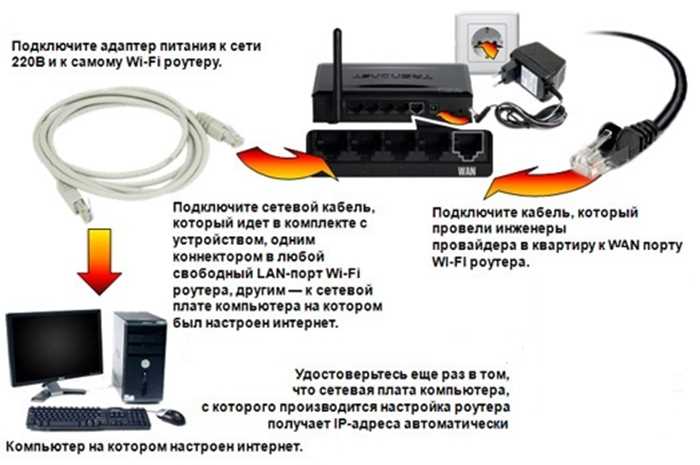
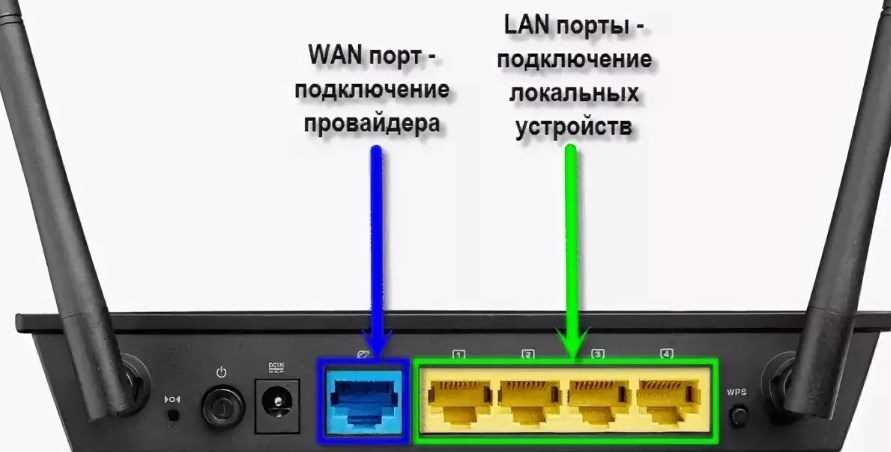
Для подключения роутера к провайдеру необходимо использовать Ethernet-кабель. Подключите один конец к порту WAN на роутере, а другой конец к модему или провайдерской точке доступа.
Настройка роутера
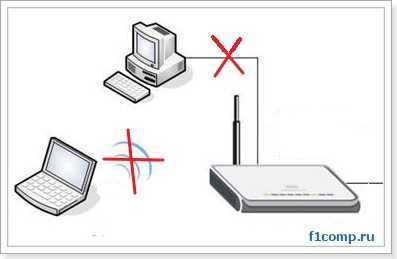
После успешного подключения роутера к провайдеру необходимо выполнить настройку роутера. Существует два типа настроек: автоматическая и ручная. Рекомендуется выбрать автоматическую настройку, чтобы избежать ошибок. После выполнения настроек необходимо сохранить изменения.
Подключение компьютеров и планшетов к роутеру
После настройки роутера можно подключать компьютеры и планшеты через Wi-Fi или Ethernet-кабель. Для подключения через Wi-Fi необходимо выбрать сеть и ввести пароль, если он есть. Для подключения через Ethernet-кабель необходимо подключить кабель к порту LAN на роутере и порту на компьютере или планшете.
Заключение
Подключение роутера к интернету – это важный шаг для получения доступа к сети. После правильного подключения роутера и выполнения настроек, можно подключить компьютеры и планшеты, и наслаждаться скоростью и качеством своего интернета.
Подключение компьютеров к роутеру
1. Проводное подключение
Для подключения компьютера к роутеру посредством Ethernet-кабеля, вам нужно:
- наличие Ethernet-кабеля;
- свободный Ethernet-порт на роутере;
- свободный Ethernet-порт на компьютере.
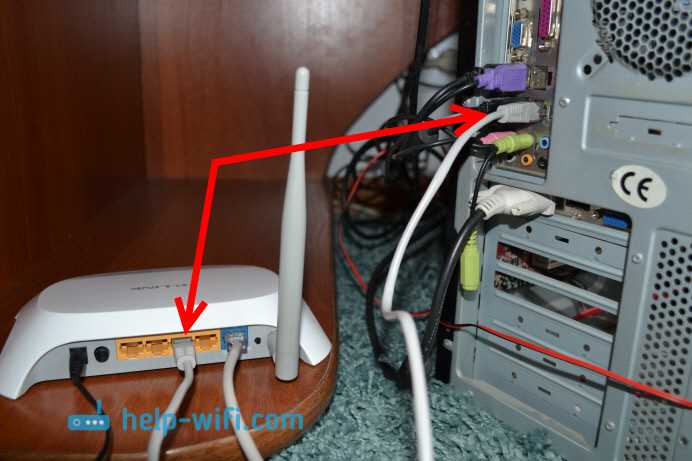
Подключите Ethernet-кабель к одному из свободных портов роутера и к Ethernet-порту компьютера. После этого компьютер будет автоматически подключен к интернету.
2. Беспроводное подключение

Для подключения компьютера к роутеру посредством Wi-Fi, вам нужно:
- наличие Wi-Fi-адаптера в компьютере (если он не встроен в компьютер);
- доступ к Wi-Fi сети;
- пароль Wi-Fi сети, если он установлен.
Чтобы подключить компьютер к роутеру через Wi-Fi, откройте список доступных сетей Wi-Fi на компьютере и выберите нужную Wi-Fi сеть. Введите пароль Wi-Fi сети, если он установлен, и подождите, пока компьютер автоматически подключится к интернету.
Подключение планшета к роутеру
Шаг 1: Включение Wi-Fi на планшете
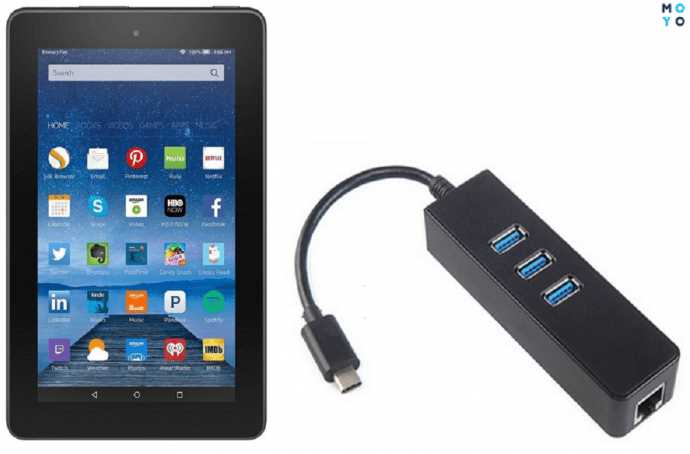
Чтобы подключить планшет к роутеру, необходимо перейти в настройки Wi-Fi на устройстве и включить функцию Wi-Fi. Это можно сделать в разделе «Настройки» или «Соединения».
Шаг 2: Поиск доступных сетей
После того, как на планшете включен Wi-Fi, необходимо найти доступные сети в окружении. Для этого нужно нажать на значок Wi-Fi в уведомлениях или в разделе «Настройки».
Шаг 3: Выбор роутера

После поиска доступных сетей на планшете появится список доступных соединений. Нужно выбрать свой Wi-Fi-роутер, который можно определить по названию сети.
Шаг 4: Ввод пароля
После выбора роутера необходимо ввести пароль, который был задан при настройке Wi-Fi на роутере. Если пароля нет, то Wi-Fi-соединение будет установлено автоматически.
Шаг 5: Подключение к интернету
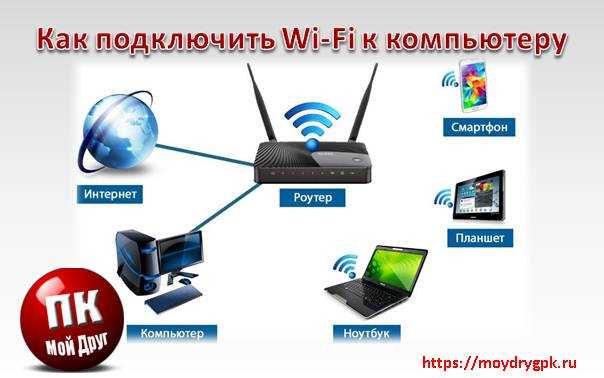
После ввода пароля и соединения с роутером, планшет будет автоматически подключен к интернету через роутер. Теперь можно открывать любые приложения, которые требуют интернет-соединения, и использовать их на планшете.
Вот так просто можно подключить свой планшет к роутеру и быть всегда в сети. Главное – не забыть пароль от Wi-Fi роутера.
Проверка подключения и настройка роутера
Проверка подключения
Перед тем как настраивать роутер, необходимо убедиться, что он правильно подключен к интернету. Для этого нужно:
- Убедиться в том, что провод от интернет-провайдера подключен к WAN-порту роутера.
- Убедиться в том, что компьютер подключен к роутеру с помощью провода или Wi-Fi.
- Открыть командную строку и ввести команду «ipconfig» (для Windows) или «ifconfig» (для MacOS и Linux). В выводе команды нужно найти строку «Default Gateway», которая должна содержать IP-адрес роутера.
- Попытаться открыть страницу веб-интерфейса роутера, введя в адресную строку браузера IP-адрес роутера. Если страница не открывается, нужно проверить правильность адреса и наличие соединения с интернетом.
Настройка роутера
После того, как роутер успешно подключен к интернету, можно приступать к его настройке. Для этого нужно:
- Открыть страницу веб-интерфейса роутера, введя в адресную строку браузера IP-адрес роутера.
- Ввести логин и пароль, которые указаны в инструкции по эксплуатации роутера или на его корпусе.
- Выбрать тип подключения к интернету (обычно это PPPoE или DHCP) и следовать инструкциям на экране для его настройки.
- Настроить Wi-Fi-сеть: задать ее имя и пароль, выбрать канал и уровень сигнала.
- Настроить безопасность: включить шифрование (обычно WPA2) и задать пароль.
- Сохранить настройки и перезагрузить роутер.
Дополнительные материалы и инструкции
Руководство пользователя роутера
Прежде чем настраивать роутер, важно ознакомиться с его руководством пользователя. В нем вы найдете информацию о том, как подключиться к роутеру, как изменить настройки Wi-Fi сети, как добавить устройства и многое другое.
Видеоуроки о настройке роутера
Большинство производителей роутеров предлагают на своих сайтах видеоуроки о настройке устройства. Также вы можете найти видеоуроки на Youtube и других видеохостингах. Это поможет визуализировать настройки и упростит процесс.
Инструкции для подключения устройств
Чтобы подключить устройства к роутеру, нужно иметь соответствующую инструкцию. Каждое устройство имеет свои особенности подключения, которые вам нужно знать. Эти инструкции могут быть найдены на сайте производителя устройства или в руководстве пользователя.
Обновление прошивки роутера
Обновление прошивки роутера может улучшить его производительность и безопасность. Обычно производители роутеров регулярно выпускают обновления прошивки. Инструкции по обновлению прошивки можно найти на сайте производителя роутера.
Список поддерживаемых устройств
Не все устройства могут быть подключены к роутеру. Прежде чем покупать новое устройство, убедитесь, что оно поддерживается вашим роутером. Список поддерживаемых устройств можно найти на сайте производителя роутера.
Решение проблем
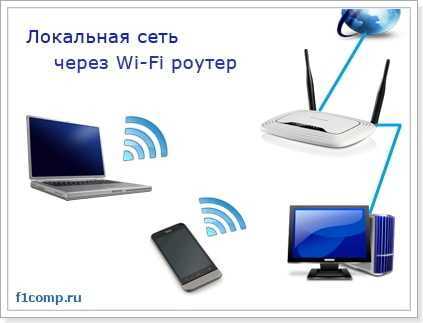
Проблема с подключением к роутеру

Если у вас возникли проблемы с подключением к роутеру, попробуйте перезагрузить его и устройства, юзающие роутер. Если это не помогло, убедитесь, что вы правильно ввели пароль Wi-Fi.
Пропадание интернета на одном из устройств
Если интернет пропадает только на одном из устройств, проверьте, не заблокирован ли в нем доступ к интернету. Попробуйте перезагрузить устройство или попробуйте подключиться к другому Wi-Fi
Низкая скорость Интернета
Если у вас низкая скорость интернета, попробуйте отключить от сети ненужные устройства, использующие роутер. Обновите драйверы на компьютерах или проверьте достаточно ли памяти
Проблемы с Wi-Fi
Если у вас возникли проблемы с Wi-Fi, вам следует проверить, достаточно ли устройств зарегистрировано в сети. Убедитесь, что вы находитесь на достаточном расстоянии от роутера для получения сигнала Wi-Fi.
- Убедитесь, что роутер настроен правильно, и его работа соответствует стандартам Wi-Fi.
- Вы можете попытаться сменить настройки канала Wi-Fi и проверить, увеличит ли это скорость Интернета.
Подключение множества устройств
Если вам нужно подключить несколько устройств к роутеру, убедитесь, что вы используете роутер с поддержкой большого количества подключений. При подключении устройств к Wi-Fi попробуйте использовать одну и ту же сеть, чтобы учесть необходимость использования трафика в едином режиме.
| Необходимость подключения кабеля | Рекомендации |
|---|---|
| Возможность оптимальной скорости интернета | Подключите устройство к роутеру напрямую с помощью кабельного соединения |
| Отсутствие кабеля для соединения | Попробуйте использовать адаптеры для Ethernet кабеля |
Если у вас остались сомнения относительно подключения устройств или работе с роутером, обратитесь к его инструкции или обратитесь к производителю. Следуйте инструкциям и максимально используйте функции Wi-Fi.
Ответы на вопросы
Как подключить планшет к роутеру?
Чтобы подключить планшет к роутеру, необходимо зайти в настройки Wi-Fi на планшете, выбрать нужный Wi-Fi-сеть, ввести пароль, если он нужен, и подтвердить подключение.
Какой пароль нужен для подключения к Wi-Fi?
Пароль для подключения к Wi-Fi зависит от того, кто настроил роутер. Обычно пароль можно найти на самом роутере или в настройках Wi-Fi на устройстве, которое уже подключено к этой сети. Если вы не знаете пароль, обратитесь к администратору Wi-Fi-сети.
Можно ли подключить компьютер к роутеру по Wi-Fi?
Да, можно. Для этого на компьютере нужно включить Wi-Fi и выбрать нужную Wi-Fi-сеть. Если сеть защищена паролем, нужно ввести пароль. После этого компьютер будет подключен к роутеру и получит доступ в интернет.
Как узнать IP-адрес роутера?
Чтобы узнать IP-адрес роутера, нужно зайти в его настройки. Для этого откройте браузер на любом устройстве, подключенном к роутеру, и введите в адресной строке IP-адрес роутера. Обычно это 192.168.0.1 или 192.168.1.1. Если это не помогает, обратитесь к инструкции на роутере или к администратору Wi-Fi-сети.
Как настроить роутер для подключения к интернету?
Для настройки роутера для подключения к интернету вам потребуется доступ к его настройкам. Откройте браузер на любом устройстве, подключенном к роутеру, и введите в адресной строке IP-адрес роутера. Затем следуйте инструкциям, которые предоставляет ваш провайдер интернет-услуг. Вам нужно будет ввести логин и пароль от своей учетной записи, а затем настроить параметры подключения к интернету. Если у вас возникнут сложности, обратитесь к администратору Wi-Fi-сети.
Что делать, если компьютер не подключается к Wi-Fi?
Если компьютер не подключается к Wi-Fi, сначала убедитесь, что вы в правильной Wi-Fi-сети и введен правильный пароль. Если это не помогает, попробуйте перезагрузить роутер и компьютер. Если это не помогает, проверьте параметры брандмауэра и антивируса на компьютере. В некоторых случаях может потребоваться обратиться к специалисту.
Что делать, если интернет на планшете работает медленно?
Если интернет на планшете работает медленно, в первую очередь проверьте скорость вашего интернет-подключения. Попробуйте подключить другое устройство к той же Wi-Fi-сети, чтобы оценить скорость. Если другое устройство работает быстро, проверьте настройки Wi-Fi на планшете. Если причина не в этом, возможно, вам нужно обратиться к провайдеру интернет-услуг или к администратору Wi-Fi-сети.
Можно ли подключить к роутеру несколько устройств?
Да, можно подключить к роутеру несколько устройств. Роутер может одновременно поддерживать подключение к нескольким компьютерам, планшетам, смартфонам, принтерам и другим устройствам. При этом скорость интернет-соединения может падать, если все устройства одновременно используют его.
Что делать, если Wi-Fi сигнал слишком слабый?
Если Wi-Fi сигнал слишком слабый, попробуйте приблизить устройство к роутеру. Если это не помогает, возможно, у роутера вышел срок службы, и нужно купить новый. Также может помочь установка дополнительной точки доступа или усилителя сигнала Wi-Fi.
Как настроить защиту Wi-Fi?
Чтобы настроить защиту Wi-Fi, нужно зайти в настройки роутера и выбрать нужный уровень защиты. Лучше всего использовать WPA2, так как он является самым надежным. При этом нужно задать пароль, который должен быть достаточно сложным, чтобы исключить возможность перебора.